PS快捷键用不了怎么回事:常见原因与解决方法

在使用Photoshop的过程中,快捷键是提升效率的关键。但很多用户都遇到过“快捷键突然用不了”的困扰——按下Ctrl+T没反应、Alt键失灵、笔刷大小调不动……本文将逐一分析PS快捷键失灵的原因,并提供系统的解决方法。同时介绍StartAI插件的快捷键查询功能,帮助新手快速掌握常用快捷键。

一、PS快捷键用不了的常见原因与解决方法

原因1:输入法状态冲突(最常见)
当输入法处于中文状态时,快捷键可能被输入法拦截。例如按“V”切换到移动工具,却被输入为字母“V”。
解决方法:将输入法切换为英文状态(按Shift键或点击任务栏输入法图标切换),或使用【Win+空格】切换系统输入法。

原因2:键盘硬件或驱动问题
个别按键失灵或键盘驱动程序异常。
解决方法:打开记事本测试所有按键是否正常;更新或重装键盘驱动;外接键盘测试是否为键盘硬件问题。

原因3:快捷键被占用或修改
安装了其他软件的快捷键与PS冲突,或在PS中误修改了快捷键设置。
解决方法:关闭其他可能占用快捷键的软件(如截图软件、音乐播放器);在PS中点击【编辑】>【键盘快捷键】,点击“恢复默认组”。
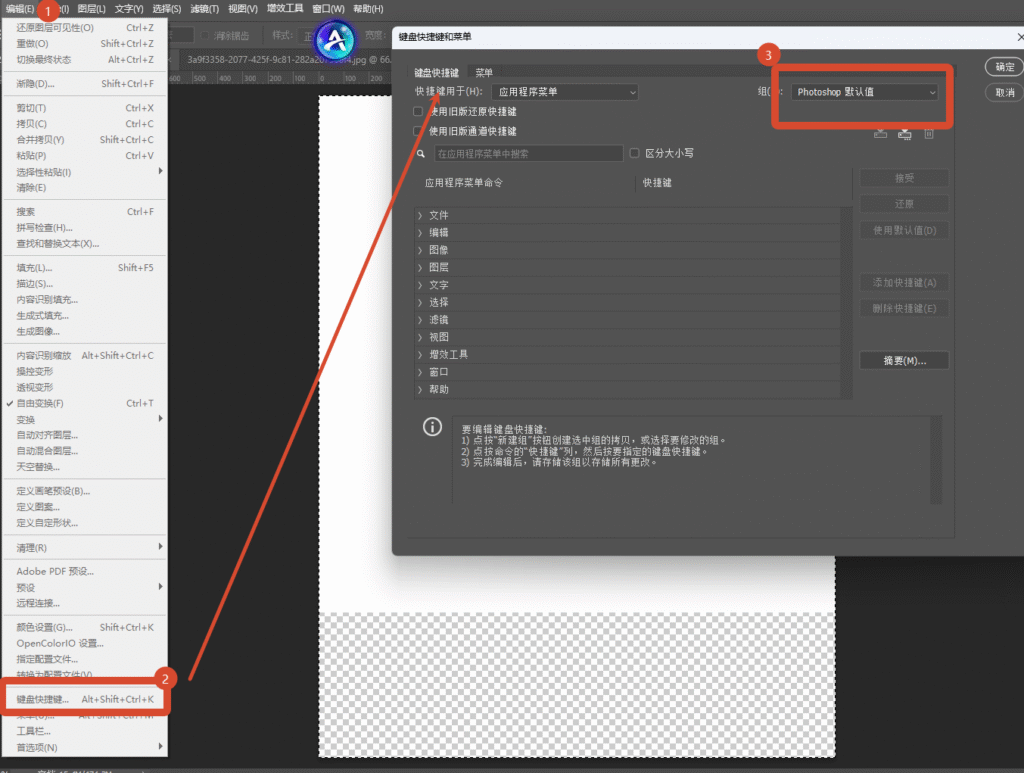
快捷键被占用或修改,恢复

原因4:工具模式未正确选中
快捷键依赖于当前工具状态。例如按【B】切换到画笔,但鼠标停留在输入框或滑块上,快捷键无效。
解决方法:确保当前未激活任何输入框或滑块。按【Esc】退出输入状态,或点击画布空白区域后再试快捷键。

原因5:PS卡顿或未响应
PS在处理大文件时暂时无法响应快捷键操作。
解决方法:等待当前操作完成;按【Ctrl+Z】中止任务;重启PS或电脑。

原因6:使用了非标准键盘布局
例如Mac用户使用Windows键盘、笔记本缺少小键盘等。
解决方法:在PS的【编辑】>【键盘快捷键】中重新映射快捷键;使用外接键盘;查阅官方文档了解键盘差异。

二、StartAI插件:快捷键查询与AI辅助修图

立即使用StartAI:【点此一键下载StartAI插件】

邀请码:JNJmcn,立领100积分,解锁更多AI功能!

对于新手设计师来说,记住所有快捷键并不容易。StartAI插件内置了【快捷键查询】功能,输入中文操作名称即可快速查询对应的PS快捷键。同时,StartAI还集成了抠图去背景、AI高级修图、Nano Banana修图、图片去水印等多种AI辅助功能,帮助设计师大幅提升工作效率。

StartAI快捷键查询使用方法
① 打开StartAI插件面板,找到【快捷键查询】入口。
② 输入中文操作名称,如“自由变换”、“合并图层”、“画笔放大”等。
③ 系统自动显示对应的PS快捷键组合。
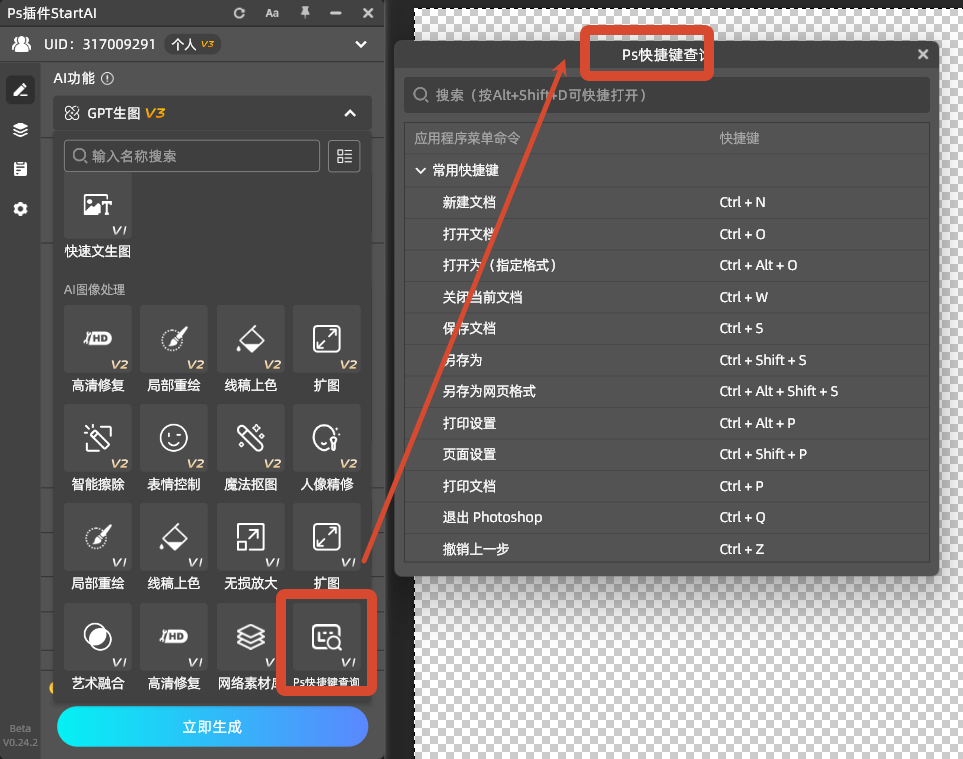
StartAI快捷键查询使用方法

StartAI核心功能一览

  • 抠图去背景:一键移除背景,保留发丝细节
  • AI高级修图:智能修复瑕疵、调整光影
  • Nano Banana修图:一句话指令实现换色、换背景、风格迁移
  • 图片去水印:智能识别并去除图片水印
  • 批量处理:支持多张图片同时处理
抠图去背景:一键移除背景,保留发丝细节

三、快速排查流程

遇到快捷键失灵,按以下顺序排查:

  1. 检查输入法状态 → 切换为英文输入法
  2. 重启PS → 排除临时软件故障
  3. 重置快捷键 → 编辑→键盘快捷键→恢复默认
  4. 关闭冲突软件 → 退出截图、音乐等后台程序
  5. 测试其他软件 → 确认键盘本身无故障
  6. 重启电脑 → 排除系统级问题

下载地址https://www.istarry.com.cn/?sfrom=JNJmcn

PS快捷键用不了怎么回事:常见原因与解决方法

在使用Photoshop的过程中,快捷键是提升效率的关键。但很多用户都遇到过“快捷键突然用不了”的困扰——按下Ctrl+T没反应、Alt键失灵、笔刷大小调不动……本文将逐一分析PS快捷键失灵的原因,并提供系统的解决方法。同时介绍StartAI插件的快捷键查询功能,帮助新手快速掌握常用快捷键。

一、PS快捷键用不了的常见原因与解决方法

原因1:输入法状态冲突(最常见)
当输入法处于中文状态时,快捷键可能被输入法拦截。例如按“V”切换到移动工具,却被输入为字母“V”。
解决方法:将输入法切换为英文状态(按Shift键或点击任务栏输入法图标切换),或使用【Win+空格】切换系统输入法。

原因2:键盘硬件或驱动问题
个别按键失灵或键盘驱动程序异常。
解决方法:打开记事本测试所有按键是否正常;更新或重装键盘驱动;外接键盘测试是否为键盘硬件问题。

原因3:快捷键被占用或修改
安装了其他软件的快捷键与PS冲突,或在PS中误修改了快捷键设置。
解决方法:关闭其他可能占用快捷键的软件(如截图软件、音乐播放器);在PS中点击【编辑】>【键盘快捷键】,点击“恢复默认组”。

快捷键被占用或修改,恢复

原因4:工具模式未正确选中
快捷键依赖于当前工具状态。例如按【B】切换到画笔,但鼠标停留在输入框或滑块上,快捷键无效。
解决方法:确保当前未激活任何输入框或滑块。按【Esc】退出输入状态,或点击画布空白区域后再试快捷键。

原因5:PS卡顿或未响应
PS在处理大文件时暂时无法响应快捷键操作。
解决方法:等待当前操作完成;按【Ctrl+Z】中止任务;重启PS或电脑。

原因6:使用了非标准键盘布局
例如Mac用户使用Windows键盘、笔记本缺少小键盘等。
解决方法:在PS的【编辑】>【键盘快捷键】中重新映射快捷键;使用外接键盘;查阅官方文档了解键盘差异。

二、StartAI插件:快捷键查询与AI辅助修图

立即使用StartAI:【点此一键下载StartAI插件】

邀请码:JNJmcn,立领100积分,解锁更多AI功能!

对于新手设计师来说,记住所有快捷键并不容易。StartAI插件内置了【快捷键查询】功能,输入中文操作名称即可快速查询对应的PS快捷键。同时,StartAI还集成了抠图去背景、AI高级修图、Nano Banana修图、图片去水印等多种AI辅助功能,帮助设计师大幅提升工作效率。

StartAI快捷键查询使用方法
① 打开StartAI插件面板,找到【快捷键查询】入口。
② 输入中文操作名称,如“自由变换”、“合并图层”、“画笔放大”等。
③ 系统自动显示对应的PS快捷键组合。

StartAI快捷键查询使用方法

StartAI核心功能一览

  • 抠图去背景:一键移除背景,保留发丝细节
  • AI高级修图:智能修复瑕疵、调整光影
  • Nano Banana修图:一句话指令实现换色、换背景、风格迁移
  • 图片去水印:智能识别并去除图片水印
  • 批量处理:支持多张图片同时处理
抠图去背景:一键移除背景,保留发丝细节

三、快速排查流程

遇到快捷键失灵,按以下顺序排查:

  1. 检查输入法状态 → 切换为英文输入法
  2. 重启PS → 排除临时软件故障
  3. 重置快捷键 → 编辑→键盘快捷键→恢复默认
  4. 关闭冲突软件 → 退出截图、音乐等后台程序
  5. 测试其他软件 → 确认键盘本身无故障
  6. 重启电脑 → 排除系统级问题

下载地址https://www.istarry.com.cn/?sfrom=JNJmcn

产品

千鹿AI 千鹿Pr助手 千鹿AI助手 PsAide

专题广场

StartAI教程 StartAI提示词库 产品精修 Ps抠图 Nano Banana Pro Ps2026 Ps去水印 Ps快捷键

服务

帮助中心 最新功能 服务条款 会员中心 Ps教程 官方博客

联系我们

info@istarry.com.cn