PS反选抠图是什么意思?3种方法讲解新手一看就懂

很多刚接触 PS 的新手,一提到抠图就头疼:对着复杂主体慢慢选,半天选不准还边缘毛躁,费了时间效果还不好。其实很多人都忽略了「反选抠图」这个高效思路 —— 当背景比主体更容易识别时,先选中背景再反向选区,反而能更快得到精准的主体。本文就给大家讲透 PS 反选抠图的原理、3 种常用操作方法,以及新手也能零门槛上手的高效工具,帮你掌握 PS 反选抠图技巧,轻松搞定日常抠图需求。

一、魔棒工具 + 反选抠图(基础入门法)

这是 PS 最基础的反选抠图方式,依靠颜色识别选中背景,再反选得到主体,适合纯新手入门练习。

适用场景:背景颜色单一、主体与背景色差大的图片,比如白底证件照、纯色背景的电商产品图。

操作步骤:

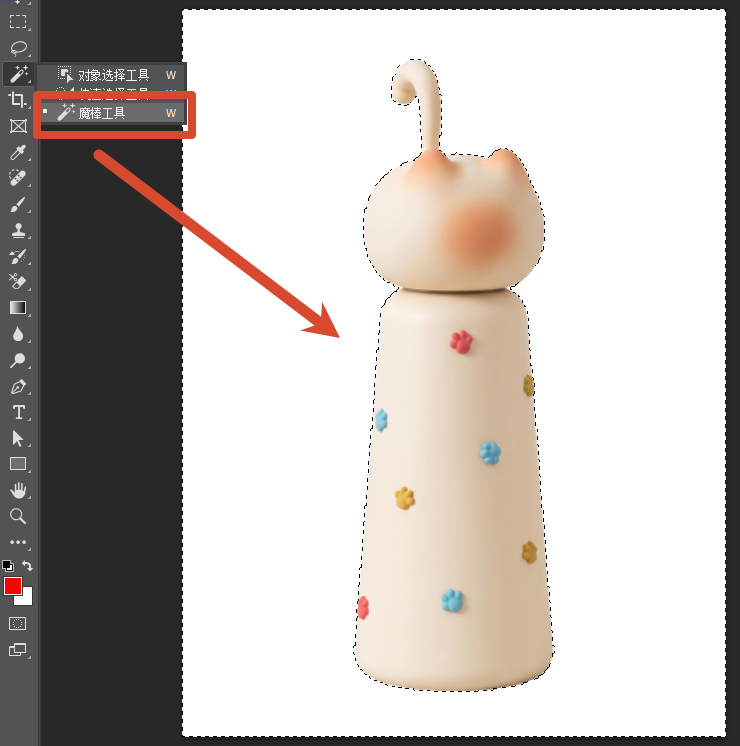
打开 PS,导入需要抠图的图片,在左侧工具栏找到「魔棒工具」(快捷键 W);

在顶部属性栏设置合适的容差值,点击图片的背景区域,工具会自动选中同色系的背景;
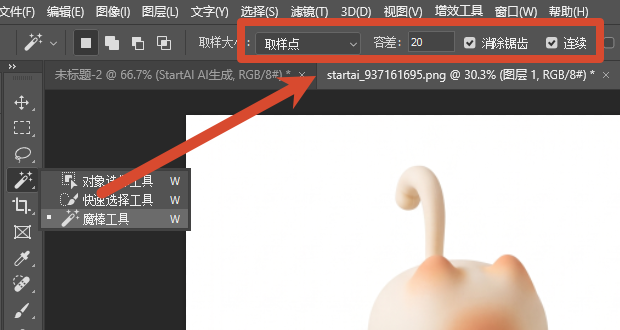
魔棒工具参数设置

按住 Shift 键点击未被选中的背景区域,完成背景选区的补选;

魔棒工具

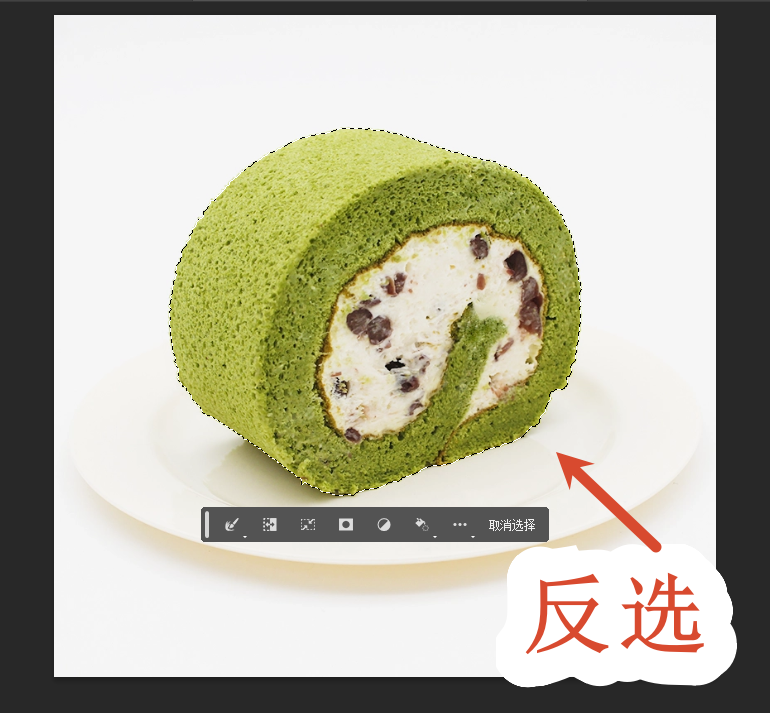
执行顶部菜单栏「选择 – 反选」(快捷键 Ctrl+Shift+I / Command+Shift+I),即可切换为主体选区;

按 Ctrl+J 复制选区内容到新图层,隐藏背景图层,完成抠图。
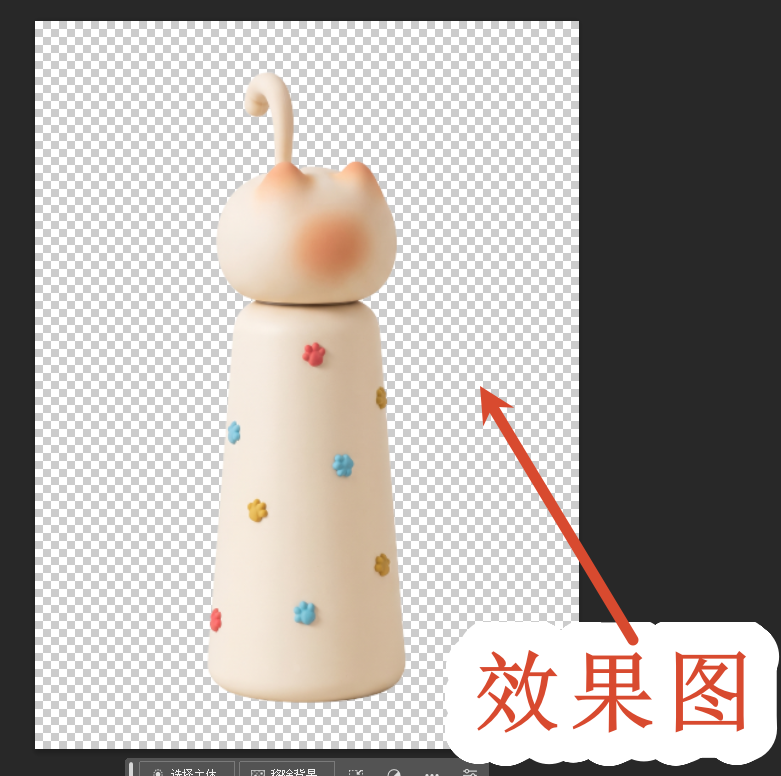
效果图

参数设置:纯色背景建议容差设为 10-20,勾选「连续」选项,避免误选主体内的同色区域;如果背景有渐变,可适当提高容差到 25-30。

二、快速选择工具 + 反选抠图(进阶常用法)

快速选择工具的识别能力比魔棒更强,能自动识别颜色边界,搭配反选逻辑可以应对更多场景。

适用场景:背景色块相对分明、主体轮廓清晰的非纯色图片,比如背景简单的人像、静物拍摄图。

操作步骤:

导入图片后,选择左侧工具栏的「快速选择工具」(快捷键 W,和魔棒同组,右键切换);

按住鼠标左键在背景区域拖动涂抹,工具会自动识别颜色边界生成背景选区;

用顶部属性栏的「添加到选区」「从选区减去」按钮,微调背景选区的范围,尽量保证背景完整、不误选主体;
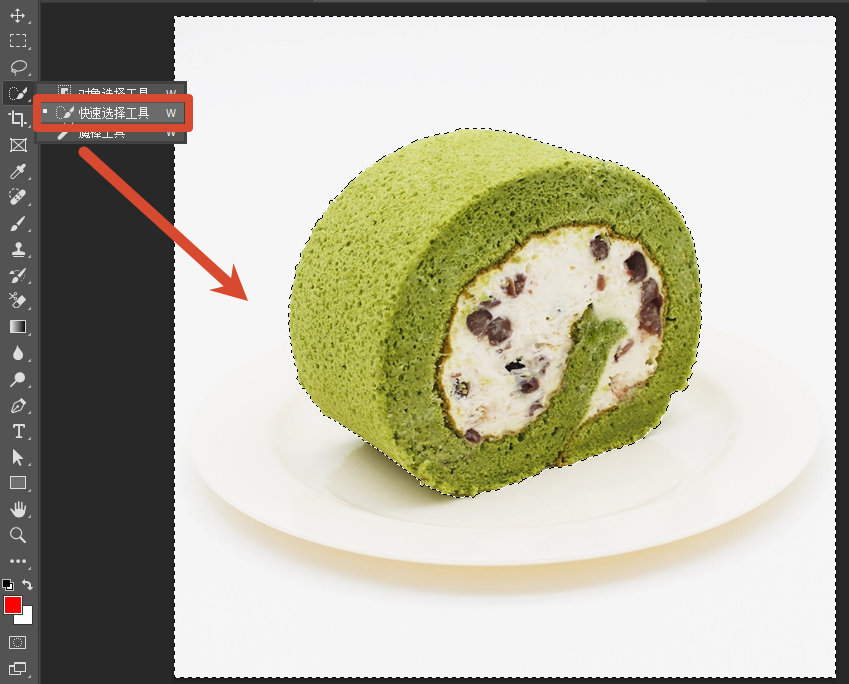
快速选择工具

执行反选命令得到主体选区,复制到新图层完成抠图。

反选

参数设置:画笔大小根据图片尺寸调整,大面积背景用大画笔提升效率,边缘细节处缩小画笔;画笔硬度调至 40%-60%,让选区边缘更自然。

三、StartAI 插件智能反选抠图(高效新手法)

这是最适合新手的反选抠图方案,依靠 AI 自动识别背景,相当于一键完成「选背景 + 反选 + 优化边缘」的全流程,不用记快捷键和参数。

StartAI主页

立即使用StartAI:【点此一键下载StartAI插件】;

邀请码:【XnJiVj】,立领100积分,全部核心功能免费用!

适用场景:全类型图片适配,不管是纯色背景、复杂场景、发丝毛绒边缘,还是透明物体、细碎叶片,都能精准处理,日常修图、电商作图、新媒体配图都能用。

操作步骤:

PS 安装好StartAI插件后,导入需要抠图的图片,在扩展面板打开 StartAI,选择【抠图去背景】功能;
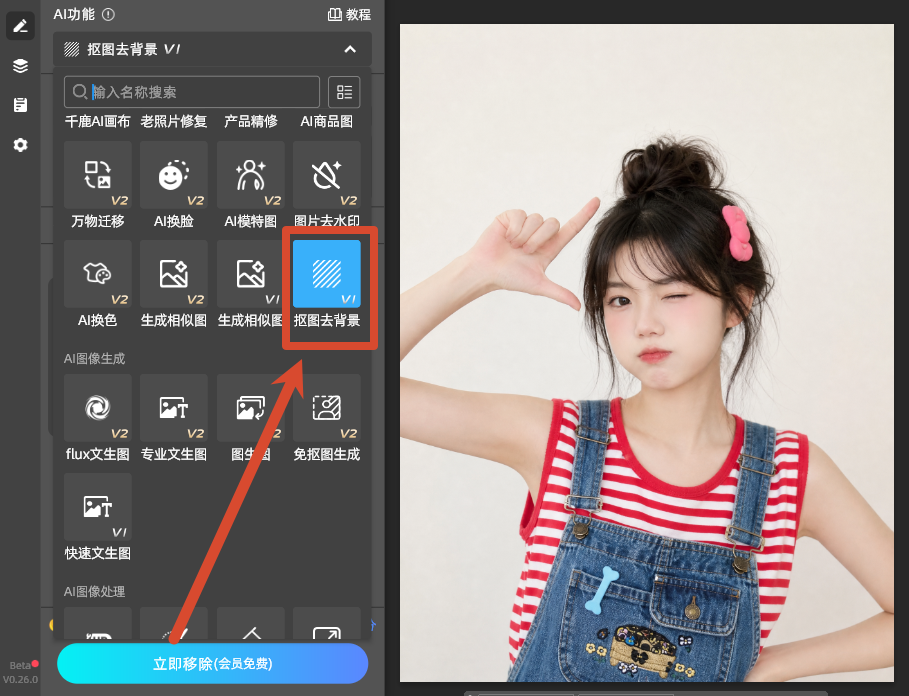
抠图去背景

点击「立即生成」,等待 10-30 秒,插件会自动完成背景识别、选区生成、边缘优化;
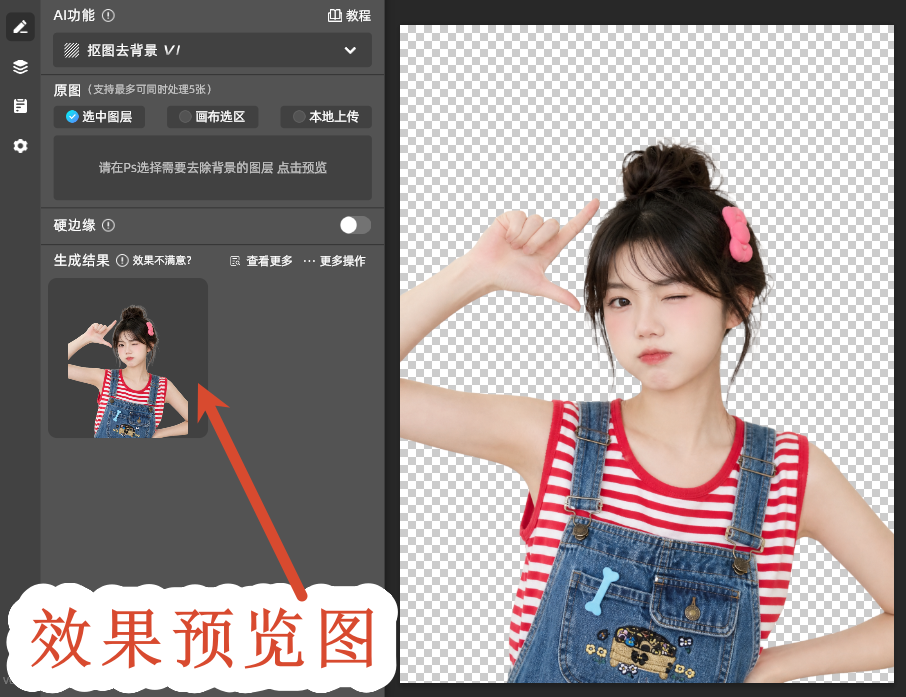
效果预览图

生成后直接得到透明背景的抠图结果,还能在面板内一键换背景、调边缘,不用切换工具。

四、常见问题 FAQ

1. PS 反选抠图和直接抠主体有什么区别?

反选抠图是 “先选背景、再取主体” 的逆向思路,适合背景结构简单、比主体更容易识别的场景;直接抠主体是正向框选目标,适合主体突出、背景杂乱的图片。两者没有绝对优劣,根据图片的实际情况选择即可。

2. PS 反选的快捷键是什么?

Windows 系统的反选快捷键是Ctrl+Shift+I,Mac 系统是Command+Shift+I;也可以通过顶部菜单栏「选择 – 反选」点击操作,新手建议先记快捷键提升效率。

3. 新手用反选抠图边缘总是毛躁有白边怎么办?

手动反选后可以打开「选择并遮住」功能,用调整边缘画笔涂抹主体边缘,配合羽化、平滑参数优化;零基础新手更推荐用 StartAI 插件,AI 会自动优化边缘细节,不用手动调参数也能得到干净自然的抠图效果。

4. StartAI 插件支持哪些 PS 版本?

StartAI 支持 Photoshop CC 2015 及以上所有版本,Windows 和 Mac 双系统都能安装使用,安装完成后直接在 PS 扩展面板调用,不用切换额外软件,非常方便。

5. 反选抠图适合做电商主图吗?

非常适合。电商产品图大多是纯色或简单背景,用反选思路抠图效率很高;如果是带场景的复杂主图,用 StartAI 的智能反选抠图,既能保证出图效率,又能保证边缘精度,完全满足电商主图的作图标准。

立即使用StartAI:【点此一键下载StartAI插件】;

邀请码:【XnJiVj】,立领100积分,全部核心功能免费用!

五、总结

PS 反选抠图是 “先选背景、再取主体” 的实用抠图思路,新手可以从魔棒反选入门练习,日常高频作图更推荐用 StartAI 插件,智能完成反选抠图全流程,效率高、效果好,轻松搞定各类 PS 抠图需求。


PS反选抠图是什么意思?3种方法讲解新手一看就懂

很多刚接触 PS 的新手,一提到抠图就头疼:对着复杂主体慢慢选,半天选不准还边缘毛躁,费了时间效果还不好。其实很多人都忽略了「反选抠图」这个高效思路 —— 当背景比主体更容易识别时,先选中背景再反向选区,反而能更快得到精准的主体。本文就给大家讲透 PS 反选抠图的原理、3 种常用操作方法,以及新手也能零门槛上手的高效工具,帮你掌握 PS 反选抠图技巧,轻松搞定日常抠图需求。

一、魔棒工具 + 反选抠图(基础入门法)

这是 PS 最基础的反选抠图方式,依靠颜色识别选中背景,再反选得到主体,适合纯新手入门练习。

适用场景:背景颜色单一、主体与背景色差大的图片,比如白底证件照、纯色背景的电商产品图。

操作步骤:

打开 PS,导入需要抠图的图片,在左侧工具栏找到「魔棒工具」(快捷键 W);

在顶部属性栏设置合适的容差值,点击图片的背景区域,工具会自动选中同色系的背景;

魔棒工具参数设置

按住 Shift 键点击未被选中的背景区域,完成背景选区的补选;

魔棒工具

执行顶部菜单栏「选择 – 反选」(快捷键 Ctrl+Shift+I / Command+Shift+I),即可切换为主体选区;

按 Ctrl+J 复制选区内容到新图层,隐藏背景图层,完成抠图。

效果图

参数设置:纯色背景建议容差设为 10-20,勾选「连续」选项,避免误选主体内的同色区域;如果背景有渐变,可适当提高容差到 25-30。

二、快速选择工具 + 反选抠图(进阶常用法)

快速选择工具的识别能力比魔棒更强,能自动识别颜色边界,搭配反选逻辑可以应对更多场景。

适用场景:背景色块相对分明、主体轮廓清晰的非纯色图片,比如背景简单的人像、静物拍摄图。

操作步骤:

导入图片后,选择左侧工具栏的「快速选择工具」(快捷键 W,和魔棒同组,右键切换);

按住鼠标左键在背景区域拖动涂抹,工具会自动识别颜色边界生成背景选区;

用顶部属性栏的「添加到选区」「从选区减去」按钮,微调背景选区的范围,尽量保证背景完整、不误选主体;

快速选择工具

执行反选命令得到主体选区,复制到新图层完成抠图。

反选

参数设置:画笔大小根据图片尺寸调整,大面积背景用大画笔提升效率,边缘细节处缩小画笔;画笔硬度调至 40%-60%,让选区边缘更自然。

三、StartAI 插件智能反选抠图(高效新手法)

这是最适合新手的反选抠图方案,依靠 AI 自动识别背景,相当于一键完成「选背景 + 反选 + 优化边缘」的全流程,不用记快捷键和参数。

StartAI主页

立即使用StartAI:【点此一键下载StartAI插件】;

邀请码:【XnJiVj】,立领100积分,全部核心功能免费用!

适用场景:全类型图片适配,不管是纯色背景、复杂场景、发丝毛绒边缘,还是透明物体、细碎叶片,都能精准处理,日常修图、电商作图、新媒体配图都能用。

操作步骤:

PS 安装好StartAI插件后,导入需要抠图的图片,在扩展面板打开 StartAI,选择【抠图去背景】功能;

抠图去背景

点击「立即生成」,等待 10-30 秒,插件会自动完成背景识别、选区生成、边缘优化;

效果预览图

生成后直接得到透明背景的抠图结果,还能在面板内一键换背景、调边缘,不用切换工具。

四、常见问题 FAQ

1. PS 反选抠图和直接抠主体有什么区别?

反选抠图是 “先选背景、再取主体” 的逆向思路,适合背景结构简单、比主体更容易识别的场景;直接抠主体是正向框选目标,适合主体突出、背景杂乱的图片。两者没有绝对优劣,根据图片的实际情况选择即可。

2. PS 反选的快捷键是什么?

Windows 系统的反选快捷键是Ctrl+Shift+I,Mac 系统是Command+Shift+I;也可以通过顶部菜单栏「选择 – 反选」点击操作,新手建议先记快捷键提升效率。

3. 新手用反选抠图边缘总是毛躁有白边怎么办?

手动反选后可以打开「选择并遮住」功能,用调整边缘画笔涂抹主体边缘,配合羽化、平滑参数优化;零基础新手更推荐用 StartAI 插件,AI 会自动优化边缘细节,不用手动调参数也能得到干净自然的抠图效果。

4. StartAI 插件支持哪些 PS 版本?

StartAI 支持 Photoshop CC 2015 及以上所有版本,Windows 和 Mac 双系统都能安装使用,安装完成后直接在 PS 扩展面板调用,不用切换额外软件,非常方便。

5. 反选抠图适合做电商主图吗?

非常适合。电商产品图大多是纯色或简单背景,用反选思路抠图效率很高;如果是带场景的复杂主图,用 StartAI 的智能反选抠图,既能保证出图效率,又能保证边缘精度,完全满足电商主图的作图标准。

立即使用StartAI:【点此一键下载StartAI插件】;

邀请码:【XnJiVj】,立领100积分,全部核心功能免费用!

五、总结

PS 反选抠图是 “先选背景、再取主体” 的实用抠图思路,新手可以从魔棒反选入门练习,日常高频作图更推荐用 StartAI 插件,智能完成反选抠图全流程,效率高、效果好,轻松搞定各类 PS 抠图需求。

当前专题
PS抠图

PS抠图免费教程:搭配StartAI发丝级精度抠图,轻松批量抠图

NanoBanana一站式修图工具,满足你所有的想象

一站式修图工具
满足你所有的想象

产品精修质感拉满,细节精致更出片

质感拉满
细节精致更出片

老照片一键智能修复,还原清晰旧时光

老照片修复

发丝级精准抠图,一键批量处理更高效

抠图去背景

产品

千鹿AI 千鹿Pr助手 千鹿AI助手 PsAide

专题广场

StartAI教程 StartAI提示词库 产品精修 Ps抠图 Nano Banana Pro Ps2026 Ps去水印 Ps快捷键

服务

帮助中心 最新功能 服务条款 会员中心 Ps教程 官方博客

联系我们

info@istarry.com.cn