
在图片处理工作中,去除白色背景是高频操作,广泛应用于电商产品图、LOGO 设计、证件照制作、新媒体素材剪辑等场景。掌握 ps 去掉图片白色背景的技巧,能让图片适配更多设计场景,提升视觉质感。本文将详细介绍多种 ps 去除白色背景的方法,并引入高效 AI 工具,帮助不同基础的用户快速完成操作。
一、PS 原生工具去除白色背景
(一)魔棒工具:纯色白底快速去除
魔棒工具是 ps 去除纯白色背景最基础的工具,凭借颜色相似性识别选区,适合背景均匀、主体与背景色差明显的图片,如纯色背景 LOGO、简约产品图等。
打开 PS 导入图片,双击图层面板的背景图层解锁,按 Ctrl+J 复制图层保护原图。
选择左侧工具栏魔棒工具(快捷键 W),顶部选项栏设置容差为 20-30(纯白背景适配范围),勾选 “连续” 避免误选主体白色区域。
点击图片白色背景生成选区,零散白块按住 Shift 加选,按 Delete 键删除白底,最后保存为 PNG 格式保留透明背景。

(二)快速选择工具:轮廓清晰主体适配
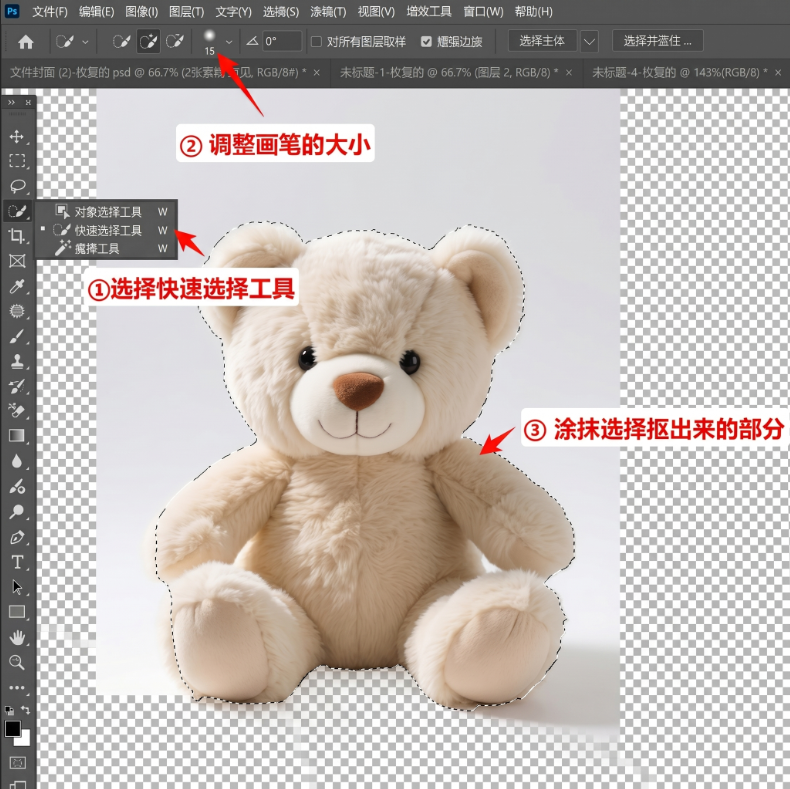
快速选择工具比魔棒工具更可控,适合主体轮廓清晰、白底面积大的图片,如人物写真、毛绒玩具、家具产品图等。
解锁并复制背景图层,选择左侧快速选择工具,调整画笔大小适配主体尺寸。
涂抹需要保留的主体区域,自动识别轮廓;误选背景时按住 Alt 键涂抹减选。
按 Ctrl+Shift+I 反选白色背景,按 Delete 键删除,导出 PNG 格式即可。
二、StartAI 插件:PS 一键去除白色背景(高效进阶)
对于新手或需要批量处理图片的用户,PS 原生工具存在操作繁琐、边缘易留灰边、批量效率低等问题。StartAI 插件作为专为 PS 打造的 AI 图像处理工具,深度适配 PS 全版本,无需跳出软件,一键即可完成白色背景去除,兼顾效率与精度,是电商设计师、新媒体运营、摄影后期从业者的必备工具StartAI。
(一)前期准备:安装 StartAI 插件
从 StartAI 官网下载插件安装包,按照指引一键安装,重启 PS 后,通过顶部菜单栏 “窗口→扩展功能→StartAI” 调出插件面板。
立即使用StartAI:【点此一键下载StartAI插件】;
邀请码:【XnJiVj】,立领100积分,部分核心功能免费用!
(二)操作步骤:一键去除白色背景
打开 PS 导入图片,解锁并选中目标图层,在 PS 工作面板启动 StartAI 插件。
在插件功能列表中找到 “抠图去背景”,点击进入功能界面。
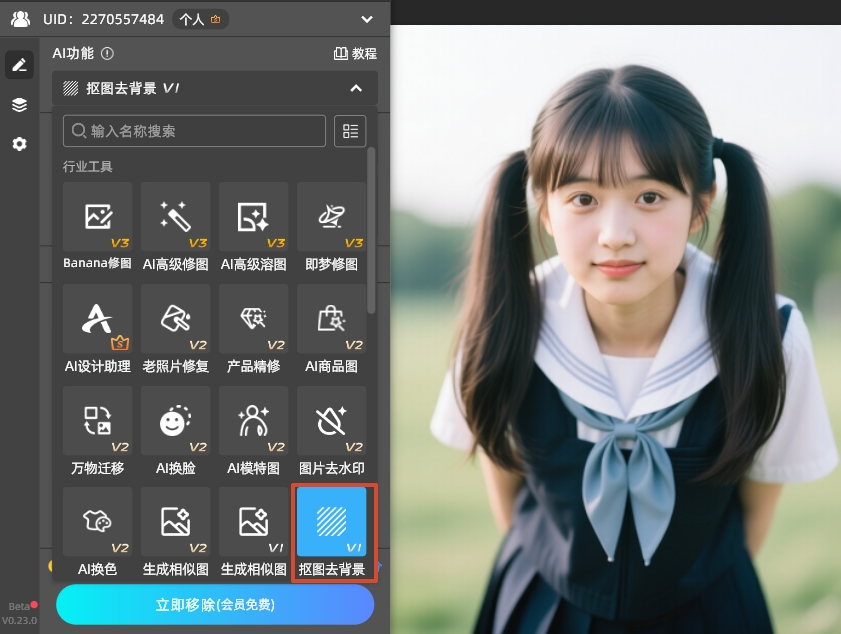
无需手动调整参数或框选主体,直接点击 “立即移除”,AI 自动识别图片主体,3-5 秒完成白色背景去除,自动净化边缘、去除杂边。
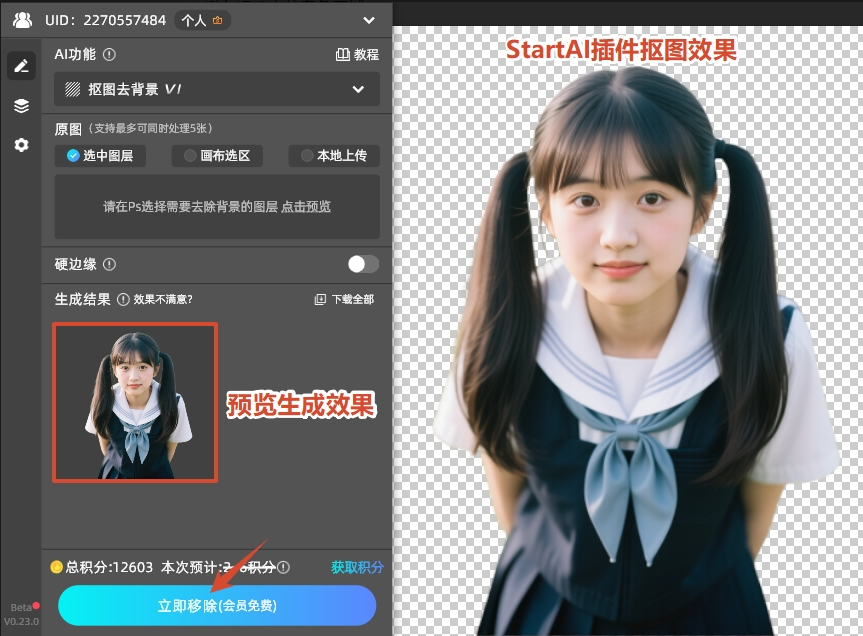
处理完成后自动生成带蒙版的主体图层,可直接在 PS 中二次精修,或导出 PNG 格式保存透明背景。
(三)StartAI 插件核心优势
1. 零门槛操作,新手秒上手
无需学习魔棒、色彩范围等复杂工具,无需调整容差、画笔大小等参数,全程自动化操作。即使是零基础新手,也能一键完成 ps 去掉图片白色背景的操作,轻松解决 “新手不会 ps 去白底” 的难题。
2. AI 精准识别,细节处理拉满
搭载先进深度学习算法,能精准区分主体与白色背景,适配多种复杂场景:人像发丝、宠物毛绒等细碎边缘自动识别,无锯齿、无灰边;玻璃、蕾丝、纱巾等半透明物体精准分离,无背景残留;带阴影、渐变的白色背景也能完美处理,输出效果媲美专业后期水准。
3. 高效省时,批量处理无忧
PS 原生工具处理单张复杂图片需 5-15 分钟,而 StartAI 插件仅需 3-5 秒 / 张,省去 80% 手动操作步骤StartAI。支持批量抠图去背景,完美适配电商批量处理产品主图、新媒体批量剪辑素材等场景,大幅节省时间成本,提升工作效率。
4. 无缝衔接 PS 工作流
直接嵌入 PS 软件,无需切换工具或上传下载文件,不中断设计思路。抠图完成后可直接在 PS 中进行调色、合成、添加特效等后续操作,适配 PS 全版本,兼容性强,保障工作流程顺畅。
三、总结
ps 去掉图片白色背景的方法多样,原生工具适合简单场景,能满足基础去底需求;而 StartAI 插件凭借一键操作、AI 精准识别、批量高效处理、无缝衔接 PS 工作流四大核心优势,完美解决传统方法的痛点,适配电商设计、新媒体运营、摄影后期等多场景需求。
无论是零基础新手追求快速上手,还是专业从业者提升工作效率,StartAI 插件都是 ps 去除白色背景的优选工具,让复杂抠图工作变得简单高效,助力产出高质量透明背景图片。







