
在电商快消品领域,食品类目的视觉核心只有两个字:食欲。
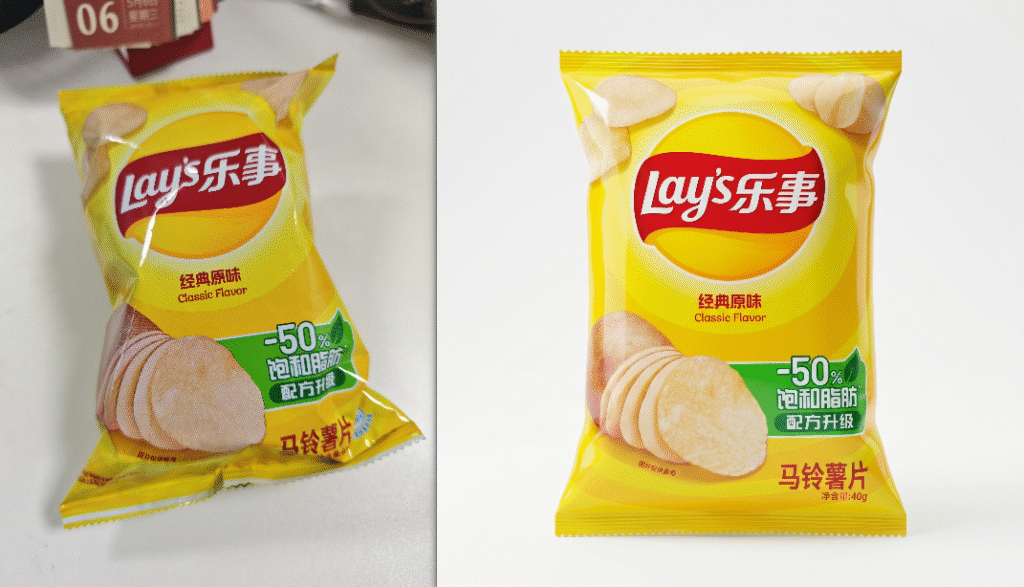
但现实中,一张普通的手机实拍薯片,往往伴随着塑料包装反光杂乱、袋子褶皱显旧、色调暗沉等问题。如果想做出一张符合头部平台水准的商品主图,传统的“手搓”路径通常是一场极其考验画功的体力战。
作为一个重度 AI 生图玩家和提示词(Prompt)学习爱好者,我最近用 StartAI 插件中的 Banana 模型跑通了一套高效的单品精修流,不花一分钱影棚预算,10分钟就能把实拍废片逆袭成“建模级”商用白底图。
插件:➡️https://istarry.com.cn/?sfrom=8tnJft
邀请码:8tnJft(填这个码有额外领到100积分,别忘了)
一、 传统手搓修图:一场效率的灾难
快消品的塑料包装简直是后期修图师的噩梦,上面的环境杂光和褶皱极多。在没有用 AI 之前,我们的传统精修思路通常是这样的:
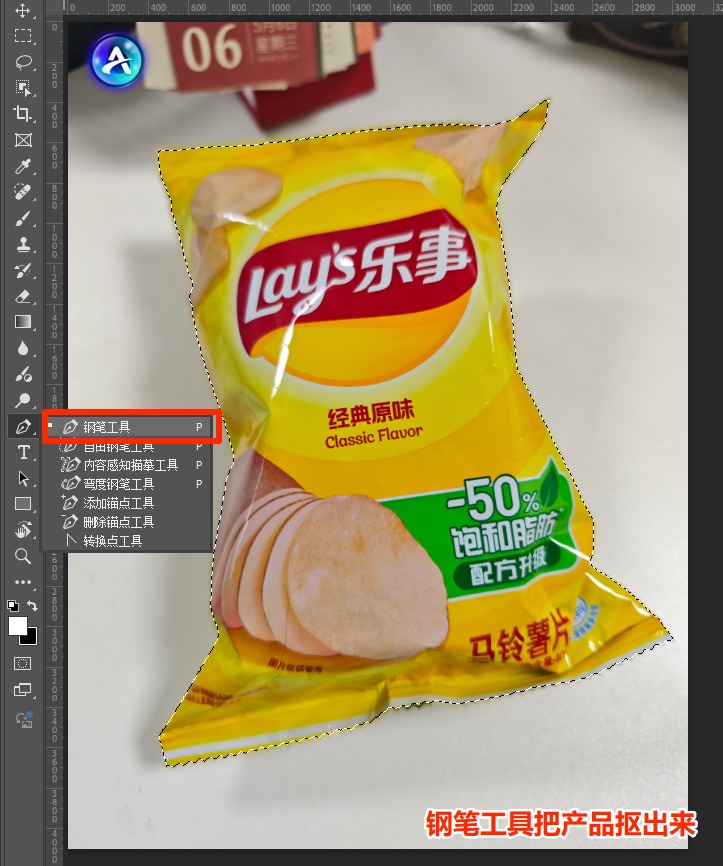
1. 钢笔抠图
首先得耐着性子,用钢笔工具顺着薯片参差不齐的密封边缘一点点勾勒,把产品干净地抠出来。
2. 人工手搓调整光影
抠出商品后,才是噩梦的开始。为了去掉塑料袋上那些由于挤压产生的死褶、环境杂光,我们需要分频调整,甚至要用仿制图章、修补工具一点点去磨。为了让包装饱满,还得用画笔手工去画高光线和明暗交界线。
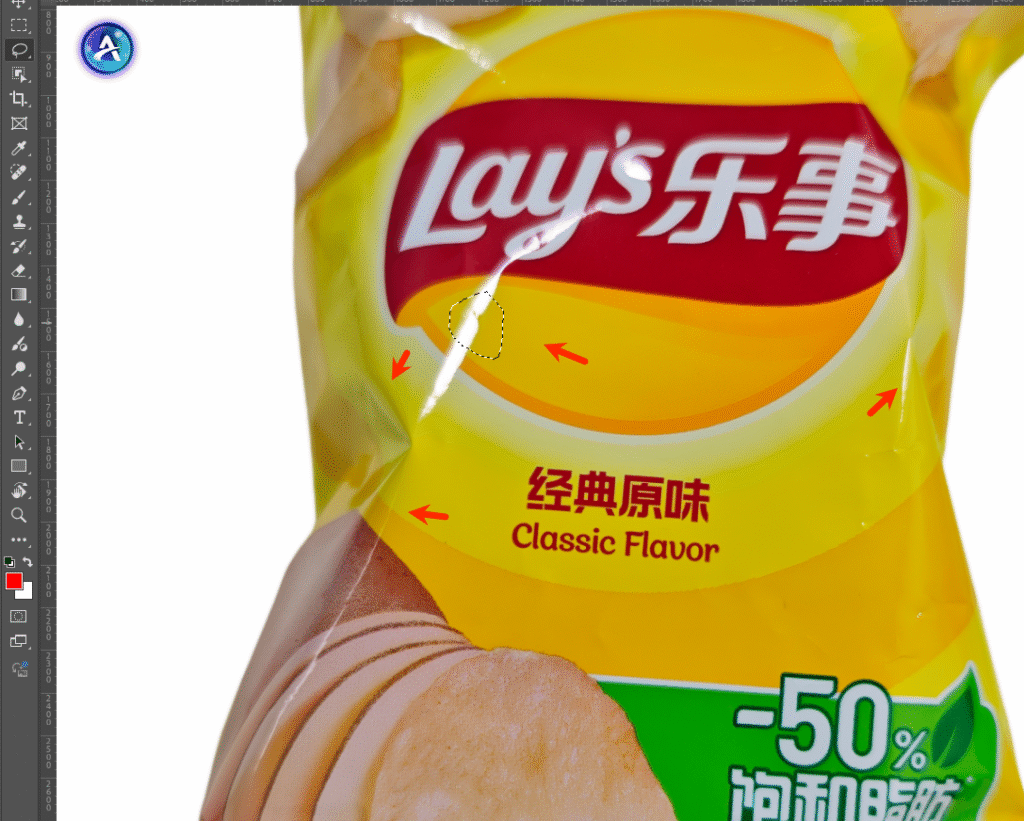
这一套流程下来,没有几个小时的硬核后期功底根本拿不下,而且稍微画得不好,塑料包装就会显得特别“假”或者脏。
二、 AI 自动化流:Banana 模型的降维打击
现在,同样的图在 StartAI 的 Banana修图 V3 模式下,我们只需要简单的“输入提示词+点生成”即可完成。
商业修图的核心底层逻辑是:只修正光影与物理瑕疵,绝不篡改品牌包装文字。而 Banana 模型对材质的重构和文字的保护极其到位。
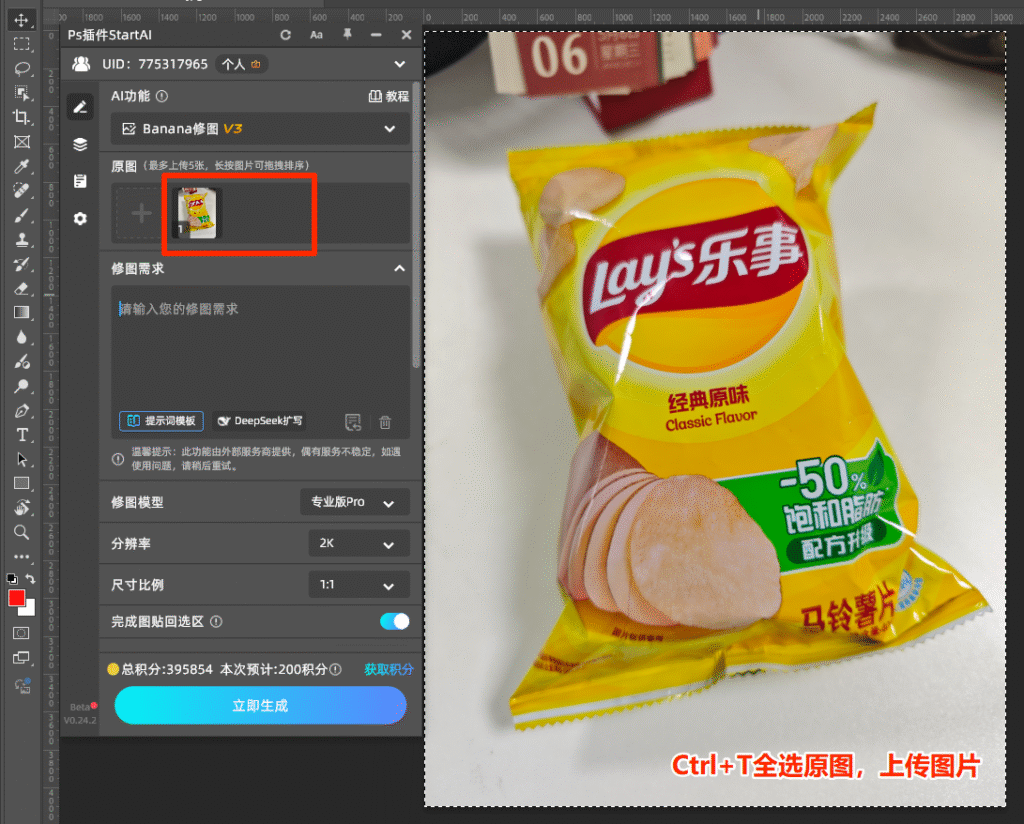
Step 1:一键全选上传
在 PS 中打开原始实拍图,利用快捷键(Ctrl+A)全选原图,在 StartAI 面板点击“从选区获取”(或从图层获取)。
Step 2:精修提示词
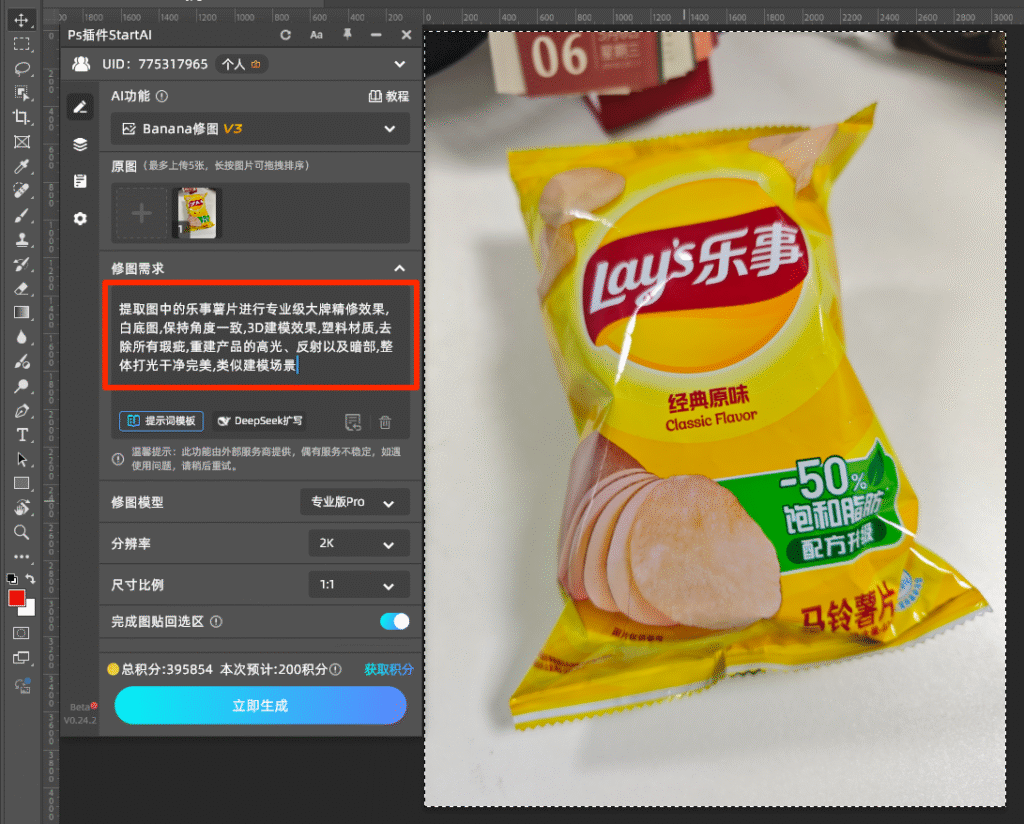
在“修图需求”框里,我直接填入了我经过多次测试提炼出的稳定提示词。大家在玩的时候直接复制这个去调教 AI:
Prompt:
提取图中的乐事薯片进行专业级大牌精修效果,白底图,保持角度一致,3D建模效果,塑料材质,去除所有瑕疵,重建产品的高光、反射以及暗部,整体打光干净完美,类似建模场景
Step 3:参数配置与模型选择
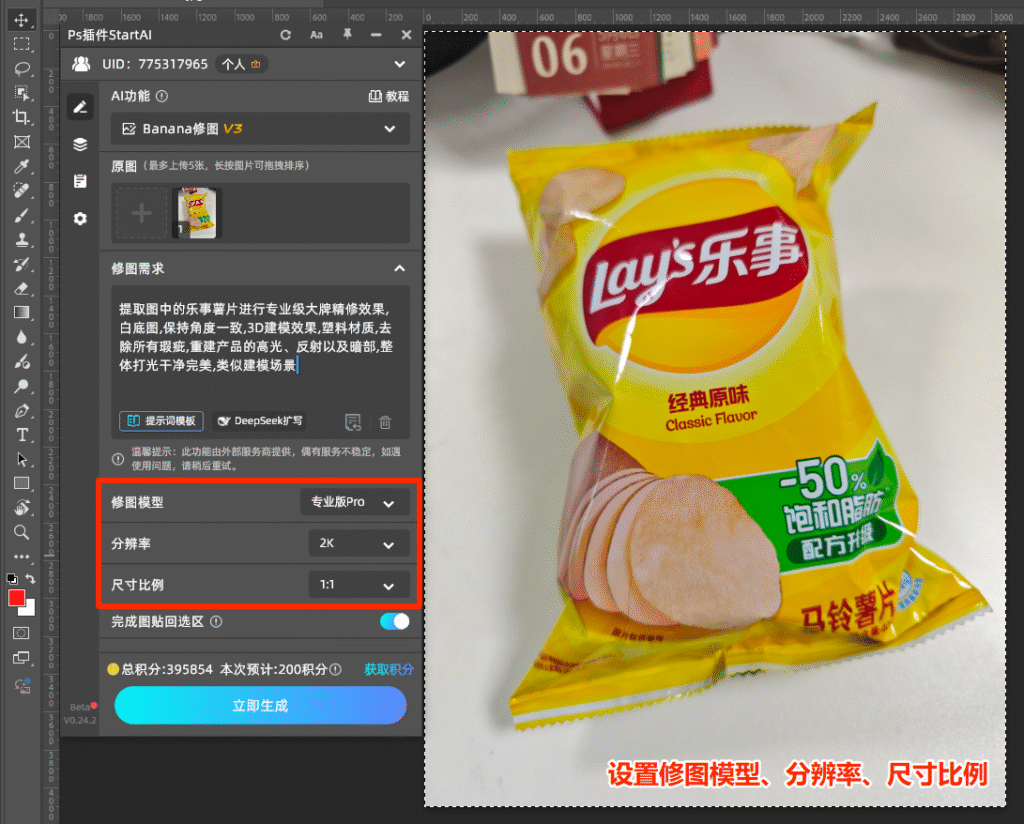
- 修图模型: 锁定“专业版 Pro (Banana修图 V3)”,这个模型针对塑料、玻璃等复杂材质的高光重建有神效。
- 分辨率与比例: 选择 2K 高清,尺寸比例选择 1:1 正方形(完美匹配电商主图规格)。
三、 效果验收:完美影棚建模感
点击“立即生成”,仅过了几十秒,神奇的事情就发生了:
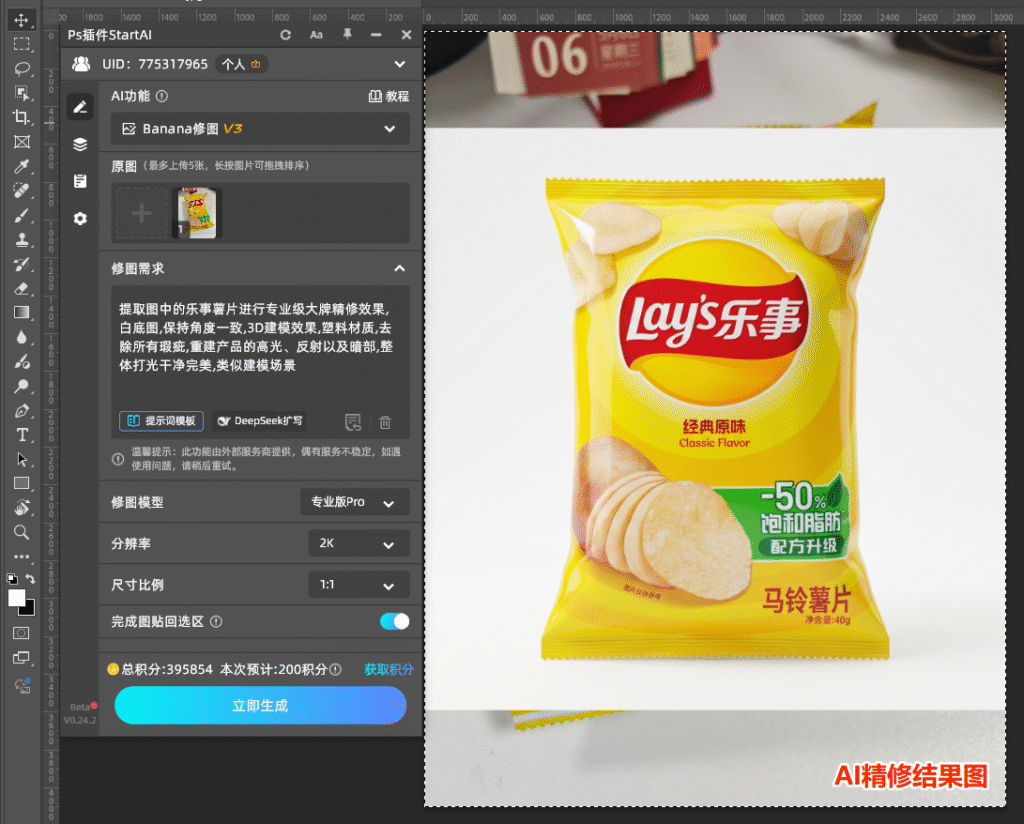
原本碎乱、发乌的环境杂光瞬间被干净、平滑的漫反射光泽所取代,袋子上的褶皱也变得饱满平整,呈现出极其扎实的商用建模质感。结果图还会直接作为独立图层回填到 PS 里,方便后续排版。
碎碎念:工具升级就是“降本增效”
完成这次薯片单品精修后,我有很深的体会:很多设计师做 AI 生图觉得不真实、不可控,是因为他们试图用一个文生图模型解决所有问题。
而在专业工作流中,“让 AI 做擅长的事”才是精髓:
- 传统手搓用来打底或定型。
- 用专注于材质重构的 Banana 模型死磕塑料材质和光影。
插件:➡️https://istarry.com.cn/?sfrom=8tnJft
邀请码:8tnJft(填这个码有额外领到100积分,别忘了)
它没有取代我们的审美,而是帮我们把繁琐、重复的抠图和磨皮步骤缩减到了极致。让 AI 帮我们干苦力,我们留着精力去思考商业创意,这才是设计师在 2026 年该有的样子。








