
在设计创作与日常创意表达中,将照片转为插画风格是高频需求。PS 作为主流图像处理软件,搭配StartAI 插件的Banana 修图功能,无需复杂手绘技巧,就能一键实现照片转插画,兼顾专业质感与高效操作,完美适配零基础新手与专业设计师的创作需求。
一、StartAI 插件核心优势,照片转插画首选工具
StartAI 是专为 Photoshop 打造的 AI 图像处理插件,以全版本适配、轻量化高效、新手友好为核心亮点,成为国内设计师常用的 AI 修图工具StartAI。其内置的 Banana 修图功能,针对照片转插画场景深度优化,优势显著:
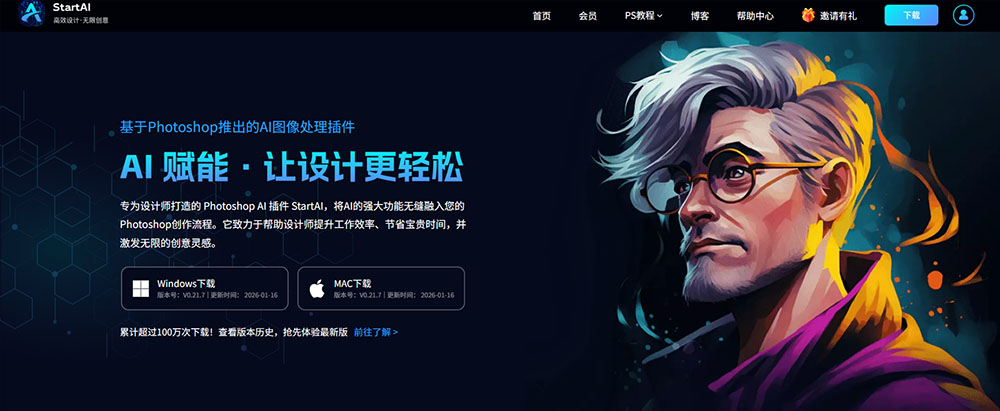
- 全版本兼容适配:支持 PS CC2015 至 2026 全系列版本,覆盖 Windows 与 Mac 双系统,低配电脑也能流畅运行,无需担心版本不兼容问题。
- 一键极简操作:摒弃传统滤镜繁琐参数调节,无需手绘基础,选中图片、输入简单提示词即可生成,真正做到零基础一键生成插画。
- 极速转换 + 批量处理:单张照片转插画仅需 3-5 秒,支持批量上传处理,大幅提升创作效率,适配自媒体配图、插画素材、海报设计等多场景。
- 国内原生稳定适配:无需依赖海外服务器,中文界面友好,提示词适配国内用户习惯,生成过程稳定不卡顿,全程保护图片隐私安全。
二、安装 StartAI 插件,快速解锁 Banana 修图功能
想要用 StartAI 插件的 Banana 修图实现照片转插画,先完成插件安装,步骤简单易操作:
立即使用StartAI:【点此一键下载StartAI插件】;
邀请码:【RjKwEr】,立领100积分,部分核心功能免费用!
- 获取插件安装包:访问 StartAI 官方网站,下载适配 PS 版本与电脑系统的安装包,全程免费无捆绑软件。
- 安装插件至 PS:解压安装包,将插件文件复制到 PS 安装目录的 “Plug-ins” 文件夹,重启 Photoshop 软件,即可在 PS 菜单栏找到 StartAI 插件入口。
三、实操教程:一键用 Banana 修图将照片转插画
安装完成后,3 步即可实现照片转插画,新手也能快速上手,生成专业级插画作品:
步骤 1:导入照片并打开 Banana 修图
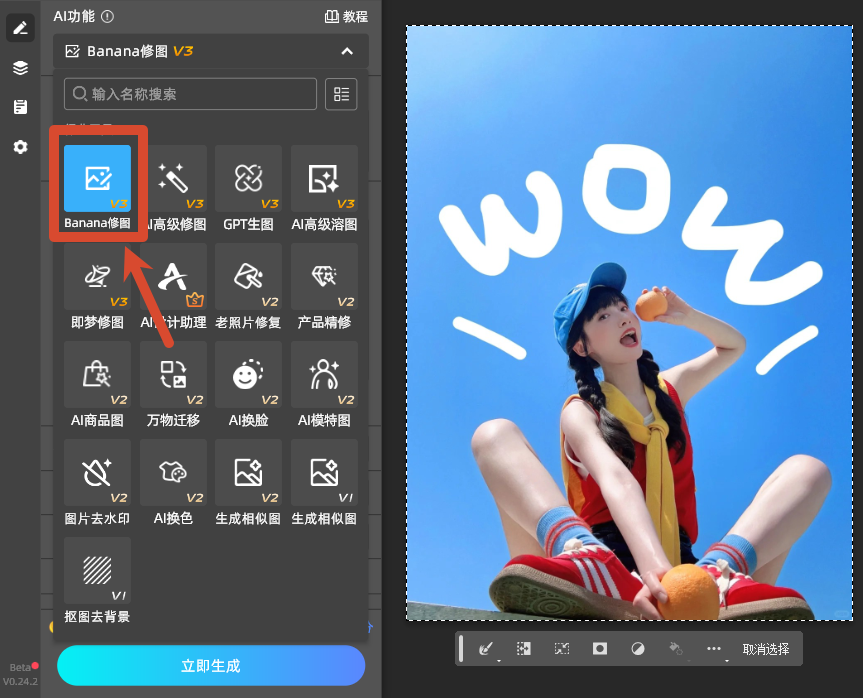
在 PS 中打开需要转换的照片(人像、风景、静物均可),点击菜单栏 “窗口”,找到并启动StartAI 插件,在插件功能列表中选择Banana 修图功能。
步骤 2:输入提示词并设置参数
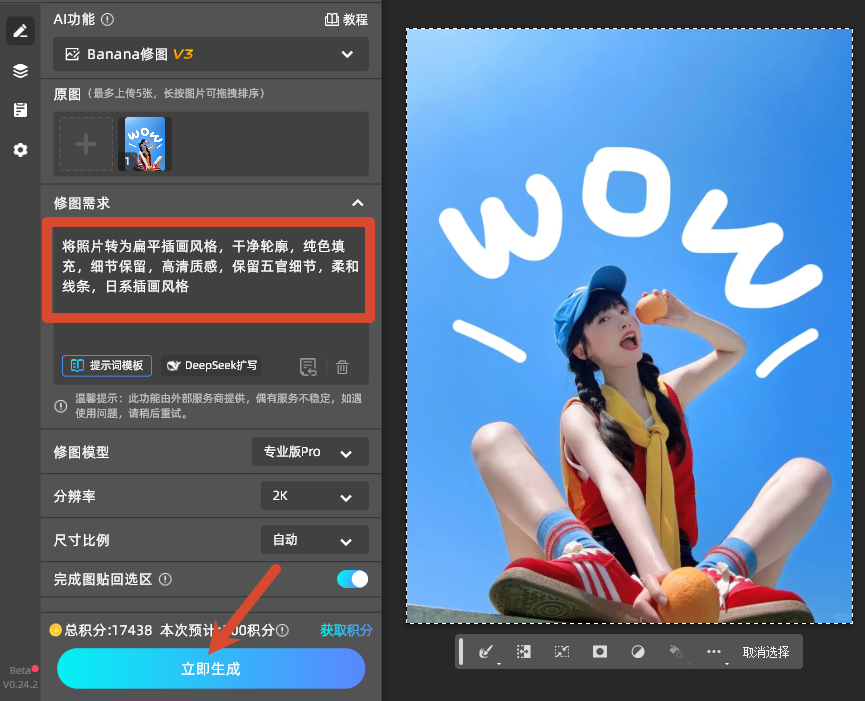
在 Banana 修图的提示词输入框中,输入精准指令,例如:“将照片转为扁平插画风格,干净轮廓,纯色填充,细节保留,高清质感”。
人像照片:可补充 “保留五官细节,柔和线条,日系插画风格”;
风景照片:可补充 “简化背景,鲜明色彩,手绘质感插画”。
步骤 3:一键生成并导出插画
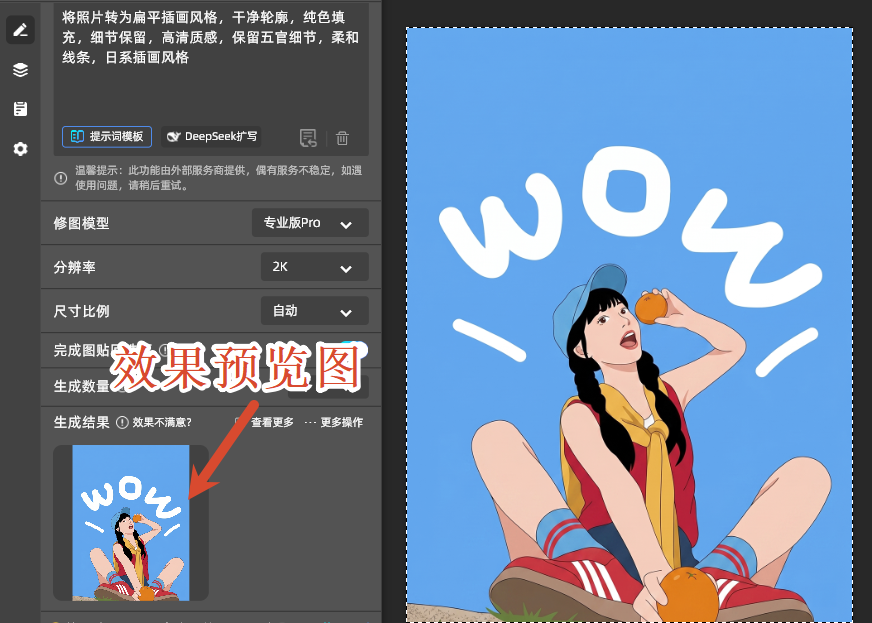
参数设置完成后,点击立即生成按钮,等待 3-5 秒,AI 自动完成照片转插画。生成后可直接在 PS 中调整色彩、细节,最后导出为 PNG、JPG 等格式,满足不同使用需求。
四、总结
PS 照片转插画无需复杂操作,StartAI 插件的Banana 修图功能以一键操作、极速转换、风格多样、细节精准的核心优势,打破传统插画创作的技术壁垒。无论是零基础新手快速生成插画素材,还是专业设计师提升创作效率,StartAI 插件都是理想选择,轻松将普通照片转化为专业级插画作品,适配自媒体、设计创作、日常创意等全场景需求。








