
不管是做电商日常运营,还是天天产出海报的设计师,大家难免会用 AI 工具来辅助生图。但用过的人都知道,生成的画面死角往往粘着各种扎眼的水印,非常影响商用。
如果只是乱抹一气,很容易把本来高级的 AI 背景擦得像打了马赛克。今天不废话,直接分享一套由浅入深的 PS 去水印硬核方案,帮你 3 秒钟无损通关。
插件:➡️https://istarry.com.cn/?sfrom=8tnJft
邀请码:8tnJft(填这个码有额外领到100积分,别忘了)
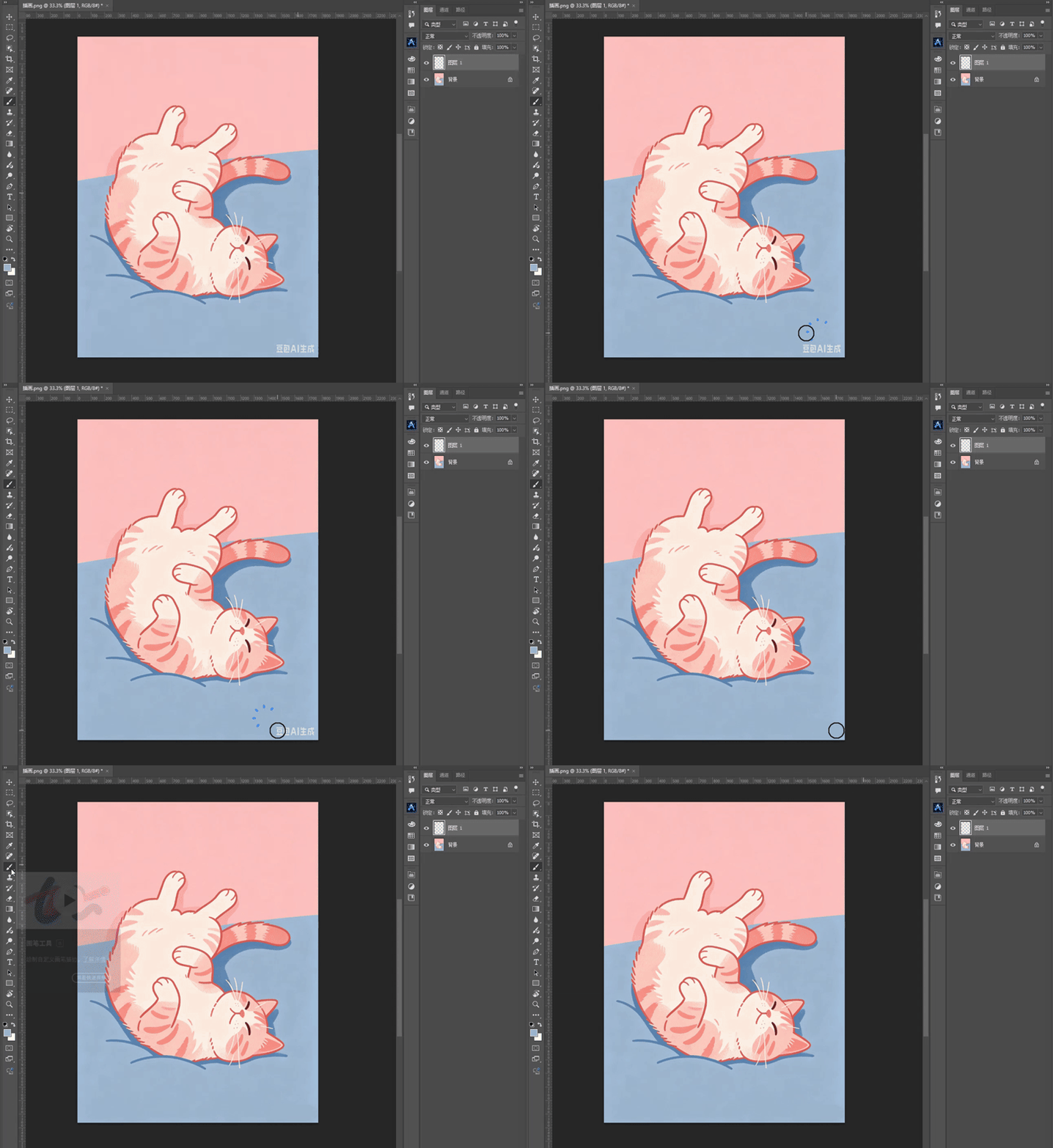
方案一:纯色背景——2秒搞定的“画笔涂抹法”
【适用核心】 纯色、无渐变和无复杂纹理的交界处。
- Step 1: 在图层面板新建空白图层(养成无损修图的好习惯)。
- Step 2: 按下快捷键
B激活画笔工具。 - Step 3: 按住
Alt键变成吸管,点击水印周围干净的背景吸取颜色。 - Step 4: 松开
Alt键恢复画笔,直接在水印处涂抹覆盖。
方案二:规则纹理——自动拼接的“内容识别填充”
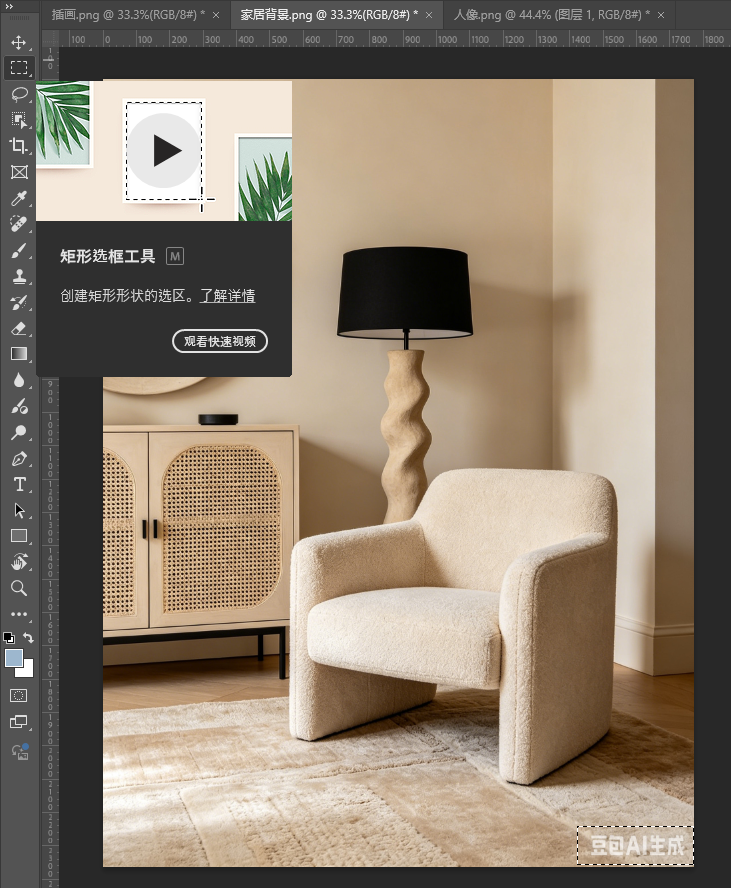
【适用核心】 地毯、木纹、瓷砖等具有一定物理规律和重复几何纹理的背景。
Step 1: 使用选框工具(快捷键 M),在画布上精准框选含有水印的区域。
Step 2: 同时按下键盘快捷键 Shift + F5。
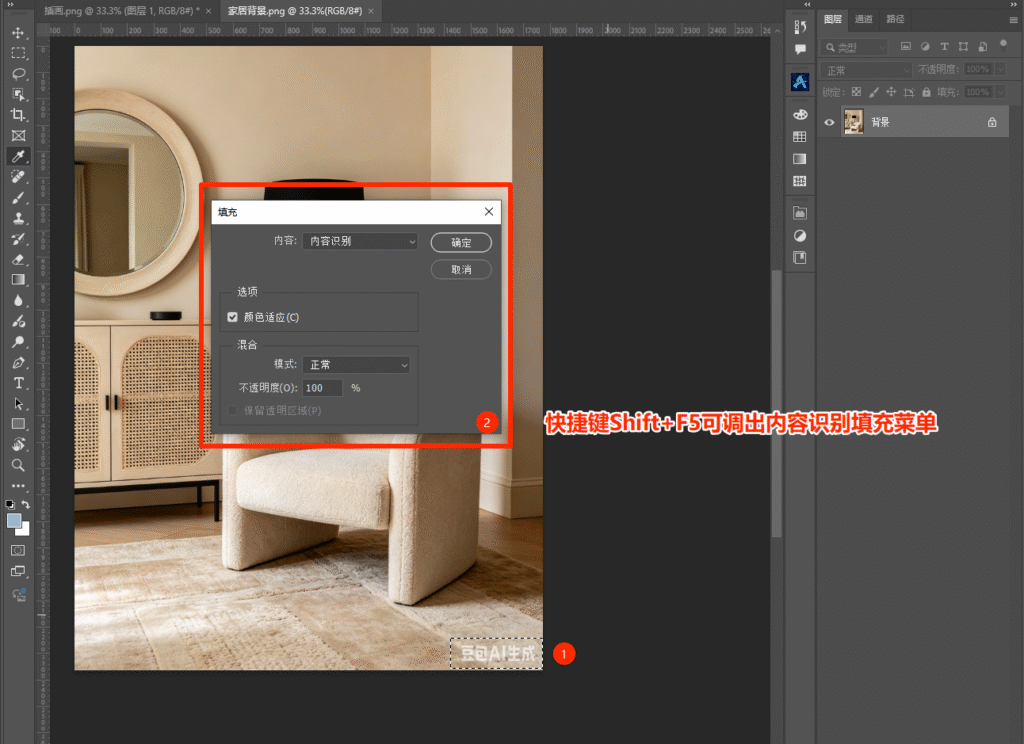
(鼠标流玩家也可以在框选后右键选择“内容识别填充”,在右侧直观预览效果。)
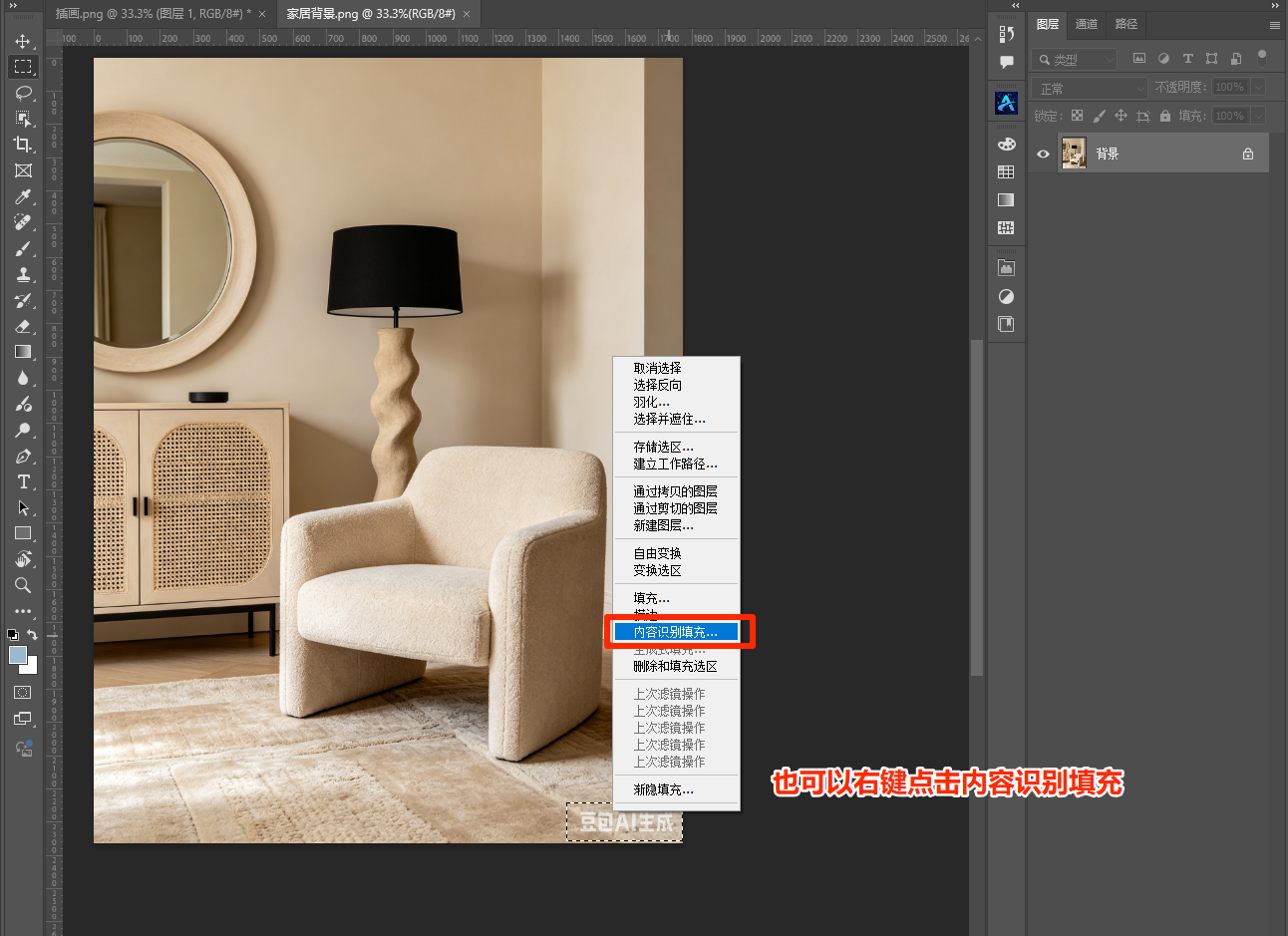
Step 3: 在弹出的面板中,将填充内容选择为“内容识别”,点击确定即可。
三、 终极死角——StartAI 插件创成式智能去水印
【适用核心】 极度杂乱的环境,或者压在人物面部、模特发丝边缘等高频细节区域。
当水印压在发丝上时,传统的内容识别算法无法理解“头发”的语义,强行修补会导致发丝断裂。这种复杂场景必须直接让能理解画面语义的 AI 插件介入。
Step 1:功能选择 在 PS 内部直接打开 StartAI 插件工具面板,选择“图片去水印”功能。系统默认开启专业版修图模式,背后的扎实算力能深度还原毛发、皮肤等高级质感。
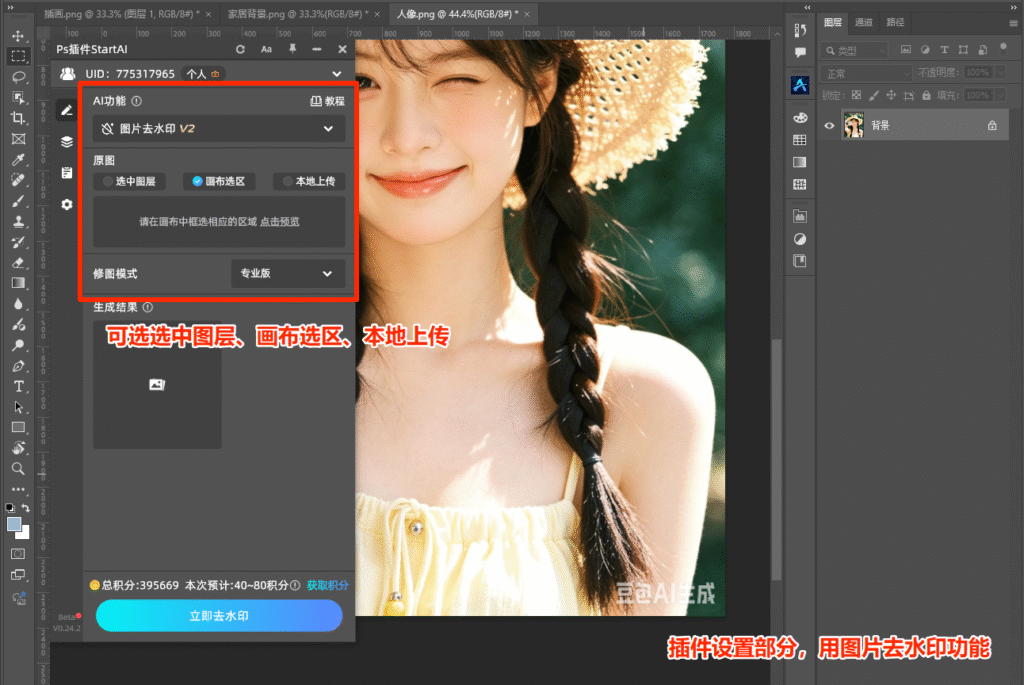
Step 2:框选技巧 用选框工具框选水印。
实测经验: 如果背景较干净或者是人像主体,适当多画一些选区,扩大 AI 的参考范围以定位发丝走向;如果背景极度杂乱,则小范围精准框选即可。
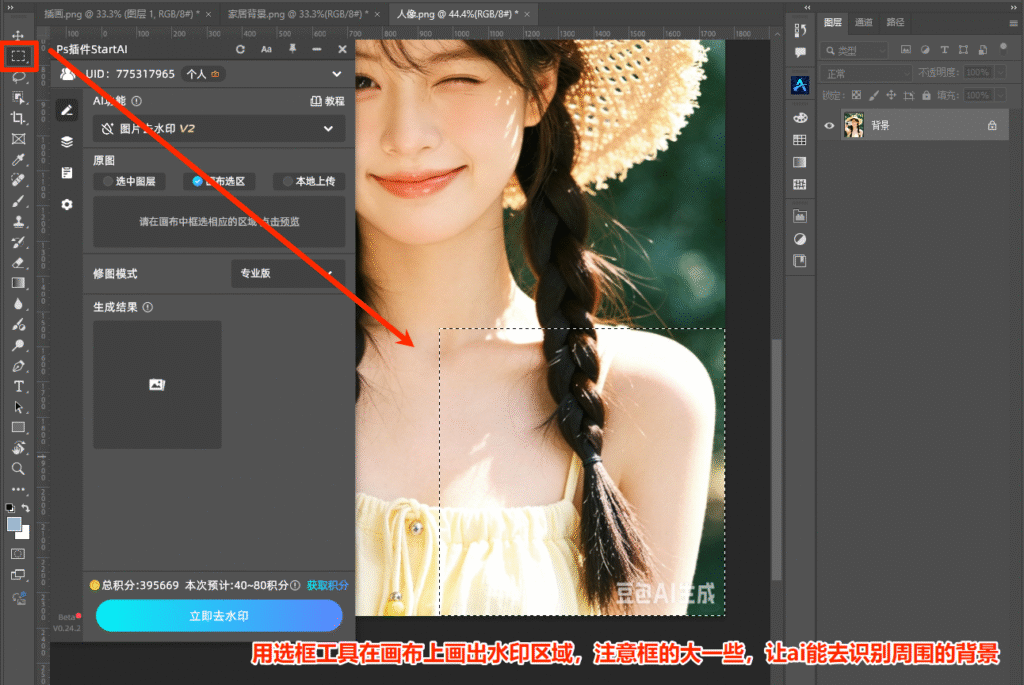
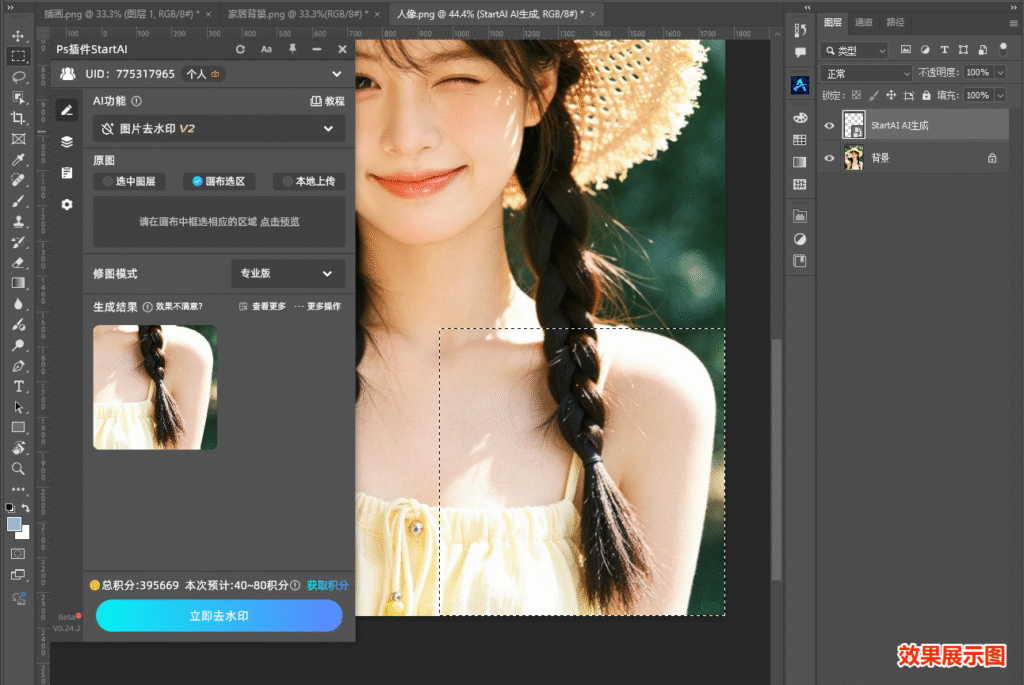
Step 3:一键生成 确认选区后,直接点击“生成”按钮。原本被水印覆盖的发丝,会被 AI 顺着生长方向进行语义级的自然补全,甚至连发丝间的透光度都处理得毫无痕迹,结果直接回传为独立图层。
效率小结:聪明的设计师怎么选?
- 画笔涂色: 拼的是速度,2秒搞定纯色块。
- 内容识别: 拼的是算法,解决规则几何纹理。
- StartAI 插件: 属于降维打击,专啃最硬的人像发丝与复杂光影死角。
插件:➡️https://istarry.com.cn/?sfrom=8tnJft
邀请码:8tnJft(填这个码有额外领到100积分,别忘了)
在实际的工作流中,将这三者结合使用,能帮你砍掉绝大部分毫无意义的修图时间。







