PS创成式填充国内怎么用?这款插件完美替代官方功能

Adobe在PS 2024版本推出的创成式填充(Generative Fill)功能一度刷爆设计圈——选中区域,输入文字描述,AI就能自动生成符合场景的内容,简直是修图黑科技。

但国内设计师很快发现了痛点:创成式填充需要PS 2024及以上版本,必须联网登录Adobe账号,国内网络环境下经常卡顿加载失败。更要命的是,免费用户每月只有25次生成额度,用完就得付费订阅。

国内用户如何流畅使用PS创成式填充?今天就推荐2款亲测可用的替代方案,让你不受版本和网络限制,照样玩转AI生成填充。


一、StartAI插件:国产创成式填充完美替代方案

这是目前国内最好用的PS创成式填充替代插件,最大优势就是国产、免魔法、Win/Mac双系统通用,下载安装后直接用,完全不受网络环境限制。

核心功能:

1. 局部重绘(对标Adobe创成式填充)
选中任意区域,输入中文提示词(如”消除路人”、”添加一只猫”、”改成夜晚”),AI自动生成与周围场景完美融合的内容,效果完全不输官方版。
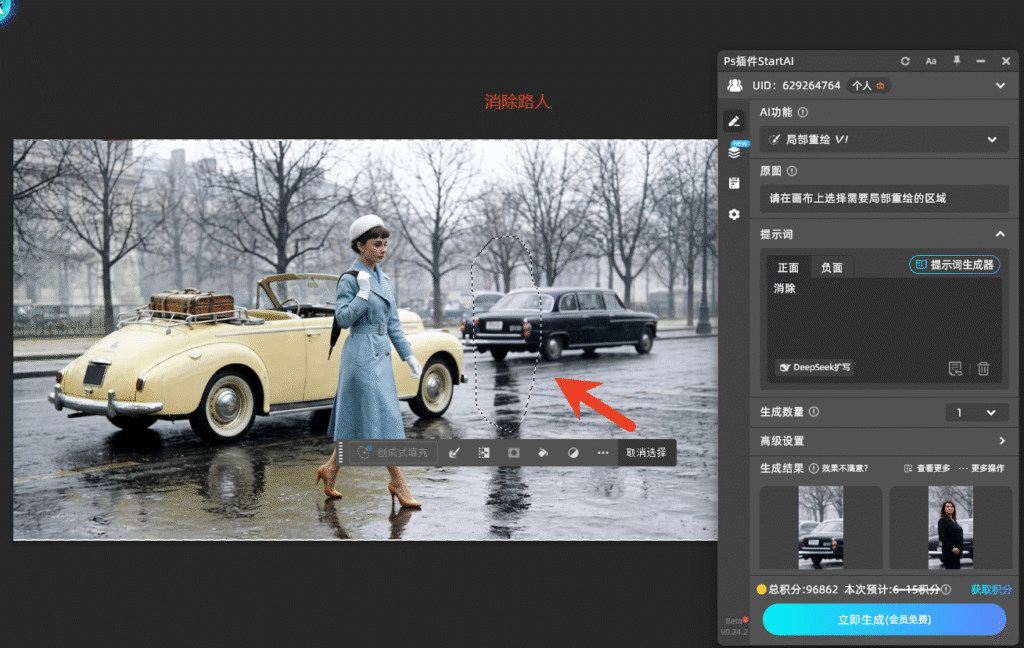
消除路人

2. 智能擦除
去除画面中的多余物体、路人、电线杆、水印等,AI自动补全背景,比PS自带的内容识别填充更智能。

3. AI扩图
画布尺寸不够?框选扩展区域,AI自动延伸背景细节,横图转竖图、16:9转1:1都能轻松实现。

实际操作演示:

场景:去除照片中的路人

第一步: 在PS中打开图片,启动StartAI插件面板;
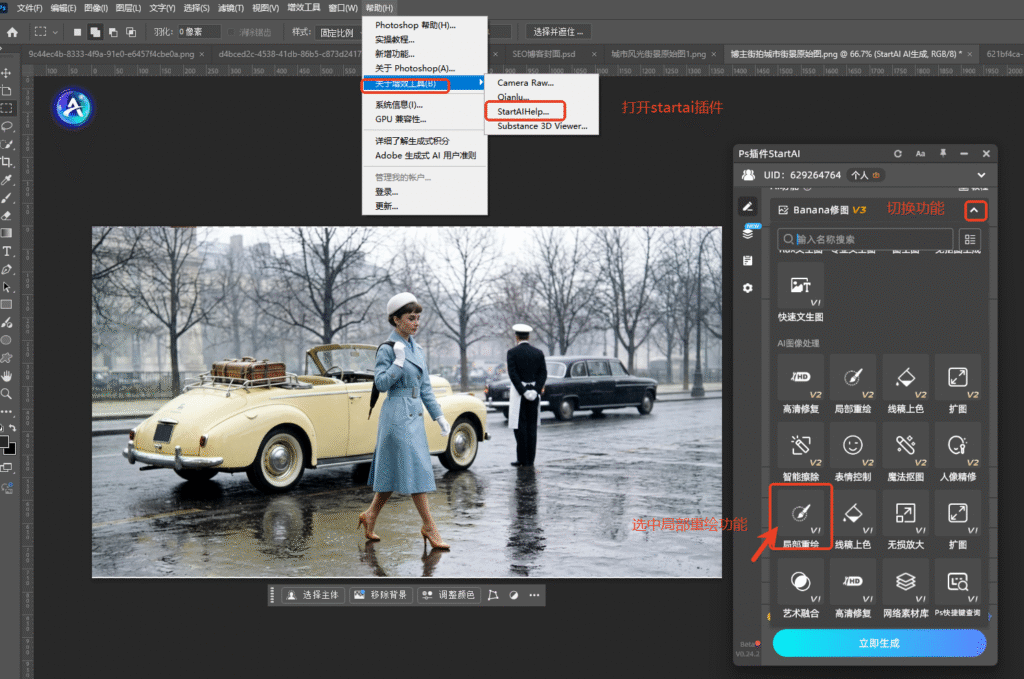
选中局部重绘功能

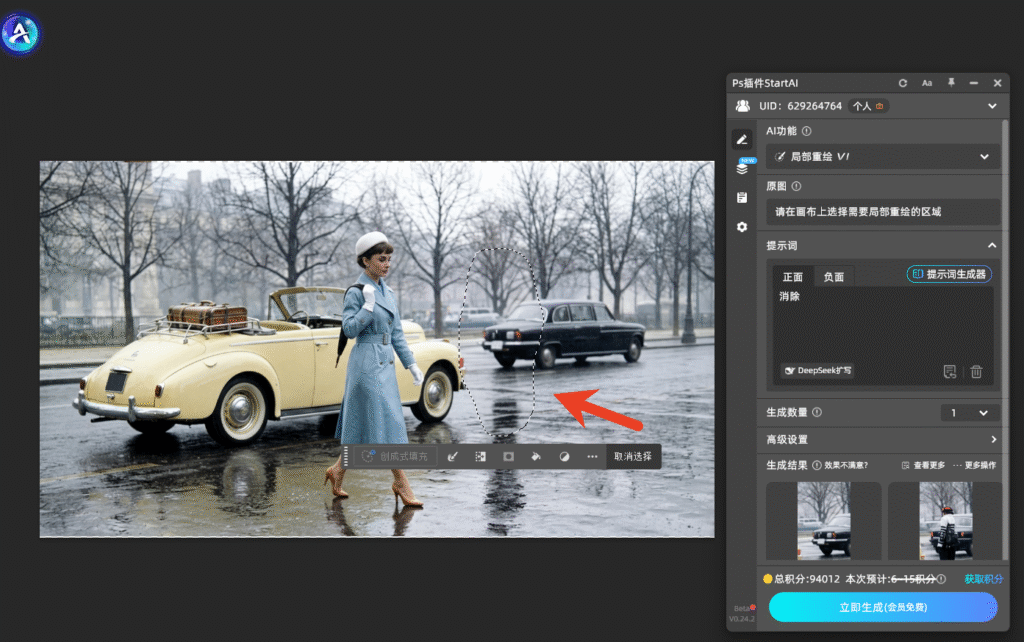
第二步: 选择 【局部重绘】 功能,用PS的 套索工具(L键)选中需要修改的区域(如路人、树木);
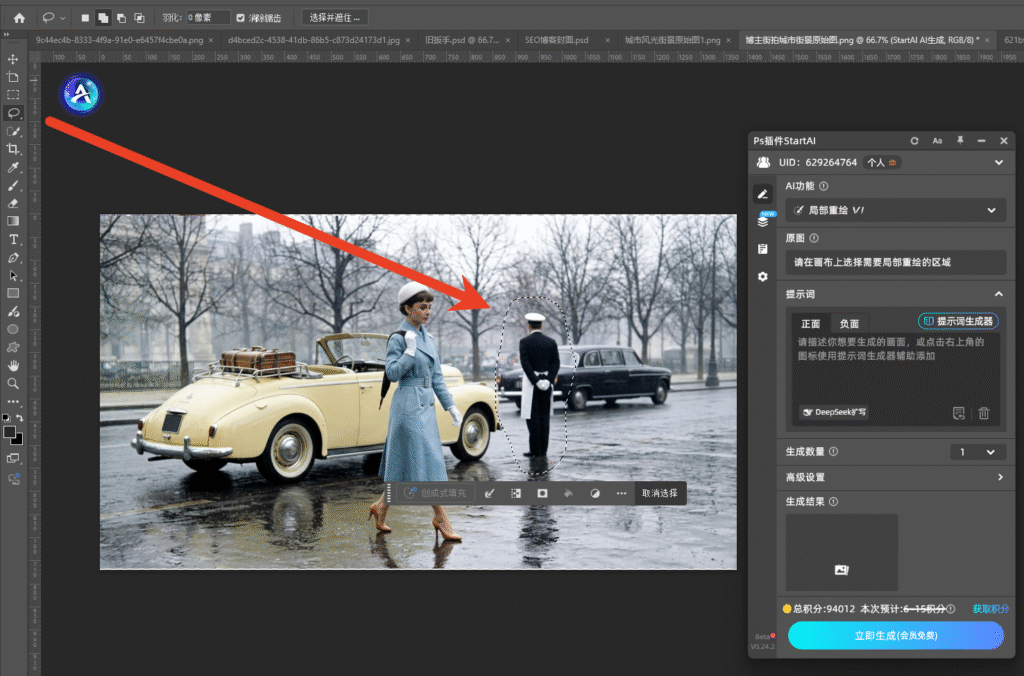
选中消除区域

第三步: 在提示词框输入”消除”,点击 “立即生成”,等待几秒;

输入”消除“提示词

场景:竖图扩展成横图

场景:去除照片中的路人

第一步: 在PS中打开需要处理的图片
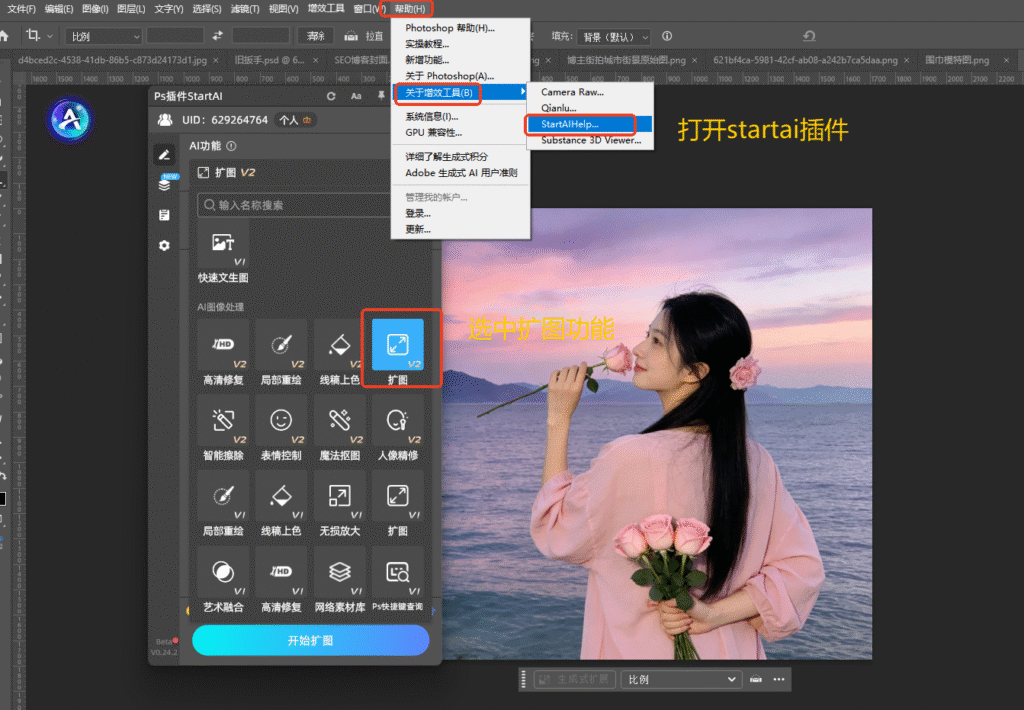
选中扩图功能

第二步: 选择 【V2扩图】 功能,用PS的选区工具,[ctrl+A]全选整个画布区域(包含原图),点击生成。
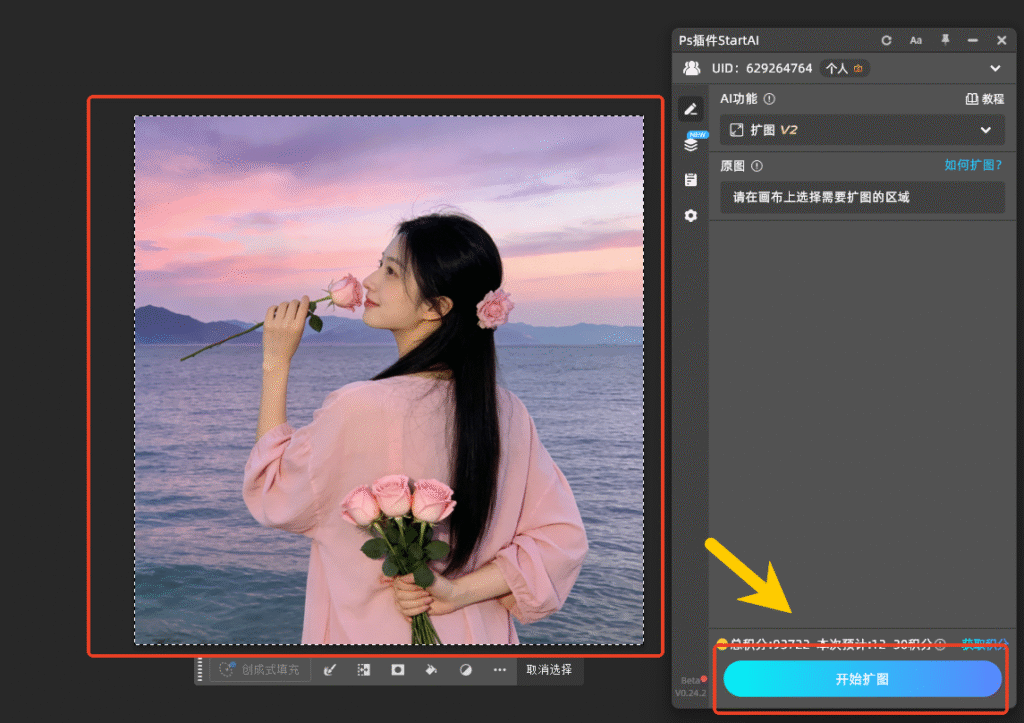
开始扩图

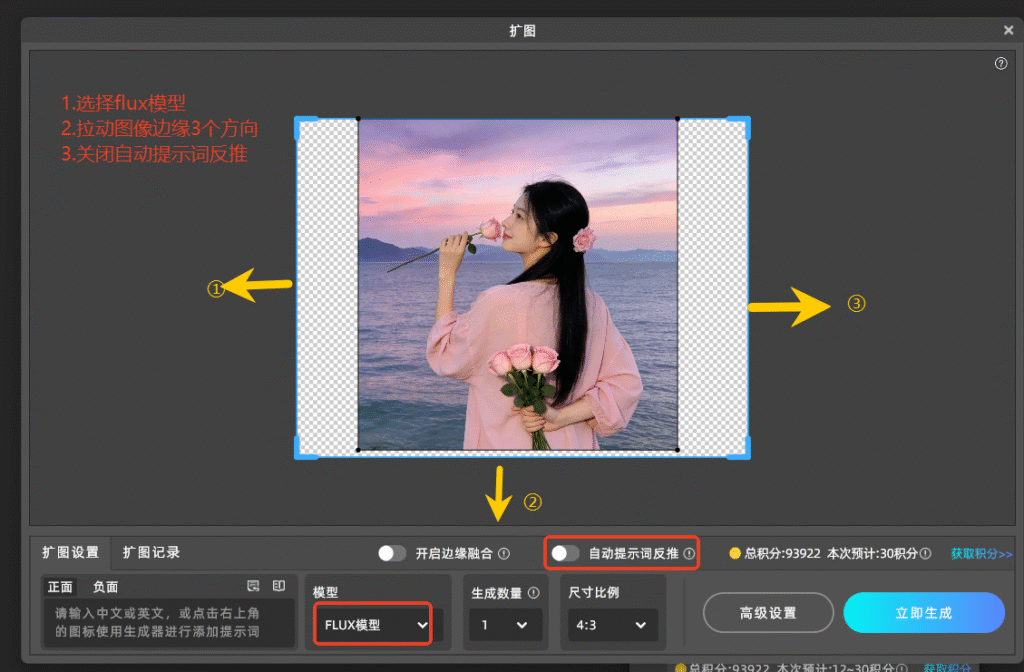
第三步:在新的扩图弹窗中设置对应的参数

扩图

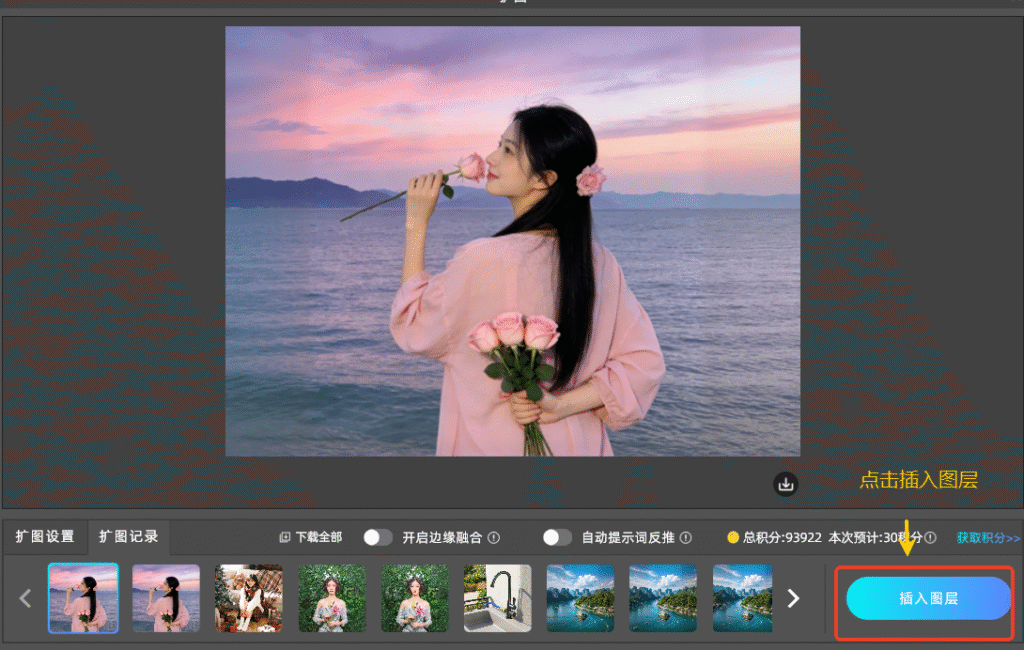
第四步:点击生成,扩图就完成啦,和周围场景完美融合哦

扩图

各位对此感兴趣的朋友们,不妨参照本教程亲自尝试一下,把AI当作辅助工具来使用还是很不错的,有一些细节上还是需要手动处理。

StartAI插件下载:➡️ https://www.istarry.com.cn/?sfrom=BRJgZF
邀请码:BRJgZF(填码即赠额外算力,生成次数更多)

StartAI相比Adobe官方创成式填充的优势:

对比维度Adobe创成式填充StartAI插件
网络要求必须联网,国内常卡顿无需魔法,国内直连
版本要求仅PS 2024+PS CC 2015+
语言支持英文提示词为主支持中文提示词
生成速度10-30秒3-10秒
使用额度免费25次/月基础免费,进阶订阅
批量处理不支持支持批量

适用场景:

  • 电商设计:产品图快速换背景、添加场景元素
  • 风光摄影:天空替换、雪景效果、光影调整
  • 人物修图:背景虚化、场景替换、添加装饰元素
  • 创意海报:快速尝试不同视觉方案,激发灵感

二、创成式填充使用技巧

无论用StartAI还是Adobe官方版,掌握这些技巧能让生成效果更好:

1. 提示词要具体

  • ❌ 不好的提示词:”改变背景”
  • ✅ 好的提示词:”将背景改成日落时分的海滩,天空有橙红色晚霞”

2. 选区要精准
用套索工具框选时,尽量贴合需要修改的区域边缘,给AI更明确的指示。

3. 多生成几个方案
AI每次生成的结果都不同,可以多点几次生成,选择最满意的版本。

4. 结合传统修图
AI生成后,可以用图层蒙版、修复画笔等工具微调细节,让效果更完美。


三、总结

Adobe的创成式填充确实是修图黑科技,但国内用户使用门槛高。好在StartAI插件完美解决了网络限制、版本要求、语言障碍等痛点,让更多设计师能享受到AI修图的便利。

如果你只是想体验AI滤镜效果,PS 2023+自带的Neural

StartAI插件下载:➡️ https://www.istarry.com.cn/?sfrom=BRJgZF
邀请码:BRJgZF(填码即赠额外算力,生成次数更多)

PS创成式填充国内怎么用?这款插件完美替代官方功能

Adobe在PS 2024版本推出的创成式填充(Generative Fill)功能一度刷爆设计圈——选中区域,输入文字描述,AI就能自动生成符合场景的内容,简直是修图黑科技。

但国内设计师很快发现了痛点:创成式填充需要PS 2024及以上版本,必须联网登录Adobe账号,国内网络环境下经常卡顿加载失败。更要命的是,免费用户每月只有25次生成额度,用完就得付费订阅。

国内用户如何流畅使用PS创成式填充?今天就推荐2款亲测可用的替代方案,让你不受版本和网络限制,照样玩转AI生成填充。


一、StartAI插件:国产创成式填充完美替代方案

这是目前国内最好用的PS创成式填充替代插件,最大优势就是国产、免魔法、Win/Mac双系统通用,下载安装后直接用,完全不受网络环境限制。

核心功能:

1. 局部重绘(对标Adobe创成式填充)
选中任意区域,输入中文提示词(如”消除路人”、”添加一只猫”、”改成夜晚”),AI自动生成与周围场景完美融合的内容,效果完全不输官方版。

消除路人

2. 智能擦除
去除画面中的多余物体、路人、电线杆、水印等,AI自动补全背景,比PS自带的内容识别填充更智能。

3. AI扩图
画布尺寸不够?框选扩展区域,AI自动延伸背景细节,横图转竖图、16:9转1:1都能轻松实现。

实际操作演示:

场景:去除照片中的路人

第一步: 在PS中打开图片,启动StartAI插件面板;

选中局部重绘功能

第二步: 选择 【局部重绘】 功能,用PS的 套索工具(L键)选中需要修改的区域(如路人、树木);

选中消除区域

第三步: 在提示词框输入”消除”,点击 “立即生成”,等待几秒;

输入”消除“提示词

场景:竖图扩展成横图

场景:去除照片中的路人

第一步: 在PS中打开需要处理的图片

选中扩图功能

第二步: 选择 【V2扩图】 功能,用PS的选区工具,[ctrl+A]全选整个画布区域(包含原图),点击生成。

开始扩图

第三步:在新的扩图弹窗中设置对应的参数

扩图

第四步:点击生成,扩图就完成啦,和周围场景完美融合哦

扩图

各位对此感兴趣的朋友们,不妨参照本教程亲自尝试一下,把AI当作辅助工具来使用还是很不错的,有一些细节上还是需要手动处理。

StartAI插件下载:➡️ https://www.istarry.com.cn/?sfrom=BRJgZF
邀请码:BRJgZF(填码即赠额外算力,生成次数更多)

StartAI相比Adobe官方创成式填充的优势:

对比维度Adobe创成式填充StartAI插件
网络要求必须联网,国内常卡顿无需魔法,国内直连
版本要求仅PS 2024+PS CC 2015+
语言支持英文提示词为主支持中文提示词
生成速度10-30秒3-10秒
使用额度免费25次/月基础免费,进阶订阅
批量处理不支持支持批量

适用场景:

  • 电商设计:产品图快速换背景、添加场景元素
  • 风光摄影:天空替换、雪景效果、光影调整
  • 人物修图:背景虚化、场景替换、添加装饰元素
  • 创意海报:快速尝试不同视觉方案,激发灵感

二、创成式填充使用技巧

无论用StartAI还是Adobe官方版,掌握这些技巧能让生成效果更好:

1. 提示词要具体

  • ❌ 不好的提示词:”改变背景”
  • ✅ 好的提示词:”将背景改成日落时分的海滩,天空有橙红色晚霞”

2. 选区要精准
用套索工具框选时,尽量贴合需要修改的区域边缘,给AI更明确的指示。

3. 多生成几个方案
AI每次生成的结果都不同,可以多点几次生成,选择最满意的版本。

4. 结合传统修图
AI生成后,可以用图层蒙版、修复画笔等工具微调细节,让效果更完美。


三、总结

Adobe的创成式填充确实是修图黑科技,但国内用户使用门槛高。好在StartAI插件完美解决了网络限制、版本要求、语言障碍等痛点,让更多设计师能享受到AI修图的便利。

如果你只是想体验AI滤镜效果,PS 2023+自带的Neural

StartAI插件下载:➡️ https://www.istarry.com.cn/?sfrom=BRJgZF
邀请码:BRJgZF(填码即赠额外算力,生成次数更多)

产品

千鹿AI 千鹿Pr助手 千鹿AI助手 PsAide

专题广场

StartAI教程 StartAI提示词库 产品精修 Ps抠图 Nano Banana Pro Ps2026 Ps去水印 Ps快捷键

服务

帮助中心 最新功能 服务条款 会员中心 Ps教程 官方博客

联系我们

info@istarry.com.cn