
你还在为找到好看的美妆海报,却被上面密密麻麻的文字挡住无法复用而抓狂吗?还在用Photoshop的仿制图章一点点去修场景里的多余杂物,结果修得画面斑驳、边缘模糊吗?
今天给大家带来 StartAI“智能擦除”功能 的实操教学!一键开启美妆海报无痕改版。“文字擦除”模式一秒吸干所有文案,留出大片干净背景随你排版;“大区域擦除”模式更能定点清除背景杂物,AI自动补全无缝衔接!无需专业设计功底,不用费时费力修图,素材秒变高级高级定制,新手也能轻松上手,赶紧学起来!
一、成果预览
(一)文字擦除
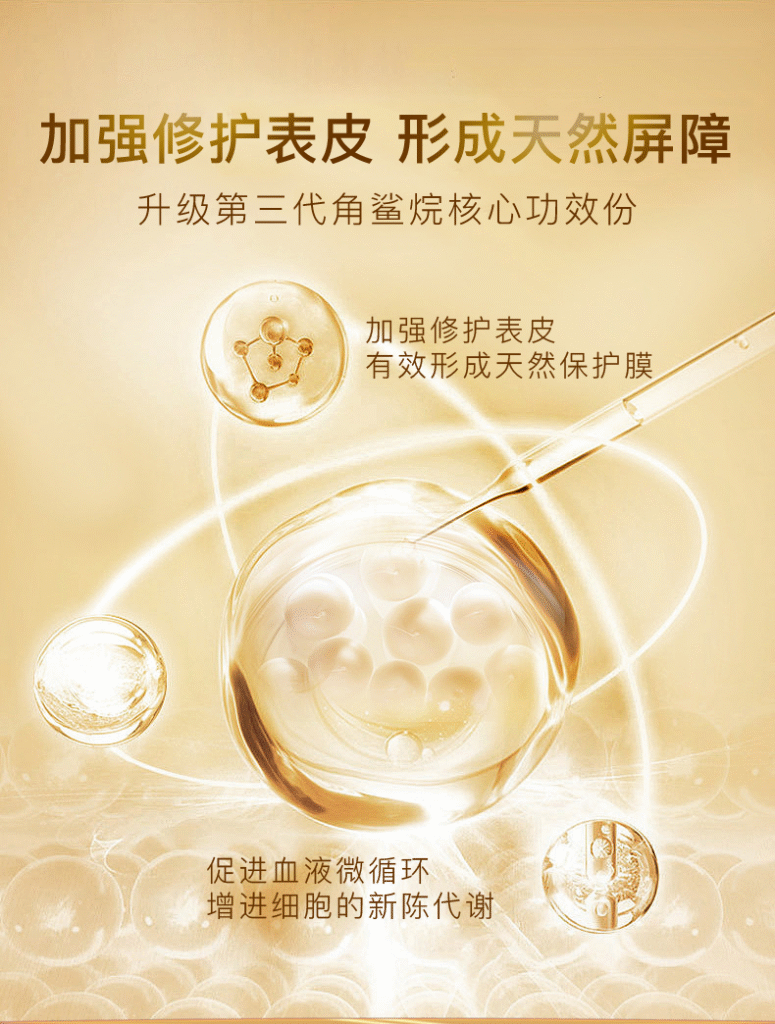
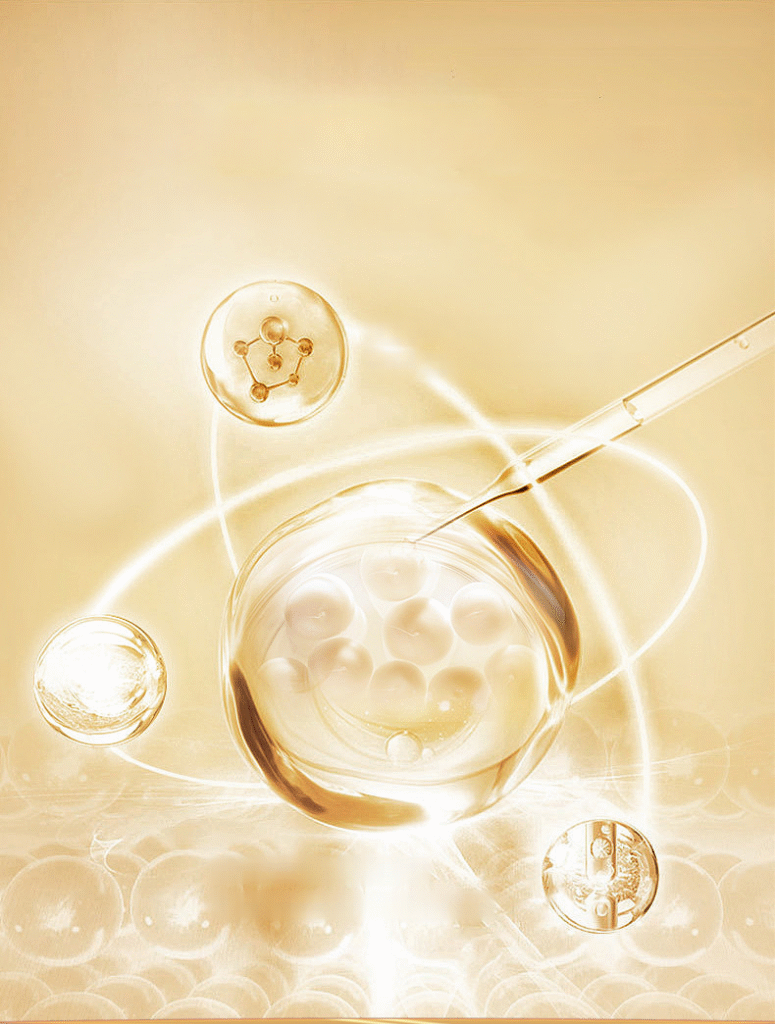
(二)大区域擦除
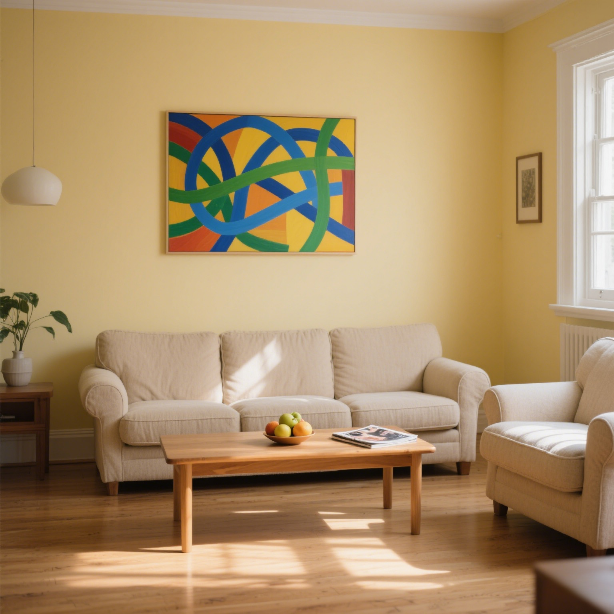
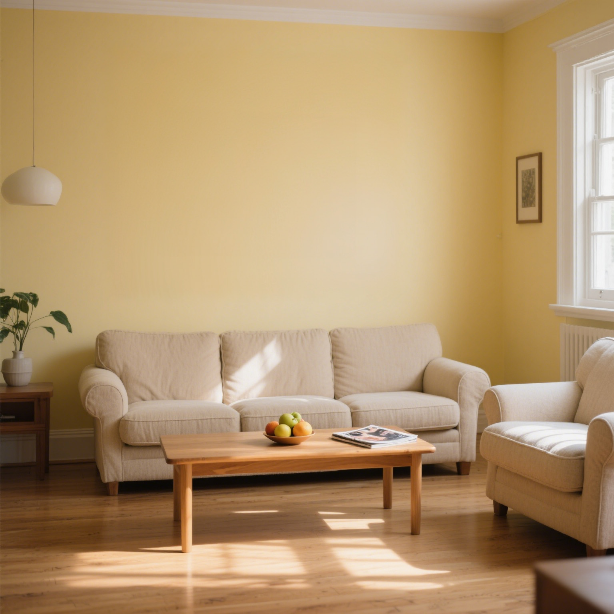
二、教程步骤
文字擦除模式
(一)打开图片和StartAI的智能擦除功能
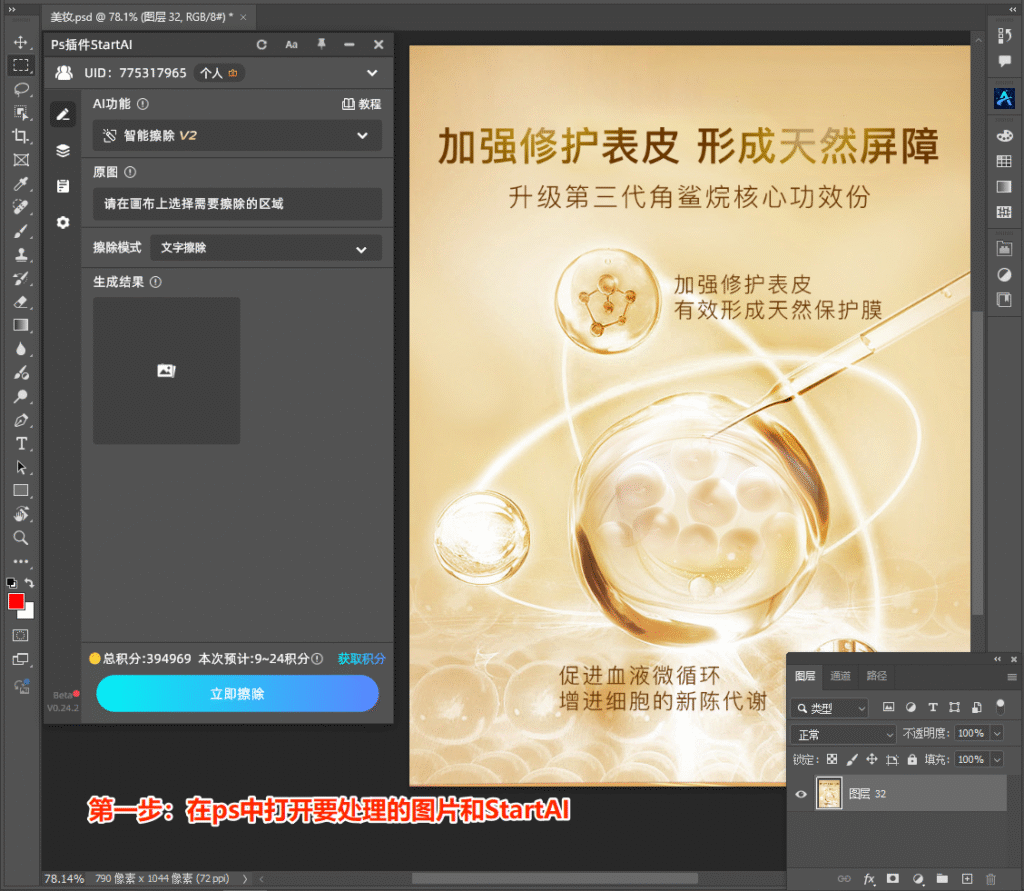
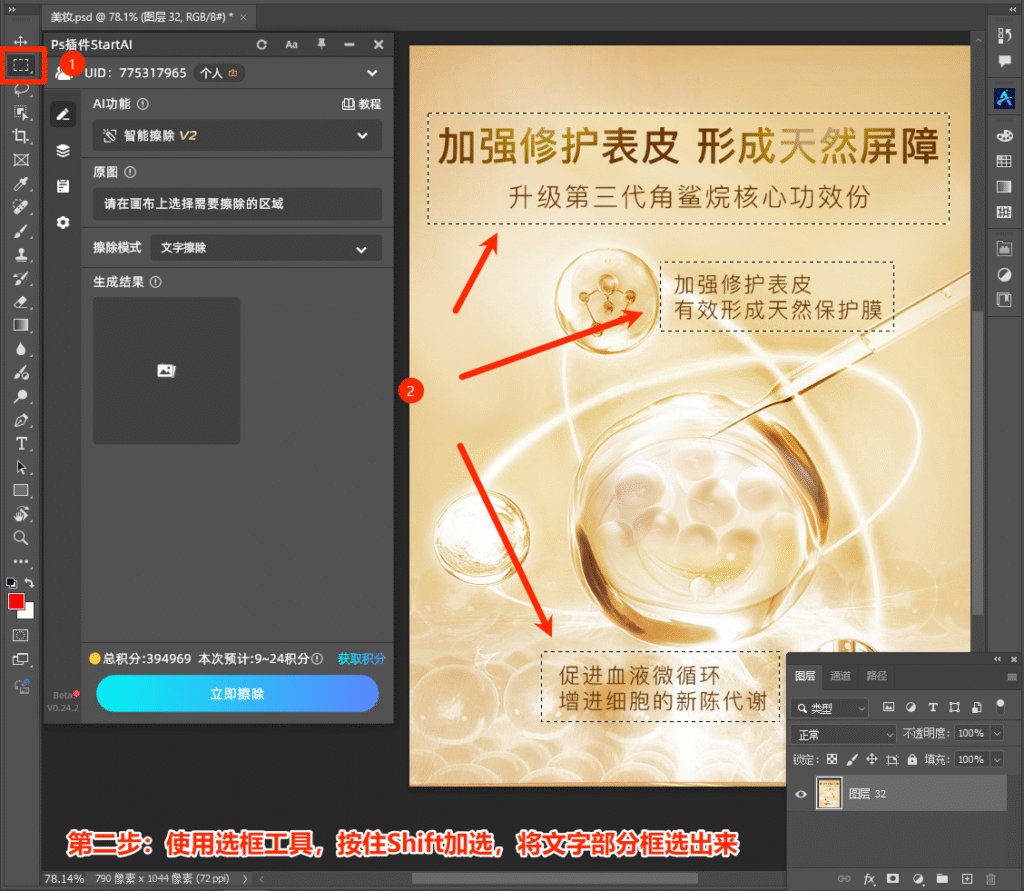
(二)在画布上选择需要擦除的区域
文字区域较多可在鼠标选择时通过Shift加选的方式,将图中所有的文字区域框选出来。尽量保留一些边缘的色块,便于AI智能填充处理。
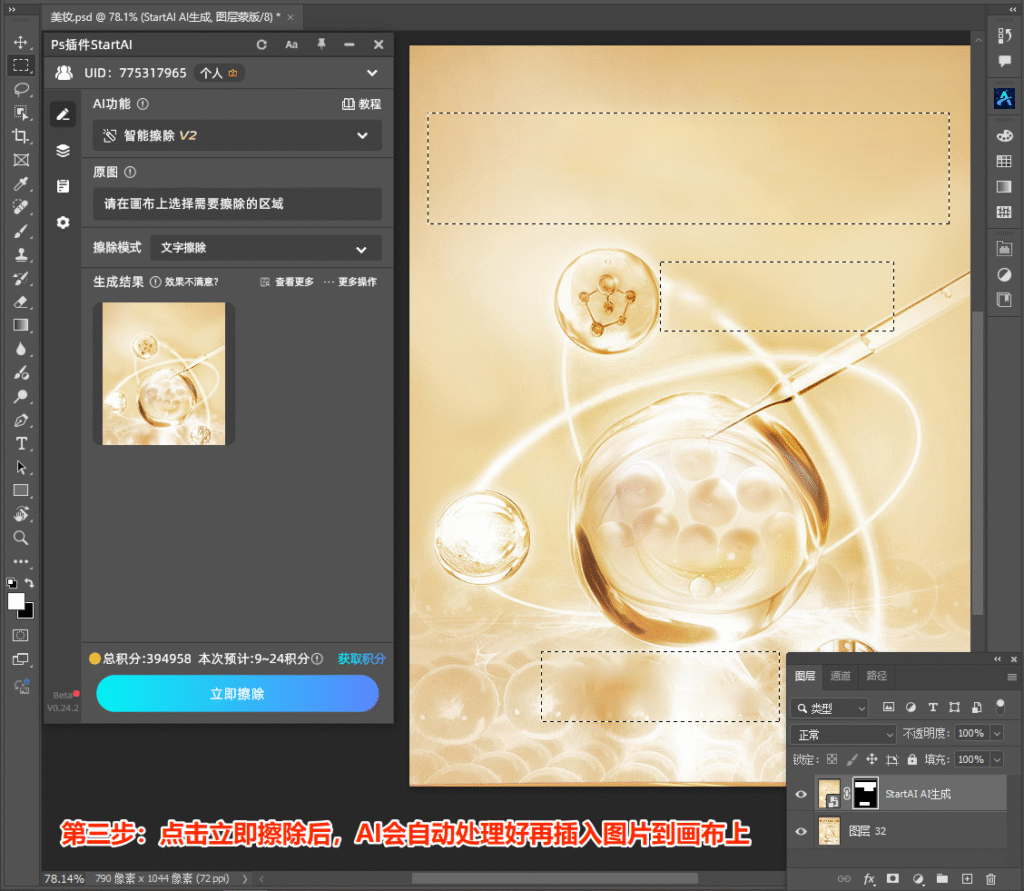
(三)领取结果
生成结果图会带有蒙版并自动插入Ps中,可进行二次调整处理
大区域擦除模式
(一)智能擦除-大区域擦除

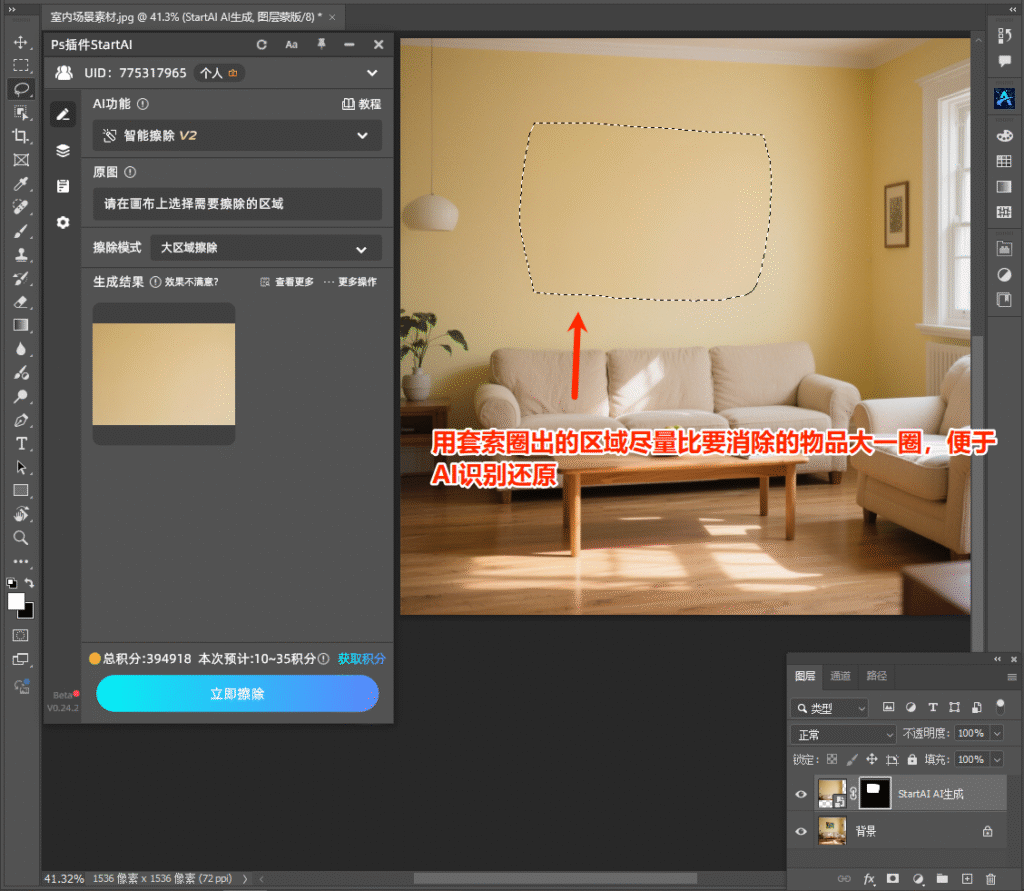
(二)在画布上选择需要擦除的区域
使用套索工具(快捷键L),鼠标圈出需要去除的区域。尽量保留一些边缘的色块,便于AI智能填充处理。
(三)结果图







