
想要放大图片却保留原生画质,无损放大是高效解决方案。本文通过实景案例对比呈现效果差异,搭配分步实操教程,快速上手无损修图放大玩法。
一、成果预览
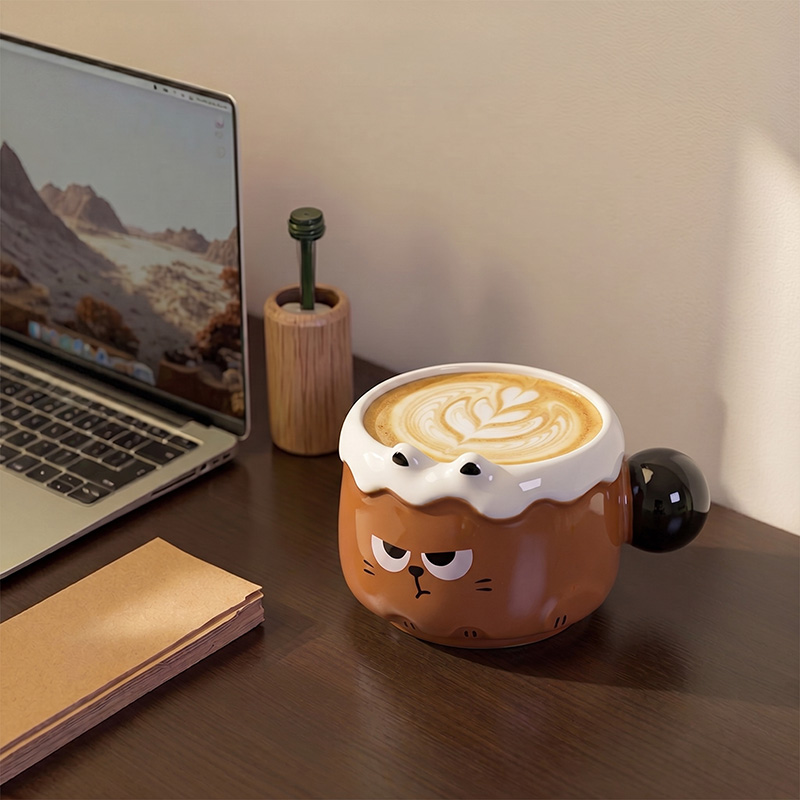
(一)原图
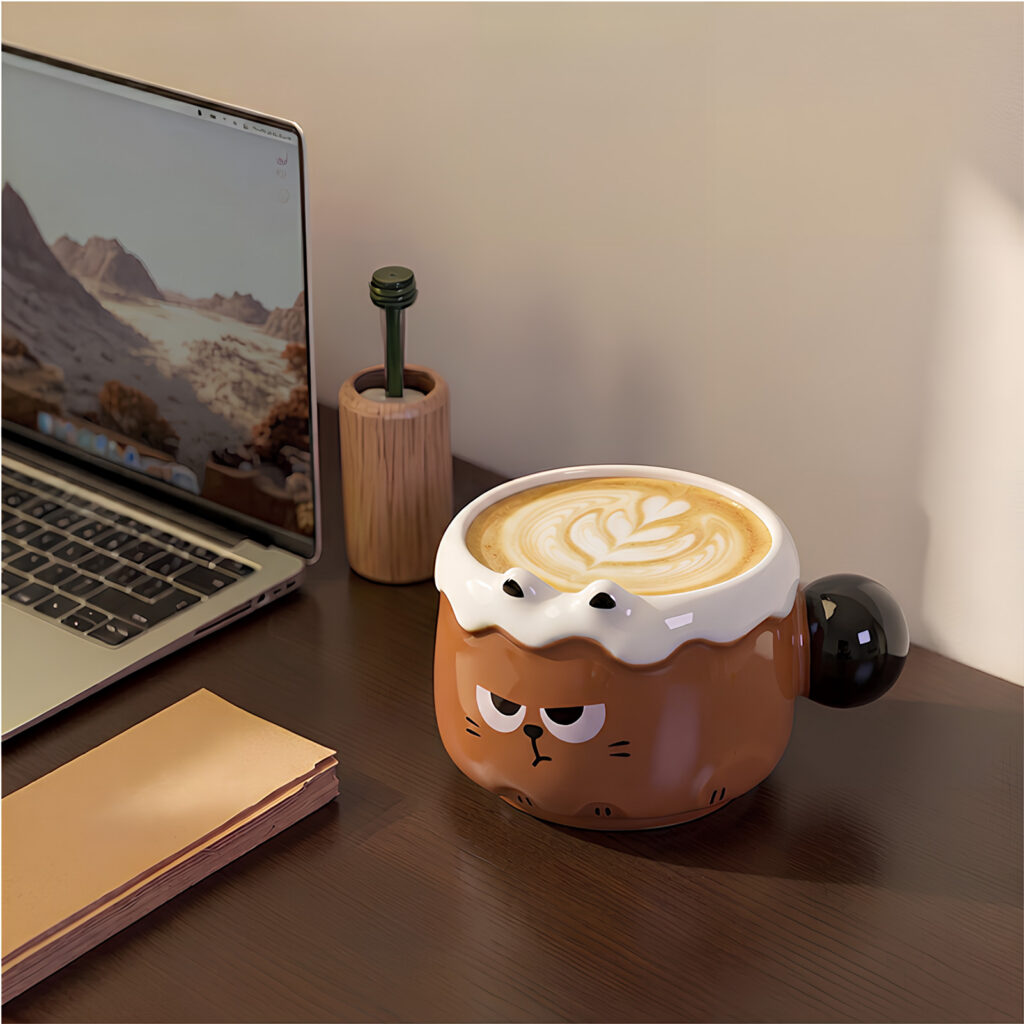
(二)效果图
二、教程步骤
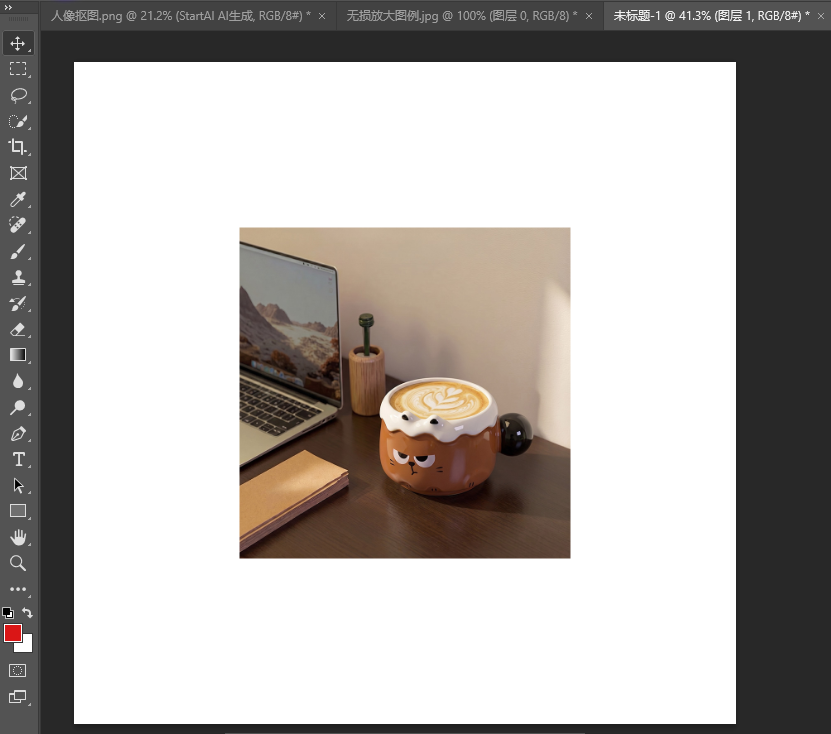
(一)导入图片
先将需要修改是图片导入PS中
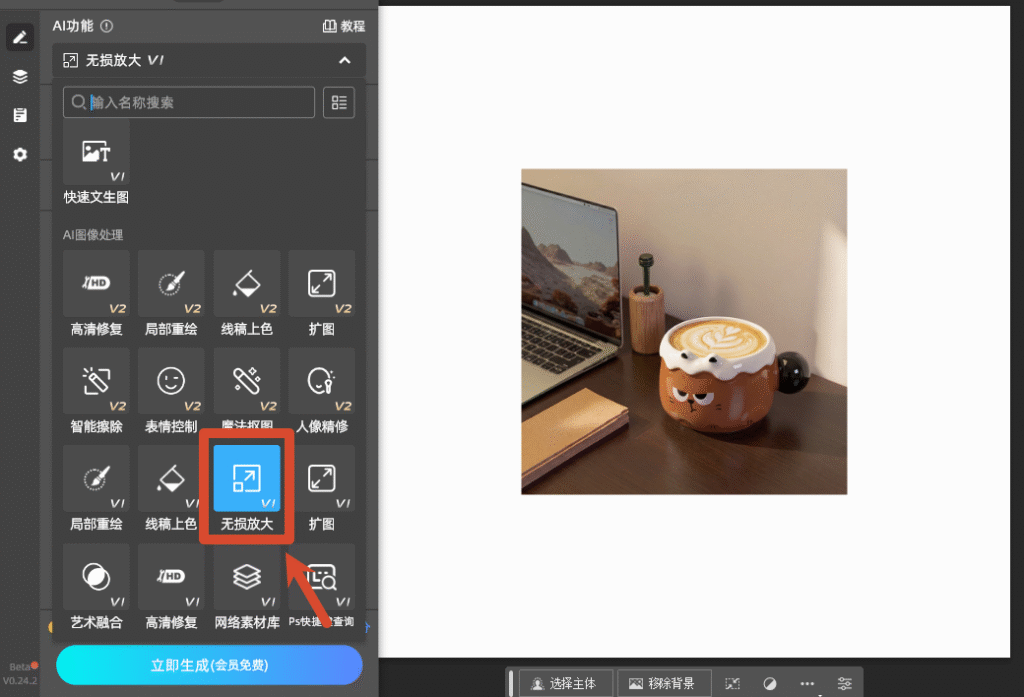
(二)选择功能
打开StartAI插件,选择【无损放大】功能
(三)框选区域
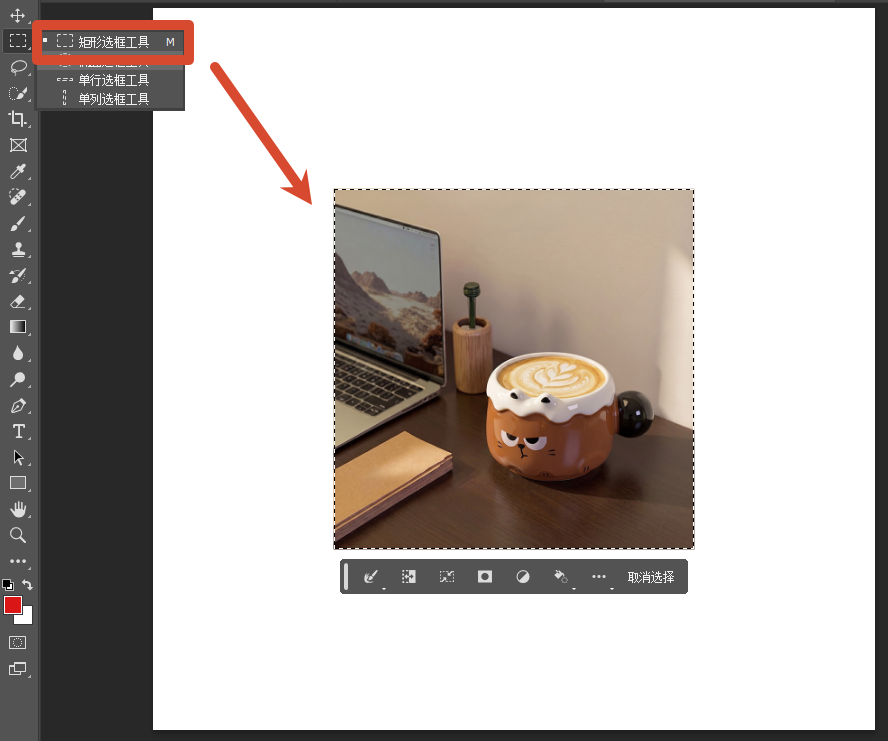
用矩形框选工具框选需要放大的区域
(四)调整参数
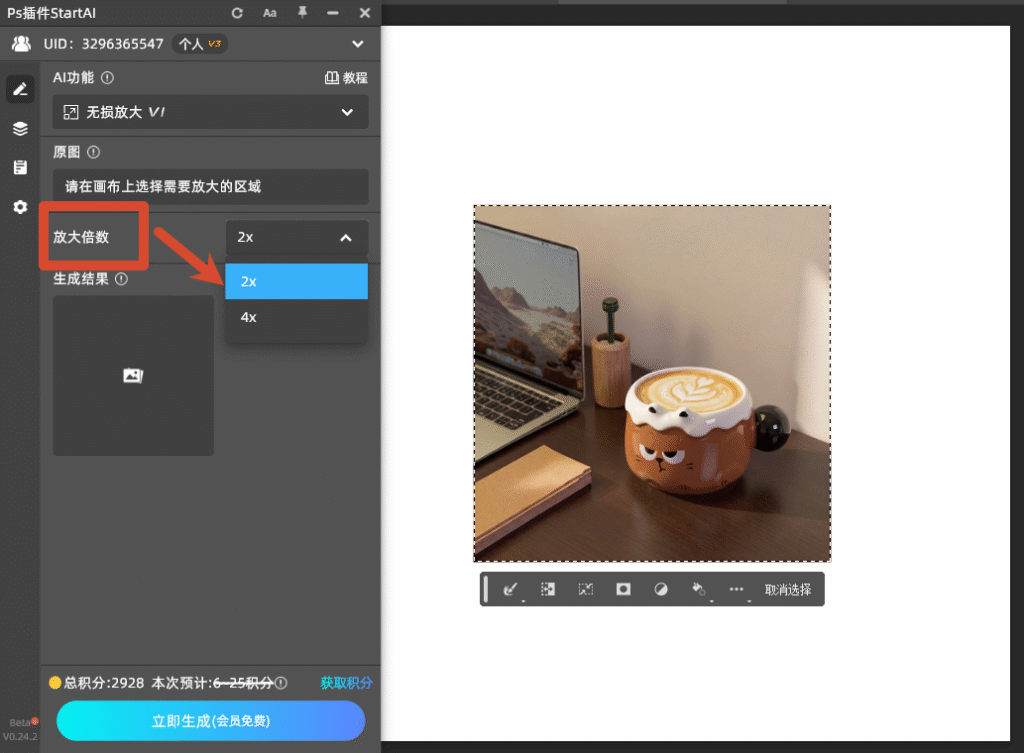
选择需要放大的倍数,可以选择两倍或是四倍
(五)点击生成
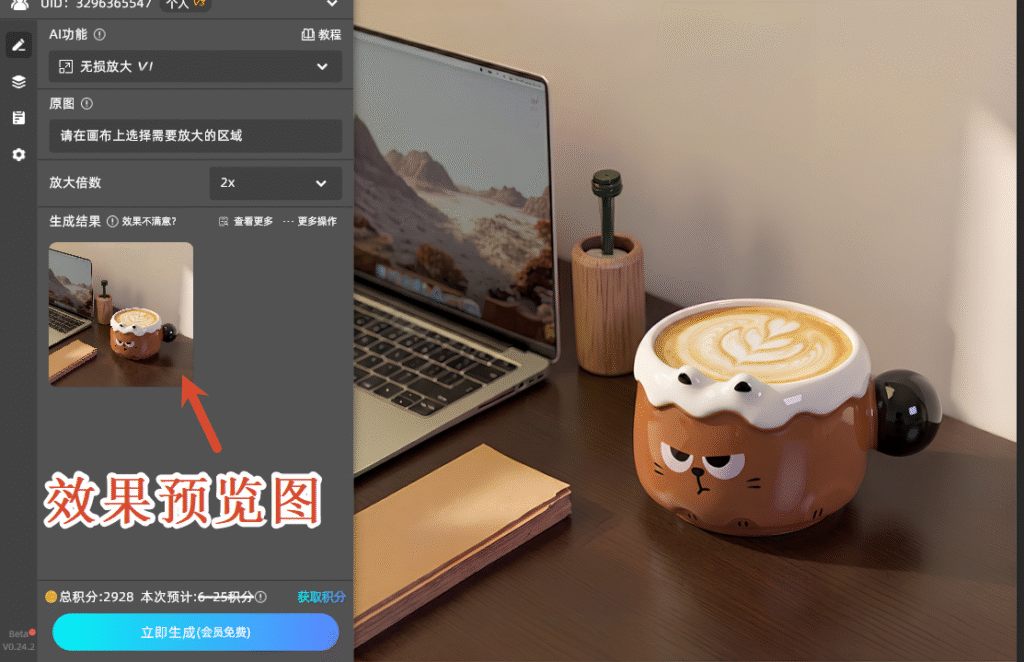
完成以上步骤后,点击【立即生成】就可以无损放大啦
想要放大图片却保留原生画质,无损放大是高效解决方案。本文通过实景案例对比呈现效果差异,搭配分步实操教程,快速上手无损修图放大玩法。
(一)原图
(二)效果图
先将需要修改是图片导入PS中
打开StartAI插件,选择【无损放大】功能
用矩形框选工具框选需要放大的区域
选择需要放大的倍数,可以选择两倍或是四倍
完成以上步骤后,点击【立即生成】就可以无损放大啦
想要放大图片却保留原生画质,无损放大是高效解决方案。本文通过实景案例对比呈现效果差异,搭配分步实操教程,快速上手无损修图放大玩法。
(一)原图
(二)效果图
先将需要修改是图片导入PS中
打开StartAI插件,选择【无损放大】功能
用矩形框选工具框选需要放大的区域
选择需要放大的倍数,可以选择两倍或是四倍
完成以上步骤后,点击【立即生成】就可以无损放大啦

一站式修图工具
满足你所有的想象

质感拉满
细节精致更出片

老照片修复

抠图去背景



