
在平面设计、海报制作、电商主图或短视频封面中,好看的艺术字体能瞬间提升作品吸引力。很多新手想知道ps 艺术字体怎么弄、ps 怎么做创意艺术字、零基础如何用 PS 设计高级感字体,本文从传统基础方法到 AI 高效技巧,一步步教你做出惊艳的艺术字,还会分享StartAI 插件一键生成艺术字的便捷方法,兼顾专业度与实用性。
一、PS 传统方法制作艺术字体
1. 基础文字创建:打好艺术字底子
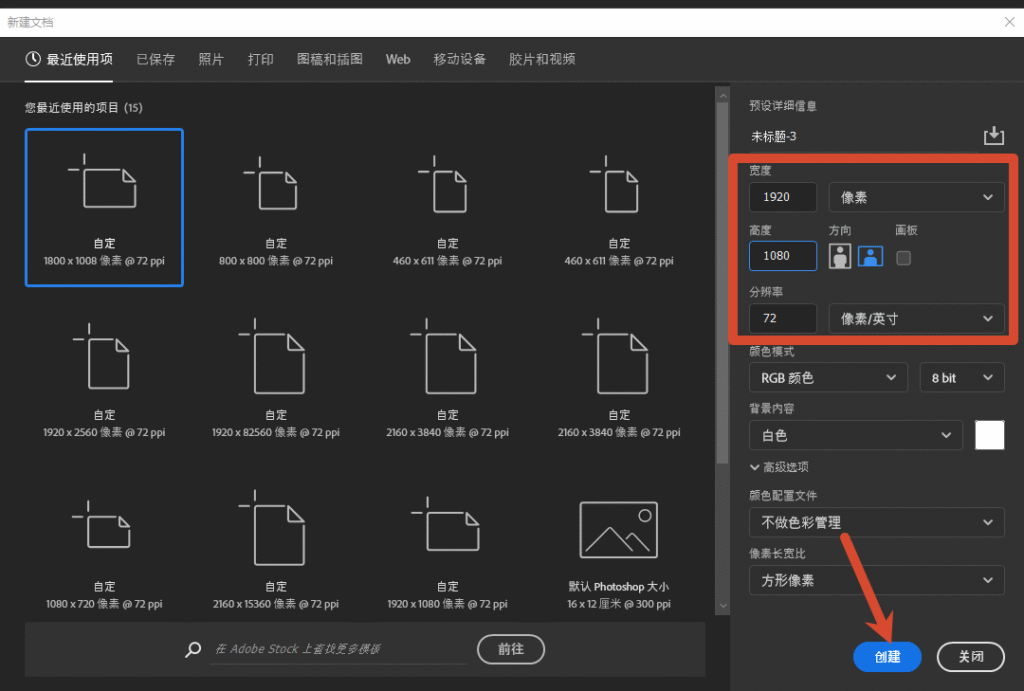
打开 Photoshop,新建画布(建议尺寸 1920×1080 像素,分辨率 72dpi),选择左侧文字工具(T),输入需要设计的文字(如 “潮流新品”)。字体优先选粗体、无衬线或设计感强的字体(如站酷黑体、汉仪菱心体),方便后续效果叠加;输入后自动生成文字图层,保持可编辑状态,便于调整。
2. 图层样式叠加:快速做立体 / 渐变 / 发光效果
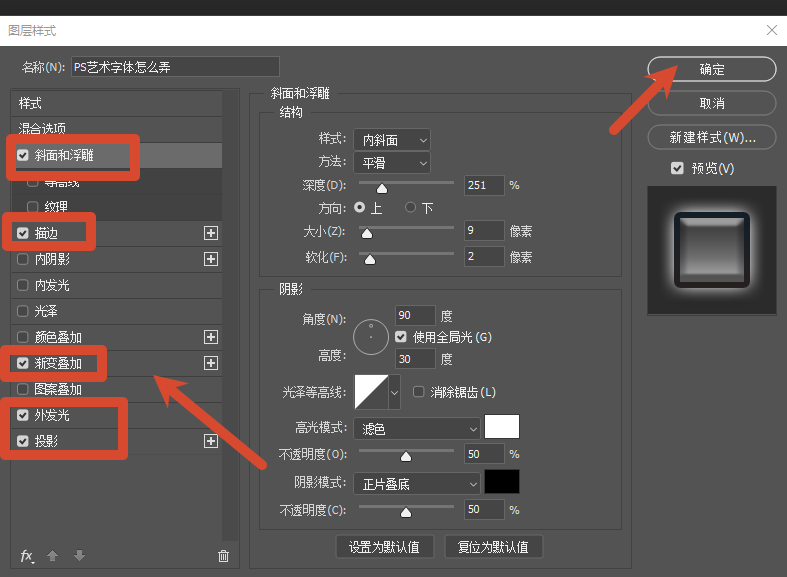
双击文字图层,打开图层样式面板,这是 PS 艺术字的核心,新手必学 4 种样式:
渐变叠加:替换纯色,做金属、霓虹、梦幻质感(如红金渐变适合促销海报)。
斜面与浮雕:一键生成 3D 立体效果,调整深度、大小控制立体感,适合标题类艺术字。
描边:添加 1-5 像素纯色 / 渐变描边,让文字轮廓更清晰,避免和背景融合。
投影 / 外发光:增加层次感,投影让文字 “浮” 在背景上,外发光适合科技感、霓虹风格。
3. 文字变形与笔画设计:打造专属创意字体
基础样式做好后,通过变形和笔画改造,让字体更独特,解决 “千篇一律” 的问题:
文字转形状(关键):右键文字图层→转换为形状,可自由扭曲笔画、修改轮廓,摆脱字体限制。
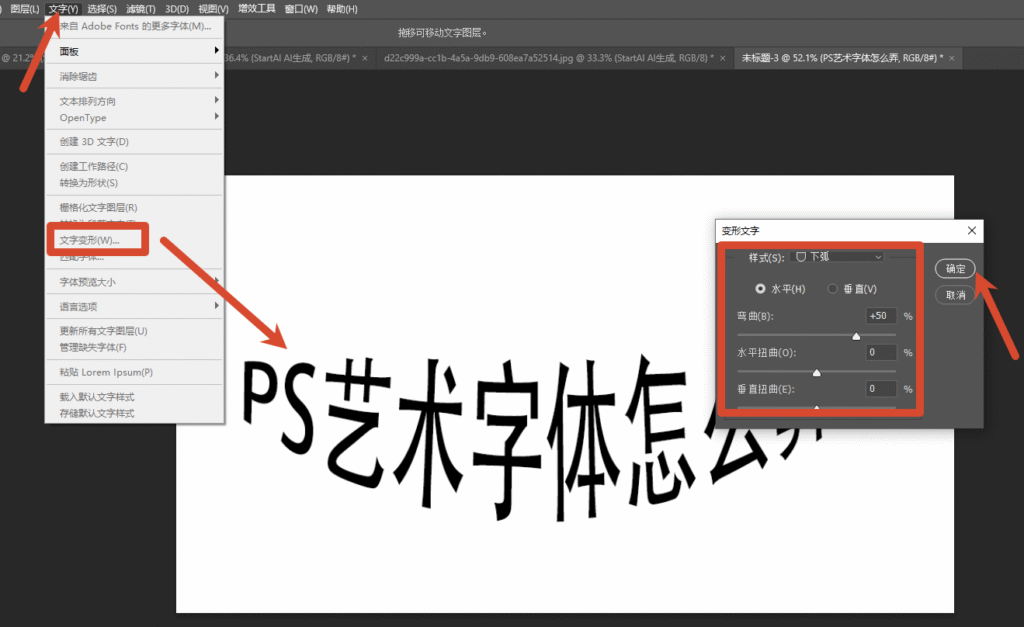
变形工具:选文字图层→点击顶部 “文字”→“创建文字变形”,选择弧形、波浪、旗帜等预设,调整弯曲度,做飘逸感字体。
钢笔工具改笔画:转形状后,用 钢笔工具(P) 添加 / 删除锚点,修改笔画形态(如把直角改尖角、连接笔画做连笔效果)。
4. 纹理与特效融合:提升高级感
添加纹理:找金属、皮革、磨砂等纹理图,放在文字图层上方,右键创建剪贴蒙版,纹理仅显示在文字内,降低不透明度至 30%-50%,质感更自然。
磨损 / 复古效果:用硬度 0% 的橡皮擦轻擦文字边缘,或叠加旧纸张纹理,做复古风艺术字。
科技感发光:图层样式勾选 “外发光”,混合模式选 “滤色”,颜色设亮蓝色 / 紫色,扩展 5%、大小 20 像素,适配电竞、音乐节海报。
二、AI 高阶技巧:用 StartAI 插件一键生成艺术字体(新手 30 秒出图)
手动制作PS艺术字虽然效果精致,但步骤繁琐、耗时较长,对新手审美和操作能力有一定要求。如果想要快速做高级感艺术字、零基础一键生成3D创意字体,适配日常加急设计、批量出图需求,StartAI插件是PS专属的高效AI工具,完美适配各类设计场景,无需复杂操作,轻松搞定高阶艺术字设计。

立即使用StartAI:【点此一键下载StartAI插件】;
邀请码:【XnJiVj】,立领100积分,部分核心功能免费用!
1. StartAI 插件制作艺术字体的操作步骤
第一步:安装并打开 StartAI 插件
在 PS 中安装 StartAI 插件,打开后在顶部【增效工具】,确认安装成功。用 PS 文字工具输入基础文字,选中图层,打开StartAI插件,选择【Banana修图】
第二步:输入提示词
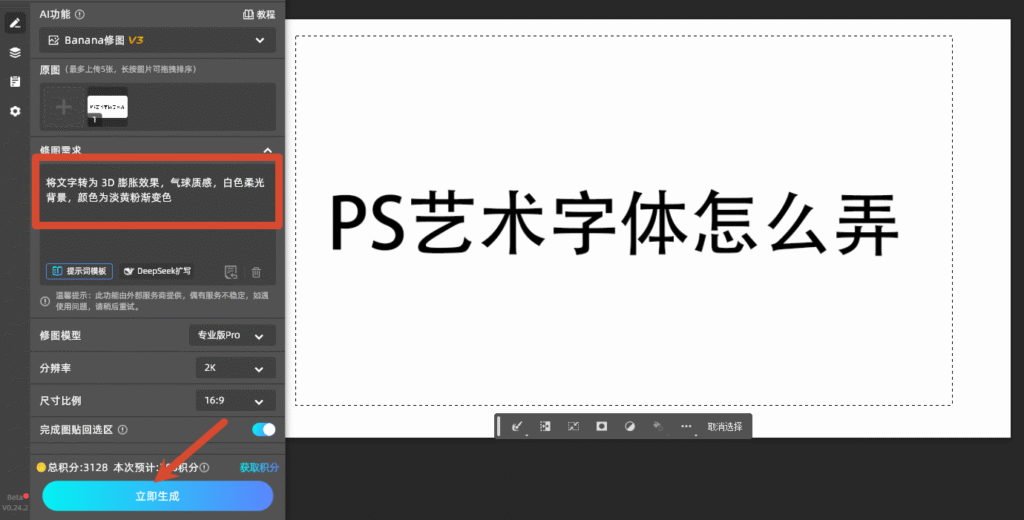
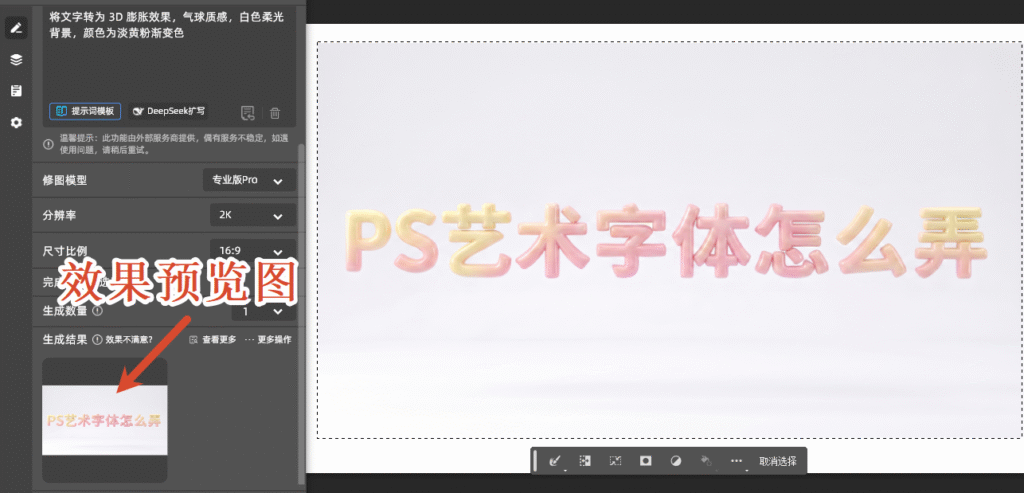
填写提示词,例如:“将文字转为 3D 膨胀效果,气球质感,白色柔光背景,保持颜色一致”,修改修图模型、分辨率以及尺寸。
第三步:点击立即生成
点击 “立即生成”,AI 自动渲染艺术字,10-30 秒出效果;放大 100% 检查细节,不满意可调整提示词重新生成;确认后点击 “应用到 PS”,直接导出 PNG/PSD 格式,可直接用于海报、主图设计。
2. StartAI 插件生成艺术字的核心优势
- 零门槛上手,新手秒会:不用学 PS 复杂工具,输入简单提示词(如 “3D 泡泡字体,粉色渐变,柔光背景”),AI 一键生成,零基础也能做专业级艺术字。
- 效率提升 10 倍,30 秒出图:传统方法 1 小时的工作,StartAI 只需 30 秒,适合电商大促、紧急海报制作,批量生成也省心。
- 效果自然无痕,质感拉满:AI 自动匹配光影、颜色、纹理,生成的艺术字和背景无缝融合,支持金属、水墨、霓虹、膨胀等多种质感,细节比手动更精致。
- 兼容所有 PS 版本,云端运行:不用高配置电脑,云端引擎流畅运行,支持 PS CC2015 及以上版本,安装即用。
3. 热门艺术字风格提示词参考(直接复制用)
- 3D 金属风:“3D 金属艺术字,拉丝不锈钢质感,蓝色渐变,立体浮雕,投影,深色科技背景”。
- 霓虹赛博风:“霓虹艺术字,粉色 + 蓝色发光,赛博朋克风格,模糊光晕,黑色背景,高对比度”。
- 可爱泡泡风:“3D 泡泡字体,透明质感,粉色渐变,柔光阴影,白色背景,圆润笔画”。
- 复古水墨风:“水墨艺术字,毛笔笔触,黑色晕染,宣纸纹理,复古排版,浅米色背景”。
四、PS 艺术字体制作常见问题解答
1. 新手用 PS 做艺术字,选什么字体合适?
优先选粗体、笔画饱满的字体(如站酷高端黑、汉仪菱心体、造字工房力黑),避免细体、衬线过细的字体,否则叠加效果后容易模糊、看不清。
2. 用 StartAI 生成的艺术字,能修改内容吗?
可以!StartAI 支持无痕改字,生成艺术字后,用【 Banana修图】功能,输入 “修改文字为‘新品上市’,保持字体风格、质感、光影不变”,AI 自动替换内容,完全看不出修改痕迹。
3. PS 艺术字怎么保存,才能保证高清?
制作完成后,点击 “文件→存储为”,选择PNG 格式(透明背景,适合叠加海报)或JPG 格式(高清压缩,适合网络传播),分辨率设为 72dpi(屏幕显示)或 300dpi(印刷)。
五、总结
PS 艺术字体制作,传统方法适合新手练基础,掌握文字创建、图层样式、变形设计,就能做出简单创意字体;但想要高效、高质量、零门槛生成高级感艺术字,StartAI 插件是最佳选择,30 秒搞定 3D、金属、霓虹等复杂效果,解决传统操作繁琐、效果生硬的痛点,特别适合电商美工、设计师、短视频创作者快速出稿。








