
独立设计副业:如何用 AI 给“照片转文创冰箱贴”零成本视觉打样?

文中使用图片均为案例分享使用,仅供参考

如果你是个手作爱好者、独立设计师,或者打算搞点文创副业,那你一定动过“把自己的猫咪或者旅游照片做成冰箱贴周边”的念头。

但做过文创的同行都懂,传统周边的痛点太窒息了:还没开始卖,前期找设计手搓矢量图、再给工厂交大几百的开模费、打样费,一套流程下来成本高得吓人。 万一成品出来的视觉效果不好看,这笔钱直接就打了水漂。

今天给大家分享一个我最近跑通的、在 CSDN 和小红书上都很新奇的 AI 视觉玩法——利用 GPT-image2 模型,直接在 Ps 里将普通照片一秒“转译”成高质感的珐琅金属冰箱贴展示图。 不用花一分钱打样费,你就能提前看到文创成品在货架上的真实视觉效果!
插件:➡️https://istarry.com.cn/?sfrom=gARNkW

邀请码:gARNkW(填这个码有额外领到100积分,别忘了)


一、 核心逻辑:不要堆砌形容词,用“空间约束”去捆绑 AI

很多同学写提示词(Prompt)时,只会傻傻地输入“一个高级的冰箱贴”,结果 AI 给你生出来一堆乱七八糟、文字乱码的怪异图片。

今天这套工作流的核心,在于“上下双分区控制”。我们把那段一个字都不需要改的万能公式放在这里,大家直接当模板保存:

【万能冰箱贴核心 Prompt】

根据真实照片生成一张珐琅冰箱贴展示图。

竖版 3:4,上下分区: 【上半部分:冰箱贴图标】从下半部分真实照片中提取最有识别度的主体内容元素,例如猫咪或场景,将画面元素转化为一个简约的“冰箱贴式图标”;居中展示,金属描边、轻微立体感、小尺寸、大留白。 【下半部分】保留原图真实照片,不修改 【背景颜色】上半部分背景颜色从照片中提取一个最主要、最有记忆点的颜色,背景为纯色颜色要饱和、干净、有旅行明信片感。 不要使用渐变,不要加入复杂图案。 加入手写英文:“{pomelo}”

整体风格清爽、明亮、极简、有旅行明信片感。 避免复杂元素、过度卡通化、乱码文字、修改原图。

二、 极限操作:在 Ps 里用 StartAI 零基础“交样”

这次演示我们直接在 Ps 内部用 StartAI 插件完成。它内置的 GPT-image2 模型读图和理解排版逻辑的能力非常硬核。

Step 1:上传图片到插件

在 Ps 里打开你相册里珍藏的废片(宠物或者旅游打卡照片都行),在插件面板里点击“从选区获取”上传。
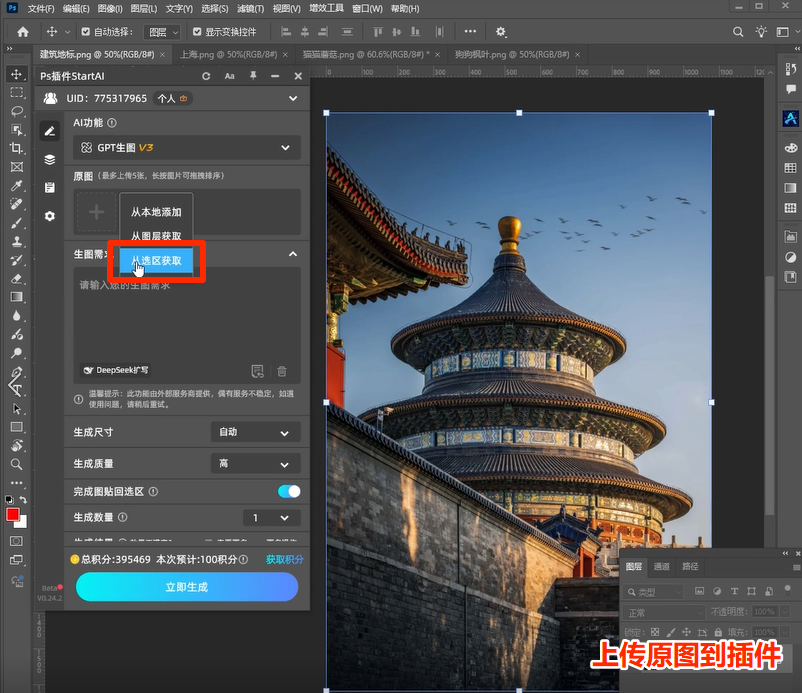
Ps插件选区上传

Step 2:一字不差复制指令

把上面那段【万能冰箱贴 Prompt】完完整整地复制到输入框里。AI 会同时去理解你的文字框架和照片里到底画了什么。
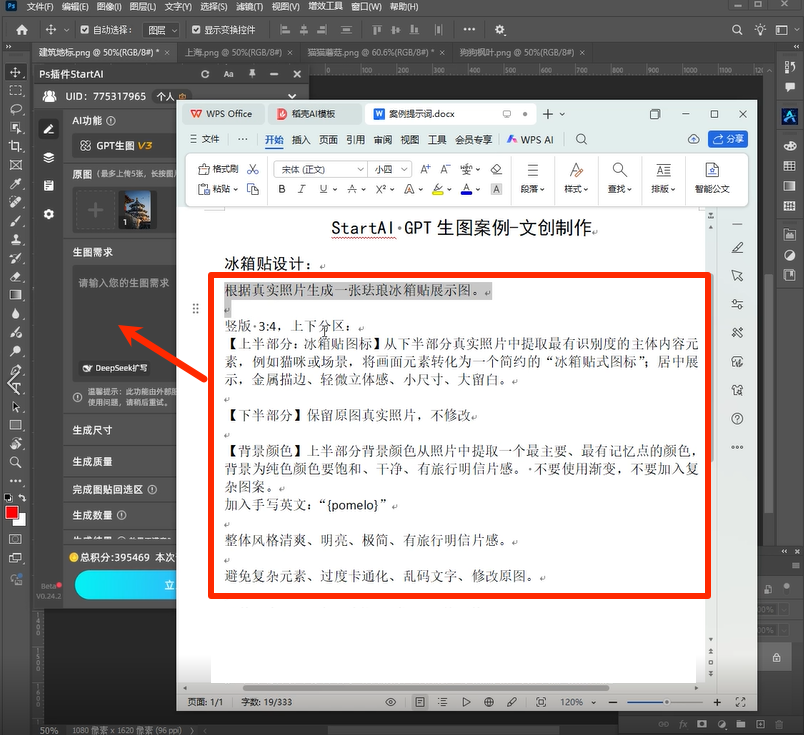
Ps插件输入提示词

Step 3:锁定 3:4 比例

在右侧的控制面板中,把尺寸比例改成 3:4 竖版(必须和提示词严格对齐),分辨率选择高。一切就绪后,直接点击“生成”按钮。
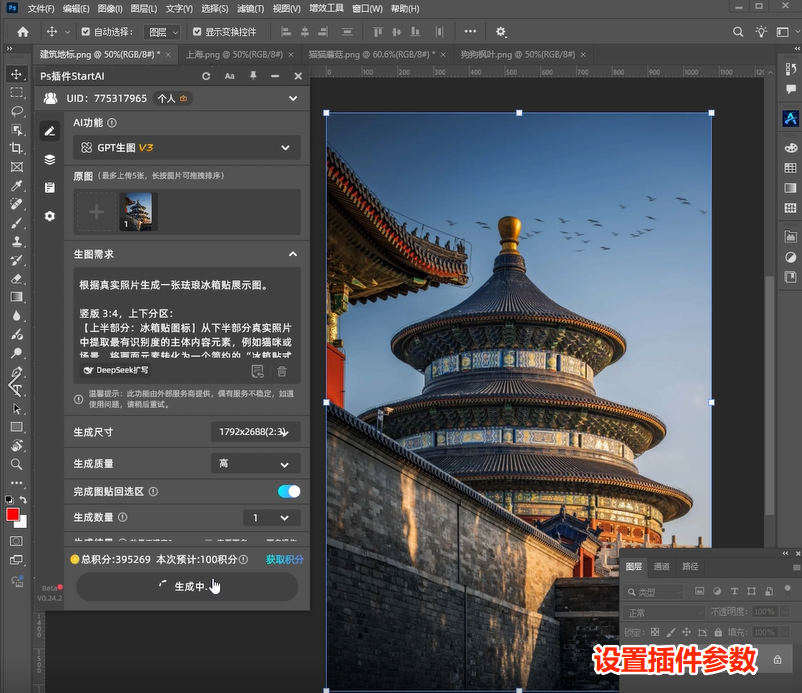
Ps插件设置参数

三、 成果验收:AI 跨材质转译到底有多牛?

也就十几秒的功夫,AI 就会把生成的图层完美回填到你的当前画布里。我们来看看两个不同品类的“虚拟打样”结果:

1. 萌宠类文创(猫咪/狗狗)

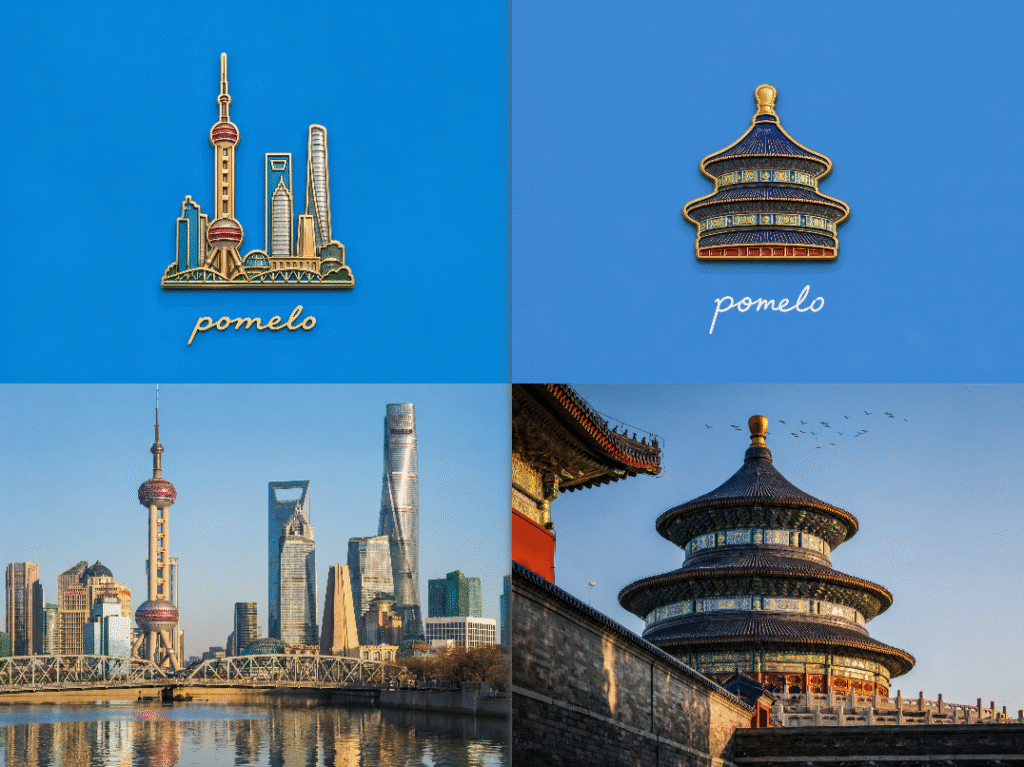
当你的原图是家里的小猫时,AI 能够极其聪明地抓取到猫咪圆滚滚的头部和花纹,把它重构成一个边缘带有金色金属闭合线圈、表面泛着烤漆光泽的珐琅小徽章。纯色的高饱和背景搭配下面的实拍,特别有创意市集在售的设计师周边感!
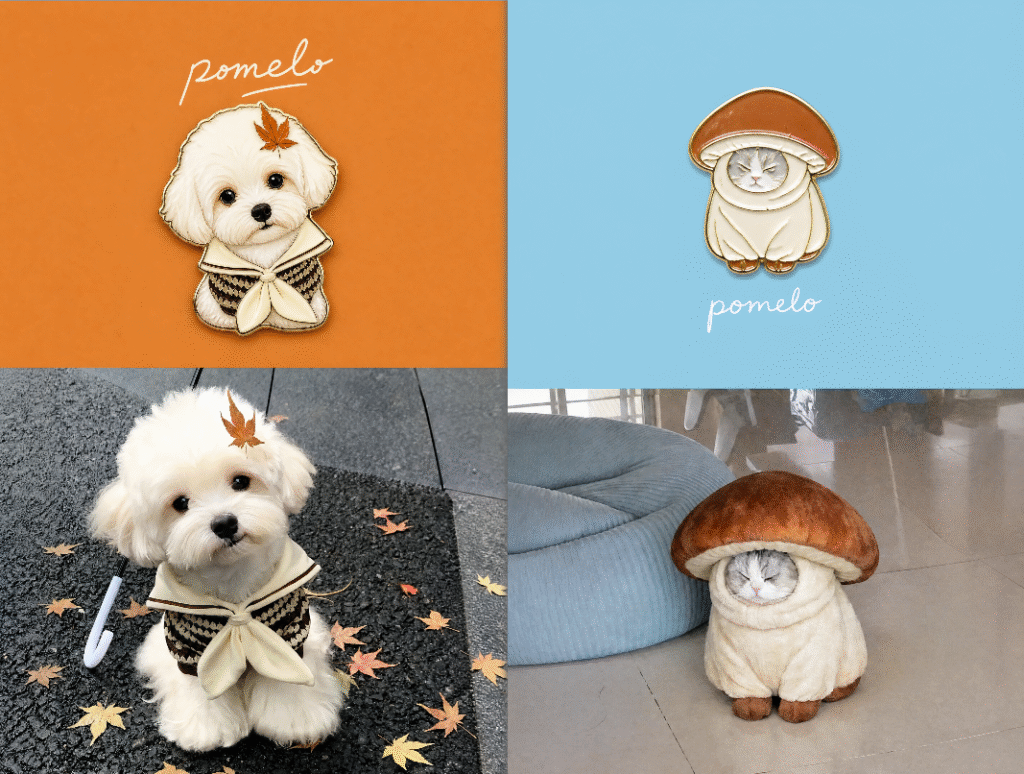
Ps插件效果图展示1

2. 城市建筑/街景类文创

当遇到风景和古建筑照片时,AI 则会自动过滤掉天空中复杂的杂色和电线,将建筑主体的外轮廓提炼成一个极简、清爽的几何徽章,配合那行手写英文,旅行明信片的氛围瞬间就出来了。
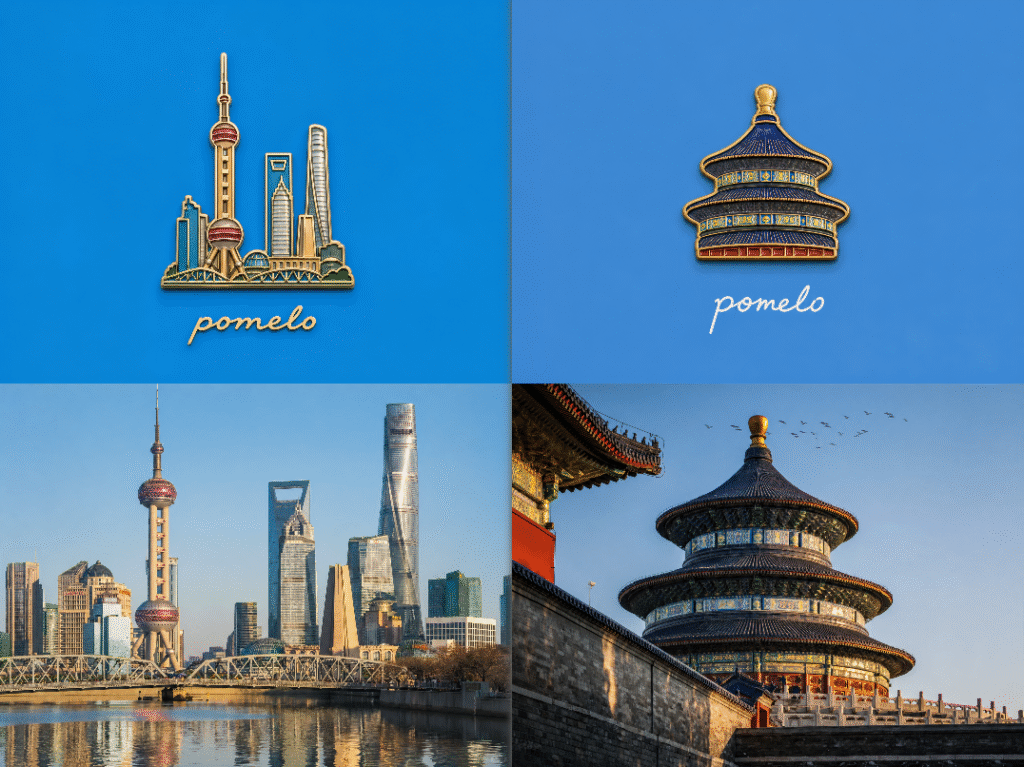
Ps插件效果图展示2

碎碎念:工具升级就是“降本增效”

完这组“虚拟打样”的测试,不知道大家有没有受到启发?

在 AI 全面渗透的 2026 年,技术早已不再高不可攀。以前我们想测一个周边的市场反馈,要经历漫长的“手绘➡️打样➡️拍产品图➡️预售”流程;现在,我们用一段结构清晰的提示词,加上 StartAI 这样嵌入在 Ps 里的工具,10 分钟就能做出一整套无损的周边视觉预估。

把这些 AI 生成的图往小红书或者粉丝群里一发,哪个呼声高、点赞多,我们再去联系工厂真正开模哪一个。这才是最聪明、成本最低的文创搞钱姿势。

插件:➡️https://istarry.com.cn/?sfrom=gARNkW

邀请码:gARNkW(填这个码有额外领到100积分,别忘了)

工具和通关密码就放在这里了,打算做周边的朋友赶紧去测试一波吧!

独立设计副业:如何用 AI 给“照片转文创冰箱贴”零成本视觉打样?

文中使用图片均为案例分享使用,仅供参考

如果你是个手作爱好者、独立设计师,或者打算搞点文创副业,那你一定动过“把自己的猫咪或者旅游照片做成冰箱贴周边”的念头。

但做过文创的同行都懂,传统周边的痛点太窒息了:还没开始卖,前期找设计手搓矢量图、再给工厂交大几百的开模费、打样费,一套流程下来成本高得吓人。 万一成品出来的视觉效果不好看,这笔钱直接就打了水漂。

今天给大家分享一个我最近跑通的、在 CSDN 和小红书上都很新奇的 AI 视觉玩法——利用 GPT-image2 模型,直接在 Ps 里将普通照片一秒“转译”成高质感的珐琅金属冰箱贴展示图。 不用花一分钱打样费,你就能提前看到文创成品在货架上的真实视觉效果!

插件:➡️https://istarry.com.cn/?sfrom=gARNkW

邀请码:gARNkW(填这个码有额外领到100积分,别忘了)


一、 核心逻辑:不要堆砌形容词,用“空间约束”去捆绑 AI

很多同学写提示词(Prompt)时,只会傻傻地输入“一个高级的冰箱贴”,结果 AI 给你生出来一堆乱七八糟、文字乱码的怪异图片。

今天这套工作流的核心,在于“上下双分区控制”。我们把那段一个字都不需要改的万能公式放在这里,大家直接当模板保存:

【万能冰箱贴核心 Prompt】

根据真实照片生成一张珐琅冰箱贴展示图。

竖版 3:4,上下分区: 【上半部分:冰箱贴图标】从下半部分真实照片中提取最有识别度的主体内容元素,例如猫咪或场景,将画面元素转化为一个简约的“冰箱贴式图标”;居中展示,金属描边、轻微立体感、小尺寸、大留白。 【下半部分】保留原图真实照片,不修改 【背景颜色】上半部分背景颜色从照片中提取一个最主要、最有记忆点的颜色,背景为纯色颜色要饱和、干净、有旅行明信片感。 不要使用渐变,不要加入复杂图案。 加入手写英文:“{pomelo}”

整体风格清爽、明亮、极简、有旅行明信片感。 避免复杂元素、过度卡通化、乱码文字、修改原图。

二、 极限操作:在 Ps 里用 StartAI 零基础“交样”

这次演示我们直接在 Ps 内部用 StartAI 插件完成。它内置的 GPT-image2 模型读图和理解排版逻辑的能力非常硬核。

Step 1:上传图片到插件

在 Ps 里打开你相册里珍藏的废片(宠物或者旅游打卡照片都行),在插件面板里点击“从选区获取”上传。

Ps插件选区上传

Step 2:一字不差复制指令

把上面那段【万能冰箱贴 Prompt】完完整整地复制到输入框里。AI 会同时去理解你的文字框架和照片里到底画了什么。

Ps插件输入提示词

Step 3:锁定 3:4 比例

在右侧的控制面板中,把尺寸比例改成 3:4 竖版(必须和提示词严格对齐),分辨率选择高。一切就绪后,直接点击“生成”按钮。

Ps插件设置参数

三、 成果验收:AI 跨材质转译到底有多牛?

也就十几秒的功夫,AI 就会把生成的图层完美回填到你的当前画布里。我们来看看两个不同品类的“虚拟打样”结果:

1. 萌宠类文创(猫咪/狗狗)

当你的原图是家里的小猫时,AI 能够极其聪明地抓取到猫咪圆滚滚的头部和花纹,把它重构成一个边缘带有金色金属闭合线圈、表面泛着烤漆光泽的珐琅小徽章。纯色的高饱和背景搭配下面的实拍,特别有创意市集在售的设计师周边感!

Ps插件效果图展示1

2. 城市建筑/街景类文创

当遇到风景和古建筑照片时,AI 则会自动过滤掉天空中复杂的杂色和电线,将建筑主体的外轮廓提炼成一个极简、清爽的几何徽章,配合那行手写英文,旅行明信片的氛围瞬间就出来了。

Ps插件效果图展示2

碎碎念:工具升级就是“降本增效”

完这组“虚拟打样”的测试,不知道大家有没有受到启发?

在 AI 全面渗透的 2026 年,技术早已不再高不可攀。以前我们想测一个周边的市场反馈,要经历漫长的“手绘➡️打样➡️拍产品图➡️预售”流程;现在,我们用一段结构清晰的提示词,加上 StartAI 这样嵌入在 Ps 里的工具,10 分钟就能做出一整套无损的周边视觉预估。

把这些 AI 生成的图往小红书或者粉丝群里一发,哪个呼声高、点赞多,我们再去联系工厂真正开模哪一个。这才是最聪明、成本最低的文创搞钱姿势。

插件:➡️https://istarry.com.cn/?sfrom=gARNkW

邀请码:gARNkW(填这个码有额外领到100积分,别忘了)

工具和通关密码就放在这里了,打算做周边的朋友赶紧去测试一波吧!

产品

千鹿AI 千鹿Pr助手 千鹿AI助手 PsAide

专题广场

StartAI教程 StartAI提示词库 产品精修 Ps抠图 Nano Banana Pro Ps2026 Ps去水印 Ps快捷键

服务

帮助中心 最新功能 服务条款 会员中心 Ps教程 官方博客

联系我们

info@istarry.com.cn



