局部重绘丨如何增加或去除换物件案例讲解

「局部重绘」是 StartAI 最核心且实用的功能之一,类似PS自带的创成式填充功能,它能让您在不改变原图整体风格的前提下,精准地对画面局部进行增加、替换或去除操作。

一、成果预览

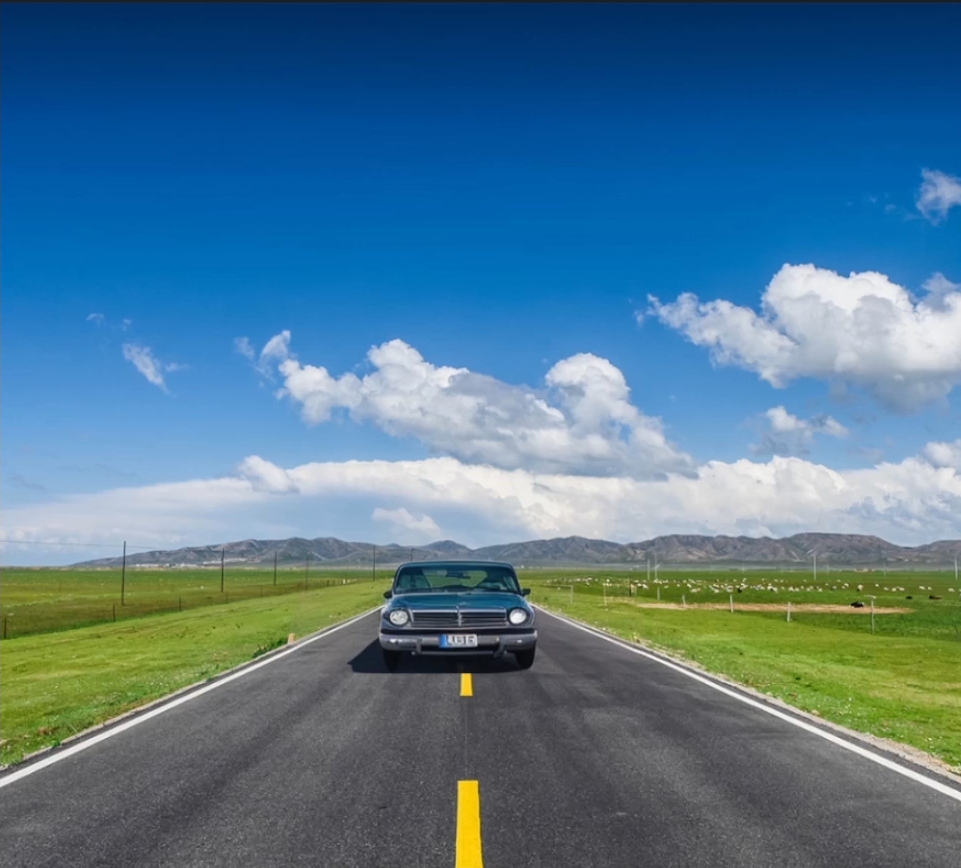
(一)原图

案例图

(二)效果图

增加物体

以下为基础功能操作演示:

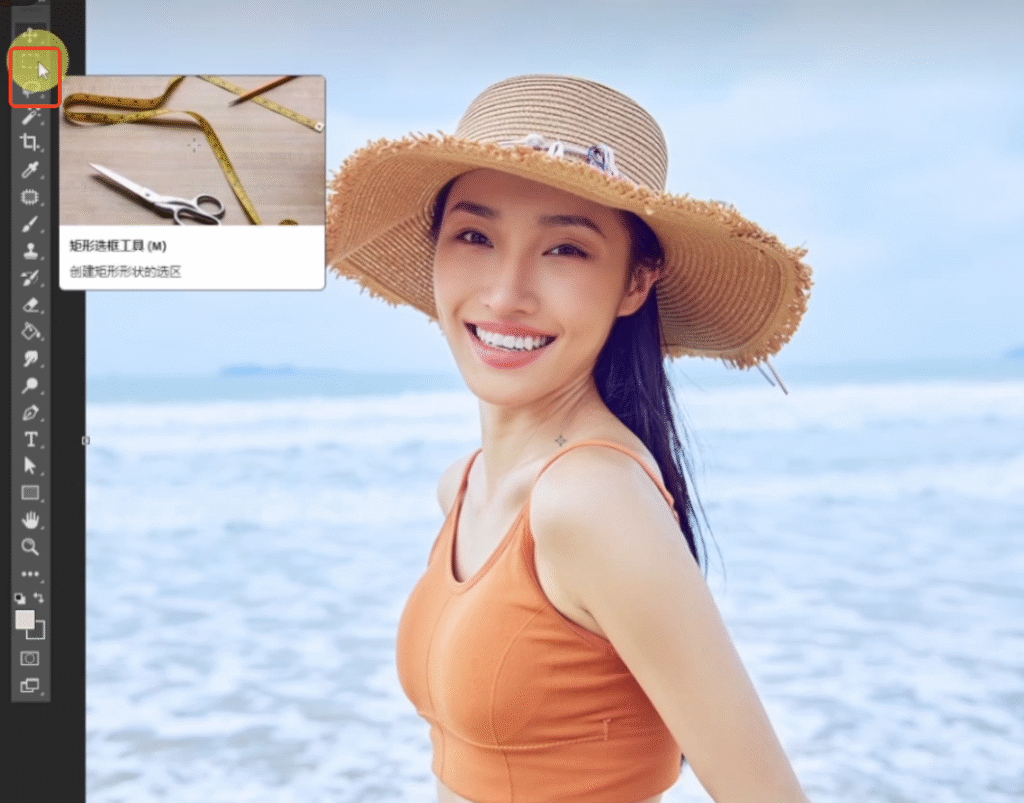
第一步:框选重绘区域

在 PS 画布中,使用【套索工具】【选框工具】,圈出你需要修改的位置。


温馨提示您圈出的选区有多大,最终生成的重绘图尺寸就有多大。

选区

第二步:两大核心实操案例

场景一:增加或替换物件

想要改变头发颜色

选区:框选目标位置。

正面提示词:在输入框详细描述您需要的物件(如:“龙 red hair”)。描述越详细,效果越好!
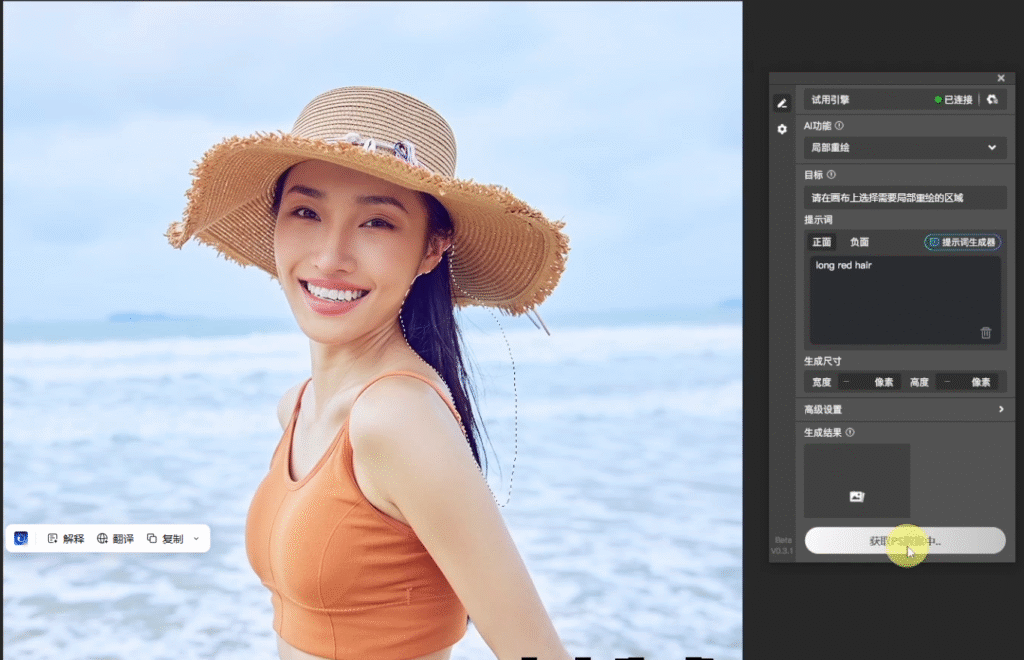
输入指令

生成与插入:点击生成。结果将以矩形图展示,点击【插入图层】,AI 将自动根据选区边缘为您精准填充融合。
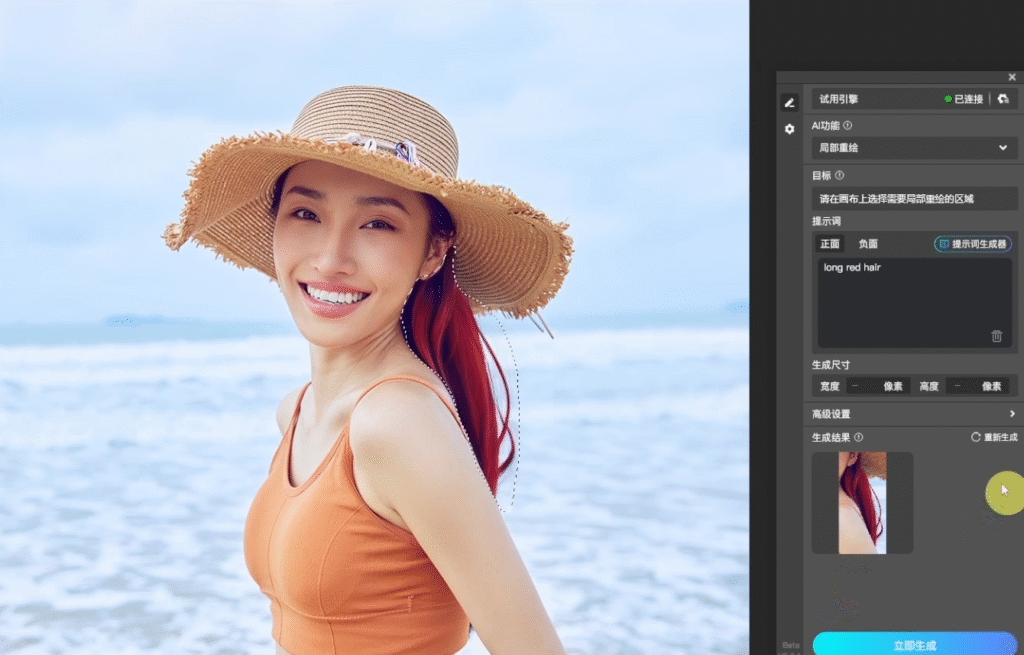
局部重绘效果

场景二:无痕去除物件

想要去掉画面中杂乱的背景路人或多余物品?

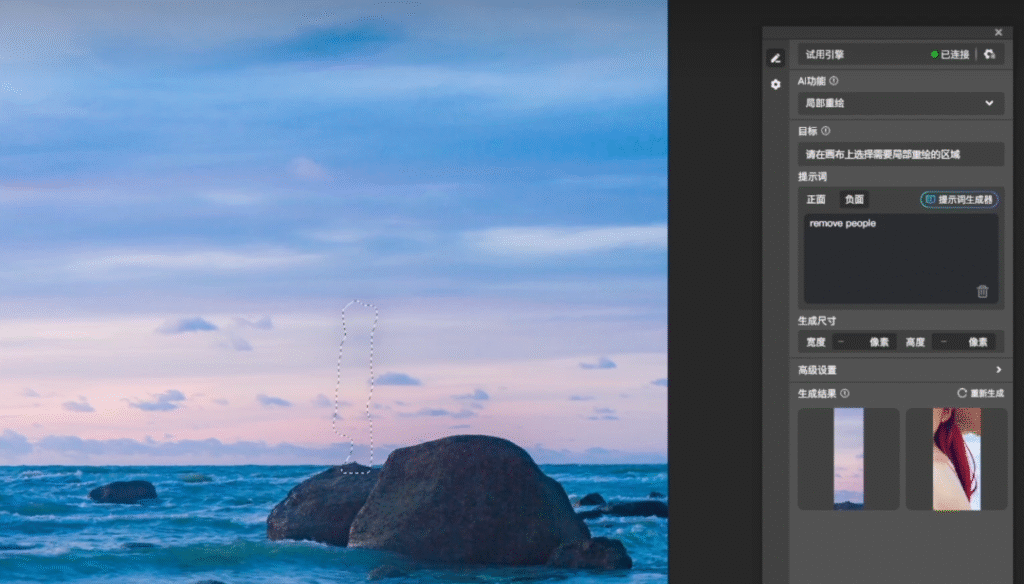
选区:完整框选需要去除的物件。
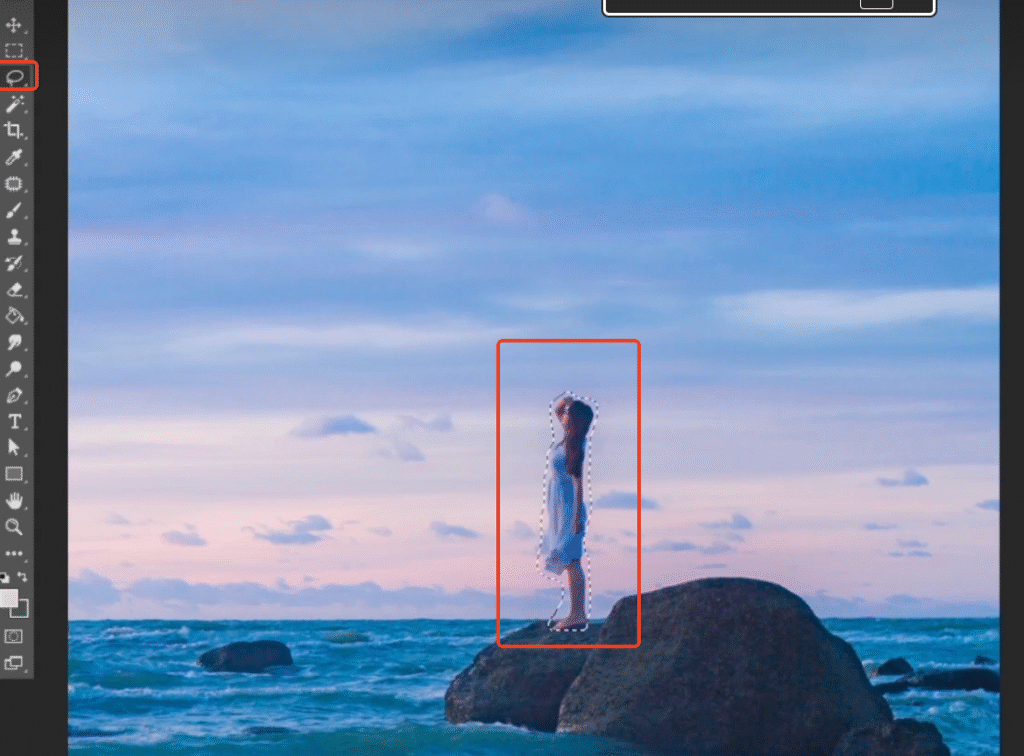
消除路人

负面提示词:在负面输入框内,描述您不希望出现的内容(例如输入:“人物”或“垃圾桶”),减少对结果的干扰。
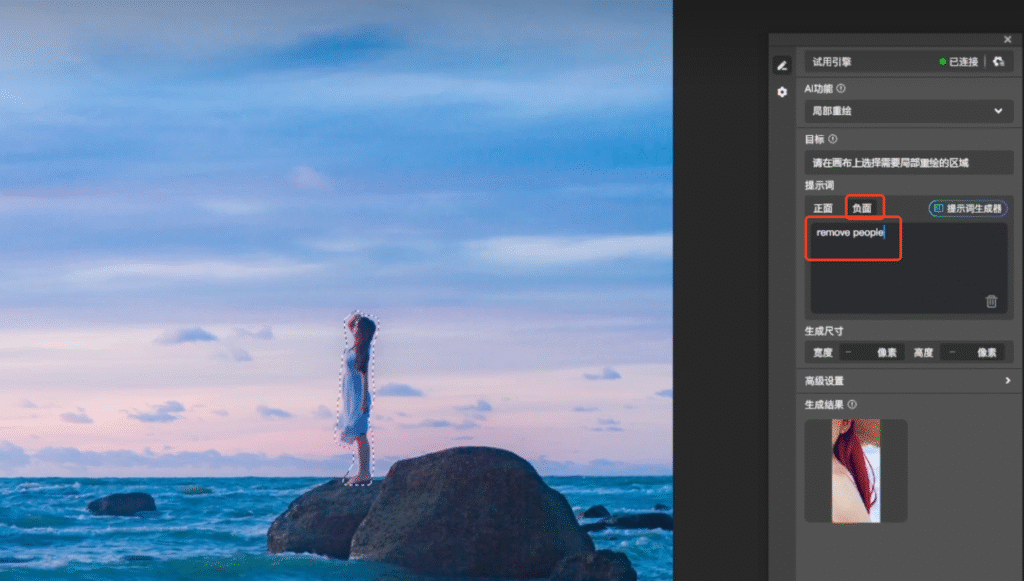
输入指令

生成:点击生成,AI 将自动抹除该物体,并完美补全背景。

局部重绘生成效果

局部重绘丨如何增加或去除换物件案例讲解

「局部重绘」是 StartAI 最核心且实用的功能之一,类似PS自带的创成式填充功能,它能让您在不改变原图整体风格的前提下,精准地对画面局部进行增加、替换或去除操作。

一、成果预览

(一)原图

案例图

(二)效果图

增加物体

以下为基础功能操作演示:

第一步:框选重绘区域

在 PS 画布中,使用【套索工具】【选框工具】,圈出你需要修改的位置。


温馨提示您圈出的选区有多大,最终生成的重绘图尺寸就有多大。

选区

第二步:两大核心实操案例

场景一:增加或替换物件

想要改变头发颜色

选区:框选目标位置。

正面提示词:在输入框详细描述您需要的物件(如:“龙 red hair”)。描述越详细,效果越好!

输入指令

生成与插入:点击生成。结果将以矩形图展示,点击【插入图层】,AI 将自动根据选区边缘为您精准填充融合。

局部重绘效果

场景二:无痕去除物件

想要去掉画面中杂乱的背景路人或多余物品?

选区:完整框选需要去除的物件。

消除路人

负面提示词:在负面输入框内,描述您不希望出现的内容(例如输入:“人物”或“垃圾桶”),减少对结果的干扰。

输入指令

生成:点击生成,AI 将自动抹除该物体,并完美补全背景。

局部重绘生成效果

产品

千鹿AI 千鹿Pr助手 千鹿AI助手 PsAide

专题广场

StartAI教程 StartAI提示词库 产品精修 Ps抠图 Nano Banana Pro Ps2026 Ps去水印 Ps快捷键

服务

帮助中心 最新功能 服务条款 会员中心 Ps教程 官方博客

联系我们

info@istarry.com.cn