
照片模糊不清怎么修复?PS 高清画质还原技巧

日常拍摄、素材下载、图片传输过程中,很多照片都会出现失焦发虚、压缩模糊、细节丢失等问题。重拍成本高、弃用太可惜,手动修图又容易越修越糊、出现噪点失真。

很多人都在问:PS怎么把模糊照片处理成高清照片?今天给大家分享4种超实用的图片高清修复方法,包含3个PS原生手动技巧,适配轻度、中度模糊各类场景,外加StartAI智能插件一键修复方案,专治重度模糊、画质破损问题,零基础也能轻松修复高清质感画面。

一、PS手动高清修复3大实用方法

技巧一:智能锐化|轻度模糊首选、画面干净无杂点

智能锐化是PS官方最常用的高清修复功能,算法成熟、可控性强,能够精准识别图片边缘轮廓,针对性强化细节,有效避免过度锐化产生的噪点和白边,非常适合轻微失焦、轻度压缩模糊的人像、风景、素材图片。

详细操作步骤

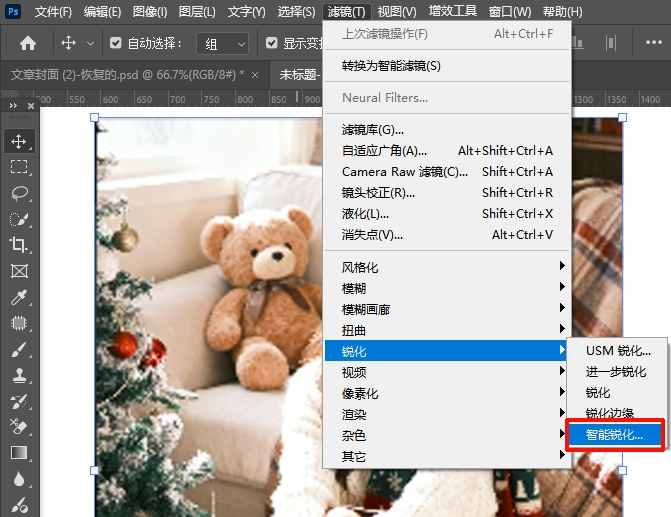
1. PS导入模糊照片,点击顶部菜单栏【滤镜】→【锐化】→【智能锐化】,调出参数设置面板
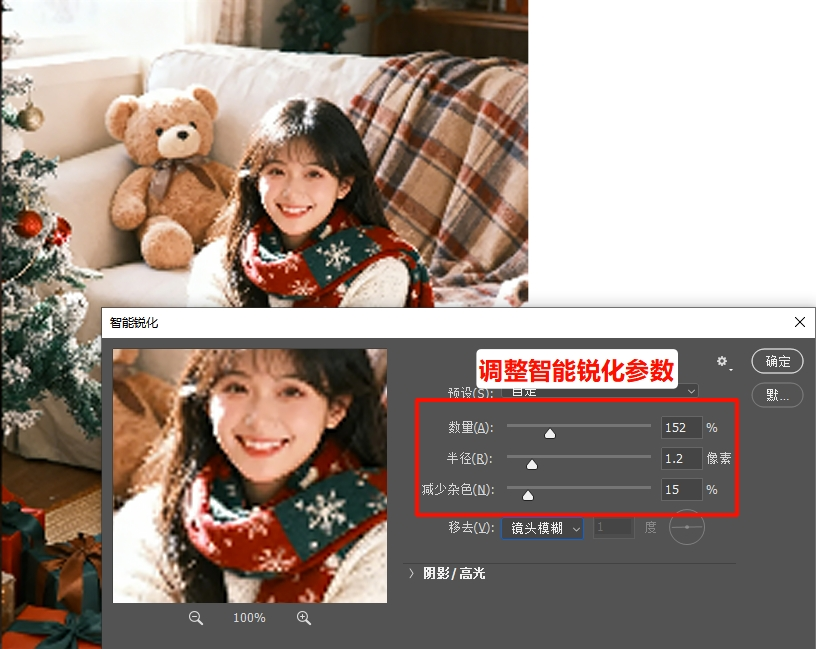
2. 精准调节核心参数(新手直接套用):

– 数量:100%-150%,把控锐化整体强度,避免数值过高导致画面生硬假锐化;

– 半径:网页72dpi图片设置0.5-0.8像素,印刷300dpi图片设置1.0-1.2像素;

– 减少杂色:15%-25%,有效弱化锐化后产生的颗粒噪点,让画面更干净通透
PS

3. 模糊类型选择默认【镜头模糊】,参数调试完成后点击确定,照片细节瞬间清晰,质感自然不突兀。

技巧二:高反差保留|整体发虚、细节缺失专用

针对整张图片发灰、轮廓模糊、细节平淡的中度模糊照片,智能锐化效果有限,推荐使用高反差保留方法。该技巧可精准提取画面边缘结构,强化画面对比层次,快速拯救灰蒙蒙、软绵绵的模糊画质。

详细操作步骤

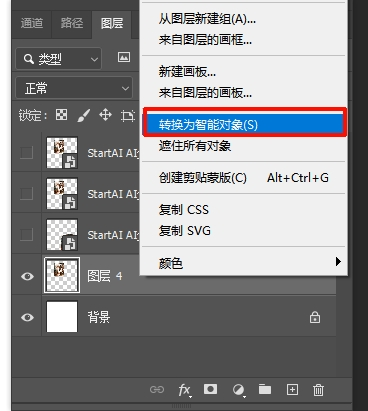
1. 快捷键Ctrl+J复制背景图层,选中复制图层,右键选择【转换为智能对象】,方便后续无损调整参数
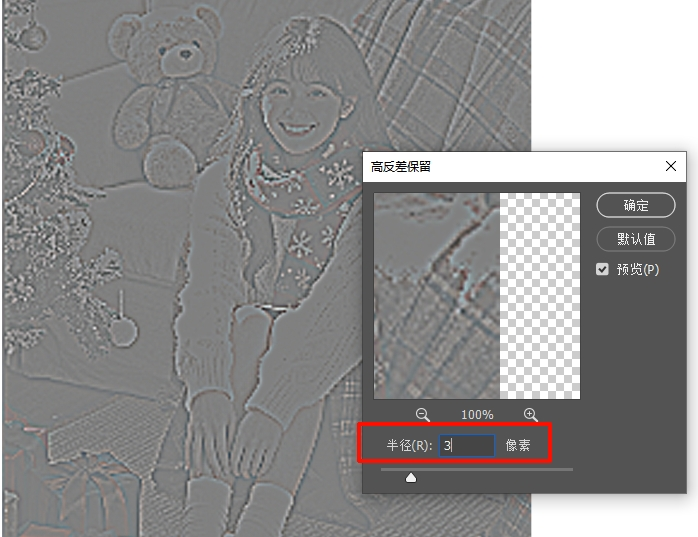
2. 点击顶部【滤镜】→【其他】→【高反差保留】,半径设置2.5-3.8像素,照片模糊越严重,可适当加大半径数值
3. 将当前图层混合模式改为【叠加】或【线性光】,快速强化物体边缘轮廓;若锐化效果过重,降低图层不透明度至60%-80%,保证画面自然质感
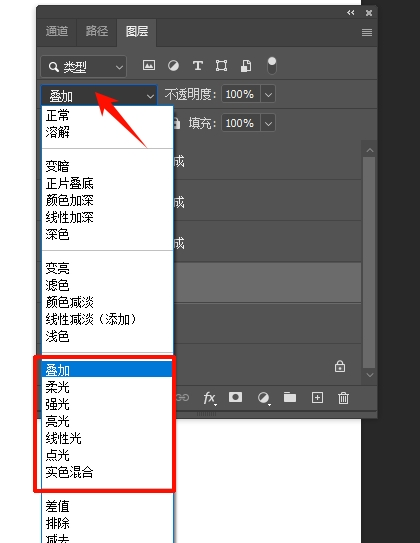
进阶优化:如果画面细节依旧不足,可复制多层高反差保留图层,微调不透明度叠加效果,细节质感会大幅提升。

技巧三:Camera Raw滤镜|人像风景全局高清优化

部分模糊照片不仅细节缺失,还伴随画面发灰、通透感差、明暗层次不足等问题。Camera Raw滤镜可一站式完成锐化+清晰度+去朦胧全局优化,在修复模糊的同时提升画面质感,是人像、风景照片高清修复的全能方法。

详细操作步骤

1. 选中目标图层,快捷键Ctrl+Shift+A快速调出【Camera Raw滤镜】
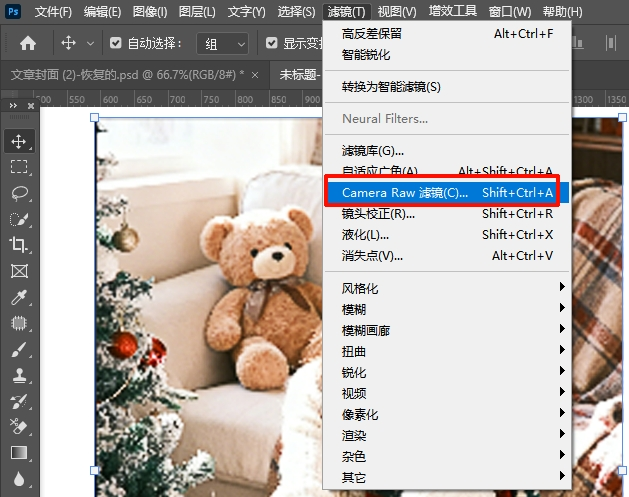
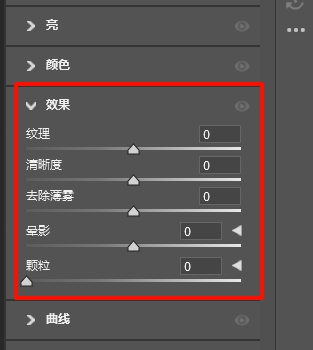
2. 打开右侧【效果】面板,纹理参数拉至15-40,强化人物皮肤、衣物、树叶、建筑等细节质感;适度增加清晰度,加固边缘对比;画面灰蒙可微调去朦胧(+5~+20),提升整体通透度
3. 切换至【细节】面板,锐化数量设置40-70,蒙版数值50-80,让锐化效果仅作用于物体边缘,保护纯色区域不产生噪点
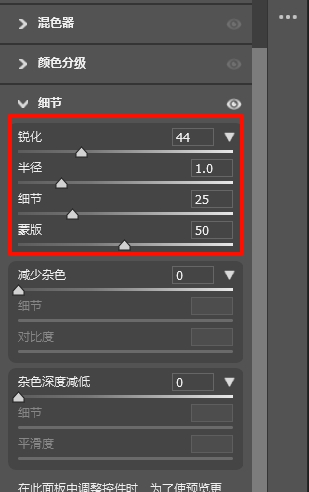
4. 参数确认后点击确定,即可得到清晰、通透、层次丰富的高清照片。

二、传统PS手动修图的核心痛点

虽然以上3种原生方法可以解决大部分轻度、中度模糊问题,但实操中依旧存在诸多短板,也是设计师和新手修图的主要困扰:

1. 参数难把控,容错率低:锐化数量、半径、透明度等参数极其敏感,参数过小修复无效,参数过大容易出现噪点、颗粒、白边、失真等问题,需要反复调试,耗时费力;

2. 重度模糊无法修复:针对拍摄严重失焦、多次压缩、分辨率极低的模糊照片,手动锐化只能强行提亮边缘,无法还原丢失细节,最终画面脏乱、失真严重;

3. 效率极低,不适合批量修图:单张照片精细化修复需要5-10分钟,遇到多张、批量图片高清修复,会极大增加修图工作量,严重拖慢工作效率。

三、AI高效方案:StartAI插件一键高清修复模糊照片

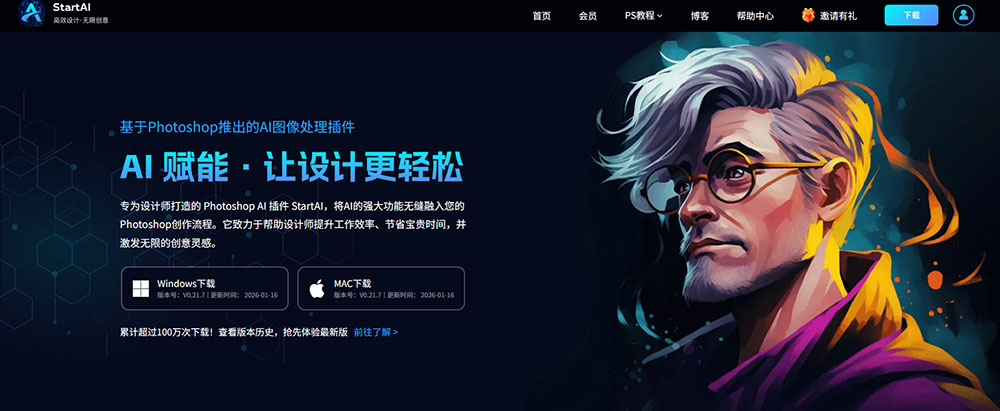
想要摆脱复杂参数调试、搞定重度模糊照片修复、实现批量快速出图,推荐PS专属AI修图神器——StartAI插件。依托深度学习算法,智能识别图片模糊类型,自动补全丢失细节、抑制噪点,完美弥补PS原生工具的短板,新手也能10秒出专业高清效果。
PS

官方下载:点此一键下载StartAI插件

专属邀请码:ELrAr5(立领100积分,核心功能,NanBanana修图、即梦修图、GPT生图、图片去水印、抠图去背景等功能待你解锁)

插件安装与启动

下载对应系统版本的安装包,一键安装后重启PS即可生效。PS23.4.1及以下版本:【窗口】→【关于增效工具】→【StartAI】;PS23.4.1及以上新版本:直接点击顶部【增效工具】打开插件面板,无需复杂配置。

AI一键高清修复实操步骤

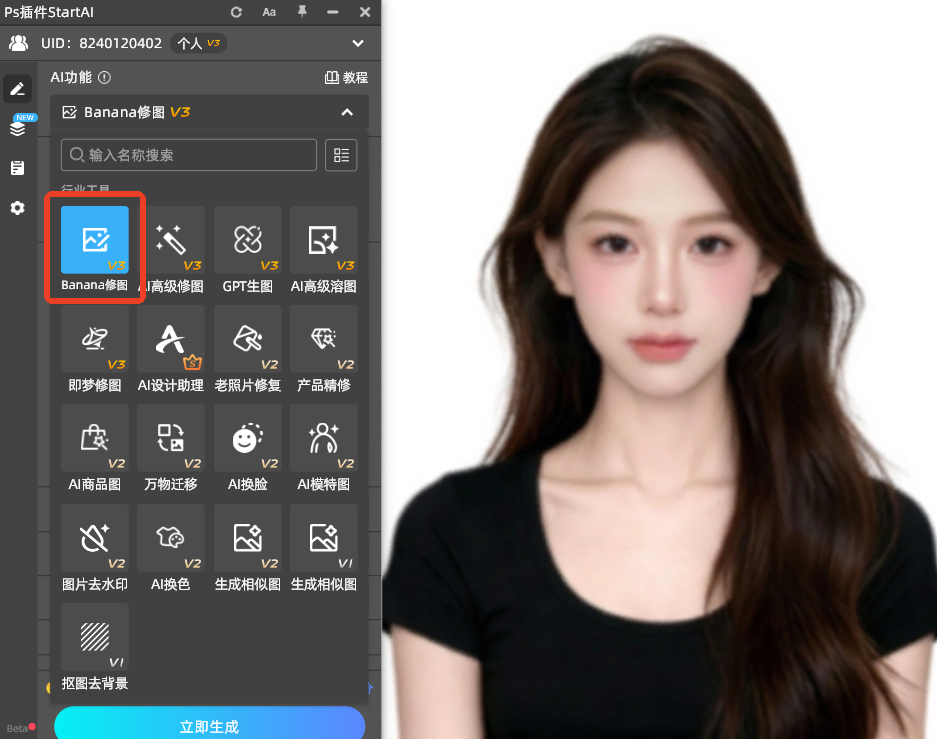
1. PS导入需要修复的模糊照片,打开StartAI插件面板,选择【Banana修图】功能
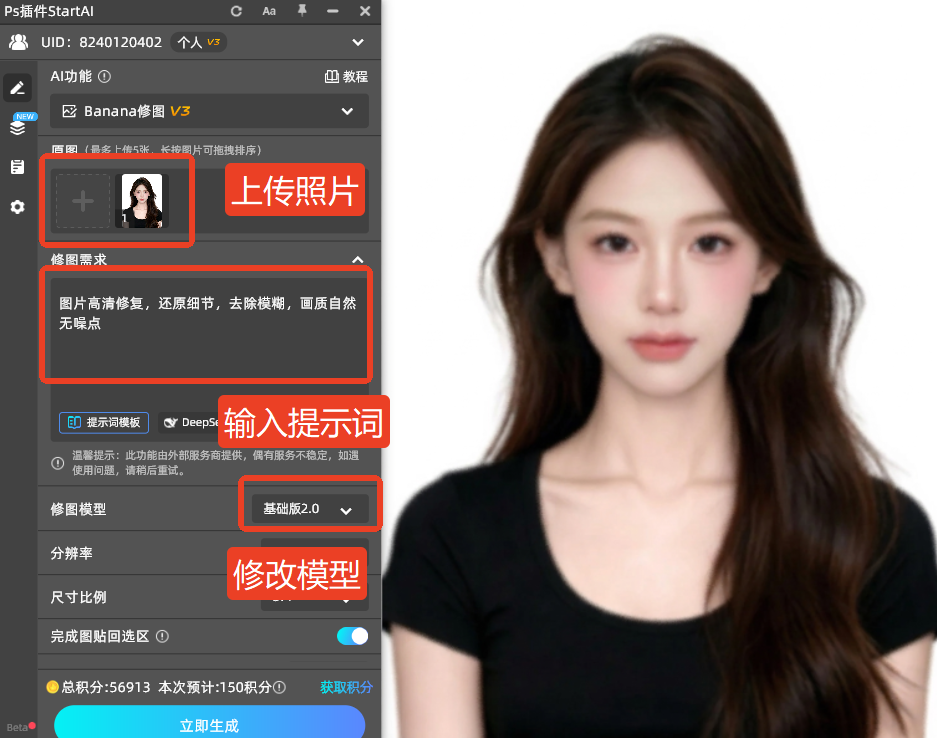
2. 在修图需求框输入指令:图片高清修复,还原细节,去除模糊,画质自然无噪点,模型选择基础版2.0
3. 点击【立即生成】,等待10-20秒,AI自动分析画面、补充细节、优化画质、消除噪点
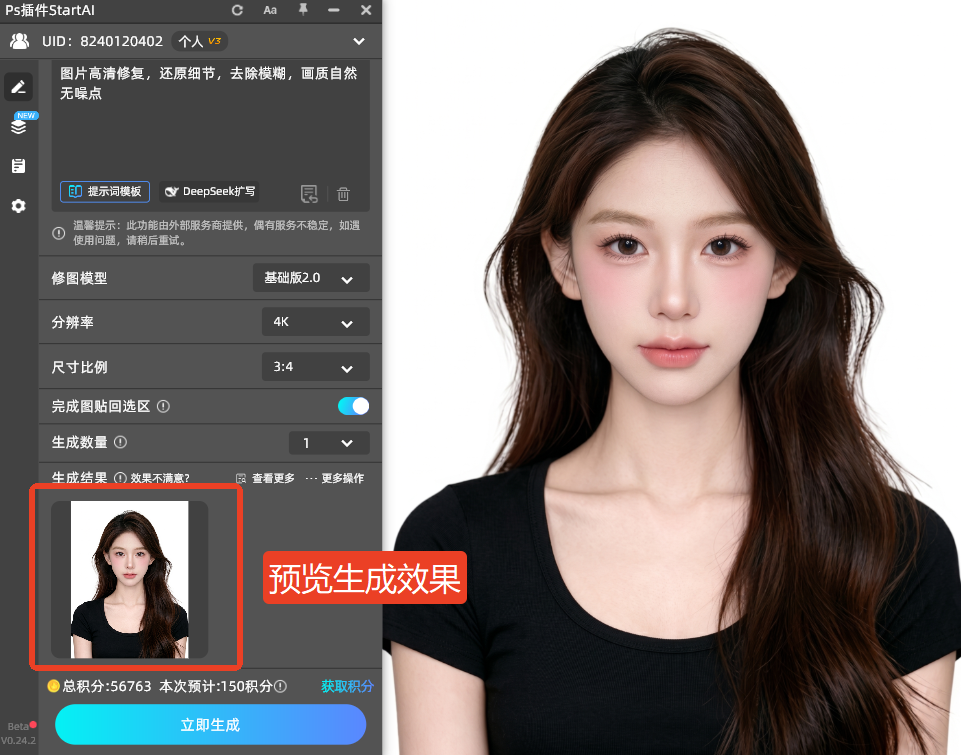
4. 生成后自动产出全新高清图层,隐藏原图即可查看修复效果,画面清晰自然、细节饱满,无失真、无颗粒感。

StartAI插件核心优势

1. 零门槛操作,新手秒上手:无需记忆复杂参数、无需手动调试,告别繁琐修图步骤,一键智能修复,零基础用户也能做出专业级高清画质。

2. 极速出图,支持批量处理:单张图片修复仅需十几秒,相比手动修图效率提升10倍以上,支持批量导入图片一键高清修复,完美适配设计师批量修图需求。

3. 重度模糊也能完美拯救:针对失焦严重、压缩过度、老旧模糊照片,AI可智能推演还原缺失细节,修复效果远超传统锐化,画面干净无噪、质感自然。

4. 无缝适配PS工作流:插件内嵌于PS软件,无需切换第三方工具,修复后的图层可直接进行调色、合成、裁切等二次编辑,完全贴合日常修图习惯。

四、全文总结

日常轻微模糊、追求手动精修质感,可按需使用PS智能锐化、高反差保留、Camera Raw滤镜三种方法,适配不同场景的画质优化需求。如果是重度模糊、低分辨率、批量修图场景,StartAI AI修复插件是最优解,无需繁琐操作、修复效果更自然、效率更高,轻松将模糊废片变成高清大片,大幅提升修图效率与出图质量。

官方下载:点此一键下载StartAI插件

专属邀请码:ELrAr5(立领100积分,核心功能,NanBanana修图、即梦修图、GPT生图、图片去水印、抠图去背景等功能待你解锁)

照片模糊不清怎么修复?PS 高清画质还原技巧

日常拍摄、素材下载、图片传输过程中,很多照片都会出现失焦发虚、压缩模糊、细节丢失等问题。重拍成本高、弃用太可惜,手动修图又容易越修越糊、出现噪点失真。

很多人都在问:PS怎么把模糊照片处理成高清照片?今天给大家分享4种超实用的图片高清修复方法,包含3个PS原生手动技巧,适配轻度、中度模糊各类场景,外加StartAI智能插件一键修复方案,专治重度模糊、画质破损问题,零基础也能轻松修复高清质感画面。

一、PS手动高清修复3大实用方法

技巧一:智能锐化|轻度模糊首选、画面干净无杂点

智能锐化是PS官方最常用的高清修复功能,算法成熟、可控性强,能够精准识别图片边缘轮廓,针对性强化细节,有效避免过度锐化产生的噪点和白边,非常适合轻微失焦、轻度压缩模糊的人像、风景、素材图片。

详细操作步骤

1. PS导入模糊照片,点击顶部菜单栏【滤镜】→【锐化】→【智能锐化】,调出参数设置面板

2. 精准调节核心参数(新手直接套用):

– 数量:100%-150%,把控锐化整体强度,避免数值过高导致画面生硬假锐化;

– 半径:网页72dpi图片设置0.5-0.8像素,印刷300dpi图片设置1.0-1.2像素;

– 减少杂色:15%-25%,有效弱化锐化后产生的颗粒噪点,让画面更干净通透

PS

3. 模糊类型选择默认【镜头模糊】,参数调试完成后点击确定,照片细节瞬间清晰,质感自然不突兀。

技巧二:高反差保留|整体发虚、细节缺失专用

针对整张图片发灰、轮廓模糊、细节平淡的中度模糊照片,智能锐化效果有限,推荐使用高反差保留方法。该技巧可精准提取画面边缘结构,强化画面对比层次,快速拯救灰蒙蒙、软绵绵的模糊画质。

详细操作步骤

1. 快捷键Ctrl+J复制背景图层,选中复制图层,右键选择【转换为智能对象】,方便后续无损调整参数

2. 点击顶部【滤镜】→【其他】→【高反差保留】,半径设置2.5-3.8像素,照片模糊越严重,可适当加大半径数值

3. 将当前图层混合模式改为【叠加】或【线性光】,快速强化物体边缘轮廓;若锐化效果过重,降低图层不透明度至60%-80%,保证画面自然质感

进阶优化:如果画面细节依旧不足,可复制多层高反差保留图层,微调不透明度叠加效果,细节质感会大幅提升。

技巧三:Camera Raw滤镜|人像风景全局高清优化

部分模糊照片不仅细节缺失,还伴随画面发灰、通透感差、明暗层次不足等问题。Camera Raw滤镜可一站式完成锐化+清晰度+去朦胧全局优化,在修复模糊的同时提升画面质感,是人像、风景照片高清修复的全能方法。

详细操作步骤

1. 选中目标图层,快捷键Ctrl+Shift+A快速调出【Camera Raw滤镜】

2. 打开右侧【效果】面板,纹理参数拉至15-40,强化人物皮肤、衣物、树叶、建筑等细节质感;适度增加清晰度,加固边缘对比;画面灰蒙可微调去朦胧(+5~+20),提升整体通透度

3. 切换至【细节】面板,锐化数量设置40-70,蒙版数值50-80,让锐化效果仅作用于物体边缘,保护纯色区域不产生噪点

4. 参数确认后点击确定,即可得到清晰、通透、层次丰富的高清照片。

二、传统PS手动修图的核心痛点

虽然以上3种原生方法可以解决大部分轻度、中度模糊问题,但实操中依旧存在诸多短板,也是设计师和新手修图的主要困扰:

1. 参数难把控,容错率低:锐化数量、半径、透明度等参数极其敏感,参数过小修复无效,参数过大容易出现噪点、颗粒、白边、失真等问题,需要反复调试,耗时费力;

2. 重度模糊无法修复:针对拍摄严重失焦、多次压缩、分辨率极低的模糊照片,手动锐化只能强行提亮边缘,无法还原丢失细节,最终画面脏乱、失真严重;

3. 效率极低,不适合批量修图:单张照片精细化修复需要5-10分钟,遇到多张、批量图片高清修复,会极大增加修图工作量,严重拖慢工作效率。

三、AI高效方案:StartAI插件一键高清修复模糊照片

想要摆脱复杂参数调试、搞定重度模糊照片修复、实现批量快速出图,推荐PS专属AI修图神器——StartAI插件。依托深度学习算法,智能识别图片模糊类型,自动补全丢失细节、抑制噪点,完美弥补PS原生工具的短板,新手也能10秒出专业高清效果。

PS

官方下载:点此一键下载StartAI插件

专属邀请码:ELrAr5(立领100积分,核心功能,NanBanana修图、即梦修图、GPT生图、图片去水印、抠图去背景等功能待你解锁)

插件安装与启动

下载对应系统版本的安装包,一键安装后重启PS即可生效。PS23.4.1及以下版本:【窗口】→【关于增效工具】→【StartAI】;PS23.4.1及以上新版本:直接点击顶部【增效工具】打开插件面板,无需复杂配置。

AI一键高清修复实操步骤

1. PS导入需要修复的模糊照片,打开StartAI插件面板,选择【Banana修图】功能

2. 在修图需求框输入指令:图片高清修复,还原细节,去除模糊,画质自然无噪点,模型选择基础版2.0

3. 点击【立即生成】,等待10-20秒,AI自动分析画面、补充细节、优化画质、消除噪点

4. 生成后自动产出全新高清图层,隐藏原图即可查看修复效果,画面清晰自然、细节饱满,无失真、无颗粒感。

StartAI插件核心优势

1. 零门槛操作,新手秒上手:无需记忆复杂参数、无需手动调试,告别繁琐修图步骤,一键智能修复,零基础用户也能做出专业级高清画质。

2. 极速出图,支持批量处理:单张图片修复仅需十几秒,相比手动修图效率提升10倍以上,支持批量导入图片一键高清修复,完美适配设计师批量修图需求。

3. 重度模糊也能完美拯救:针对失焦严重、压缩过度、老旧模糊照片,AI可智能推演还原缺失细节,修复效果远超传统锐化,画面干净无噪、质感自然。

4. 无缝适配PS工作流:插件内嵌于PS软件,无需切换第三方工具,修复后的图层可直接进行调色、合成、裁切等二次编辑,完全贴合日常修图习惯。

四、全文总结

日常轻微模糊、追求手动精修质感,可按需使用PS智能锐化、高反差保留、Camera Raw滤镜三种方法,适配不同场景的画质优化需求。如果是重度模糊、低分辨率、批量修图场景,StartAI AI修复插件是最优解,无需繁琐操作、修复效果更自然、效率更高,轻松将模糊废片变成高清大片,大幅提升修图效率与出图质量。

官方下载:点此一键下载StartAI插件

专属邀请码:ELrAr5(立领100积分,核心功能,NanBanana修图、即梦修图、GPT生图、图片去水印、抠图去背景等功能待你解锁)

产品

千鹿AI 千鹿Pr助手 千鹿AI助手 PsAide

专题广场

StartAI教程 StartAI提示词库 产品精修 Ps抠图 Nano Banana Pro Ps2026 Ps去水印 Ps快捷键

服务

帮助中心 最新功能 服务条款 会员中心 Ps教程 官方博客

联系我们

info@istarry.com.cn




