
抠图是PS后期设计、电商修图、图片合成的基础核心技能。很多PS新手在实操过程中,经常遇到抠图不干净、边缘毛躁、发丝残缺、主体细节被破坏等问题,反复操作却达不到理想效果。
其实PS抠图并不难,核心是根据图片场景选择对应的抠图方法。针对大家常问的Photoshop怎么抠图、PS如何快速换背景问题,本文整理4种适配不同场景的PS抠图换背景方法,从零基础简易操作到高精度专业抠图全覆盖,同时分享高效AI一键抠图方案,轻松解决各类抠图难题,新手也能做出专业干净的抠图效果。
一、PS四种主流抠图换背景方法(适配全场景)
方法一:快速选择工具|新手入门首选(简单边缘、干净背景)
快速选择工具操作零门槛、上手速度快,是新手最常用的基础抠图方式。适合背景干净单一、主体轮廓清晰的图片,比如纯色背景产品图、简约人像、LOGO图标等。
详细操作步骤
1. 打开PS软件,通过【文件-打开】导入需要抠图的素材图片
2. 在左侧工具栏选中快速选择工具,可长按工具图标切换,根据图片大小调整画笔尺寸
3. 按住鼠标左键,在图片主体区域均匀涂抹,PS会智能识别主体与背景边界,自动生成选区
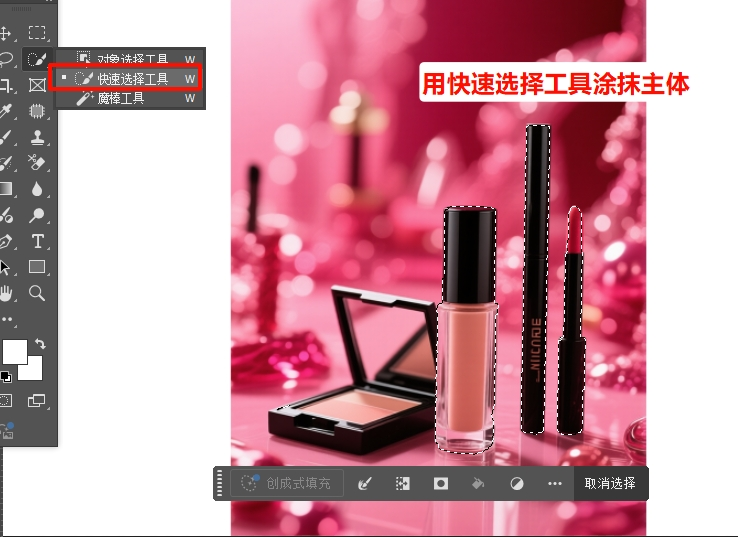
4. 选区绘制完成后,按下快捷键 Ctrl+Shift+I 反向选区,精准选中背景区域;
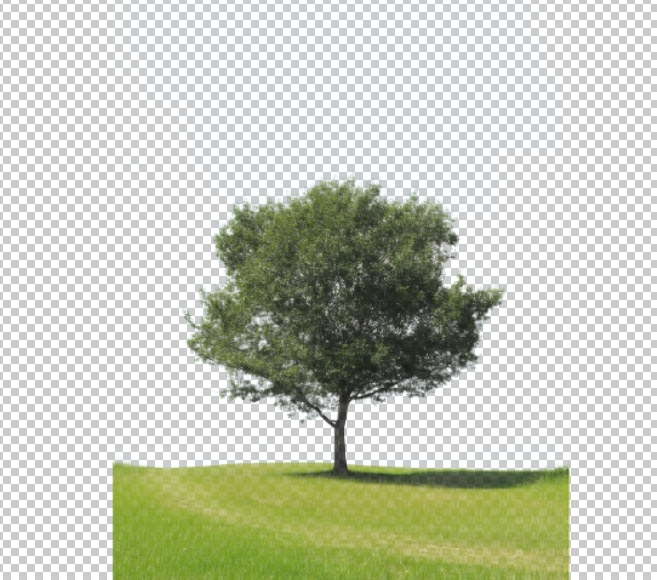
5. 按下 Delete 键删除背景,画面呈现灰白格子透明底色,即代表背景删除成功;
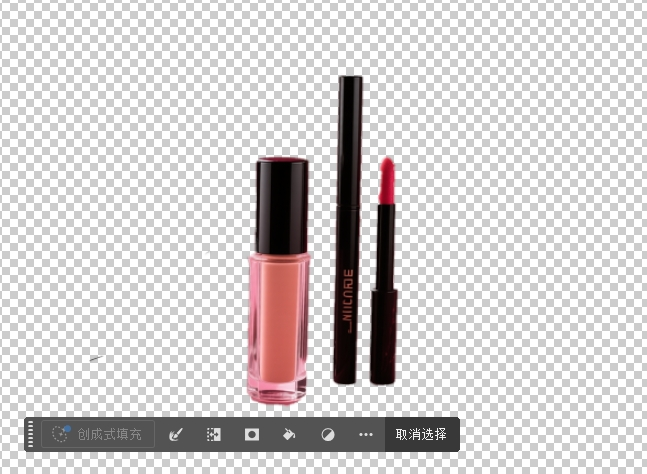
6. 最后将图片储存为PNG格式,保留透明背景,完成整套抠图操作。
方法二:魔棒工具|高对比、纯色背景专用
魔棒工具基于颜色相似度识别选区,专门适配背景为纯色、主体与背景对比度极高的图片,适合快速一键去除统一底色背景,效率极高。
详细操作步骤
1. PS导入目标抠图图片,左侧工具栏选择魔棒工具;
2. 在顶部属性栏调整容差参数,容差越小选色越精准,越大选取范围越广,根据图片色差微调即可
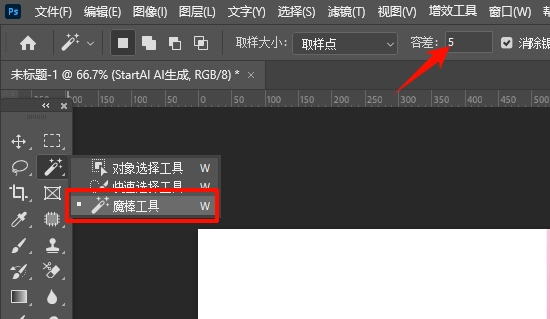
3. 直接点击图片背景区域,即可快速选中纯色背景;存在漏选区域时,按住 Shift键 点击补充选区
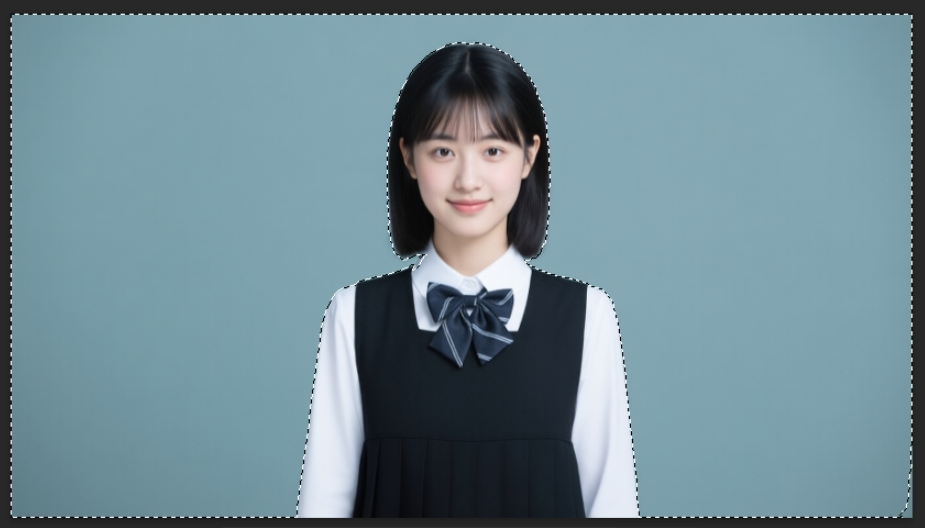
4. 确认选区无误后,按下 Delete 键删除背景
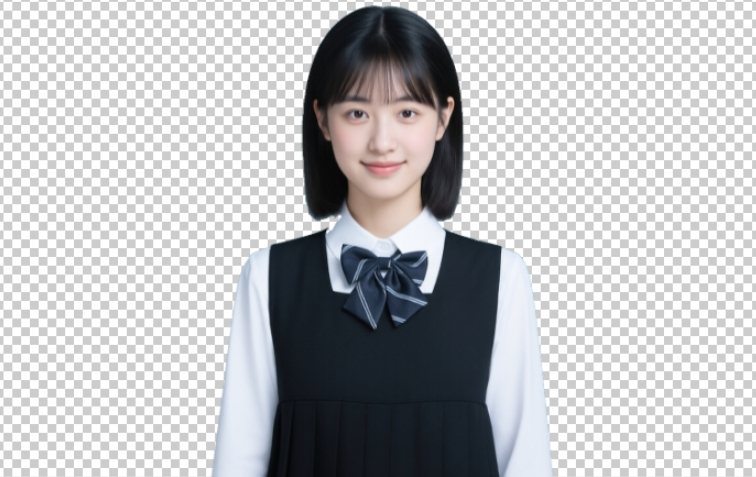
5. 清理完背景后,保存为PNG透明格式,快速完成抠图换底。
方法三:钢笔工具|高精度精细抠图(专业设计师首选)
钢笔工具是PS精度最高的抠图方式,不受背景、色差限制,适合边缘不规则、线条复杂、对成品精度要求高的素材,比如复杂人像、动物轮廓、异形产品、海报素材等,也是商业修图的核心工具。
详细操作步骤
1. 导入图片,按下 Ctrl++ 放大画面,方便精准勾勒边缘细节;
2. 选中左侧钢笔工具,顶部模式切换为【路径】,避免生成形状图层
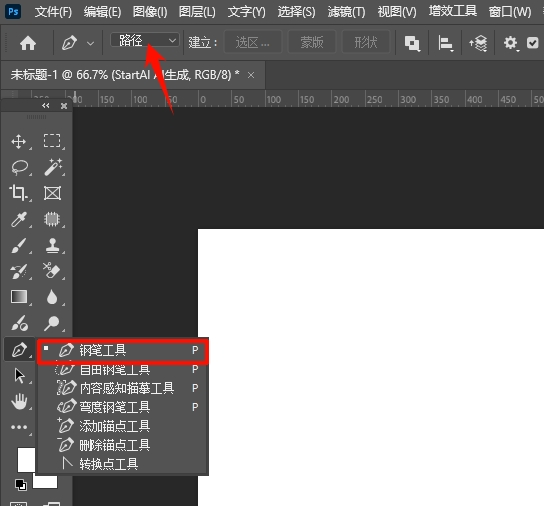
3. 沿着主体边缘逐点创建锚点,直线边缘直接点击即可,曲线边缘点击后按住鼠标拖动,调整手柄控制弧度,贴合主体轮廓
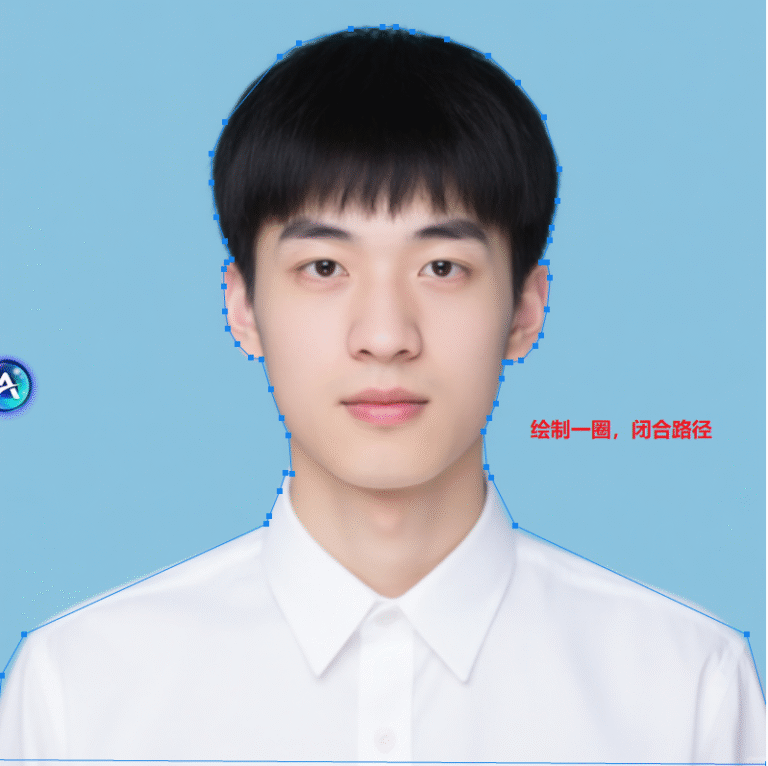
4. 全程沿边缘勾勒,最后点击首个锚点,闭合完整路径
5. 右键点击画布路径,选择【建立选区】,默认参数点击确定,生成主体选区
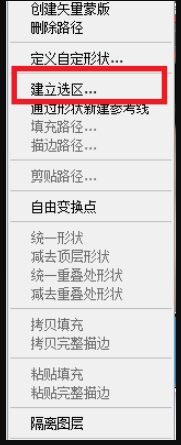
6. 按下 Ctrl+Shift+I 反选背景,Delete键删除多余区域,保存PNG格式即可。
方法四:通道抠图|发丝、透明材质进阶抠图
针对普通工具无法处理的复杂场景,通道抠图是最优解。专门用于人像细碎发丝、宠物绒毛、婚纱薄纱、玻璃透明材质等模糊、半透明边缘素材,能最大程度保留细节,实现无痕抠图。
详细操作步骤
1. PS导入素材,顶部【窗口-通道】调出道面板
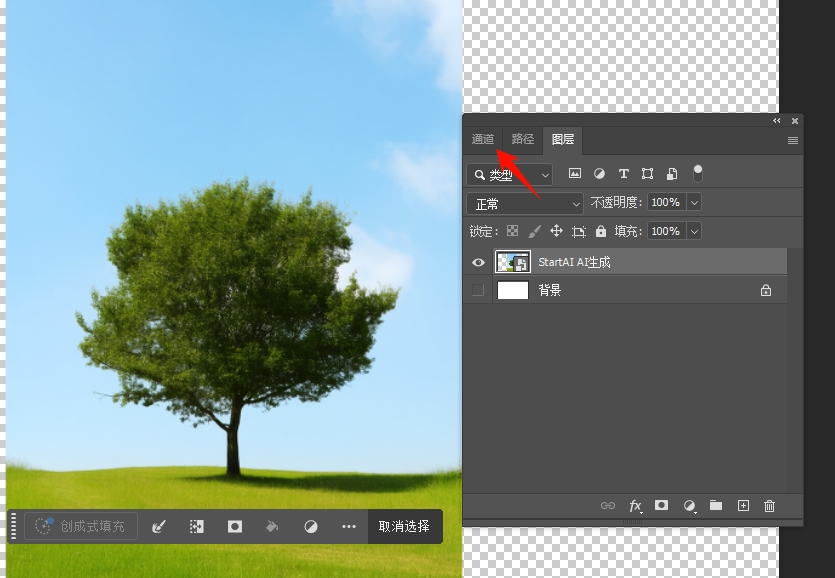
2. 分别点击红、绿、蓝三个单色通道,对比预览效果,选中主体与背景明暗反差最大的通道
3. 右键该通道选择【复制通道】,生成通道副本,禁止直接修改原始通道
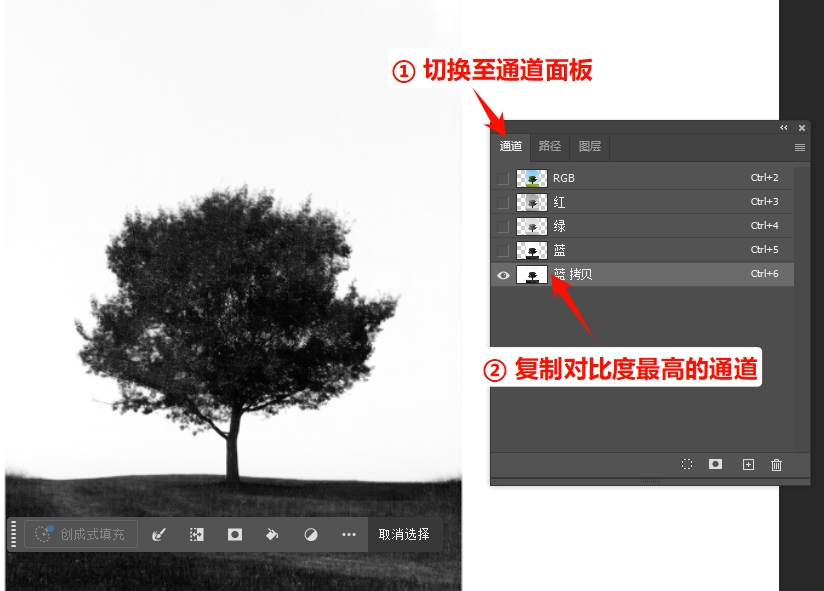
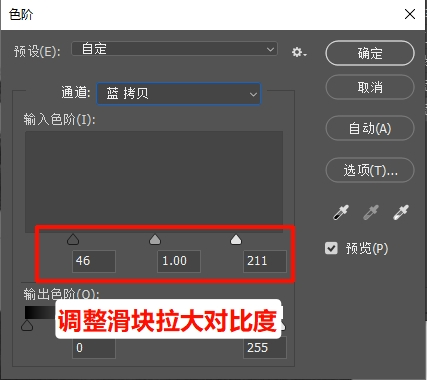
4. 选中通道副本,快捷键 Ctrl+L 调出色阶,拖动黑白滑块强化对比,让主体纯黑、背景纯白,彻底分离画面层次
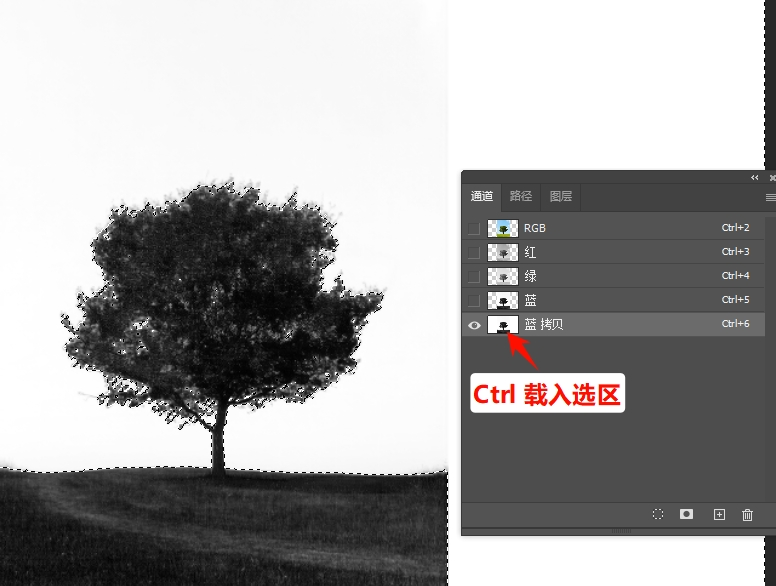
5. 按住 Ctrl键 点击通道副本缩略图,自动生成精准主体选区
6. 点击RGB复合通道返回彩色画面,反选选区删除背景,微调细节后保存PNG格式,发丝、透明细节完整保留。
二、PS手动抠图常见核心痛点
虽然以上四种方法可以覆盖大部分抠图场景,但手动操作依旧存在明显短板,也是新手和设计师的主要困扰:
1. 复杂场景抠图不彻底:发丝、绒毛、半透明材质很难精准分离,容易出现白边、杂色、细节缺失、抠图残缺等问题,成品质感差;
2. 操作繁琐,效率低下:钢笔勾勒、通道调色阶需要大量手动调整,单张复杂图片耗时10-30分钟,完全不适合批量修图;
3. 上手门槛较高:四种方法各有适用场景,参数调节、路径勾勒、色阶把控都需要经验积累,新手需要长时间练习才能熟练操作。
三、新手高效神器:StartAI插件一键智能抠图
想要避开复杂手动操作、高效搞定高精度抠图,推荐PS专属AI修图插件——StartAI。依托深度学习算法,智能识别各类主体与复杂边缘,无需手动抠图、调参、修细节,一键完成无痕抠图换背景,完美解决PS手动抠图的所有痛点。
官方下载:点此一键下载StartAI插件
专属邀请码:ELrAr5(立领100积分,核心功能,NanBanana修图、即梦修图、GPT生图、图片去水印、抠图去背景等功能待你解锁)1. 插件安装方法
下载对应电脑系统的安装包,一键安装完成后,重启PS软件即可正常调用,适配PS2015及以上所有版本,Win、Mac系统通用。
2. AI一键抠图实操步骤
① PS导入需要处理的图片,打开StartAI插件面板;
② 在功能列表中选择抠图去背景功能
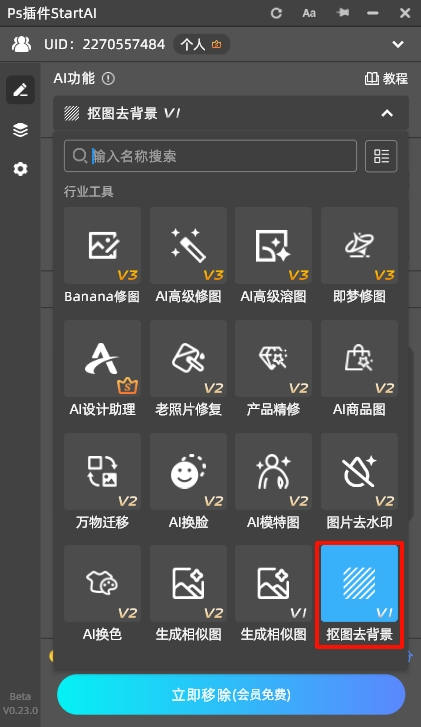
③ 点击【立即移除】,等待3-10秒,AI自动识别画面主体、清理背景、优化边缘细节
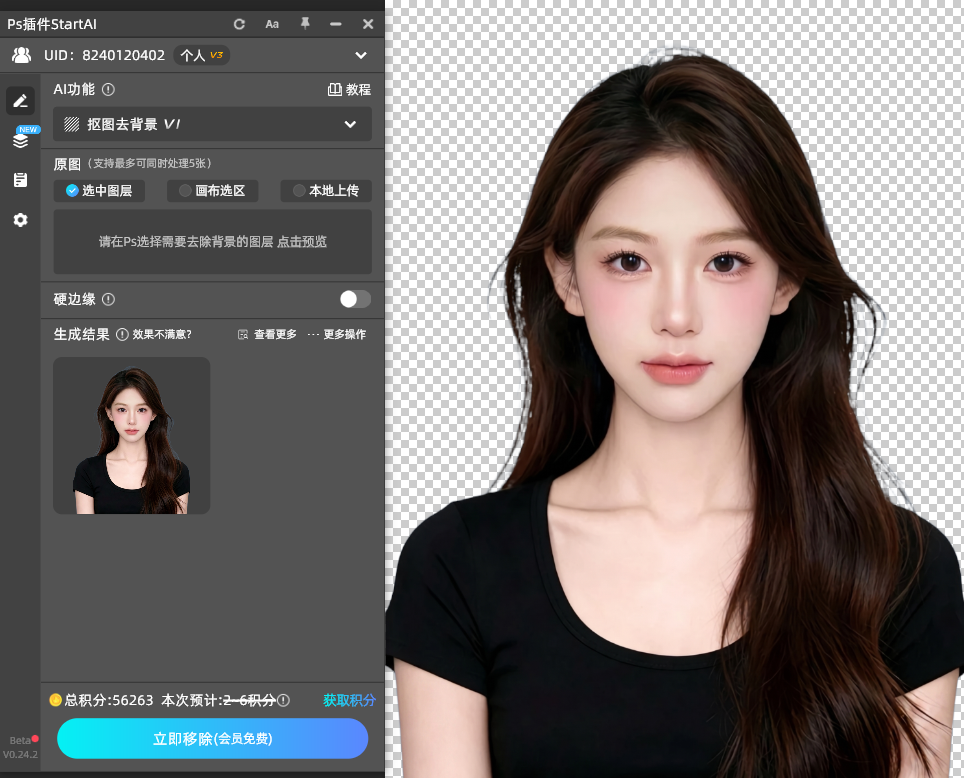
④ 自动生成高清无痕抠图层,直接导出图片即可使用,无需二次修图。
3. StartAI插件核心优势
零门槛傻瓜式操作:无需掌握钢笔、通道、色阶等专业技巧,纯新手也能一键出图,彻底告别繁琐手动操作。
复杂场景细节拉满:智能识别发丝、宠物绒毛、婚纱薄纱、玻璃通透材质,精准分离主体与背景,无白边、无杂色、无细节丢失,效果媲美专业精修。
极速高效、支持批量处理:单张图片3秒即可完成抠图,复杂素材也不超30秒,效率远超手动修图;支持批量导入图片一键去背景,大幅节省电商修图、设计办公时间。
无缝适配PS工作流:插件内嵌于PS软件,无需切换第三方工具,抠图后的图层可直接调色、合成、裁剪,适配日常设计修图习惯。
四、全文总结
日常简单纯色背景、清晰主体图片,可使用快速选择工具、魔棒工具快速抠图;追求高精度商业效果,优先使用钢笔工具;处理发丝、透明等复杂材质,通道抠图是最优手动方案。
如果想要高效出图、规避操作失误、批量处理素材,StartAI智能插件是性价比最高的选择。无需苦练技巧、无需反复调参,一键实现专业级无痕抠图换背景,适配新手入门学习,也能帮助资深设计师大幅提升修图效率。
官方下载:点此一键下载StartAI插件
专属邀请码:ELrAr5(立领100积分,核心功能,NanBanana修图、即梦修图、GPT生图、图片去水印、抠图去背景等功能待你解锁)1. 插件安装方法








