图片去水印4种方法,豆包AI水印也能轻松去除!看这篇就够了

最近用豆包AI、即梦等AI工具生成了不少好图,但每张图右下角都有平台水印,想用又不想带水印,手动裁掉?构图全毁。涂抹覆盖?留下一片模糊。

相信很多做自媒体、电商设计的朋友都有这个困扰:平台图片去水印怎么弄?尤其是AI生成图片的水印怎么去?

今天就分享4种亲测有效的去水印方法,从手机到电脑,从简单到专业,重点讲解如何去除豆包AI等平台的水印,强烈建议收藏!

一、PS传统去水印方法(专业首选)

Photoshop作为专业图像处理软件,提供了多种去水印工具,能够应对从简单到复杂的各类水印场景。下面详细介绍3种最实用的PS去水印方法。

方法1:内容识别填充(纯色背景/简单小水印首选)

这是PS最智能的去水印功能,适合水印在纯色背景(白色、天空、墙面)或简单渐变背景上的情况。

操作步骤:

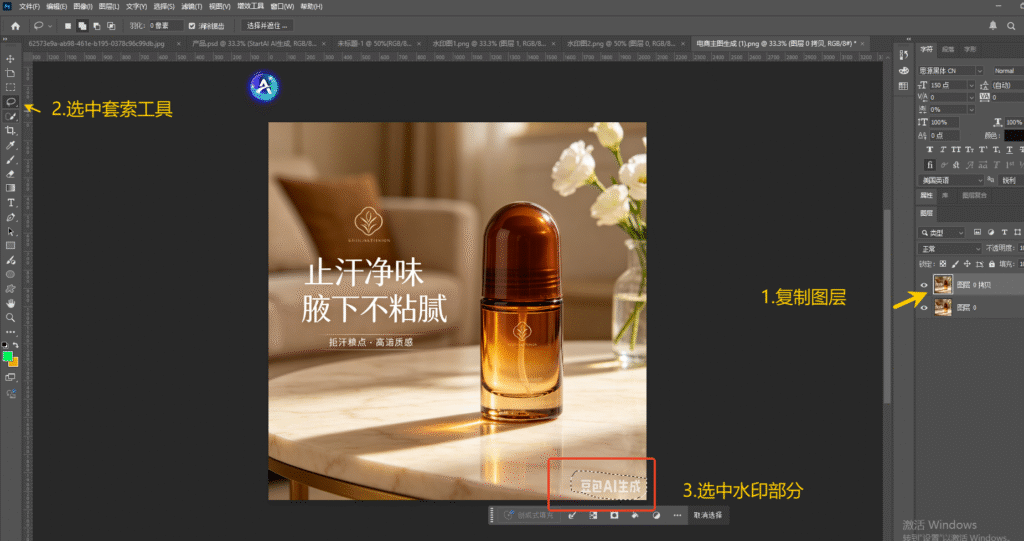
  1. 用PS打开图片,按 Ctrl+J 复制背景图层(养成备份习惯,避免误操作);
  2. 用 套索工具(快捷键L)或 矩形选框工具(M键)圈选水印区域
去除豆包水印

关键技巧! 选区要比水印边缘向外多扩展5-8像素,给PS更多背景信息参考,填充效果会更自然。

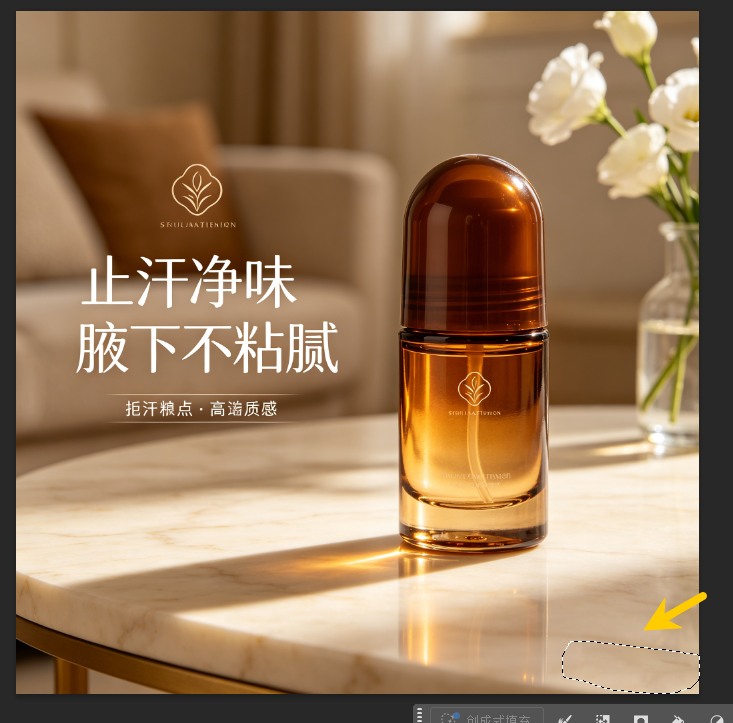
  1. 按快捷键 Shift+F5 调出填充对话框,选择 “内容识别”,勾选 “颜色适应”(PS 2020+版本支持),点击确定;
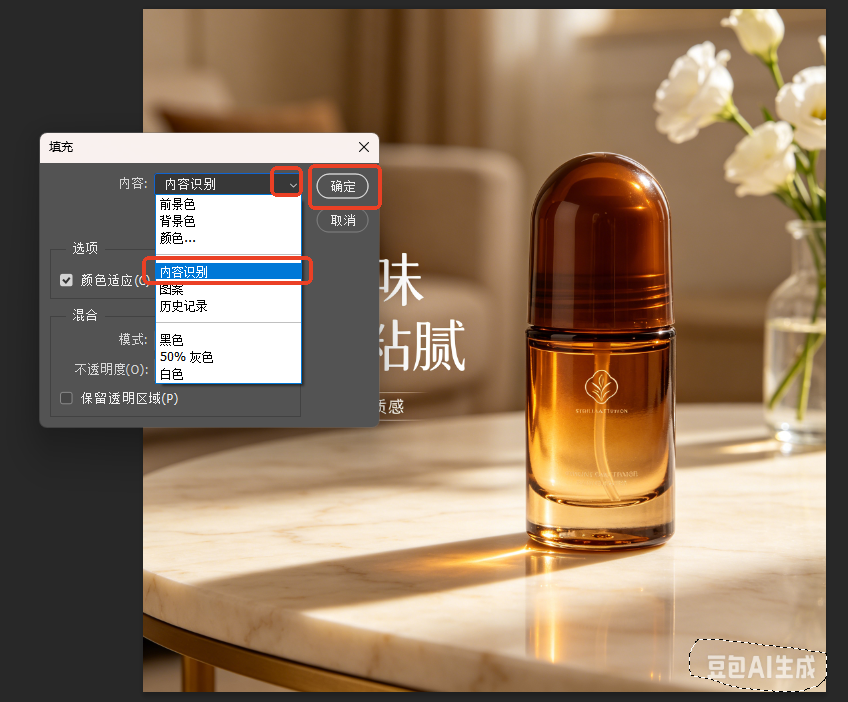
豆包水印

适用场景: 证件照时间戳、纯色产品图水印、天空中的文字水印。

图片去水印

方法2:仿制图章工具(复杂背景精细控制)

当水印在复杂背景上(如树林、建筑、人物衣服),内容识别和复制法都容易”穿帮”,这时候需要用仿制图章工具手动修复。

操作步骤:

  1. 复制背景图层,选择 仿制图章工具(快捷键S);
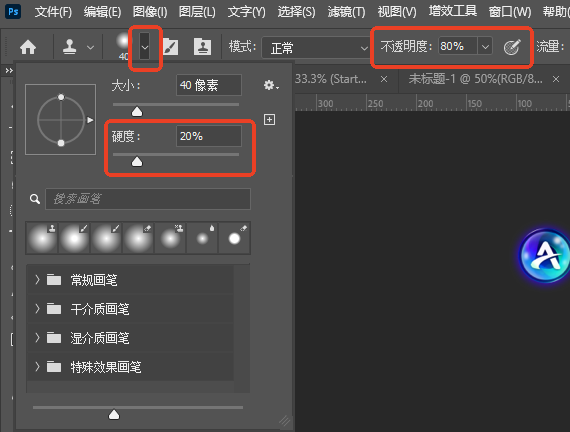
  2. 调整画笔参数
    • 硬度:20%-40%(避免边缘生硬)
    • 不透明度:80%-90%(去除大块水印用高不透明度)
    • 画笔大小:略大于水印细节部分
设置画笔参数
  1. 按住Alt键,在水印周围”干净”的背景区域点击取样(取样点要与水印区域的纹理、光影一致);
  2. 松开Alt键,在水印上 轻轻点涂(不要长按拖拽,点涂效果更自然);
  3. 每涂抹3-5笔就重新取样一次,避免出现重复纹理”拼贴感”。

适用场景: 复杂场景图(如城市建筑、森林、人物)的大面积水印去除。

小技巧: 如果水印是白色或有颜色残留,去除后用 修复画笔工具(快捷键J)在边缘轻轻涂抹,能让过渡更自然。


PS传统方法小结

场景推荐方法效果难度
纯色/简单背景内容识别填充★★★★☆简单
复杂背景(建筑/人物)仿制图章工具★★★★★较高

PS传统方法的优势: 专业可控,效果精细,无需额外工具。
不足: 操作步骤多,遇到复杂背景需要反复调整,单张图片耗时5-15分钟。


二、StartAI插件:AI智能去水印(效率王者)

如果你经常需要去水印(尤其是批量处理豆包AI生成的图片),或者觉得PS手动操作太费时间,StartAI插件 绝对是效率神器——3秒完成PS手动需要10分钟的工作

StartAI插件下载:➡️ https://www.istarry.com.cn/?sfrom=BRJgZF
邀请码:BRJgZF(填码获取福利,批量去水印更高效)

为什么StartAI去水印比PS更高效?

传统PS方法需要你判断背景类型、选择工具、调整参数、反复修补,而StartAI插件基于深度学习算法,能自动完成这些步骤:

  • 自动识别水印位置和类型(文字、logo、半透明水印)
  • 智能分析背景结构(天空、建筑、纹理走向)
  • AI补全去除水印后的背景细节
  • 一键生成无水印图片
Left ImageRight Image

满屏水印

Left ImageRight Image

操作步骤(超简单):

1. 安装插件
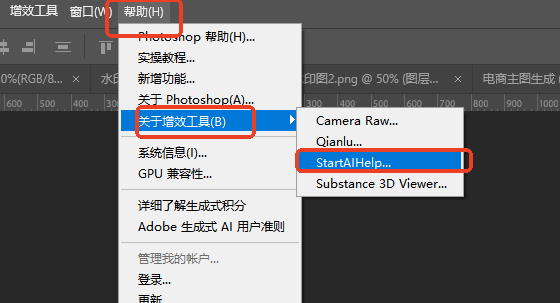
官网下载安装包,按提示完成安装,重启PS后在 【增效工具】 中找到 StartAI

打开startai插件

2. 一键去水印
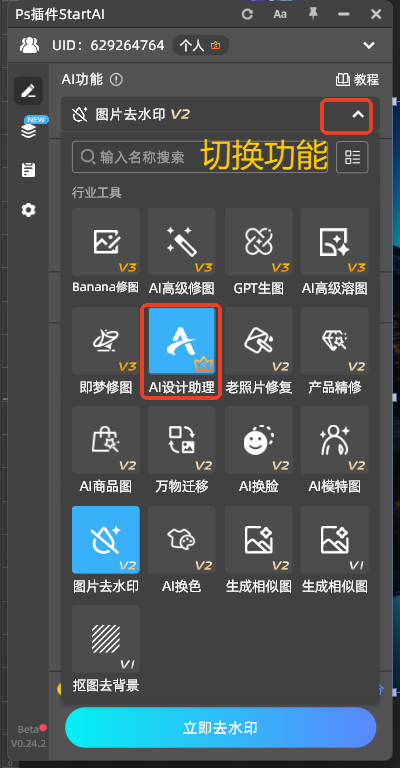
① 在PS中打开带水印的图片(如豆包AI生成的图片);
② 打开StartAI插件面板,选择 【图片去水印】 功能;
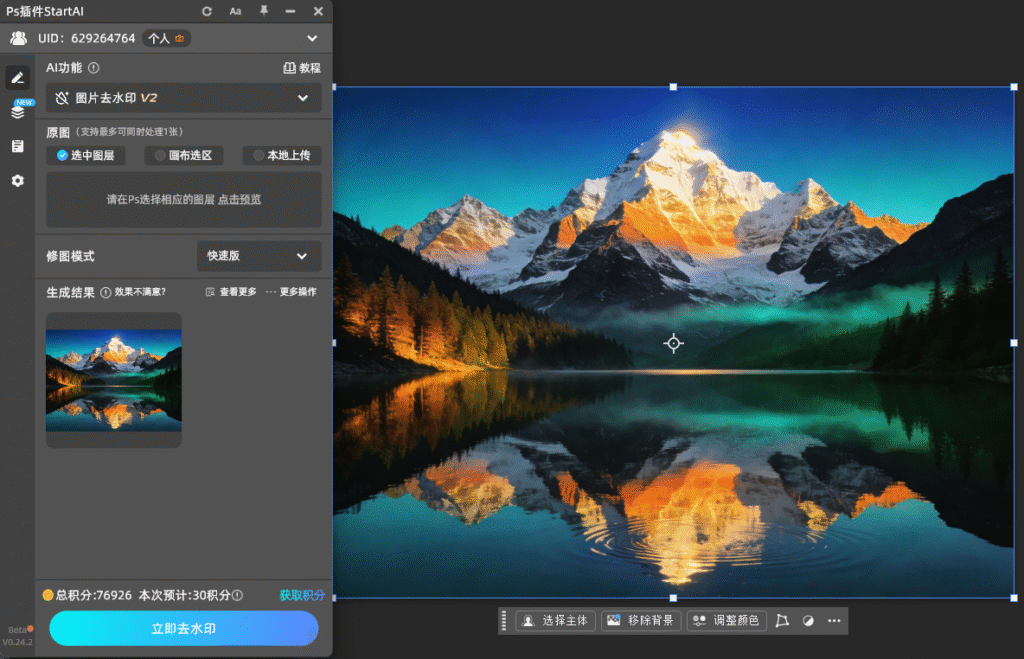
③ 点击 “立即去水印”,AI会自动识别并清除水印,等待3-5秒即可。
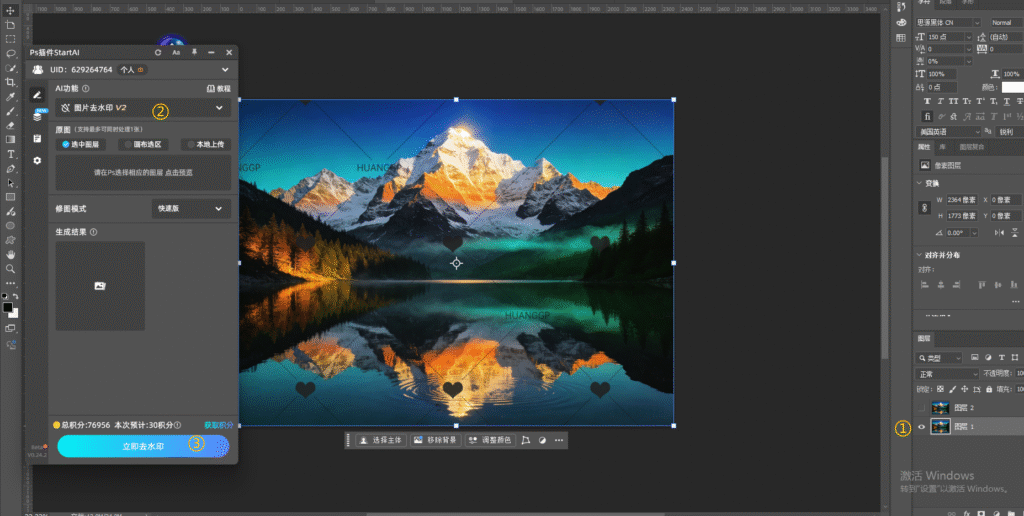
图片去水印
去除图片水印

3. 批量处理豆包AI水印
如果你用豆包AI生成了几十张图片,每张右下角都有水印:

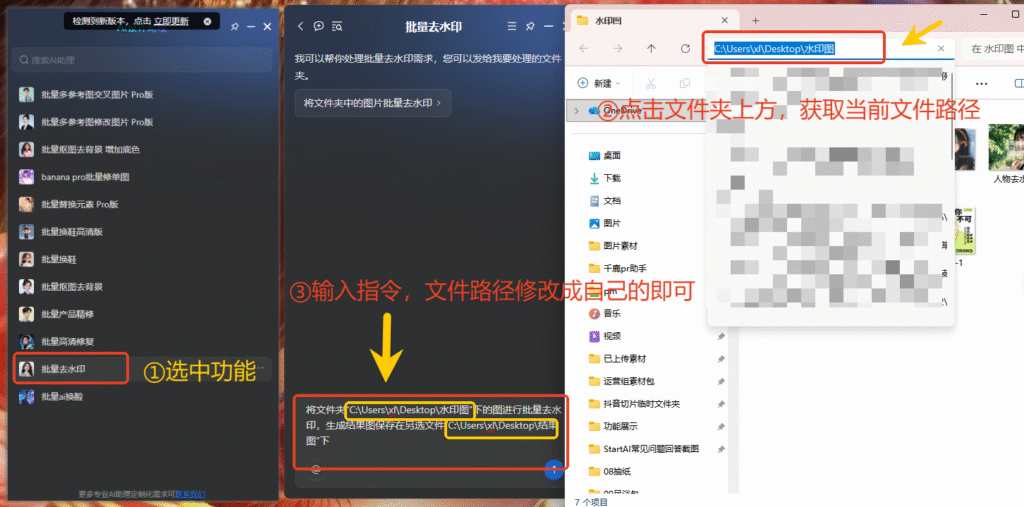
  • 在StartAI面板选择 【AI设计助理】 功能
打开AI设计助理
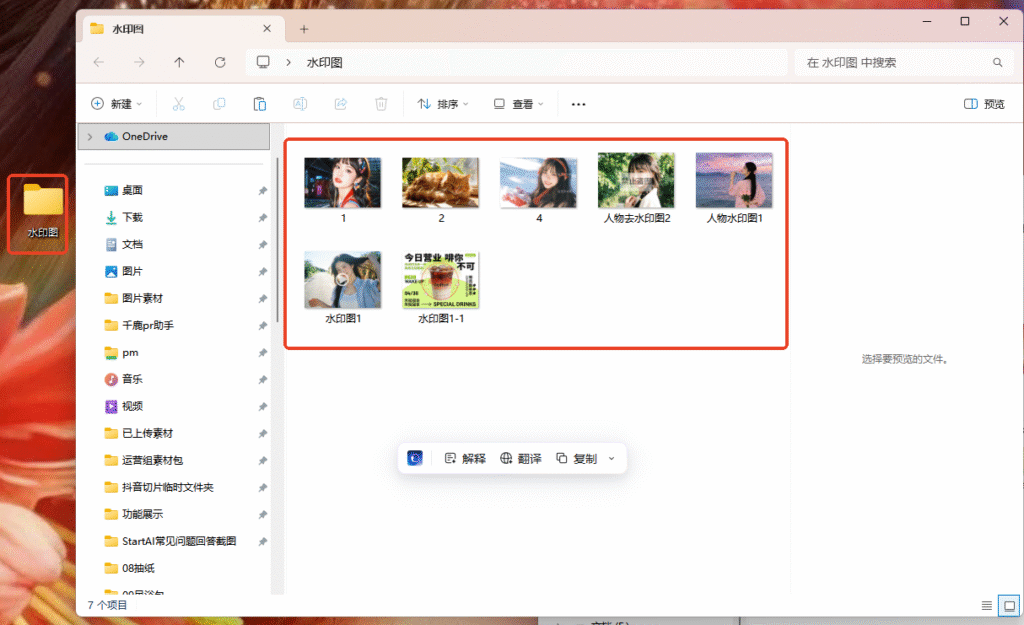
  • 在电脑中新建文件夹,把所有水印图都放入在文件夹内

tips:文件内不限制图片数量哦~有多少就可以处理多少图片

文件内放置所有水印图
  • 看图中操作方法,再点击”开始处理”,几分钟搞定所有图片去水印
批量去树荫操作方法

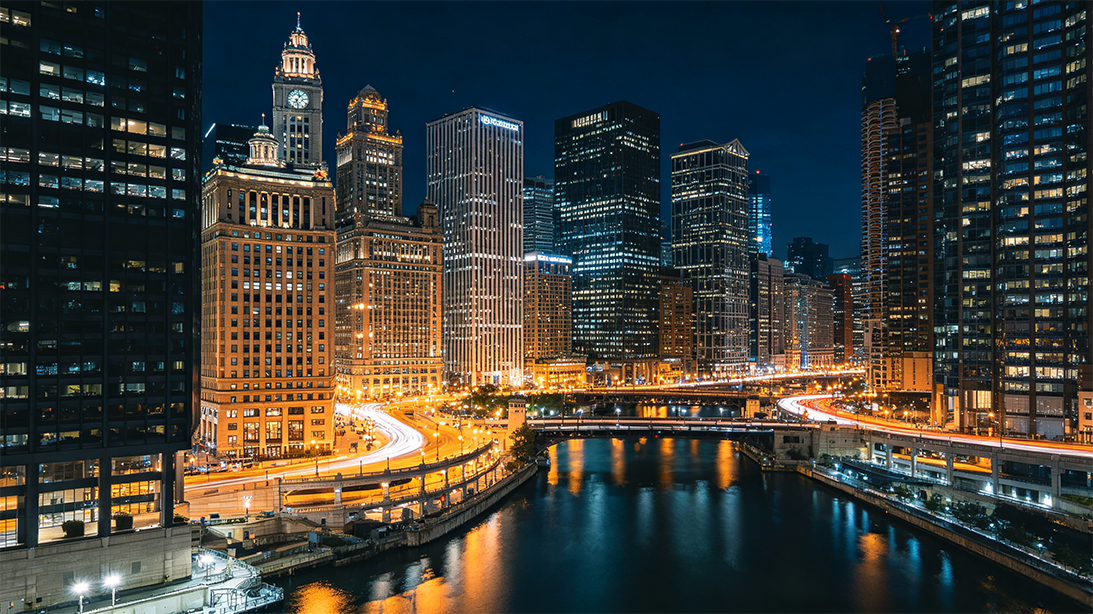
实测对比:豆包AI城市夜景水印去除

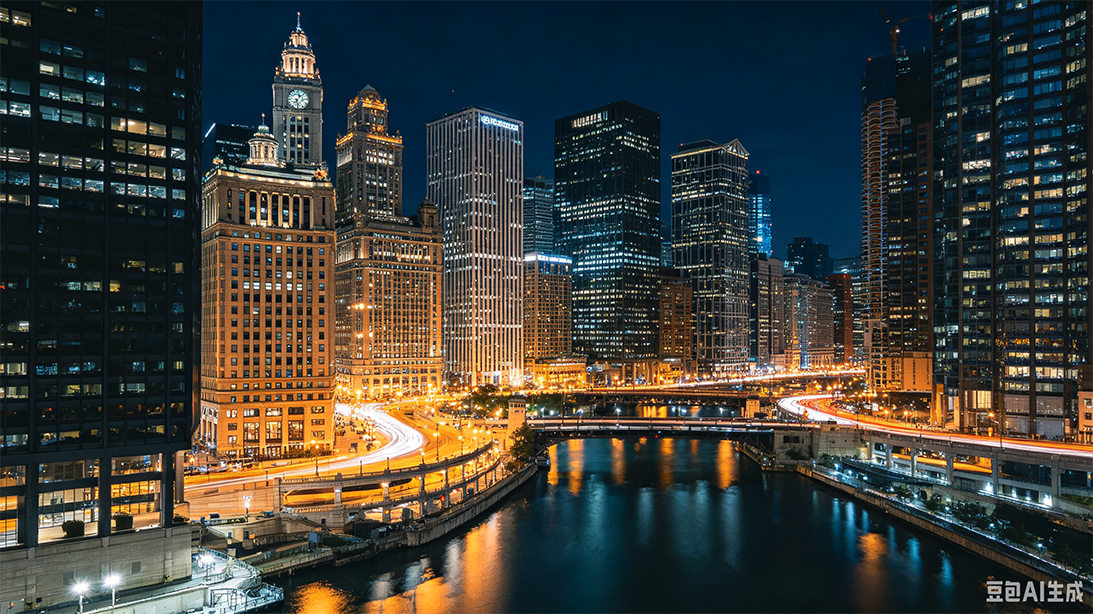
场景: 豆包AI生成的城市夜景图,右下角有半透明”豆包”水印,背景是复杂的建筑和灯光。

Left ImageRight Image

PS传统方法 vs StartAI插件效果对比

对比维度PS传统方法StartAI插件
操作步骤① 用内容识别填充,需要框选3-4次② 边缘衔接不上,用仿制图章修补
③ 反复调整参数和选区
① 点击”立即去水印”
② 等待3-5秒,水印完全消失
③ 背景建筑和灯光细节完美保留
处理时间单张约8-10分钟单张3-5秒
批量处理100张需约2小时(逐张手动)100张约10分钟(批量自动)
效率对比从10分钟压缩到5秒,效率提升120倍!

StartAI插件核心优势

优势维度具体说明
智能识别自动识别豆包AI、文心一格、Midjourney等平台水印,无需手动框选
效果自然AI理解背景语义(如识别建筑、天空、纹理),补全的背景无”拼贴感”
速度快单张3-5秒,批量处理100张从2小时压缩到10分钟
新手友好无需学习复杂工具和参数,点击即可出效果
内置PS不用切换软件,直接在PS工作流中完成,无缝衔接后续设计

三、其他快速去水印方法(简单了解)

方法1:手机美图秀秀

手机端应急可用,打开美图秀秀 → 人像美容 → 祛斑祛痘 → 涂抹水印区域 → 保存。

适用: 简单小水印,复杂背景效果一般。

方法2:在线工具(如水印云)

不想装软件,可以用在线去水印工具,上传图片 → 涂抹水印 → 下载。

适用: 偶尔处理1-2张图片,批量处理需付费。


四、4种方法如何选择?

场景推荐方法理由
偶尔去水印,有PS基础PS传统方法专业可控,免费
经常去水印/批量处理StartAI插件效率最高,效果最好
手机端应急美图秀秀随时随地
不想装软件在线工具免安装

五、总结

  • 想学专业技能:掌握PS传统方法(内容识别、复制叠加、仿制图章)
  • 追求效率:直接用 StartAI插件,3-5秒一张,批量处理更快

尤其是经常用豆包AI、文心一格等平台生成图片的朋友,StartAI插件绝对是刚需——不仅能去水印,还能AI扩图、局部重绘、智能抠图,一个插件解决所有AI修图需求。

StartAI插件下载:➡️ https://www.istarry.com.cn/?sfrom=BRJgZF
邀请码:BRJgZF(别忘了填码领取额外算力)

强烈建议收藏这篇文章,下次遇到水印问题就能轻松搞定啦!

图片去水印4种方法,豆包AI水印也能轻松去除!看这篇就够了

最近用豆包AI、即梦等AI工具生成了不少好图,但每张图右下角都有平台水印,想用又不想带水印,手动裁掉?构图全毁。涂抹覆盖?留下一片模糊。

相信很多做自媒体、电商设计的朋友都有这个困扰:平台图片去水印怎么弄?尤其是AI生成图片的水印怎么去?

今天就分享4种亲测有效的去水印方法,从手机到电脑,从简单到专业,重点讲解如何去除豆包AI等平台的水印,强烈建议收藏!

一、PS传统去水印方法(专业首选)

Photoshop作为专业图像处理软件,提供了多种去水印工具,能够应对从简单到复杂的各类水印场景。下面详细介绍3种最实用的PS去水印方法。

方法1:内容识别填充(纯色背景/简单小水印首选)

这是PS最智能的去水印功能,适合水印在纯色背景(白色、天空、墙面)或简单渐变背景上的情况。

操作步骤:

  1. 用PS打开图片,按 Ctrl+J 复制背景图层(养成备份习惯,避免误操作);
  2. 用 套索工具(快捷键L)或 矩形选框工具(M键)圈选水印区域
去除豆包水印

关键技巧! 选区要比水印边缘向外多扩展5-8像素,给PS更多背景信息参考,填充效果会更自然。

  1. 按快捷键 Shift+F5 调出填充对话框,选择 “内容识别”,勾选 “颜色适应”(PS 2020+版本支持),点击确定;
豆包水印

适用场景: 证件照时间戳、纯色产品图水印、天空中的文字水印。

图片去水印

方法2:仿制图章工具(复杂背景精细控制)

当水印在复杂背景上(如树林、建筑、人物衣服),内容识别和复制法都容易”穿帮”,这时候需要用仿制图章工具手动修复。

操作步骤:

  1. 复制背景图层,选择 仿制图章工具(快捷键S);
  2. 调整画笔参数
    • 硬度:20%-40%(避免边缘生硬)
    • 不透明度:80%-90%(去除大块水印用高不透明度)
    • 画笔大小:略大于水印细节部分
设置画笔参数
  1. 按住Alt键,在水印周围”干净”的背景区域点击取样(取样点要与水印区域的纹理、光影一致);
  2. 松开Alt键,在水印上 轻轻点涂(不要长按拖拽,点涂效果更自然);
  3. 每涂抹3-5笔就重新取样一次,避免出现重复纹理”拼贴感”。

适用场景: 复杂场景图(如城市建筑、森林、人物)的大面积水印去除。

小技巧: 如果水印是白色或有颜色残留,去除后用 修复画笔工具(快捷键J)在边缘轻轻涂抹,能让过渡更自然。


PS传统方法小结

场景推荐方法效果难度
纯色/简单背景内容识别填充★★★★☆简单
复杂背景(建筑/人物)仿制图章工具★★★★★较高

PS传统方法的优势: 专业可控,效果精细,无需额外工具。
不足: 操作步骤多,遇到复杂背景需要反复调整,单张图片耗时5-15分钟。


二、StartAI插件:AI智能去水印(效率王者)

如果你经常需要去水印(尤其是批量处理豆包AI生成的图片),或者觉得PS手动操作太费时间,StartAI插件 绝对是效率神器——3秒完成PS手动需要10分钟的工作

StartAI插件下载:➡️ https://www.istarry.com.cn/?sfrom=BRJgZF
邀请码:BRJgZF(填码获取福利,批量去水印更高效)

为什么StartAI去水印比PS更高效?

传统PS方法需要你判断背景类型、选择工具、调整参数、反复修补,而StartAI插件基于深度学习算法,能自动完成这些步骤:

  • 自动识别水印位置和类型(文字、logo、半透明水印)
  • 智能分析背景结构(天空、建筑、纹理走向)
  • AI补全去除水印后的背景细节
  • 一键生成无水印图片
Left ImageRight Image

满屏水印

Left ImageRight Image

操作步骤(超简单):

1. 安装插件
官网下载安装包,按提示完成安装,重启PS后在 【增效工具】 中找到 StartAI

打开startai插件

2. 一键去水印
① 在PS中打开带水印的图片(如豆包AI生成的图片);
② 打开StartAI插件面板,选择 【图片去水印】 功能;
③ 点击 “立即去水印”,AI会自动识别并清除水印,等待3-5秒即可。
图片去水印
去除图片水印

3. 批量处理豆包AI水印
如果你用豆包AI生成了几十张图片,每张右下角都有水印:

  • 在StartAI面板选择 【AI设计助理】 功能
打开AI设计助理
  • 在电脑中新建文件夹,把所有水印图都放入在文件夹内

tips:文件内不限制图片数量哦~有多少就可以处理多少图片
文件内放置所有水印图
  • 看图中操作方法,再点击”开始处理”,几分钟搞定所有图片去水印
批量去树荫操作方法

实测对比:豆包AI城市夜景水印去除

场景: 豆包AI生成的城市夜景图,右下角有半透明”豆包”水印,背景是复杂的建筑和灯光。
Left ImageRight Image

PS传统方法 vs StartAI插件效果对比

对比维度PS传统方法StartAI插件
操作步骤① 用内容识别填充,需要框选3-4次② 边缘衔接不上,用仿制图章修补
③ 反复调整参数和选区
① 点击”立即去水印”
② 等待3-5秒,水印完全消失
③ 背景建筑和灯光细节完美保留
处理时间单张约8-10分钟单张3-5秒
批量处理100张需约2小时(逐张手动)100张约10分钟(批量自动)
效率对比从10分钟压缩到5秒,效率提升120倍!

StartAI插件核心优势

优势维度具体说明
智能识别自动识别豆包AI、文心一格、Midjourney等平台水印,无需手动框选
效果自然AI理解背景语义(如识别建筑、天空、纹理),补全的背景无”拼贴感”
速度快单张3-5秒,批量处理100张从2小时压缩到10分钟
新手友好无需学习复杂工具和参数,点击即可出效果
内置PS不用切换软件,直接在PS工作流中完成,无缝衔接后续设计

三、其他快速去水印方法(简单了解)

方法1:手机美图秀秀

手机端应急可用,打开美图秀秀 → 人像美容 → 祛斑祛痘 → 涂抹水印区域 → 保存。

适用: 简单小水印,复杂背景效果一般。

方法2:在线工具(如水印云)

不想装软件,可以用在线去水印工具,上传图片 → 涂抹水印 → 下载。

适用: 偶尔处理1-2张图片,批量处理需付费。


四、4种方法如何选择?

场景推荐方法理由
偶尔去水印,有PS基础PS传统方法专业可控,免费
经常去水印/批量处理StartAI插件效率最高,效果最好
手机端应急美图秀秀随时随地
不想装软件在线工具免安装

五、总结

  • 想学专业技能:掌握PS传统方法(内容识别、复制叠加、仿制图章)
  • 追求效率:直接用 StartAI插件,3-5秒一张,批量处理更快

尤其是经常用豆包AI、文心一格等平台生成图片的朋友,StartAI插件绝对是刚需——不仅能去水印,还能AI扩图、局部重绘、智能抠图,一个插件解决所有AI修图需求。

StartAI插件下载:➡️ https://www.istarry.com.cn/?sfrom=BRJgZF
邀请码:BRJgZF(别忘了填码领取额外算力)

强烈建议收藏这篇文章,下次遇到水印问题就能轻松搞定啦!

产品

千鹿AI 千鹿Pr助手 千鹿AI助手 PsAide

专题广场

StartAI教程 StartAI提示词库 产品精修 Ps抠图 Nano Banana Pro Ps2026 Ps去水印 Ps快捷键

服务

帮助中心 最新功能 服务条款 会员中心 Ps教程 官方博客

联系我们

info@istarry.com.cn