
在日常处理图片时,无论是扫描件、截图还是拍摄图,文字模糊都会影响信息读取与视觉效果。掌握 PS 把图片文字变清晰的方法,能快速优化文字质感,满足文档处理、海报制作、素材编辑等场景需求。下面分享实用的 PS 文字清晰化技巧,以及高效 AI 工具的操作方法。
一、PS 原生工具清晰化方法
(一)高反差保留 + 混合模式(轻微模糊首选)
这是 PS 中通用且易上手的方法,适合文字轮廓清晰、轻微发虚的图片,能在保留画质的前提下强化文字边缘。
打开 PS 导入图片,双击背景图层解锁,按 Ctrl+J 复制图层,避免破坏原图。
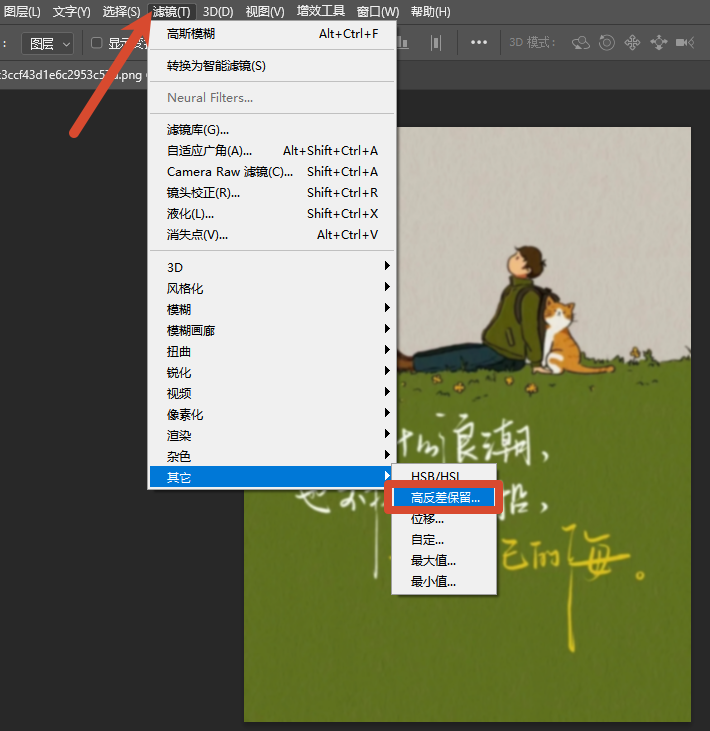
选中复制图层,点击【滤镜】→【其他】→【高反差保留】,半径设为 0.8-1.5 像素,预览至文字轮廓清晰即可。
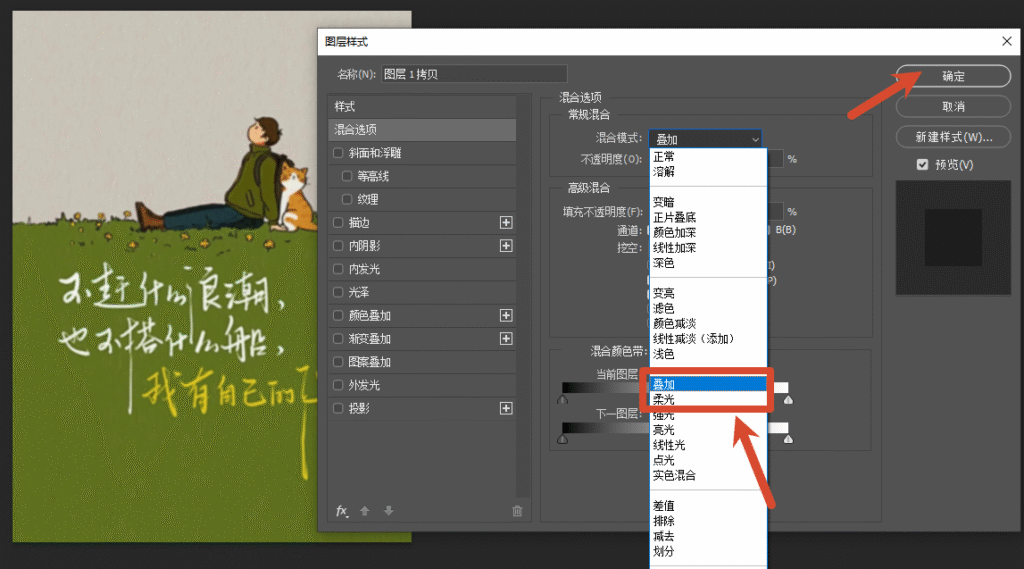
将图层混合模式改为【叠加】或【柔光】,微调不透明度,让文字更锐利。
(二)智能锐化(中度模糊适配)
针对文字边缘模糊、对比度不足的情况,智能锐化可精准强化文字细节,减少噪点产生。
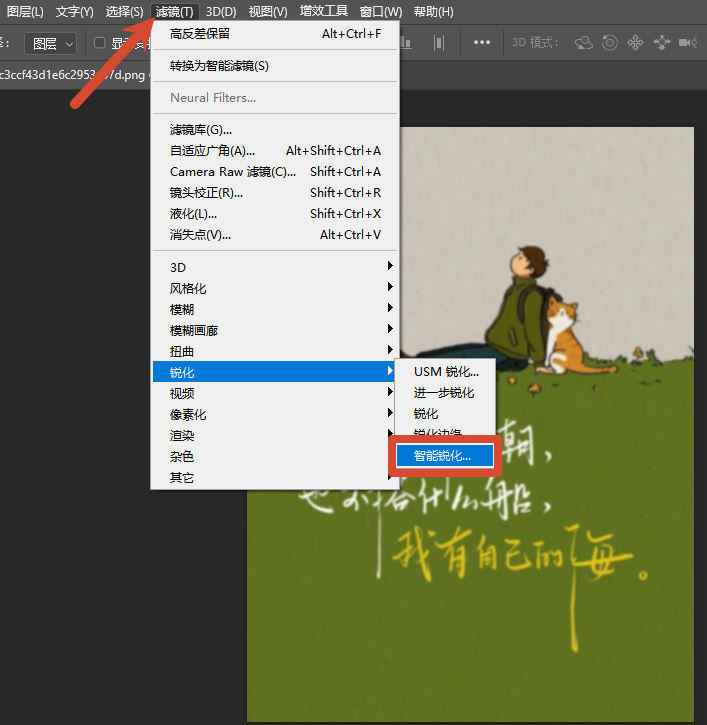
导入图片后,点击【滤镜】→【锐化】→【智能锐化】。
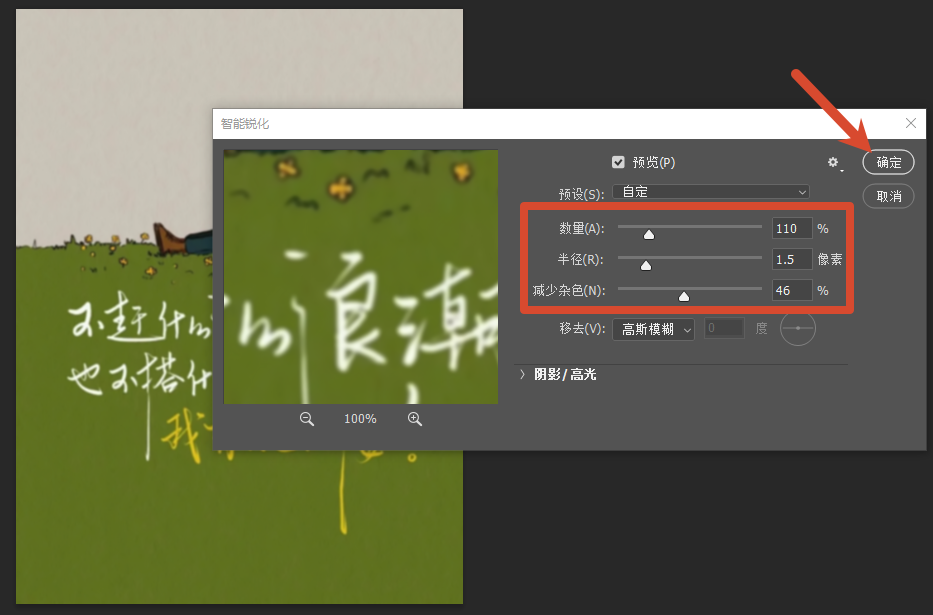
参数设置:数量 80%-120%,半径 0.8-1.5 像素,勾选预览实时观察效果。
若文字仍偏软,可重复操作一次,数量降至 50%,最后微调亮度 / 对比度,强化文字与背景分离感。
(三)阈值调整(扫描件 / 文档专用)
适合纸质扫描件、合同文档等文字与背景反差小的图片,能让文字更黑、背景更白,字迹更清晰。
复制图层后,点击【图像】→【调整】→【阈值】。
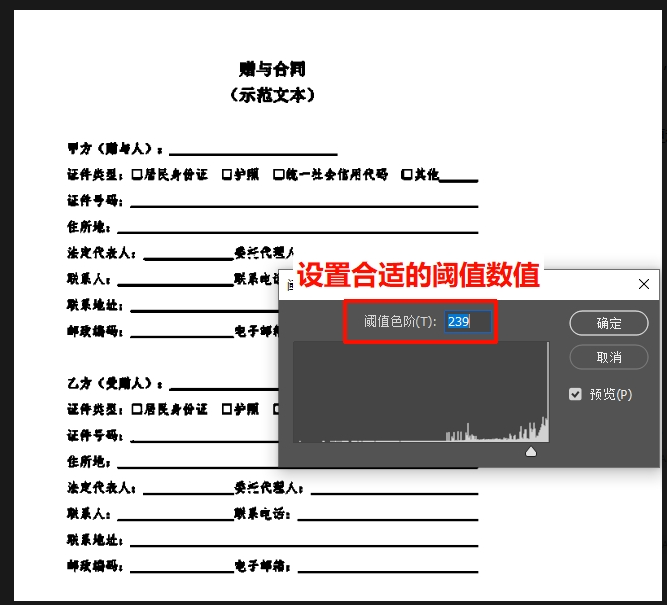
拖动滑块,预览至文字无粘连、背景无杂点,确定后可叠加轻微锐化,让笔画更利落。
二、StartAI 插件:AI 一键清晰化(高效首选)
传统 PS 工具需手动调试参数,重度模糊修复效果有限。StartAI 插件作为适配 PS 的 AI 修图工具,依托深度学习算法,一键智能修复模糊文字,新手也能快速出图,完美适配各类模糊场景。
(一)插件安装与准备
支持版本:兼容 Photoshop CC2015-2026,适配 Windows 与 Mac 系统。
安装步骤:官网下载安装包,安装至 PS 插件目录,重启 PS 后,在【窗口】→【扩展功能】中找到并启动。
立即使用StartAI:【点此一键下载StartAI插件】;
邀请码:【XnJiVj】,立领100积分,部分核心功能免费用!
(二)一键清晰化操作步骤
导入图片:PS 中打开需处理的图片,复制原始图层,保留原图备份。
启动功能:打开 StartAI 插件面板,选择Banana修图功能。
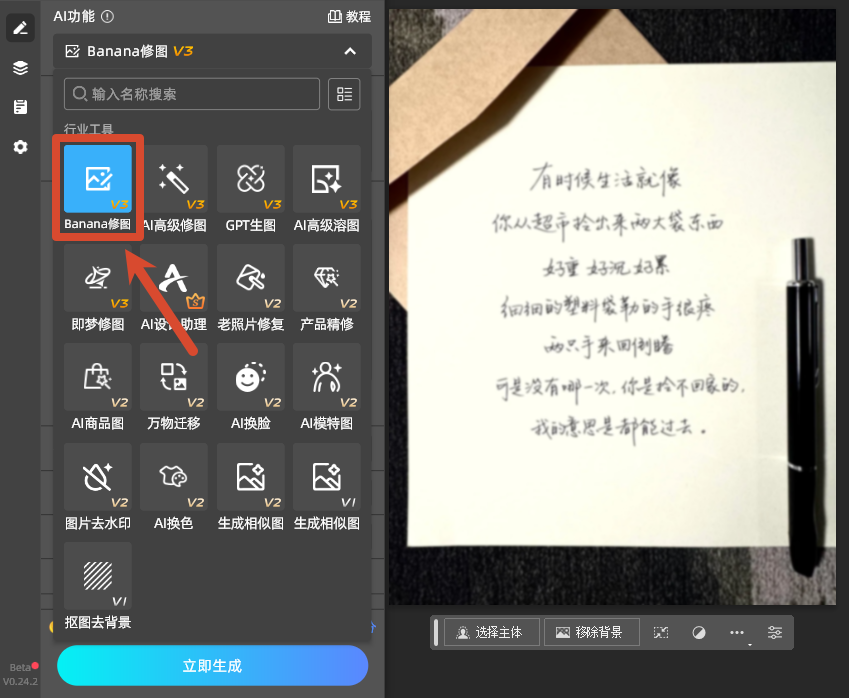
输入提示词:在提示词框填写 “高清修复模糊文字,提升文字清晰度,保留背景质感”。
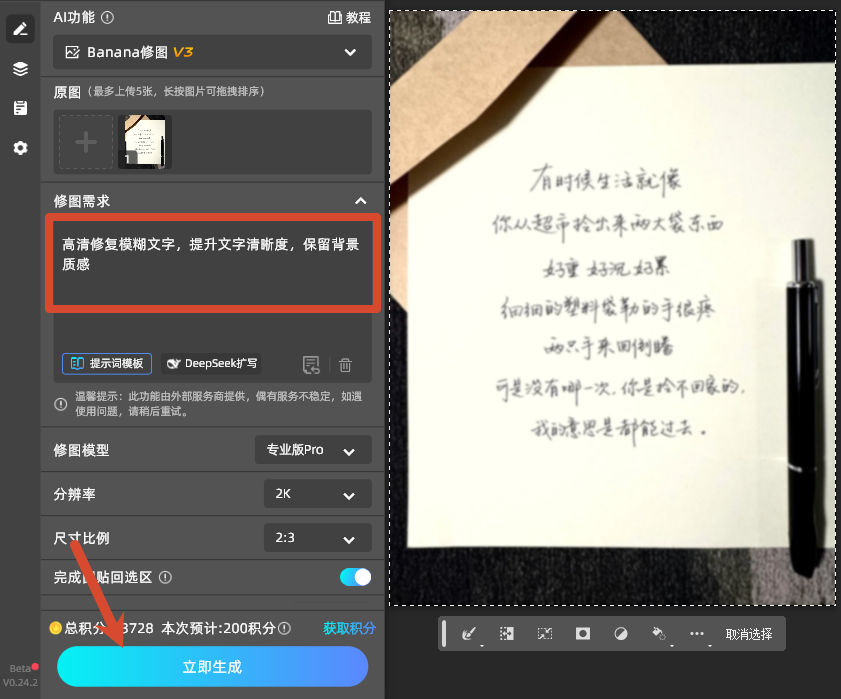
生成修复:按需设置分辨率,点击 “立即生成”,等待 10-30 秒,AI 自动完成文字清晰化。
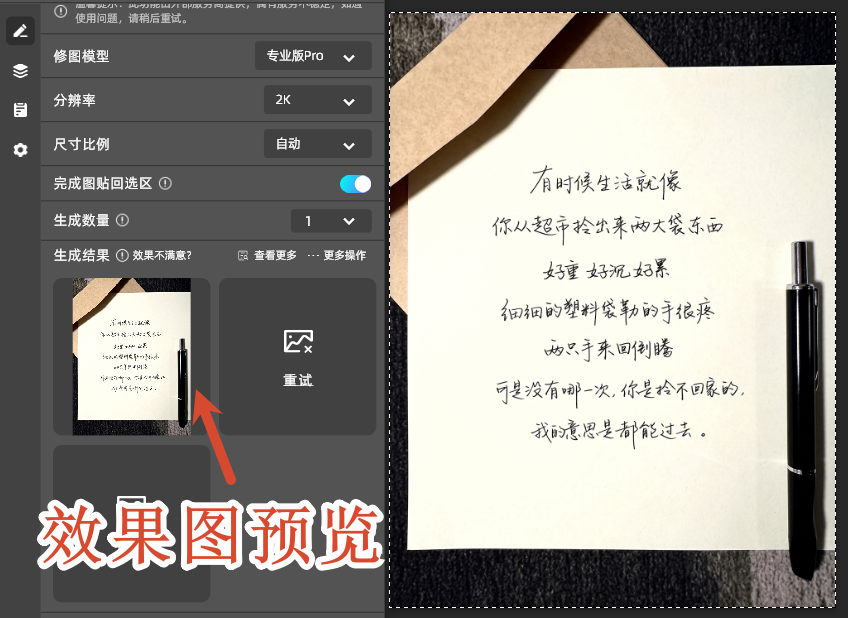
微调保存:对比原图效果,轻微调整亮度对比度,导出 PNG、JPG 等高清格式。
(三)StartAI 插件核心优势
- AI 智能识别,精准修复:自动区分文字、背景、图案,仅优化文字区域,避免全域过度锐化,修复后文字笔画平整,无锯齿、白边。
- 全场景适配,重度模糊也能修:无论是轻微虚化截图、老旧扫描件,还是对焦不准的拍摄图,都能智能还原细节,解决传统工具无法处理的重度模糊问题。
- 零门槛操作,省时高效:内置专业优化参数,无需手动调试数值,新手一键生成高清效果图,告别参数试错;单张最快 10 秒完成,支持批量处理,大幅提升修图效率。
- 画质无损保真,保留原生质感:区别于普通锐化的生硬画质,AI 算法柔和优化边缘,文字自然清晰,无人工修图痕迹,放大后依然保留纹理细节。
三、不同场景方法选择建议
- 轻微模糊(截图 / 海报文字):优先用 PS 高反差保留 + 混合模式,操作简单,保留画质。
- 中度模糊(拍摄图 / 普通扫描件):选择智能锐化,精准强化文字边缘,减少噪点。
- 重度模糊 / 批量处理(老旧文档 / 多图):用 StartAI 插件,一键修复,效率与效果兼顾。
四、总结
掌握这些方法,就能轻松解决图片文字模糊问题。传统 PS 工具适合基础优化,而 StartAI 插件凭借 AI 技术,实现了高效、精准、自然的文字清晰化,是设计师、新媒体从业者、办公人员的必备修图神器。








