PS如何让字体沿着圆内弯曲?零基础3步上手搞定圆形内侧文字排版

在平面设计、Logo 制作、海报排版等场景中,PS 让字体沿着圆内弯曲是高频实用技能,能打造精致的环形文字效果。本文详细讲解 PS 原生路径法与 AI 插件快速法,新手也能轻松掌握PS 圆形路径文字内凹弯曲PS 文字环绕圆形内侧排版等核心操作。

一、PS 原生路径法:手动制作圆内弯曲字体(零基础适用)

步骤 1:新建画布,创建圆形路径

打开 Photoshop,按 Ctrl+N(Mac 按 Cmd+N)新建画布,按需设置尺寸与分辨率。选择左侧工具栏椭圆工具(快捷键 U),在顶部属性栏务必选择 “路径” 模式(避免误选形状或像素模式)。

按住Shift 键(锁定正圆比例),在画布中拖动鼠标绘制正圆路径,画布会呈现透明圆形路径,无填充与描边。
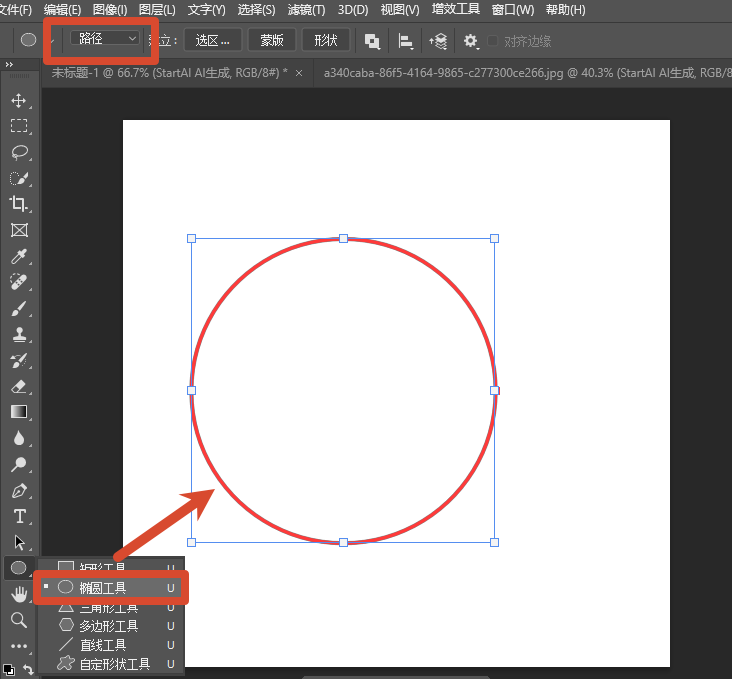
创建圆形路径

步骤 2:添加文字并调整至圆内

选择横排文字工具(快捷键 T),将鼠标移至圆形路径上,待光标变为 “带波浪线的小 T” 时,点击路径输入文字,文字会自动沿路径排列。
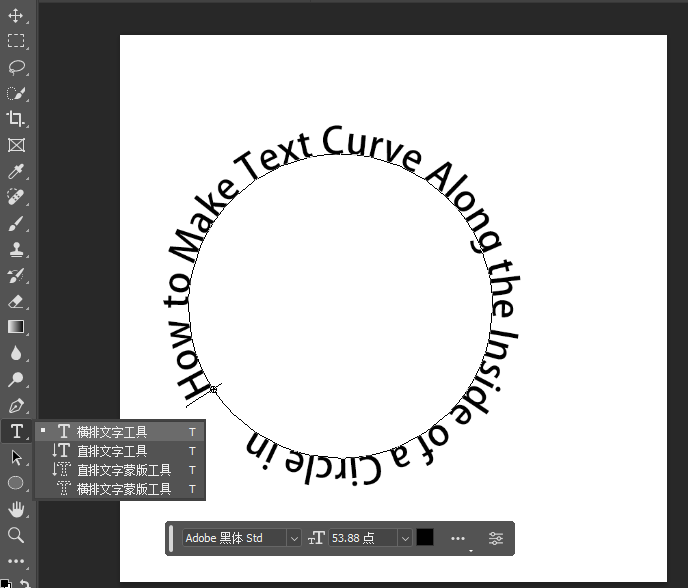
添加文字

此时文字默认在圆外侧,选中文字图层,用 路径选择工具(快捷键 A)点击圆形路径,路径会出现两个小节点;按住节点向圆内部拖动,文字即可切换至圆内弯曲排列。
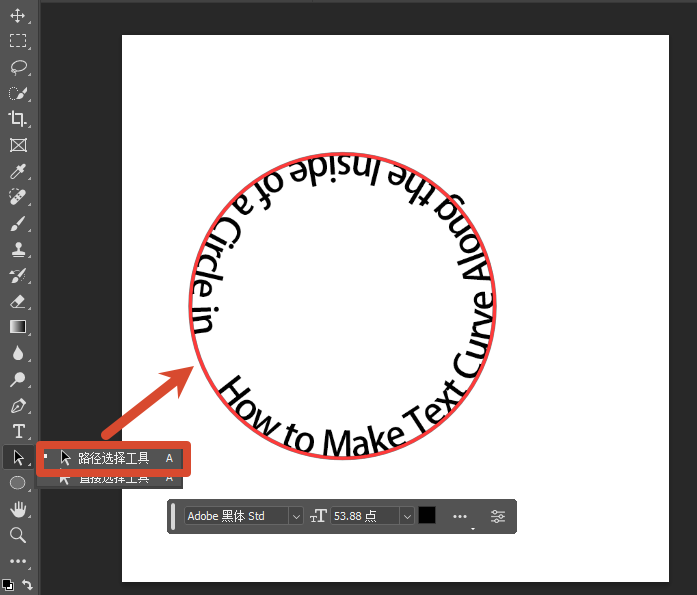
调整至圆内

步骤 3:微调细节,优化显示效果

打开字符面板(窗口 > 字符),调整字间距、字体大小、基线偏移,避免文字拥挤或间距过大;用直接选择工具微调路径锚点,精准控制弯曲弧度,确保文字流畅自然、无变形失真。

完成后点击属性栏 “提交” 图标,确认效果,PS 圆内弯曲字体即制作完成。

二、StartAI 插件法:一键生成圆内弯曲字体(高效专业)

(一)插件介绍

StartAI 是深度适配 Photoshop 的 AI 智能插件,兼容 Windows、Mac 系统及 PS2020-2026 全版本,集成 Banana 修图、智能文字变形等功能,无需手动绘制路径、调试参数,一键搞定PS 字体圆内弯曲弧形文字环绕等效果,大幅提升设计效率。

StartAI主页

立即使用StartAI:【点此一键下载StartAI插件】

邀请码:【XnJiVj】,立领100积分,全部核心功能免费用!

(二)操作步骤

安装与启动:安装 StartAI 插件后重启 PS,在顶部菜单栏 “增效工具” 中打开 StartAI 面板。

选择功能:点击Banana修图,选中文字图层或上传文字图片,无需栅格化、无需绘制路径。
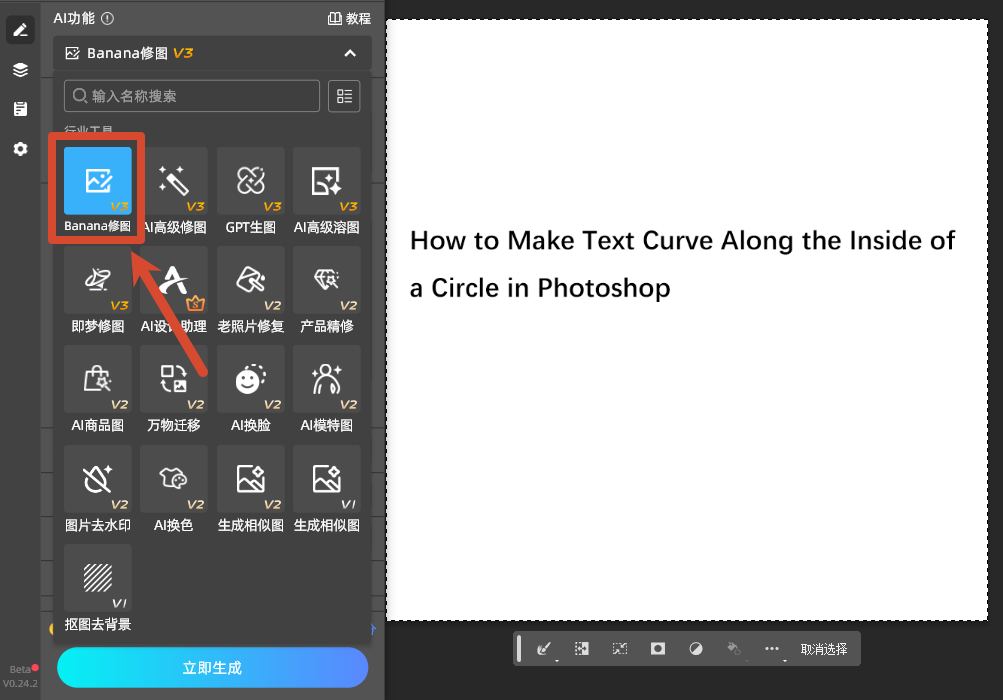
Banana修图

输入需求生成:在提示词框输入 “生成文字沿圆形内侧弯曲效果,字体清晰,间距均匀”,选择分辨率与尺寸,点击立即生成,1-3 秒即可输出自然流畅的圆内弯曲字体。
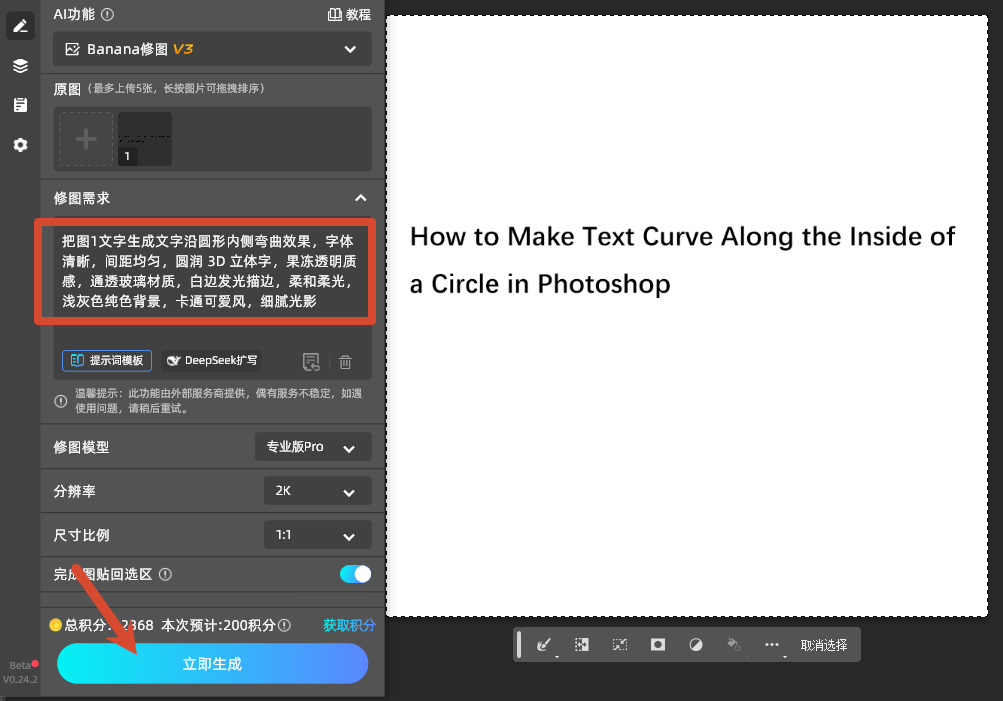
填写修图需求
效果预览图

(三)StartAI 插件核心优势

  1. 极简操作,新手零门槛:摒弃复杂路径绘制与锚点调试,AI 一键生成,零基础也能快速做出PS 圆内弯曲文字,解决手动操作难、易出错问题。
  2. 无损画质,清晰锐利:区别于原生变形工具,AI 智能保留字体像素质感,放大无模糊、无锯齿,避免过度弯曲导致的文字失真,适配高清印刷与大屏展示。
  3. 智能优化,效果自然:内置深度学习算法,自动匹配最优弯曲弧度,智能优化字间距、倾斜度,比手动调整更规整自然,轻松实现专业级环形文字效果。
  4. 高效省时,适配批量制作:原生方法需 5-10 分钟调试,StartAI 几秒出图,适合批量制作圆形内侧弯曲字体、紧急出图等场景,大幅提升设计效率。
  5. 兼容性强,稳定适配:支持 Windows、Mac 系统,兼容 PS2020-2026 所有版本,低配电脑也能流畅运行,无卡顿、无闪退问题。

三、圆内弯曲字体设计实用技巧

  1. 字体选择:优先选用无衬线字体(如思源黑体、微软雅黑),弧形效果更干净,避免衬线字体弯曲后细节混乱。
  2. 弧度控制:常规设计弯曲值控制在 20%-50%,避免过度弯曲导致文字识别度降低;Logo 场景可微调至 30%-40%,平衡美观与实用性。
  3. 间距优化:圆内文字易出现两端拥挤、中间松散问题,通过字符面板微调字间距(10-50),确保整体均匀协调。

四、总结

掌握以上两种方法,无论是新手入门还是专业设计师高效出图,都能轻松实现PS 字体沿着圆内弯曲效果。原生方法适合基础学习,理解路径文字原理;StartAI 插件凭借 AI 技术,简化操作、提升效率,是批量制作与专业设计的优选,助力快速打造精致环形文字作品。

PS如何让字体沿着圆内弯曲?零基础3步上手搞定圆形内侧文字排版

在平面设计、Logo 制作、海报排版等场景中,PS 让字体沿着圆内弯曲是高频实用技能,能打造精致的环形文字效果。本文详细讲解 PS 原生路径法与 AI 插件快速法,新手也能轻松掌握PS 圆形路径文字内凹弯曲PS 文字环绕圆形内侧排版等核心操作。

一、PS 原生路径法:手动制作圆内弯曲字体(零基础适用)

步骤 1:新建画布,创建圆形路径

打开 Photoshop,按 Ctrl+N(Mac 按 Cmd+N)新建画布,按需设置尺寸与分辨率。选择左侧工具栏椭圆工具(快捷键 U),在顶部属性栏务必选择 “路径” 模式(避免误选形状或像素模式)。

按住Shift 键(锁定正圆比例),在画布中拖动鼠标绘制正圆路径,画布会呈现透明圆形路径,无填充与描边。

创建圆形路径

步骤 2:添加文字并调整至圆内

选择横排文字工具(快捷键 T),将鼠标移至圆形路径上,待光标变为 “带波浪线的小 T” 时,点击路径输入文字,文字会自动沿路径排列。

添加文字

此时文字默认在圆外侧,选中文字图层,用 路径选择工具(快捷键 A)点击圆形路径,路径会出现两个小节点;按住节点向圆内部拖动,文字即可切换至圆内弯曲排列。

调整至圆内

步骤 3:微调细节,优化显示效果

打开字符面板(窗口 > 字符),调整字间距、字体大小、基线偏移,避免文字拥挤或间距过大;用直接选择工具微调路径锚点,精准控制弯曲弧度,确保文字流畅自然、无变形失真。

完成后点击属性栏 “提交” 图标,确认效果,PS 圆内弯曲字体即制作完成。

二、StartAI 插件法:一键生成圆内弯曲字体(高效专业)

(一)插件介绍

StartAI 是深度适配 Photoshop 的 AI 智能插件,兼容 Windows、Mac 系统及 PS2020-2026 全版本,集成 Banana 修图、智能文字变形等功能,无需手动绘制路径、调试参数,一键搞定PS 字体圆内弯曲弧形文字环绕等效果,大幅提升设计效率。

StartAI主页

立即使用StartAI:【点此一键下载StartAI插件】

邀请码:【XnJiVj】,立领100积分,全部核心功能免费用!

(二)操作步骤

安装与启动:安装 StartAI 插件后重启 PS,在顶部菜单栏 “增效工具” 中打开 StartAI 面板。

选择功能:点击Banana修图,选中文字图层或上传文字图片,无需栅格化、无需绘制路径。

Banana修图

输入需求生成:在提示词框输入 “生成文字沿圆形内侧弯曲效果,字体清晰,间距均匀”,选择分辨率与尺寸,点击立即生成,1-3 秒即可输出自然流畅的圆内弯曲字体。
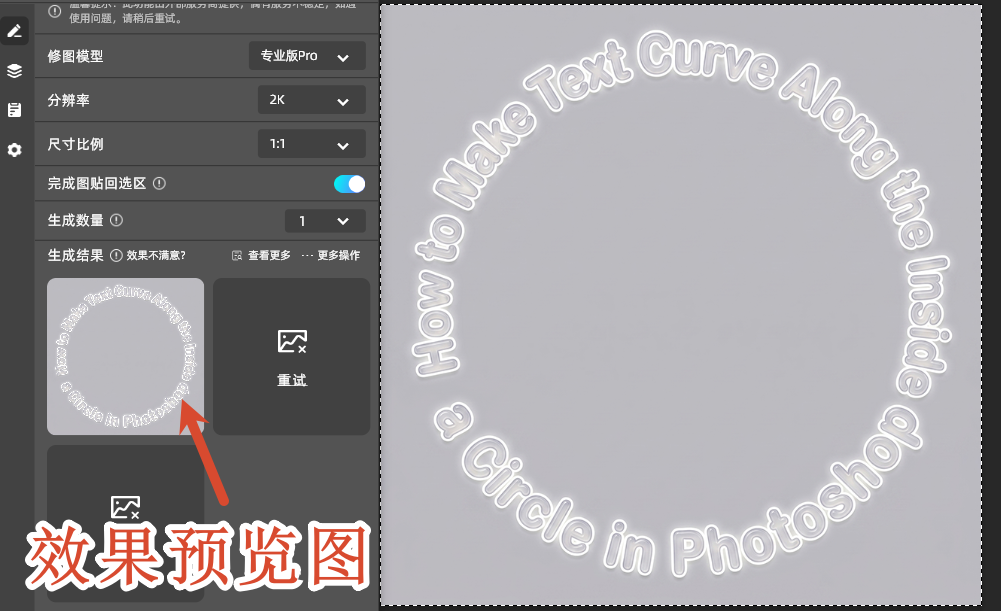
填写修图需求
效果预览图

(三)StartAI 插件核心优势

  1. 极简操作,新手零门槛:摒弃复杂路径绘制与锚点调试,AI 一键生成,零基础也能快速做出PS 圆内弯曲文字,解决手动操作难、易出错问题。
  2. 无损画质,清晰锐利:区别于原生变形工具,AI 智能保留字体像素质感,放大无模糊、无锯齿,避免过度弯曲导致的文字失真,适配高清印刷与大屏展示。
  3. 智能优化,效果自然:内置深度学习算法,自动匹配最优弯曲弧度,智能优化字间距、倾斜度,比手动调整更规整自然,轻松实现专业级环形文字效果。
  4. 高效省时,适配批量制作:原生方法需 5-10 分钟调试,StartAI 几秒出图,适合批量制作圆形内侧弯曲字体、紧急出图等场景,大幅提升设计效率。
  5. 兼容性强,稳定适配:支持 Windows、Mac 系统,兼容 PS2020-2026 所有版本,低配电脑也能流畅运行,无卡顿、无闪退问题。

三、圆内弯曲字体设计实用技巧

  1. 字体选择:优先选用无衬线字体(如思源黑体、微软雅黑),弧形效果更干净,避免衬线字体弯曲后细节混乱。
  2. 弧度控制:常规设计弯曲值控制在 20%-50%,避免过度弯曲导致文字识别度降低;Logo 场景可微调至 30%-40%,平衡美观与实用性。
  3. 间距优化:圆内文字易出现两端拥挤、中间松散问题,通过字符面板微调字间距(10-50),确保整体均匀协调。

四、总结

掌握以上两种方法,无论是新手入门还是专业设计师高效出图,都能轻松实现PS 字体沿着圆内弯曲效果。原生方法适合基础学习,理解路径文字原理;StartAI 插件凭借 AI 技术,简化操作、提升效率,是批量制作与专业设计的优选,助力快速打造精致环形文字作品。


产品

千鹿AI 千鹿Pr助手 千鹿AI助手 PsAide

专题广场

StartAI教程 StartAI提示词库 产品精修 Ps抠图 Nano Banana Pro Ps2026 Ps去水印 Ps快捷键

服务

帮助中心 最新功能 服务条款 会员中心 Ps教程 官方博客

联系我们

info@istarry.com.cn