
一、什么是羽化?修图为什么一定要羽化?
在Photoshop后期修图中,羽化(Feather)是针对选区边缘的渐变透明软化效果,也是所有合成、抠图、局部调色的底层关键技巧。
简单理解:羽化可以让选区边缘从“硬切割”变成“渐变过渡”,避免抠图边缘锯齿、生硬白边、合成断层,让画面融合更自然。
✅ 羽化核心作用
- 消除抠图锯齿、硬边、马赛克感
- 解决图片合成边缘突兀、过渡不自然问题
- 让局部调色、光影调整更柔和,无边界痕迹
❌ 新手高频误区:羽化 ≠ 模糊
羽化只针对选区边缘透明度做渐变处理,不会破坏画面本身的清晰度;而模糊是整体画质虚化,二者逻辑完全不同,切勿混淆使用。
二、PS羽化使用前提(必看)
很多人遇到羽化按钮灰色、快捷键没反应,本质是操作顺序错误。
羽化生效唯一前提:必须先建立有效选区。
无选区状态下,PS所有羽化功能、快捷键都会处于禁用状态,这是90%新手踩坑的核心原因。可使用套索工具、选框工具、快速选择工具、钢笔转选区等方式建立选区后,再执行羽化操作。
三、PS羽化怎么调?3种常用方法(全覆盖)
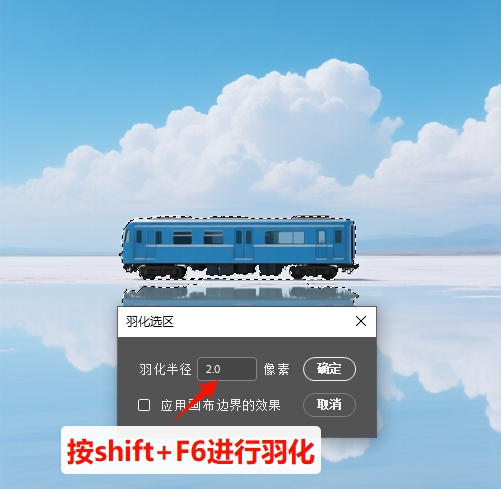
方法一:快捷键羽化(最常用、高效首选)
PS羽化快捷键区分版本,也是快捷键失效的主要原因,对应版本操作如下:
1. PS CS6 / CC / 2018–2026 主流新版
快捷键:Shift + F6
操作步骤:建立选区 → 按下快捷键 → 弹出羽化半径窗口 → 输入对应数值 → 确定生效。
2. PS CS3 / CS5 老旧版本
Windows:Ctrl + Alt + D
Mac:Command + Option + D
✅ 快捷键失效终极排查方案
- 检查是否成功建立有效选区(无选区绝对无法生效)
- 笔记本用户:部分机型需搭配 Fn键,使用 Fn+Shift+F6
- 排查微信、钉钉、输入法等软件快捷键冲突
- 快捷键错乱:顶部【编辑】→【键盘快捷键】,重置羽化默认按键即可
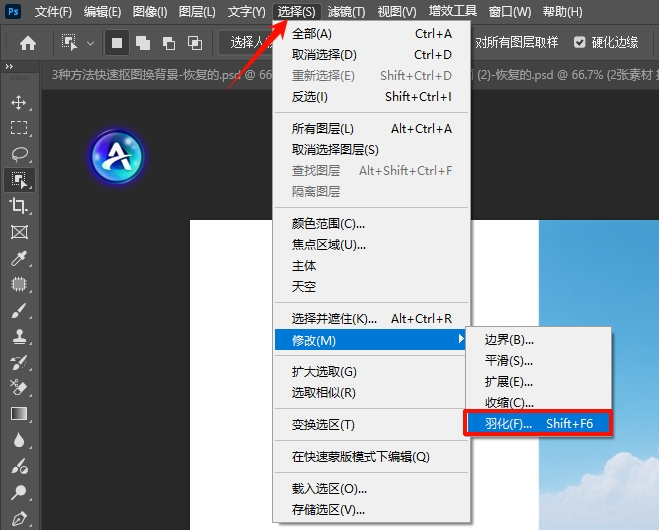
方法二:菜单栏羽化(兜底方案,全版本通用)
适合快捷键记混、快捷键失效的场景,稳定性拉满,所有PS版本均可使用。
操作步骤:
1. 使用任意选区工具,框选出需要编辑的区域;
2. 点击顶部菜单栏【选择】→【修改】→【羽化】;
3. 输入羽化半径数值,点击确定,即可完成边缘软化处理。
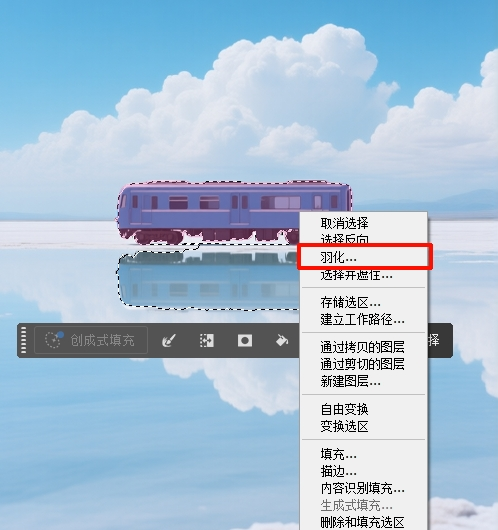
方法三:右键/属性栏羽化(精细修图首选)
适合精细化修图、批量规整选区、精准微调场景,分为两种操作模式:
1. 顶部属性栏预设置(适合规则选区)
选中矩形选框、椭圆选框等规则工具,在建立选区之前,直接在顶部属性栏输入羽化数值,拖动绘制选区,可直接生成自带羽化过渡效果的选区,高效适配规则图形设计。
2. 选区右键快速羽化(适合后期微调)
建立任意选区后,鼠标右键点击选区,在弹出菜单中选择【羽化】,快速调出参数面板微调数值,无需切换菜单栏,适配多步骤精细化修图。
四、羽化参数精准设置技巧(告别糊边、失真、白边)
羽化没有固定万能数值,分辨率不同、场景不同,参数完全不同,数值乱用极易导致画面模糊、细节丢失、边缘虚化过度。下面分享新手可直接套用的参数公式与场景方案。
1. 通用羽化值计算公式
基础羽化值 = 图像分辨率 ÷ 100
- 72PPI 网页素材:0.7–1px(轻微过渡,保留锐利度)
- 300PPI 印刷高清图:2–3px(自然软化,无生硬边缘)
2. 场景化精准参数(直接抄作业)
- 产品抠图、LOGO、图标:0.5–1px,轻微去锯齿,杜绝白边,保留边缘锐利质感
- 人像合成、皮肤过渡、风景拼接:5–10px,柔和融合画面,消除拼接痕迹
- 文字、硬边图形、UI元素:0px,禁止羽化,避免字体模糊、图形失真
3. 复杂边缘进阶优化(毛发/蕾丝/透明材质)
针对发丝、蕾丝、玻璃等精细复杂边缘,单纯羽化容易丢失细节,推荐进阶搭配用法:
建立选区 → 右键【选择并遮住】→ 开启智能半径+净化颜色 → 轻微微调羽化值,既能软化边缘,又能最大程度保留原生细节,抠图效果更精致自然。
五、AI高效修图进阶:StartAI插件助力PS全版本升级
羽化、选区微调属于PS基础精细化操作,适合精准手动修图,但面对复杂抠图、大面积合成、批量修图场景,手动操作繁琐耗时、容错率低。想要兼顾高精度+高效率,可以搭配 StartAI PS智能插件,适配PS CC2015-2026全版本,新旧版本均可无缝兼容,无需升级软件就能解锁专业AI修图能力。
🔗 插件官方下载:点此一键获取StartAI插件
🎁 专属邀请码:ELrAr5,免费解锁核心AI修图功能
插件安装使用方法
下载对应系统版本安装包,一键自动安装,无需复杂配置,重启PS后即可在左侧插件栏调取使用;若未显示,可通过【窗口】→【增效工具】→【StartAI】手动调出,旧版PS也能完美适配。
核心功能优势
1. 全场景AI智能修图
内置NanoBanana修图、AI智能溶图、局部重绘、文生图、线稿上色、老照片修复等40+功能,覆盖人像精修、产品修图、海报合成、创意设计全场景,完美弥补原生PS功能短板。
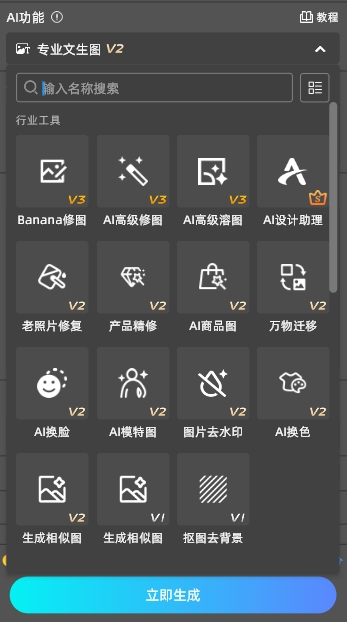
2. 大幅提升修图效率
支持一键智能抠图、无痕去杂物、AI扩图、画面智能融合,无需反复手动调整选区、羽化参数,自动优化画面过渡效果,大幅缩短修图时长。
3. 灵感创意赋能
内置国潮、极简、复古、动漫等上百种商用风格模板,支持草稿生成创意图、照片风格迁移,轻松解决设计灵感匮乏问题。
4. 批量高效处理
支持批量抠图、批量精修、批量格式导出,告别重复机械操作,大幅提升接单、办公出图效率。
六、全文总结
羽化的核心逻辑可以总结为:先建选区,再调羽化,场景匹配参数。日常修图优先使用 Shift+F6 快捷键快速调用,参数遵循“高清图小数值、合成图大数值、硬边元素零羽化”的原则,就能彻底解决抠图生硬、合成违和、边缘锯齿等问题。
基础精细化修图靠原生羽化技巧,高效批量出图、复杂创意合成靠StartAI AI插件,手动技巧+智能工具搭配使用,既能保证修图精度,又能大幅提升出图效率,是设计师、美工、修图新手的最优搭配方案。
🔗 插件官方下载:点此一键获取StartAI插件
🎁 专属邀请码:ELrAr5,免费解锁核心AI修图功能









