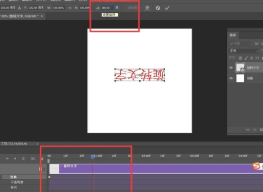
PS 怎么旋转字体、调整字体透视?保姆级 PS 教程

做海报、电商主图、产品贴图、3D 文字设计时,PS 旋转字体、调整字体透视是高频操作。很多新手遇到这些痛点:只会简单旋转,不会精准控角度;字体贴到斜面 / 包装上严重违和,没有立体透视感;想做镜像翻转却找不到入口;反复调整仍边缘扭曲、文字变形失真,浪费大量时间。

一、用户核心痛点分析

  1. 旋转不精准:自由旋转凭感觉,角度歪掉、无法输入数值,排版不整齐;
  2. 透视不真实:文字贴在盒子、墙面、曲面时,没有近大远小,像浮在表面;
  3. 变形难控制:调透视时文字拉伸、压扁、扭曲,笔画粗细不均;
  4. 找不到镜像 / 翻转:需要文字反向(如印章、背面文字)时,不知道在哪设置;
  5. 操作顺序混乱:栅格化时机错、图层选错,导致文字无法编辑或效果异常。

二、PS 旋转字体:3 种方法(从快到准)

方法 1:自由旋转(最常用,快速调角度)

  1. 选文字工具(T)输入文字,在图层面板选中文字图层;
  2. 按快捷键 Ctrl+T(Windows)/Cmd+T(Mac),调出自由变换框;
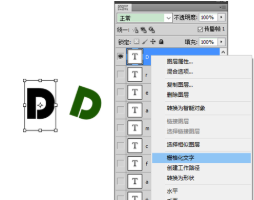
自由旋转(最常用,快速调角度)
  1. 鼠标移到变换框外侧,变成弯曲箭头后拖动,即可任意旋转;
  2. 按住 Shift15° 增量旋转,保证角度规整;
  3. 按 Enter 确认,完成旋转。

方法 2:精准角度旋转(输入数值,排版对齐)

  1. 选中文字图层→Ctrl+T;
  2. 顶部属性栏找到旋转角度(图标↻),直接输入数值(如 30°、-45°);
  3. 回车确认,文字精准转到设定角度,适合多文字统一排版。

方法 3:属性栏一键旋转 / 翻转(CC2020+,超便捷)

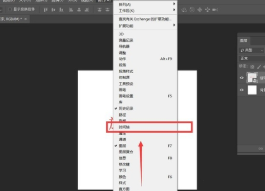
  1. 选中文字图层,右侧属性面板(没有就窗口→属性);
  2. 在 Transform 区:
    • 点击旋转按钮快速转 90°/180°;
    • 水平翻转 / 垂直翻转,一键做镜像文字;

适合快速做对称、反向文字(如 logo 倒影、印章效果)。

三、PS 调整字体透视:4 种核心技法(真实立体)

技法 1:透视变换(基础,近大远小)

适合平面斜角、墙面、展板等单点透视场景。

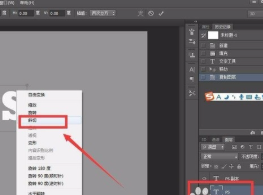
  1. 文字图层→Ctrl+T→右键→选择透视
文字图层→Ctrl+T→右键→选择透视
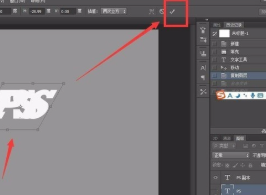
  1. 拖动四个角点:拉左上角,右上角会同步收缩,形成近大远小;
拖动四个角点:拉左上角,右上角会同步收缩,形成近大远小
  1. 边调边看,匹配背景透视(如墙面倾斜方向),回车确认。

技法 2:斜切变换(平行倾斜,适合包装盒 / 侧面)

适合平行透视,如盒子侧面、书本封面、招牌倾斜。

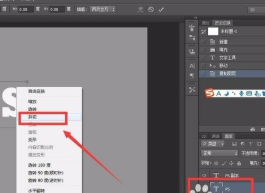
  1. Ctrl+T→右键→斜切
  2. 拖动上下边中点:水平拖动让文字左右倾斜;垂直拖动让文字上下倾斜;
拖动上下边中点:水平拖动让文字左右倾斜
  1. 不改变文字大小,只调倾斜角度,贴合平面边缘。

技法 3:自由变换 + 变形(曲面 / 不规则面,如杯子、球体)

适合弧形、曲面、不规则载体(如杯身文字、气球字)。

  1. Ctrl+T→右键→变形
  2. 网格出现后,拖动网格点 / 线条,文字随曲面弯曲;
网格出现后,拖动网格点 / 线条
  1. 配合透视 + 斜切,精准贴合弧度,边缘自然不浮。

技法 4:3D 凸出透视(高级,立体 3D 文字)

做 3D 立体字、空间感文字,一键生成真实透视。

  1. 文字图层右键→从所选图层新建 3D 凸出
  2. 右下角 3D 面板,拖动坐标轴(绿 / 粉 / 蓝)调角度、远近;
  3. 调整景深、视角,文字自动带立体透视,可直接贴 3D 场景。

四、字体镜像翻转(水平 / 垂直,反向文字必备)

  1. 选中文字图层→Ctrl+T;
  2. 右键→水平翻转(左右反向,如印章)/ 垂直翻转(上下反向,如倒影);
右键→水平翻转
  1. 回车确认,文字镜像完成,可直接用于 logo 倒影、背面文字设计。

五、避坑技巧:新手必看,不踩变形 / 失真雷区

  1. 先变换后栅格化:没调好透视前,绝对不要栅格化文字,否则无法二次编辑;
  2. 透视别拉太过:角度超过 45° 易扭曲,分多次微调,保持文字清晰;
  3. 匹配背景透视:先观察背景的消失点,文字透视方向和消失点对齐,更真实;
  4. 变形后锐化:透视 / 变形后文字略模糊,滤镜→锐化→智能锐化,提升清晰度;
  5. 镜像后检查:水平翻转后,文字笔画(如 “L”“E”)是否对称,避免反向错误。

六、高效捷径:StartAI 插件 Banana 修图,一键搞定透视 + 镜像

手动调旋转、透视、镜像,反复拉点、对角度,新手易变形、费时间。StartAI 插件 Banana 修图功能,用 AI 一键精准调整字体透视、镜像翻转,不用手动调参数。

立即使用StartAI:【点此一键下载StartAI插件】

邀请码:JNJmcn,免费立领100积分,体验更多核心功能!

安装后重启 PS,在「窗口 – 扩展功能」打开 StartAI,找到Banana修图功能,输入提示词即可:
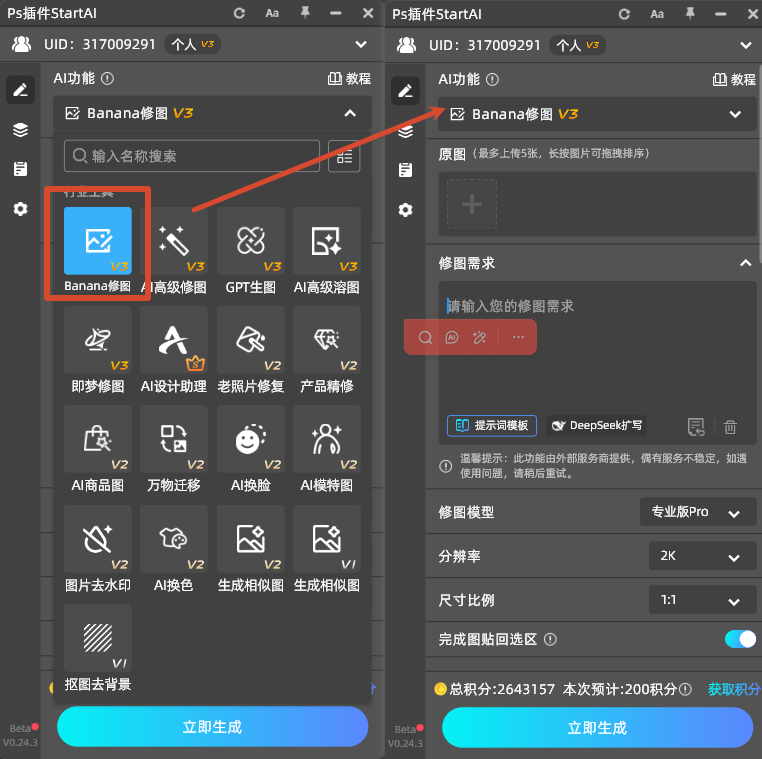
安装后重启 PS,在「窗口 - 扩展功能」打开 StartAI,找到Banana修图功能
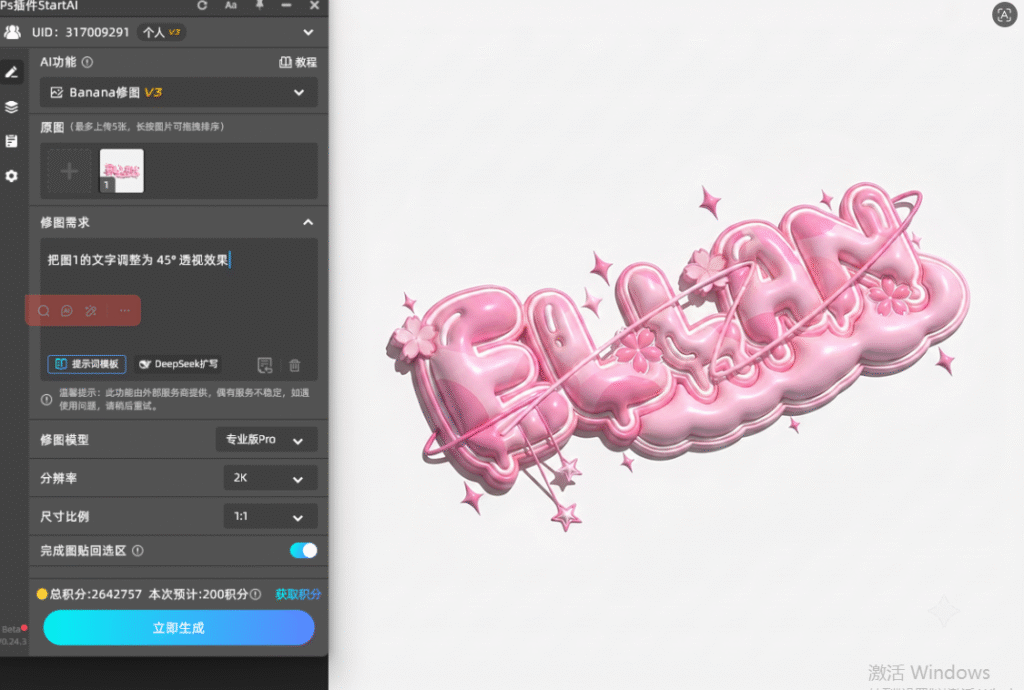
  • 透视调整提示词:把图1的文字调整为 45° 透视效果
透视调整提示词:把图1的文字调整为 45° 透视效果
  • 镜像翻转提示词:把图1的文字做水平镜像翻转,保持字体清晰AI 自动识别文字和背景,生成自然立体的透视效果,边缘不扭曲、笔画不变形,零基础也能 1 秒出专业效果,还支持批量处理文字透视、镜像需求。

👉 插件地址:https://www.istarry.com.cn/?sfrom=JNJmcn
邀请码:JNJmcn

PS 怎么旋转字体、调整字体透视?保姆级 PS 教程

做海报、电商主图、产品贴图、3D 文字设计时,PS 旋转字体、调整字体透视是高频操作。很多新手遇到这些痛点:只会简单旋转,不会精准控角度;字体贴到斜面 / 包装上严重违和,没有立体透视感;想做镜像翻转却找不到入口;反复调整仍边缘扭曲、文字变形失真,浪费大量时间。

一、用户核心痛点分析

  1. 旋转不精准:自由旋转凭感觉,角度歪掉、无法输入数值,排版不整齐;
  2. 透视不真实:文字贴在盒子、墙面、曲面时,没有近大远小,像浮在表面;
  3. 变形难控制:调透视时文字拉伸、压扁、扭曲,笔画粗细不均;
  4. 找不到镜像 / 翻转:需要文字反向(如印章、背面文字)时,不知道在哪设置;
  5. 操作顺序混乱:栅格化时机错、图层选错,导致文字无法编辑或效果异常。

二、PS 旋转字体:3 种方法(从快到准)

方法 1:自由旋转(最常用,快速调角度)

  1. 选文字工具(T)输入文字,在图层面板选中文字图层;
  2. 按快捷键 Ctrl+T(Windows)/Cmd+T(Mac),调出自由变换框;
自由旋转(最常用,快速调角度)
  1. 鼠标移到变换框外侧,变成弯曲箭头后拖动,即可任意旋转;
  2. 按住 Shift15° 增量旋转,保证角度规整;
  3. 按 Enter 确认,完成旋转。

方法 2:精准角度旋转(输入数值,排版对齐)

  1. 选中文字图层→Ctrl+T;
  2. 顶部属性栏找到旋转角度(图标↻),直接输入数值(如 30°、-45°);
  3. 回车确认,文字精准转到设定角度,适合多文字统一排版。

方法 3:属性栏一键旋转 / 翻转(CC2020+,超便捷)

  1. 选中文字图层,右侧属性面板(没有就窗口→属性);
  2. 在 Transform 区:
    • 点击旋转按钮快速转 90°/180°;
    • 水平翻转 / 垂直翻转,一键做镜像文字;

适合快速做对称、反向文字(如 logo 倒影、印章效果)。

三、PS 调整字体透视:4 种核心技法(真实立体)

技法 1:透视变换(基础,近大远小)

适合平面斜角、墙面、展板等单点透视场景。

  1. 文字图层→Ctrl+T→右键→选择透视
文字图层→Ctrl+T→右键→选择透视
  1. 拖动四个角点:拉左上角,右上角会同步收缩,形成近大远小;
拖动四个角点:拉左上角,右上角会同步收缩,形成近大远小
  1. 边调边看,匹配背景透视(如墙面倾斜方向),回车确认。

技法 2:斜切变换(平行倾斜,适合包装盒 / 侧面)

适合平行透视,如盒子侧面、书本封面、招牌倾斜。

  1. Ctrl+T→右键→斜切
  2. 拖动上下边中点:水平拖动让文字左右倾斜;垂直拖动让文字上下倾斜;
拖动上下边中点:水平拖动让文字左右倾斜
  1. 不改变文字大小,只调倾斜角度,贴合平面边缘。

技法 3:自由变换 + 变形(曲面 / 不规则面,如杯子、球体)

适合弧形、曲面、不规则载体(如杯身文字、气球字)。

  1. Ctrl+T→右键→变形
  2. 网格出现后,拖动网格点 / 线条,文字随曲面弯曲;
网格出现后,拖动网格点 / 线条
  1. 配合透视 + 斜切,精准贴合弧度,边缘自然不浮。

技法 4:3D 凸出透视(高级,立体 3D 文字)

做 3D 立体字、空间感文字,一键生成真实透视。

  1. 文字图层右键→从所选图层新建 3D 凸出
  2. 右下角 3D 面板,拖动坐标轴(绿 / 粉 / 蓝)调角度、远近;
  3. 调整景深、视角,文字自动带立体透视,可直接贴 3D 场景。

四、字体镜像翻转(水平 / 垂直,反向文字必备)

  1. 选中文字图层→Ctrl+T;
  2. 右键→水平翻转(左右反向,如印章)/ 垂直翻转(上下反向,如倒影);
右键→水平翻转
  1. 回车确认,文字镜像完成,可直接用于 logo 倒影、背面文字设计。

五、避坑技巧:新手必看,不踩变形 / 失真雷区

  1. 先变换后栅格化:没调好透视前,绝对不要栅格化文字,否则无法二次编辑;
  2. 透视别拉太过:角度超过 45° 易扭曲,分多次微调,保持文字清晰;
  3. 匹配背景透视:先观察背景的消失点,文字透视方向和消失点对齐,更真实;
  4. 变形后锐化:透视 / 变形后文字略模糊,滤镜→锐化→智能锐化,提升清晰度;
  5. 镜像后检查:水平翻转后,文字笔画(如 “L”“E”)是否对称,避免反向错误。

六、高效捷径:StartAI 插件 Banana 修图,一键搞定透视 + 镜像

手动调旋转、透视、镜像,反复拉点、对角度,新手易变形、费时间。StartAI 插件 Banana 修图功能,用 AI 一键精准调整字体透视、镜像翻转,不用手动调参数。

立即使用StartAI:【点此一键下载StartAI插件】

邀请码:JNJmcn,免费立领100积分,体验更多核心功能!

安装后重启 PS,在「窗口 – 扩展功能」打开 StartAI,找到Banana修图功能,输入提示词即可:

安装后重启 PS,在「窗口 - 扩展功能」打开 StartAI,找到Banana修图功能
  • 透视调整提示词:把图1的文字调整为 45° 透视效果
透视调整提示词:把图1的文字调整为 45° 透视效果
  • 镜像翻转提示词:把图1的文字做水平镜像翻转,保持字体清晰AI 自动识别文字和背景,生成自然立体的透视效果,边缘不扭曲、笔画不变形,零基础也能 1 秒出专业效果,还支持批量处理文字透视、镜像需求。

👉 插件地址:https://www.istarry.com.cn/?sfrom=JNJmcn
邀请码:JNJmcn

产品

千鹿AI 千鹿Pr助手 千鹿AI助手 PsAide

专题广场

StartAI教程 StartAI提示词库 产品精修 Ps抠图 Nano Banana Pro Ps2026 Ps去水印 Ps快捷键

服务

帮助中心 最新功能 服务条款 会员中心 Ps教程 官方博客

联系我们

info@istarry.com.cn