
ps如何快速做亚马逊主图?用StartAI插件GPT生图,3步搞定螺丝刀场景图

做亚马逊的都知道,主图(Main Image)和A+页面的首图,点击率就是生命线。

但像螺丝刀这种五金工具,真的很难拍。单放个白底图,在一众竞品里根本不起眼;想做个带使用场景、带英文卖点的高级主图?找老外模特实拍、搭工作台场景、后期再合成,一套下来几千块没了,周期还长。

先说现实: 目前AI还做不到“一键生成完美无缺、连品牌VI都100%正确”的图直接上架。但如果你用对工具,它绝对能帮你把最耗时的“搭场景”和“排版初稿”直接搞定80%。

今天实测用 StartAI插件的GPT生图,做一张螺丝刀的亚马逊场景主图,全程只需3步。

插件下载:
➡️ https://istarry.com.cn/?sfrom=23wKwd
邀请码:23wKwd(注册填免费下载体验,立领算力积分)


一、 实操演示:3步直出亚马逊主图

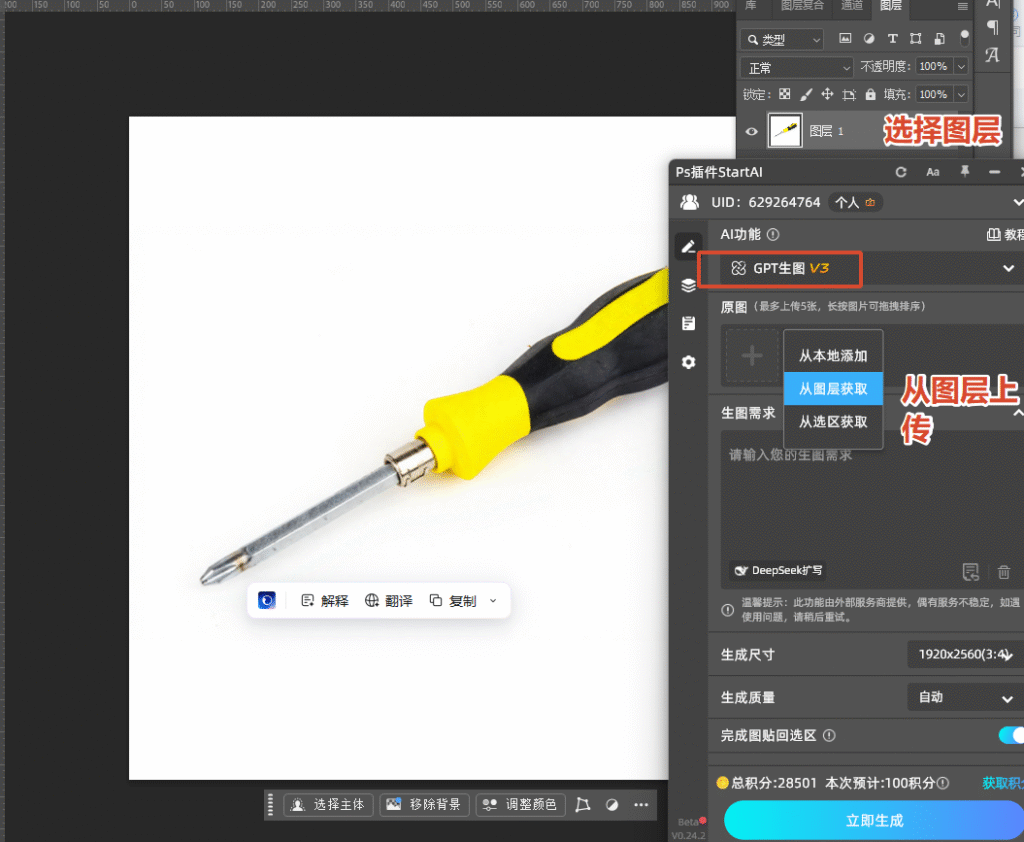
Step 1:准备产品图并上传

在PS里打开你的螺丝刀白底图(建议提前简单抠个图,边缘干净点,AI识别更准)。
打开 StartAI插件,进入 「GPT生图」 模块,点击“从选区获取”或“图层上传”,把螺丝刀传进去。
Step 2:输入“偷懒但高效”的提示词

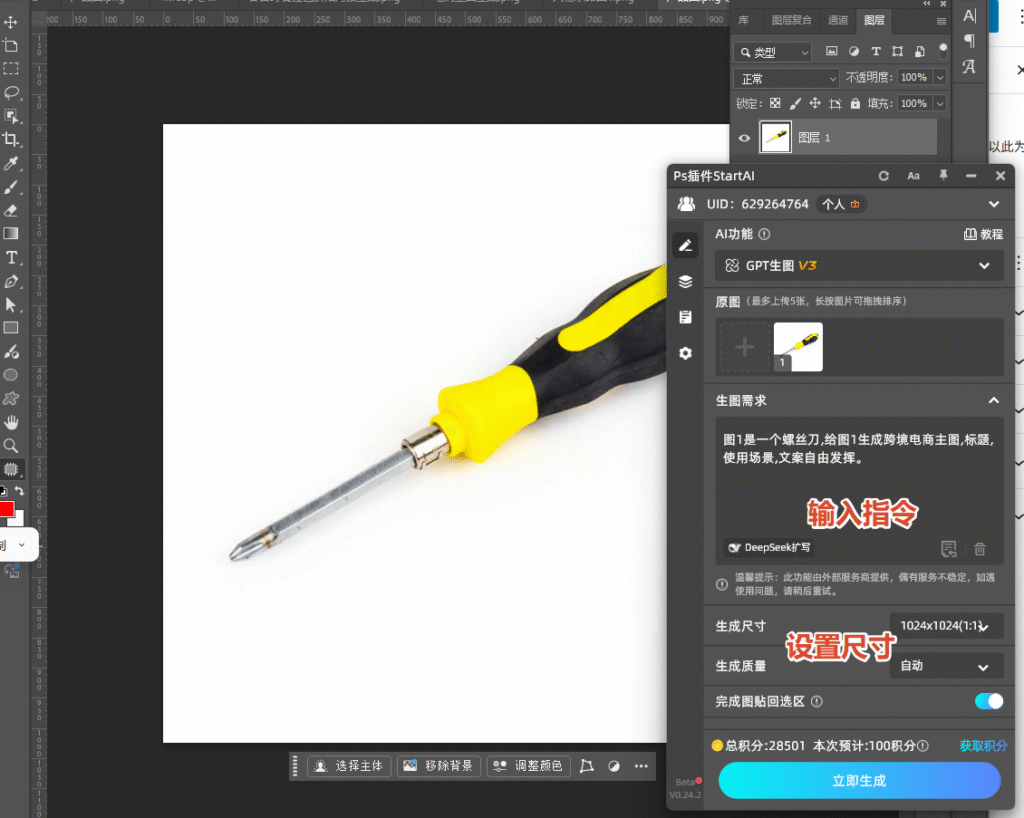
GPT生图最强大的地方,在于它不仅懂画面,还懂“文案”。我们直接输入以下指令:

图1是一个螺丝刀,给图1生成跨境电商主图,标题,使用场景,文案自由发挥。
为什么这么写?
因为GPT模型自带庞大的世界知识库。你让它“自由发挥”,它会自动根据“螺丝刀”这个产品,脑补出诸如“Professional Screwdriver Set”、“Heavy Duty”、“Ergonomic Handle”等非常地道的英文卖点,并自动排版在画面上。

Step 3:设置尺寸,一键生成

亚马逊主图有严格的规范,参数这样设:

  • 尺寸比例:1:1(正方形,亚马逊标准)

点击「生成」,去喝口水的功夫,图就出来了。

二、 效果验收与后期微调

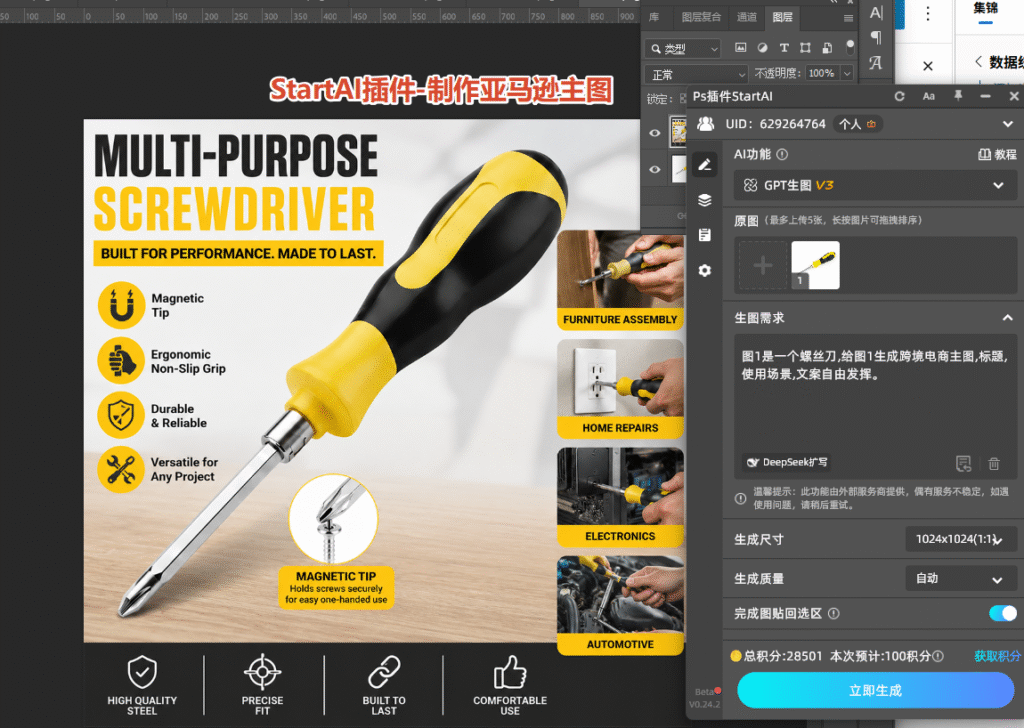
看到生成的图,你会发现几个惊喜:

  1. 场景极度逼真:AI自动生成了带有工具墙、木工作台或者车库背景的硬核场景,光影打在螺丝刀的金属杆上,质感拉满。
  2. 英文文案地道:它自动生成的英文标题和卖点标签,排版错落有致,完全没有以前AI那种“外星文”乱码。

设计师的最后20%(避坑指南):
虽然初稿很惊艳,但作为专业运营,上架前建议在PS里做以下微调:

  • 替换品牌字体:AI生成的文字字体是随机的,建议用PS文字工具,打上你们品牌的专属字体覆盖上去。
  • 核对产品细节:放大检查螺丝刀的刀头、手柄防滑纹理是否有轻微变形,如果有,用PS的修补工具或StartAI的「Banana精修」局部涂抹一下。

三、 总结

ps如何快速做亚马逊主图? 答案早就不是“死磕钢笔工具”了。

用 StartAI插件的GPT生图,你只需要提供产品,AI负责搞定场景、光影和英文排版。以前找素材合成要大半天,现在5分钟出初稿,稍微改改字就能上架测试点击率。

对于做五金、3C、家居的跨境卖家来说,这套工作流能省下巨额的拍摄成本。

立即体验AI生图:
➡️ https://istarry.com.cn/?sfrom=23wKwd
邀请码:23wKwd(注册填免费下载体验)

把体力活交给AI,把精力留给选品和运营,这才是跨境电商的正确打开方式。

ps如何快速做亚马逊主图?用StartAI插件GPT生图,3步搞定螺丝刀场景图

做亚马逊的都知道,主图(Main Image)和A+页面的首图,点击率就是生命线。

但像螺丝刀这种五金工具,真的很难拍。单放个白底图,在一众竞品里根本不起眼;想做个带使用场景、带英文卖点的高级主图?找老外模特实拍、搭工作台场景、后期再合成,一套下来几千块没了,周期还长。

先说现实: 目前AI还做不到“一键生成完美无缺、连品牌VI都100%正确”的图直接上架。但如果你用对工具,它绝对能帮你把最耗时的“搭场景”和“排版初稿”直接搞定80%。

今天实测用 StartAI插件的GPT生图,做一张螺丝刀的亚马逊场景主图,全程只需3步。

插件下载:
➡️ https://istarry.com.cn/?sfrom=23wKwd
邀请码:23wKwd(注册填免费下载体验,立领算力积分)


一、 实操演示:3步直出亚马逊主图

Step 1:准备产品图并上传

在PS里打开你的螺丝刀白底图(建议提前简单抠个图,边缘干净点,AI识别更准)。
打开 StartAI插件,进入 「GPT生图」 模块,点击“从选区获取”或“图层上传”,把螺丝刀传进去。

Step 2:输入“偷懒但高效”的提示词

GPT生图最强大的地方,在于它不仅懂画面,还懂“文案”。我们直接输入以下指令:

图1是一个螺丝刀,给图1生成跨境电商主图,标题,使用场景,文案自由发挥。

为什么这么写?
因为GPT模型自带庞大的世界知识库。你让它“自由发挥”,它会自动根据“螺丝刀”这个产品,脑补出诸如“Professional Screwdriver Set”、“Heavy Duty”、“Ergonomic Handle”等非常地道的英文卖点,并自动排版在画面上。

Step 3:设置尺寸,一键生成

亚马逊主图有严格的规范,参数这样设:

  • 尺寸比例:1:1(正方形,亚马逊标准)

点击「生成」,去喝口水的功夫,图就出来了。


二、 效果验收与后期微调

看到生成的图,你会发现几个惊喜:

  1. 场景极度逼真:AI自动生成了带有工具墙、木工作台或者车库背景的硬核场景,光影打在螺丝刀的金属杆上,质感拉满。
  2. 英文文案地道:它自动生成的英文标题和卖点标签,排版错落有致,完全没有以前AI那种“外星文”乱码。

设计师的最后20%(避坑指南):
虽然初稿很惊艳,但作为专业运营,上架前建议在PS里做以下微调:

  • 替换品牌字体:AI生成的文字字体是随机的,建议用PS文字工具,打上你们品牌的专属字体覆盖上去。
  • 核对产品细节:放大检查螺丝刀的刀头、手柄防滑纹理是否有轻微变形,如果有,用PS的修补工具或StartAI的「Banana精修」局部涂抹一下。

三、 总结

ps如何快速做亚马逊主图? 答案早就不是“死磕钢笔工具”了。

用 StartAI插件的GPT生图,你只需要提供产品,AI负责搞定场景、光影和英文排版。以前找素材合成要大半天,现在5分钟出初稿,稍微改改字就能上架测试点击率。

对于做五金、3C、家居的跨境卖家来说,这套工作流能省下巨额的拍摄成本。

立即体验AI生图:
➡️ https://istarry.com.cn/?sfrom=23wKwd
邀请码:23wKwd(注册填免费下载体验)

把体力活交给AI,把精力留给选品和运营,这才是跨境电商的正确打开方式。

产品

千鹿AI 千鹿Pr助手 千鹿AI助手 PsAide

专题广场

StartAI教程 StartAI提示词库 产品精修 Ps抠图 Nano Banana Pro Ps2026 Ps去水印 Ps快捷键

服务

帮助中心 最新功能 服务条款 会员中心 Ps教程 官方博客

联系我们

info@istarry.com.cn



