
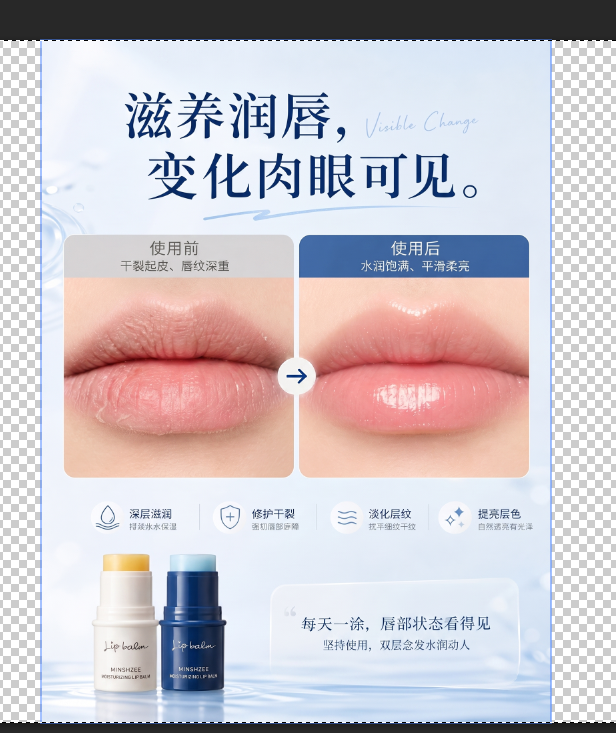
相信不少朋友都遇到过这个场景:好不容易找到一张满意的素材图,上面却有不合适的文字。想用PS修改,要么改完文字模糊发虚,要么背景被破坏留个大坑,白白浪费了大量时间。尤其是手机截图、海报、扫描件,文字已经和背景完全“焊死”了,根本没法直接编辑。
今天这篇文章,我会从新手友好的基础操作讲起,再到专业修图师的精细技法,最后介绍一种简单高效的AI方案,帮你彻底解决PS无痕改字的难题,真正做到“改了跟没改一样”。
一、为什么你改的字总有痕迹?先搞懂原理
无痕改字,核心本质其实是先“擦掉”原文字,再“还原”背景,最后在恢复干净的背景上“写上”新字。这三个环节,任何一步有瑕疵都会导致破绽。很多新手容易踩的坑包括:
- 只框选文字本身:选区太小,PS没有足够的参考像素去填充背景,容易糊成一团。
- 忽视文字光影:原图文字如果带阴影或描边,新文字只写纯色,一眼就能看出是“贴”上去的。
- 字体与原图不符:换了字体风格完全不同的新字,匹配度瞬间归零。
二、PS工具无痕改字2种方法
方法1:修补工具 + 内容识别(新手首选,纯色/渐变背景最快)
如果你的图片背景是纯色、渐变或纹理相对简单的区域,这套组合拳效率最高。
- 导入与备份:PS里打开图片,按Ctrl+J复制背景层(保护原图)。
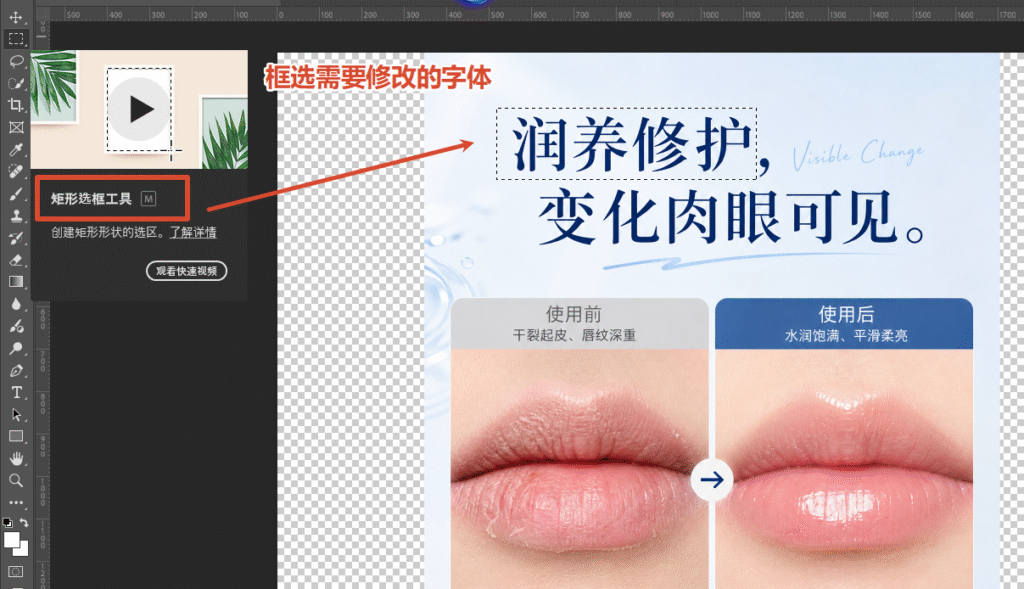
- 圈选文字:用“套索工具”(L)或“矩形选框工具”(M),框选需要修改的文字区域。关键技巧:选区比文字边缘向外扩展3-5像素,给修复提供足够参考信息。
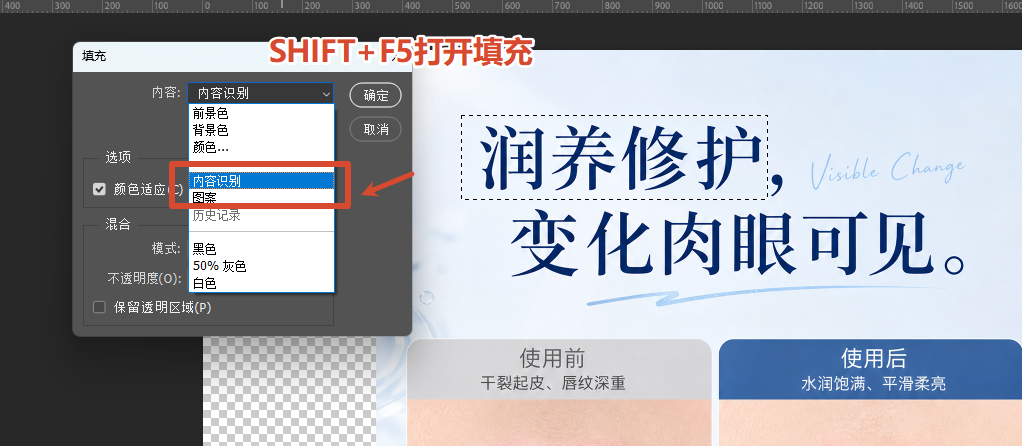
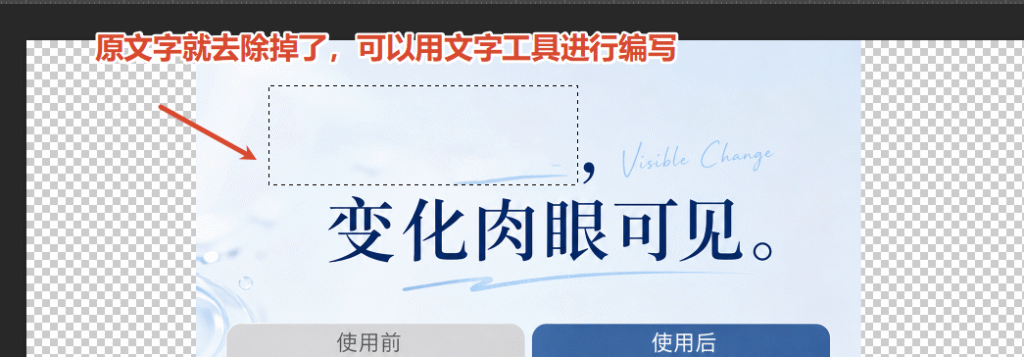
- 执行内容识别填充:按Shift+F5,或点【编辑】→【填充】,在“内容”下拉菜单选择内容识别,高版本PS记得勾选颜色适应,点击确定。
方法2:仿制图章工具(专业玩家,复杂纹理/精细修图专用)
遇到风景、人物、木纹等复杂背景时,内容识别容易产生纹理错乱。这时仿制图章工具才是正确解法。
- 选择仿制图章工具(S),顶部属性栏设硬度30%-50%,不透明度80%。
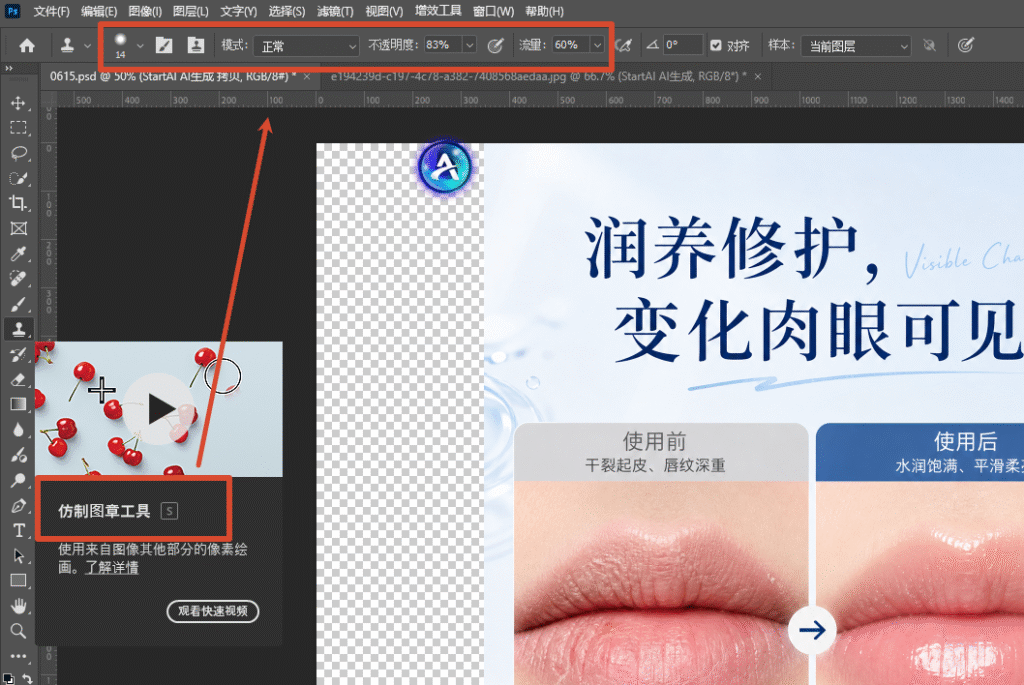
- 按住Alt键,在文字附近纹理相似的干净区域单击取样。松开Alt,用“点涂”方式覆盖原文字。
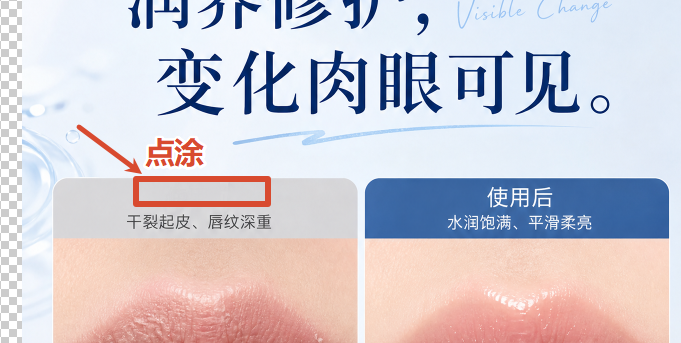
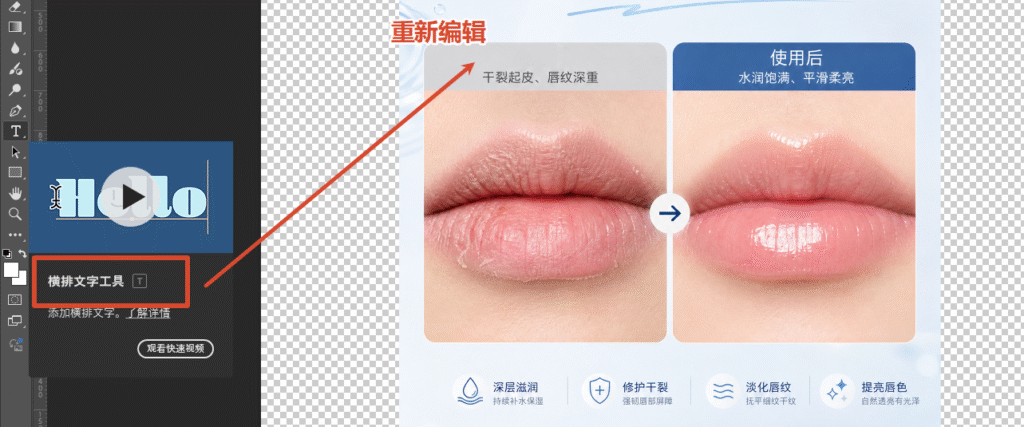
新字做好后,如果想让文字更有“原装感”,可以加点“做旧”效果:把文字图层转为智能对象,依次添加杂色、马赛克、扩散、纹理化等滤镜,并调整不透明度模拟原图质感。
三、StartAI插件-Banana修图,30秒轻松无痕改字
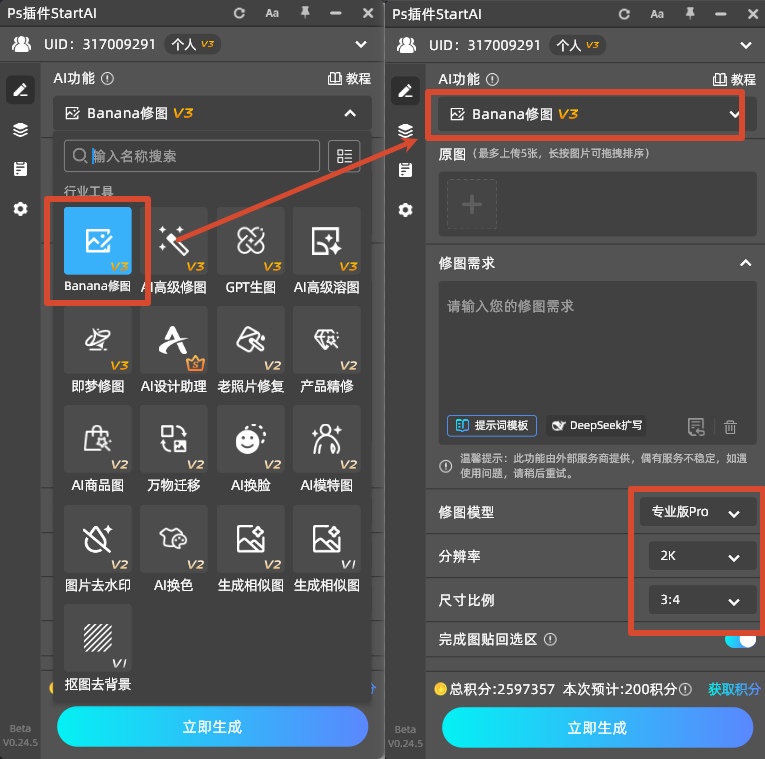
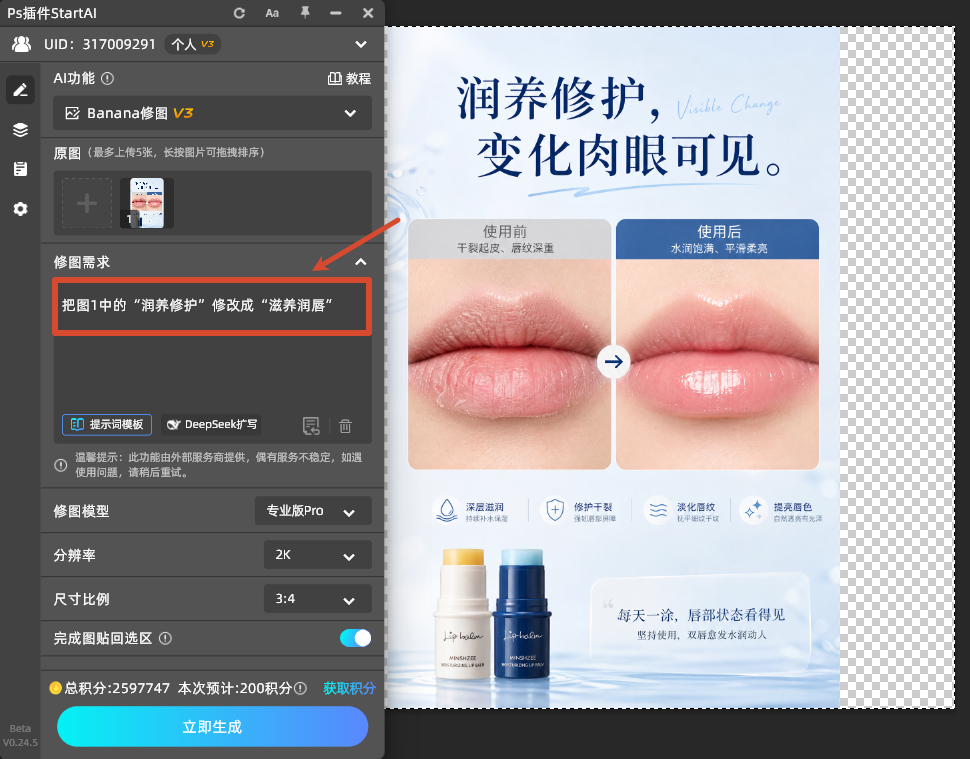
如果你觉得手动操作实在太麻烦,或者需要批量处理,可以试试StartAI插件的Banana修图功能。它的核心思路是直接用一句话告诉AI“把A改成B”,剩下的都交给AI完成。
立即使用StartAI:【点此一键下载StartAI插件】;
邀请码:JNJmcn,免费立领100积分,体验更多核心功能!
为什么推荐Banana修图?
- 操作零门槛,新手秒上手:不用懂PS复杂工具,不用纠结字体匹配,只要输入简单的改字指令,AI一键完成。
- 极致无痕,细节满格:AI能精准识别背景纹理,新文字会自动匹配原字体、颜色、光影,甚至还原纸质纹理和胶片颗粒感,效果比手动操作更自然。
操作步骤(3步搞定)
四、总结:2种方法怎么选?
| 你的需求 | 推荐方法 | 耗时 |
|---|---|---|
| 纯色/渐变背景,偶尔改一两张 | PS原生(修补+内容识别) | 3-5分钟 |
| 复杂纹理/追求极致精度 | PS原生(仿制图章精修) | 10-15分钟 |
| 新手/批量处理/追求效率与完美无痕 | StartAI Banana修图 | 30-60秒左右 |
手动修图能帮你理解原理,是进阶的必经之路;而AI工具是提升效率的最佳搭档。想要彻底告别改字翻车、轻松做出无痕效果,不妨试试StartAI插件。
立即体验StartAI Banana修图:
👉 https://www.istarry.com.cn








