
想要把普通照片做成童话油画风效果,传统PS调色需要叠加多重滤镜、调整图层参数,步骤繁琐且新手很难调出自然高级的质感。本文为大家带来两种童话油画风制作方法,分别是PS手动滤镜调色教程和StartAI插件一键生成童话油画效果,详细拆解操作步骤、核心参数设置,同时对比两种制作方式的优缺点。零基础也能快速学会,轻松将风景、人像、日常照片转换成治愈梦幻的童话油画质感!
一、PS制作童话油画风教程
PS制作童话油画风,主要依靠滤镜库、风格化特效、图层混合模式多重叠加实现,能够精准把控细节,但操作步骤多、对新手有一定技术要求,需要逐步调试参数才能达到理想效果。
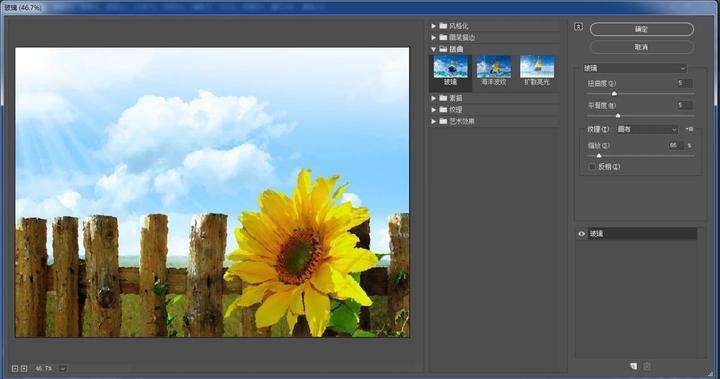
第一步:打开PS,打开素材,Ctrl+J复制一层,得到图层1,回到菜单栏,执行【滤镜】-【滤镜库】-【扭曲】-【玻璃】,参数设置及效果如下图▼
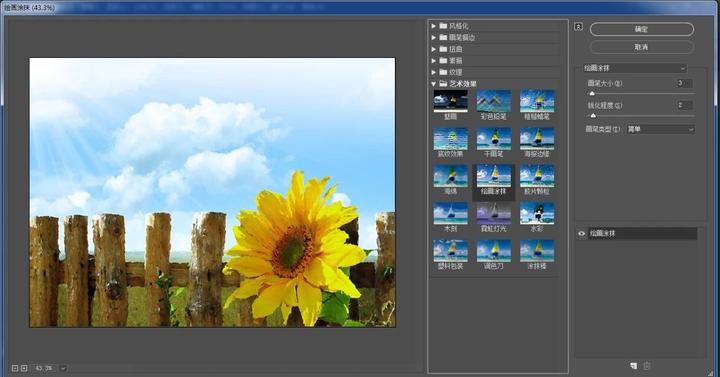
第二步:回到菜单栏,继续执行【滤镜】-【滤镜库】-【艺术效果】-【绘画涂抹】,参数设置及效果如下图▼
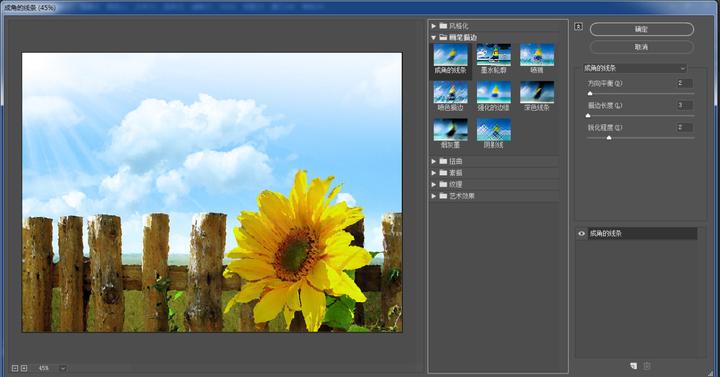
第三步:回到菜单栏,继续执行【滤镜】-【滤镜库】-【画笔描边】-【成交线条】,参数设置及效果如下图▼
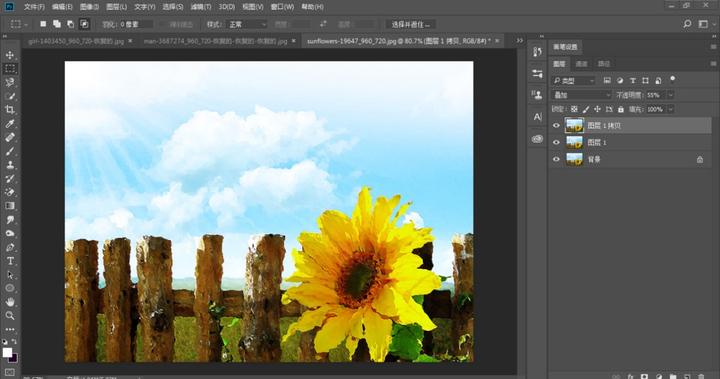
第四步:回到图层面板,Ctrl+J复制一层,得到图层1拷贝,把图层混合模式“正常”改为“叠加”,不透明度降低到55%,效果如下图▼
第五步:回到菜单栏,执行【滤镜】-【风格化】-【浮雕效果】,参数设置及效果如下图▼
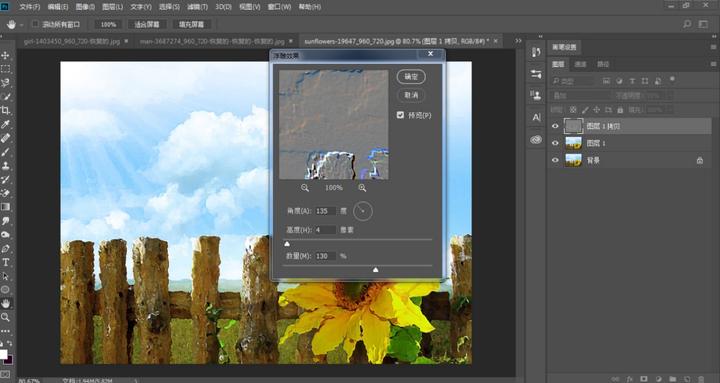
第六步:回到图层面板,选中图层1,执行【滤镜】-【滤镜库】-【纹理】-【纹理化】,参数设置及效果如下图▼
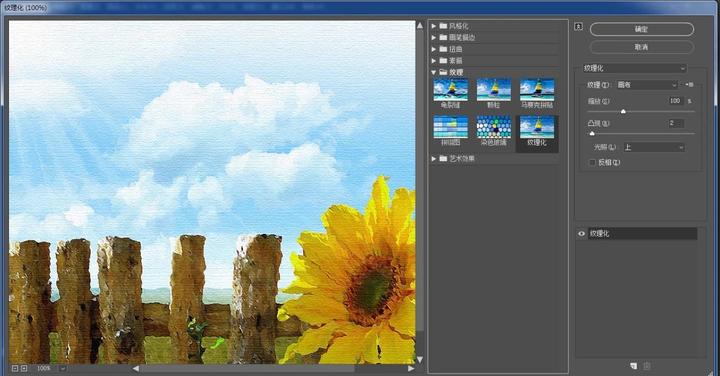
二、StartAI Banana修图功能制作童话油画风教程
无需手动叠加滤镜、调整图层混合模式、调试纹理参数,依托Banana超强智能算力,可精准识别原图光影、构图、细节,一键将普通照片转换成质感拉满的童话油画风效果,画面通透治愈、笔触自然、画布肌理真实,是目前零基础制作高级油画风格的最优工具。
第一步:下载安装插件,激活Banana功能
插件官方获取地址:点我下载插件
专属邀请码:mKU7jz(新用户注册填写邀请码立领100积分)
通过官方地址下载StartAI插件,安装完成后重启PS。打开插件面板,手机号注册账号,填写专属邀请码领取新人积分。
第二步:导入素材,调用Banana修图功能
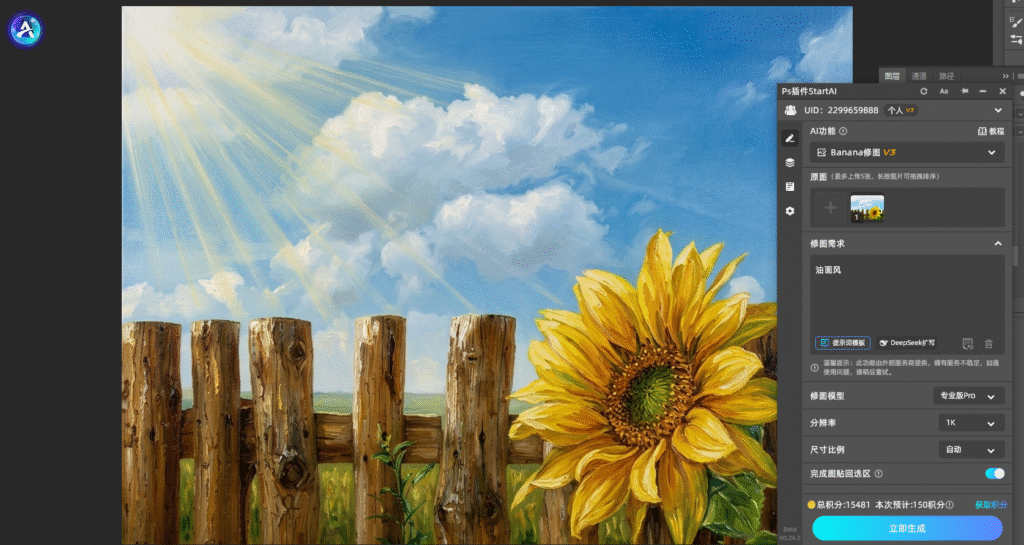
打开StartAI插件面板,在核心功能列表中,精准选中Banana修图功能。
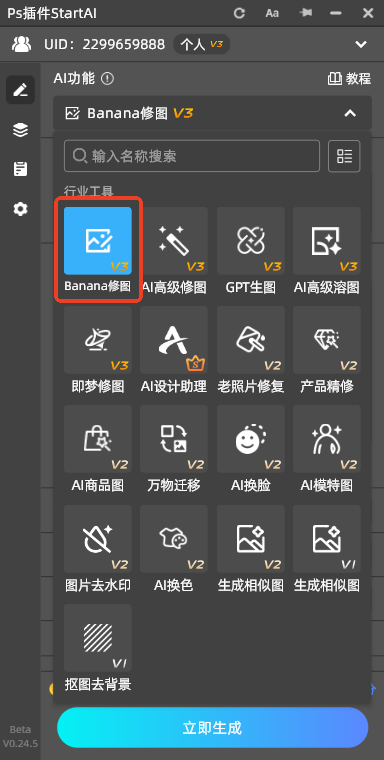
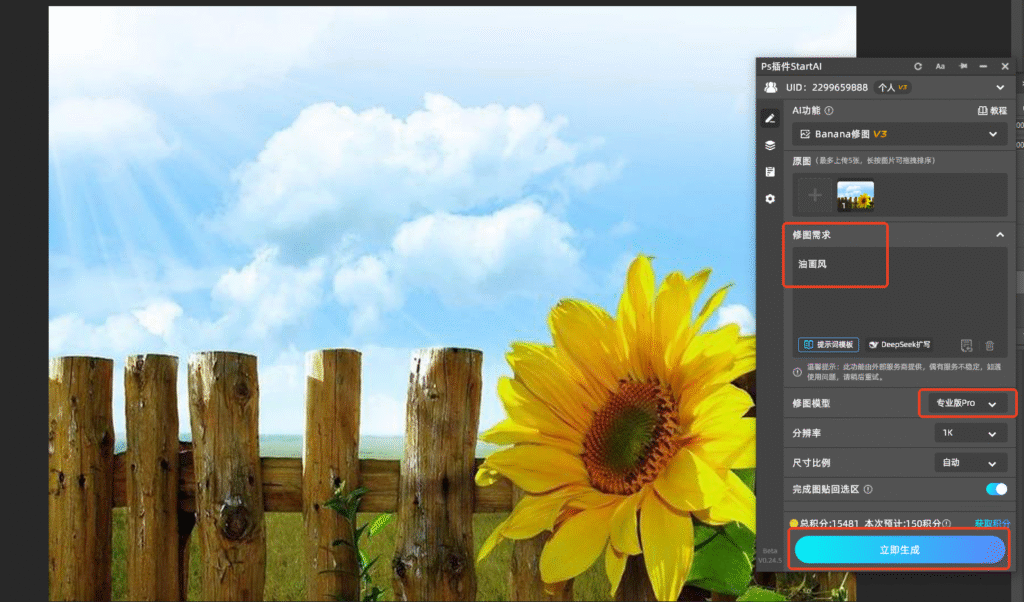
第三步:输入风格指令,一键生成童话油画风
在Banana功能输入框中,输入风格关键词:油画风。选择专业版Pro模型,点击【立即生成】即可。
第四步:预览高清成片,保存原图细节
等待2-3秒极速运算,StartAI Banana模型会在保留原图构图、人物、景物细节的基础上,完整重塑画面质感,生成无失真、无模糊、肌理高级的童话油画效果。可多版本预览对比,选择最贴合需求的成片,直接保存高清原图即可。
三、PS手动制作VS StartAI Banana修图 优势对比
| 对比维度 | PS手动制作童话油画风 | StartAI一键生成童话油画风 |
|---|---|---|
| 操作难度 | 难度高,需掌握7步操作,熟练运用滤镜库、图层混合模式、风格化工具,新手极易参数失调、效果生硬 | 零基础零门槛,无需修图技术,一键自动生成,人人都能做出高级质感 |
| 制作耗时 | 单张图片需要5-10分钟,多图层、多滤镜反复调试,效率极低 | 2-3秒极速出图,无需手动微调,批量制作效率翻倍 |
| 成片效果 | 参数依赖个人经验,容易出现纹理杂乱、色彩暗沉、油画质感薄弱等问题,效果不稳定 | AI智能优化画质,统一治愈童话色调,笔触自然、肌理真实、光影柔和,成片稳定高级 |
| 适配场景 | 仅适配部分纯色、简单背景图片,复杂画面容易出现滤镜叠加错乱、细节丢失 | 全场景适配,人像、风景、夜景、日常实拍图均可完美适配,不丢失画面细节 |
| 可复用性 | 每张图片参数都需重新调试,无法批量套用,重复性操作繁琐 | 风格一键复用,固定童话油画模板,批量出图风格统一、质感一致 |
四、总结
不管是日常娱乐修图、自媒体封面配图、短视频素材制作,还是设计调色作业,StartAI Banana功能都能高效出图、画质稳定高级。新用户下载插件,填写专属邀请码即可免费领取积分,解锁Banana修图权限,轻松拿捏梦幻治愈的童话油画风!
插件官方获取地址:点我下载插件
专属邀请码:mKU7jz(新用户注册填写邀请码立领100积分)








