
日常找素材、处理海报、截图、产品图时,很多图片都会自带多余文字、水印、文案遮挡。很多新手在用PS去除图片文字时,经常遇到一个难题:去掉文字就破坏背景纹理、出现色块断层、画面模糊变形,修图痕迹非常明显,反复修改也达不到无痕效果。
其实PS想要干净去除图片文字、完整保留原图背景,不需要复杂操作,选对工具就能零损伤修复。本文给大家整理4种全覆盖无痕去字方法,包含3个PS原生免费工具+1个AI极速方案,适配纯色、渐变、木纹、砖墙、复杂风景等所有背景场景,零基础也能做到去字不留痕、不伤原图画质。
一、四种PS无痕去文字、不伤背景实操方法
PS去除图片文字的核心原则:优先匹配背景纹理、尽量不改动原始像素、局部精准修复。不同背景适配不同工具,按需选择可以彻底杜绝修图翻车。
方法一:内容识别填充|纯色/简单渐变背景最快去字
适配场景:纯白、纯灰、纯色渐变干净背景,适合海报大标题、大面积水印、纯色截图文字去除,操作零难度、几秒出图。
详细操作步骤
1、备份图层:导入图片后按下 Ctrl+J 复制背景图层,所有操作在新图层完成,避免损坏原图
2、精准框选文字:选择【矩形选框工具】或【套索工具】,紧贴文字边缘绘制选区,不要大范围多选空白背景,避免后期画面变形
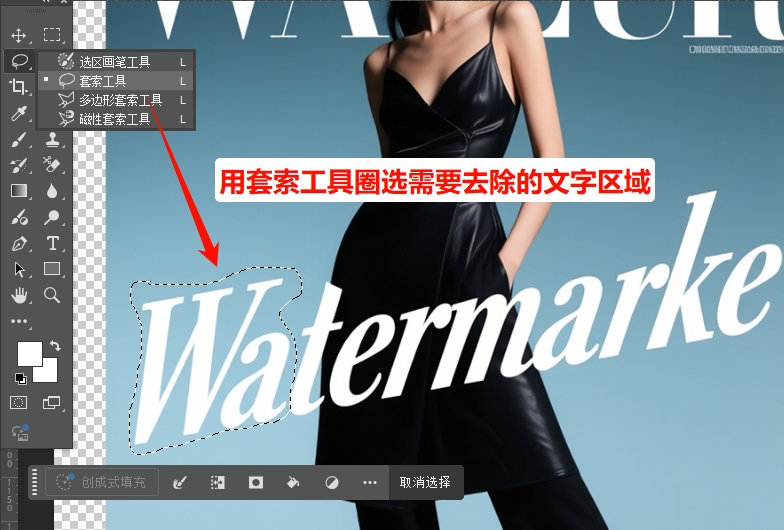
3、一键智能修复:按下快捷键 Shift+F5 快速唤出填充面板,填充内容选择内容识别,务必勾选【颜色适应】,让画面过渡更自然
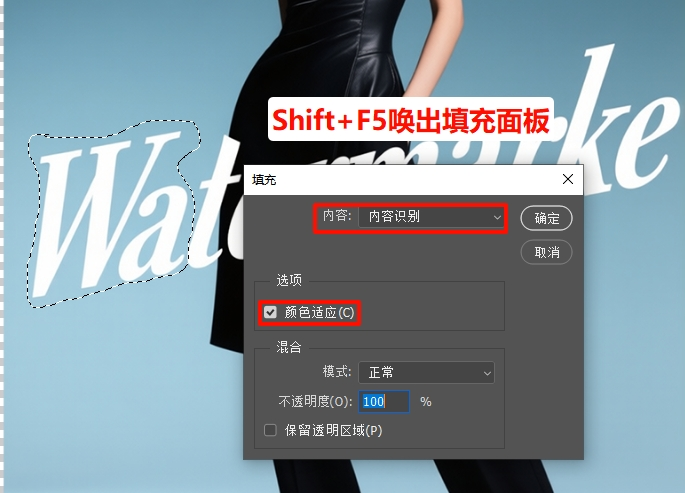
4、自动生成背景:等待2-3秒,PS自动采集周边像素、色彩信息,智能填充覆盖文字区域,完美还原干净背景,无色块、无断层。
方法二:修补工具|常规纹理背景专属修复
适配场景:自带纹理的复杂背景,包含木纹、砖墙、布料、纸张肌理、简约风景等,适合中等面积文字去除,可手动控制修复范围,精准还原原生纹理。
详细操作步骤
1、复制图层保护原图,在工具栏选中【修补工具】,顶部属性栏设置为修补源,勾选透明选项,让修复区域和周边光影自然融合
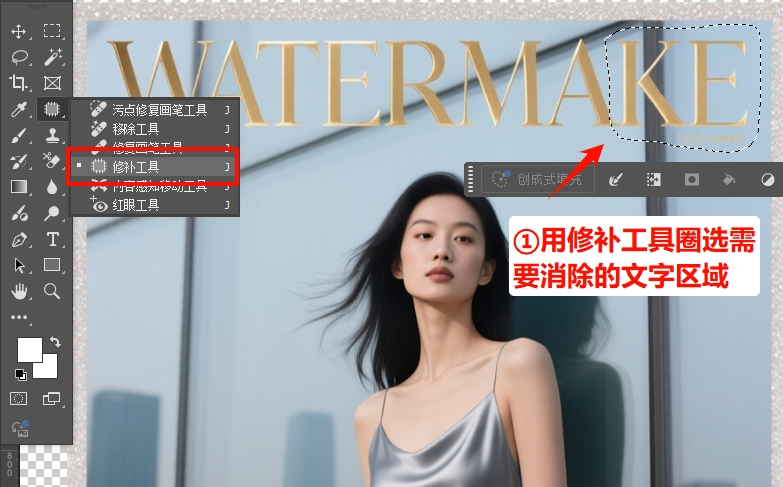
2、沿文字轮廓圈选需要去除的内容,选区贴合文字即可,避免选中过多无关纹理区域
3、按住鼠标左键,将选区拖动到周边干净、纹理一致的空白背景区域,松开鼠标PS自动像素融合、拼接纹理
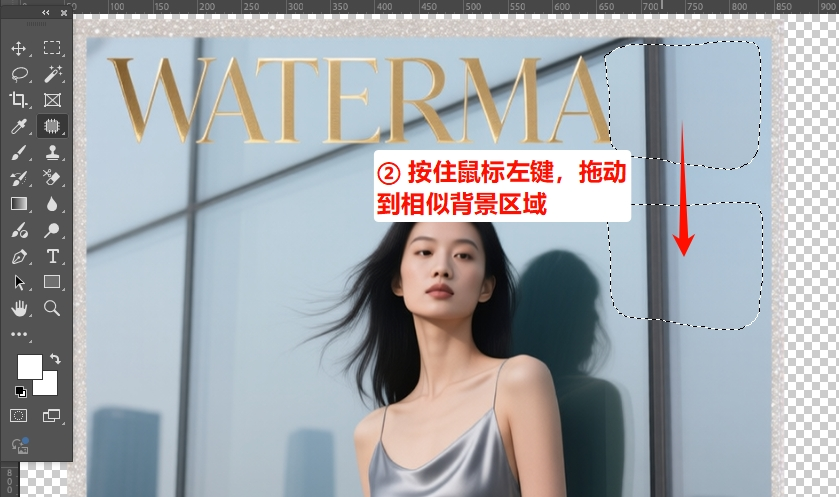
4、细节微调:若局部存在轻微修复痕迹,缩小修补工具画笔,对瑕疵位置局部微调,直至画面完全统一无痕。
方法三:仿制图章工具|小面积文字精细无痕修复
适配场景:细碎小字、边角文字、复杂光影背景,是PS精细化去字的核心工具,适合处理内容识别、修补工具无法搞定的细节瑕疵。
详细操作步骤
1、复制备份图层,选中【仿制图章工具(快捷键S)】,根据文字大小调节画笔尺寸,画笔硬度设置为30%-60%,避免修复边缘生硬锯齿
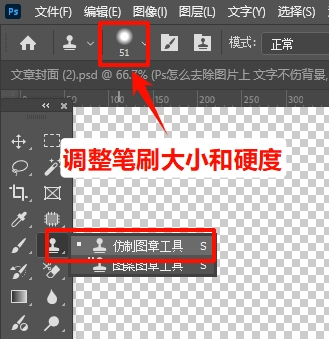
2、精准取样:按住 Alt键,在文字周边紧邻的干净背景、纹理一致区域点击取样,取样点越近,修复匹配度越高
3、分层点涂修复:松开Alt键,在文字区域轻轻点状涂抹,少量多次修复,每涂抹3-4次就重新取样,防止纹理重复、画面穿帮
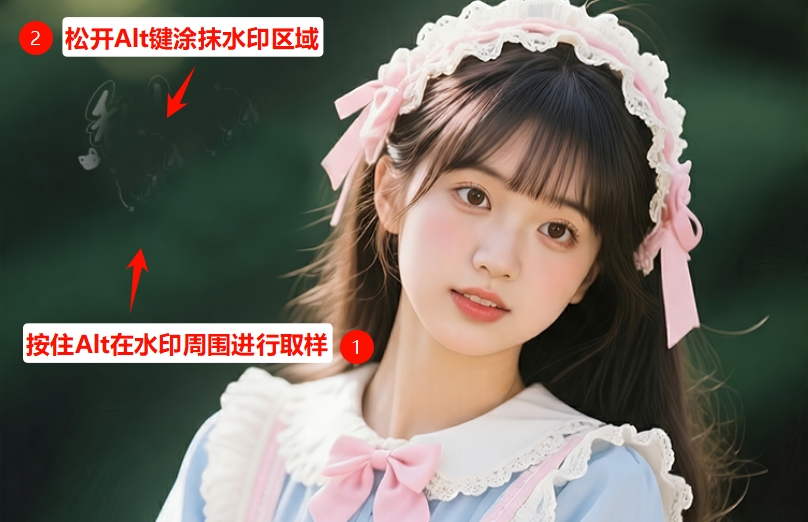
4、光影过渡优化:针对渐变、明暗变化的背景,降低画笔不透明度至50%以下,低流量反复轻涂,实现自然光影过渡,完全不伤原图背景质感。
二、新手PS去文字高频误区(有效避免毁图)
很多人修图留痕、破坏背景,并不是工具没用,而是操作习惯错误,以下3个新手高频误区一定要规避:
1、直接在原图操作:不复制图层直接修图,一旦操作失误、画面损坏,无法撤回复原,是修图最大禁忌;
2、选区范围过大:框选文字时多选大量空白背景,导致内容识别填充后画面纹理错乱、局部变形;
3、取样距离过远:仿制图章工具取样点远离文字区域,纹理、光影不匹配,修复后出现明显拼接痕迹。
三、StartAI插件|AI一键无痕去字,复杂背景零损伤最优解
PS原生三种工具可以满足简单、常规场景的去字需求,但短板非常明显:复杂多层背景、密集文字、大面积水印、渐变光影场景,手动修复步骤繁琐、耗时长,极其考验修图功底,新手很容易修出瑕疵、破坏原图背景。
而StartAI PS智能修图插件完美解决手动修图痛点,依托AI视觉算法,无需手动框选、无需反复取样微调,可自动识别图片文字、水印、多余文案,智能匹配周边背景纹理、色彩、光影,一键去除文字并完整还原原生背景,不伤画质、不留痕迹,修图效率提升10倍以上。
立即使用StartAI:【点此一键下载StartAI插件】
邀请码:ELrAr5,立领100积分,全部核心功能免费用!
1、插件安装方式
插件适配PS CC2015及以上所有版本,下载官方安装包后傻瓜式一键安装,无需复杂配置。安装完成后重启PS,通过顶部【窗口】-【扩展功能】即可调出StartAI插件面板,无缝融入PS工作流。
2、AI一键去字实操步骤
1、PS导入需要处理的带文字图片,打开StartAI插件面板
2、在功能列表中选择图片去水印功能(可智能识别去除图片各类多余文字、水印、遮挡文案)
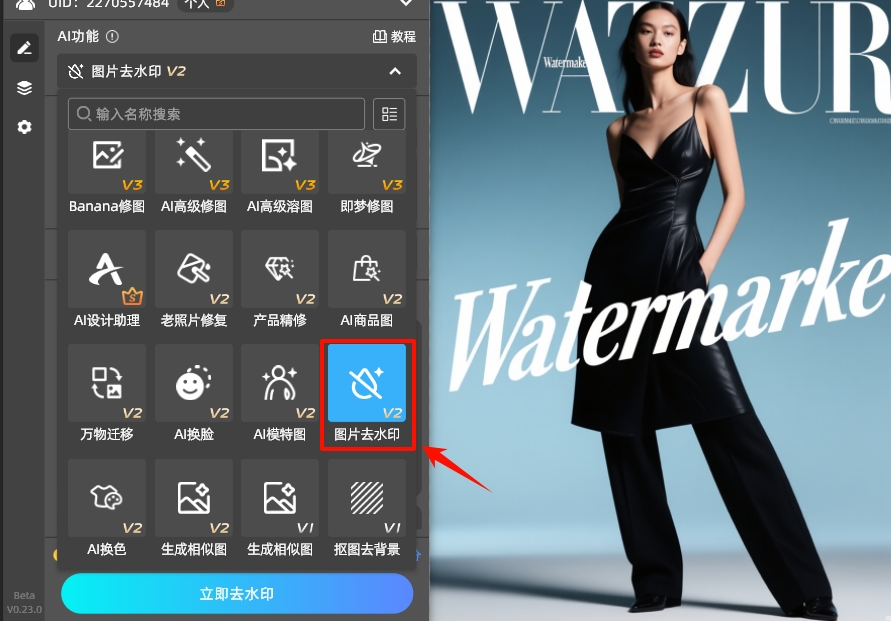
3、点击【立即去水印】,等待10-30秒,AI自动扫描全图文字区域,智能填充匹配背景纹理
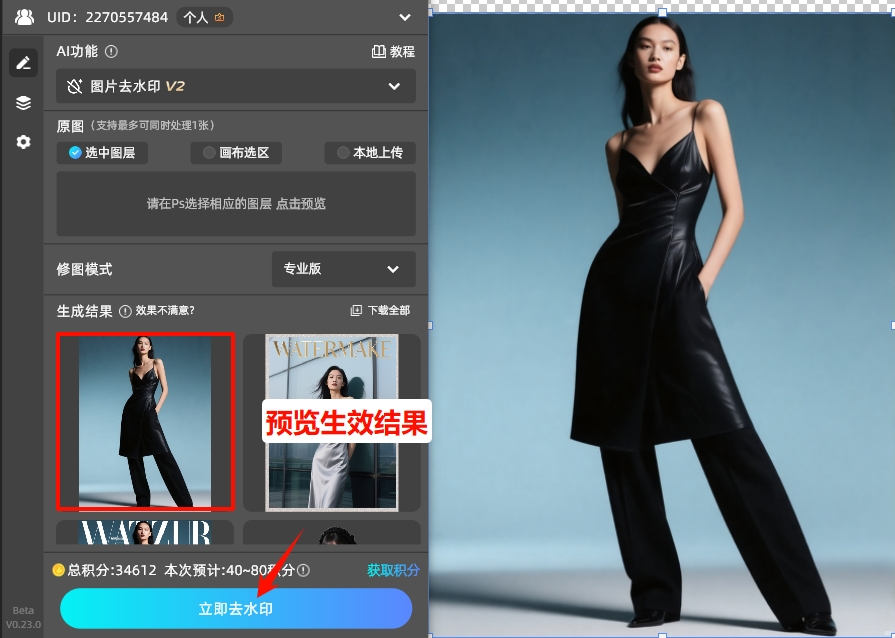
4、生成完成后,画面文字彻底清除,放大检查无色块、无断层、无模糊,完美保留原图清晰度和纹理细节。
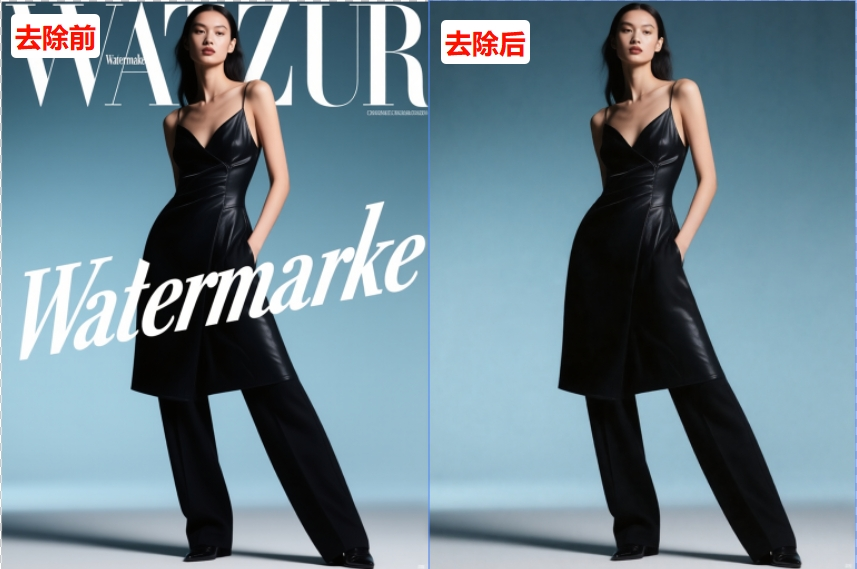
3、StartAI插件核心优势
零门槛无痕修复:不用掌握各类PS工具操作技巧,零基础一键出图,复杂纹理、渐变光影、密集文字场景,修复效果远超手动修图;
完整保留原图画质:AI智能适配画面像素、肌理和光影,不会出现手动修图常见的模糊、失真、纹理错位问题,真正做到去字不伤背景;
高效批量处理:单张图片几十秒完成修复,支持批量图片去文字、去水印,极大节省电商美工、自媒体、办公人员的修图时间;
多功能全能适配:除无痕去字外,还支持图片修复、画质增强、抠图换底、修图精修等功能,一站式满足日常所有修图需求。
四、方法选型总结(按需选择,高效不出错)
1、纯色、简单渐变背景、大面积文字:优先使用【内容识别填充】,极速无痕、零操作难度
2、常规纹理、肌理背景、中等面积文字:选用【修补工具】,精准还原原生纹理
3、边角小字、复杂光影细节区域:选用【仿制图章工具】,精细化修复无瑕疵
4、复杂多层背景、密集文字、批量修图、新手零基础:首选【StartAI AI插件】,一键无痕、不伤背景、效率拉满。
五、最后总结
想要用PS去除图片文字且不伤背景,核心是根据图片背景场景匹配对应工具,简单场景用PS原生工具即可轻松搞定,适合新手练习基础修图技巧。而面对手动难以处理的复杂场景、批量修图需求,StartAI智能插件可以完美规避手动修图的所有短板,无需繁琐操作,高效输出无痕高质量成品,兼顾修图精度与出图效率,是日常修图的高效辅助神器。
立即使用StartAI:【点此一键下载StartAI插件】
邀请码:ELrAr5,立领100积分,全部核心功能免费用!








