
PS 字体怎么导入电脑?一键安装字体并同步 PS 教程

在Photoshop设计创作中,字体是决定作品质感、风格调性的核心要素。很多新手设计师经常遇到下载字体不会导入PS、字体安装后不显示、不清楚PS字体存放文件夹路径、批量装字体出错等问题,严重影响海报设计、图文排版、产品精修等日常工作效率。

很多人误以为PS有独立字体文件夹,其实PS调用的是电脑系统全局字体,只要字体正确安装到系统中,PS就能自动识别加载。本文整理4种全覆盖PS字体导入方法,适配Windows、Mac双系统,同时详细解答PS字体存放路径、字体不显示、乱码等高频问题,零基础看完就能彻底搞定PS字体安装难题。

一、PS导入字体的4种常用方法(Windows/Mac通用)

PS本身没有专属字体安装程序,所有字体均依托电脑系统加载。以下4种方法适配单字体快速安装、批量安装、在线免下载激活等全场景,按需选择即可。

方法一:系统字体文件夹安装(最稳定、全局通用)

该方法为最官方、最稳定的安装方式,安装后字体为系统全局可用状态,不仅PS可正常调用,Word、AI、PR等所有设计、办公软件都能同步识别,适合长期固定使用的字体。

Windows系统操作步骤

1、提前下载字体文件,优先选择兼容性最强的 TTF、OTF 格式,避免小众格式出现适配报错

2、若字体为压缩包格式,先解压文件,取出完整字体源文件;

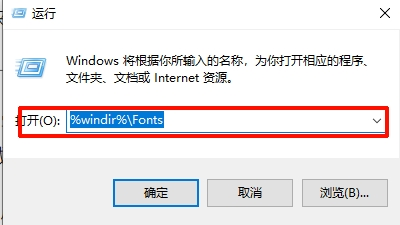
3、按下快捷键 Win+R,弹出运行窗口,输入指令 %windir%\Fonts,回车一键打开系统字体根文件夹
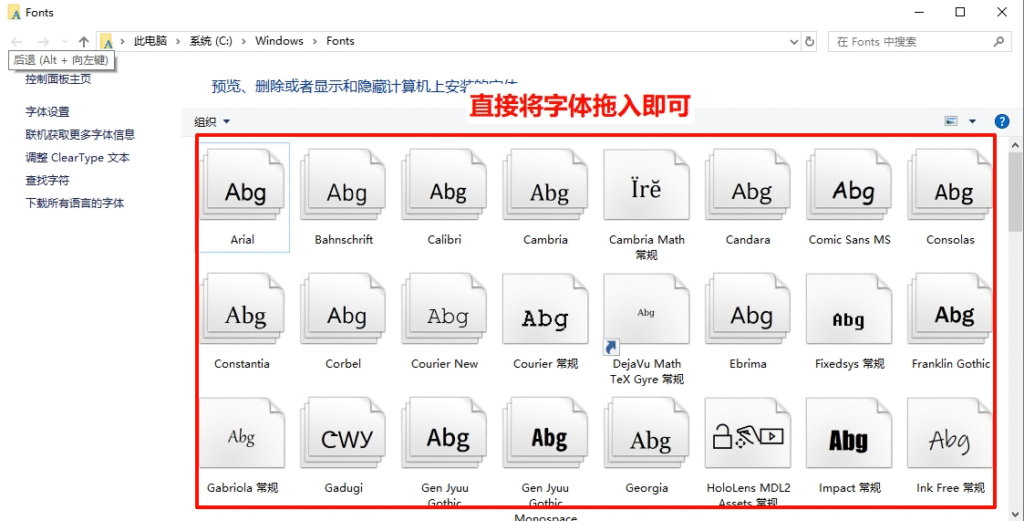
4、将解压后的字体文件直接拖拽或粘贴到该文件夹,系统自动静默安装,无弹窗提示即代表安装成功
5、彻底关闭Photoshop并重启,在字体下拉列表搜索字体名称,即可正常使用。

Mac系统操作步骤

1、下载并解压TTF、OTF格式字体文件;

2、打开访达(Finder),进入【应用程序】-【字体册(Font Book)】,这是Mac官方专属字体管理工具;

3、双击字体文件自动弹出预览界面,点击右下角安装字体

4、安装完成后,可在字体册「用户/电脑」分类中查看已安装字体,重启PS即可同步加载使用。

方法二:右键快捷安装(适合单个/少量字体快速导入)

如果仅需要安装1-2个字体,无需打开系统文件夹,右键快捷安装高效便捷,是新手临时装字体的首选方法。

1、解压字体压缩包,找到完整的TTF、OTF字体文件

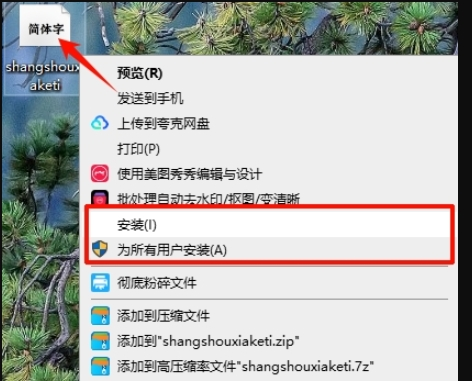
2、鼠标右键点击字体文件,选择安装选项,系统自动完成注册部署
3、安装结束后彻底重启PS,刷新字体列表即可正常调用。

方法三:控制面板批量安装(适合大量字体批量导入)

当需要安装10个以上批量字体时,逐个右键安装效率极低,通过Windows控制面板可一键批量安装,大幅节省操作时间,适合设计师批量更新字体库。

1、点击电脑开始菜单,搜索并打开控制面板

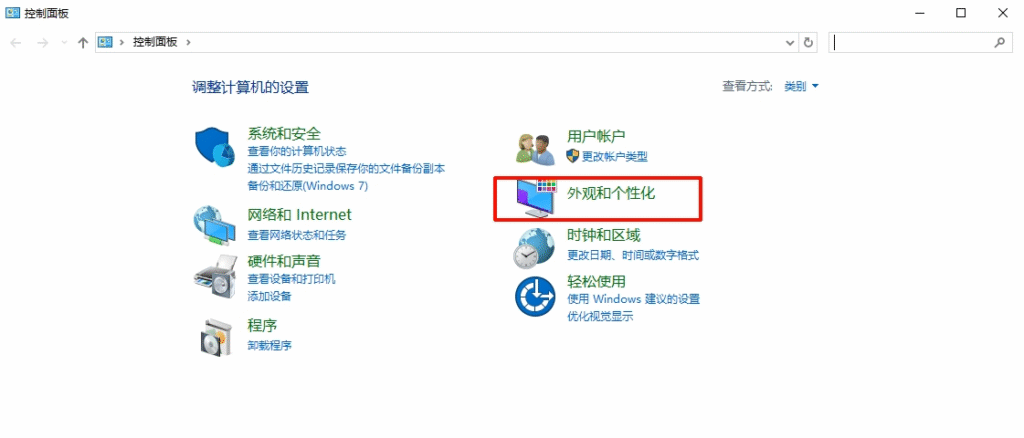
2、依次进入【外观和个性化】-【字体】,打开系统字体管理面板
3、在窗口空白处右键,选择【安装新字体】

4、浏览选中字体存放文件夹,全选所有需要安装的字体,点击确定,系统自动批量安装
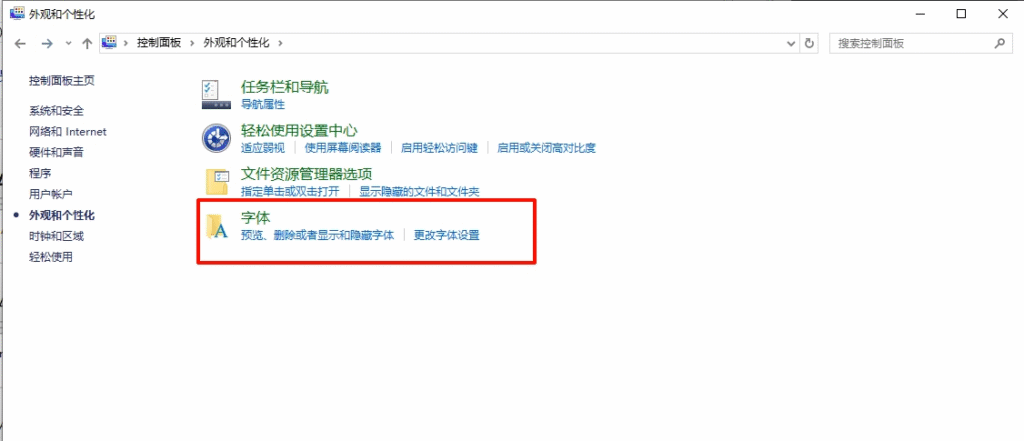
5、安装完成后重启PS,所有新字体将全部同步至软件字体列表。

方法四:Adobe Fonts在线激活(免下载、无版权风险)

不想手动下载安装字体、担心字体版权侵权问题,可使用Adobe官方在线字体库,适合长期使用Adobe全家桶的设计师,全程在线激活、自动同步。

1、登录Adobe Creative Cloud桌面客户端,保持账号正常登录、服务有效;

2、打开Adobe Fonts官方网页(fonts.adobe.com),搜索所需商用字体;

3、点击字体卡片的激活字体按钮,等待系统自动同步部署;

4、同步完成后重启PS,字体自动加载至软件内,支持搜索、预览、直接使用。

二、PS字体放在哪个文件夹?双系统路径详解

很多新手不清楚PS字体存放位置,其实PS无独立字体目录,完全调用系统字体文件夹,双系统标准路径如下:

Windows系统字体路径C:\Windows\Fonts

Mac系统字体路径/Library/Fonts

只需将字体文件放入对应系统文件夹,全局软件均可识别,PS自然同步加载,无需单独设置软件路径。

三、PS字体导入高频问题及完美解决方法

问题1:字体安装完成,PS里面不显示

这是新手最常遇到的问题,大概率是缓存未刷新、格式不兼容导致,对应解决方法如下:

1、未彻底重启软件:关闭PS并退出后台全部进程,重新启动刷新字体列表;

2、字体格式不兼容:优先替换TTF、OTF通用格式,舍弃小众字体格式;

3、字体缓存异常:按住 Ctrl+Alt+Shift 启动PS,弹窗确认重置首选项,清除老旧字体缓存即可恢复。

问题2:PS导入字体后出现乱码、字体异常

1、字体文件损坏:重新下载正规字体源文件,替换破损文件;

2、版本不兼容:更新PS至最新版本,适配新版字体参数;

3、文件锁定限制:右键字体文件-属性,勾选解除锁定后重新安装。

四、高效设计增效:StartAI插件,一站式解决全场景修图设计难题

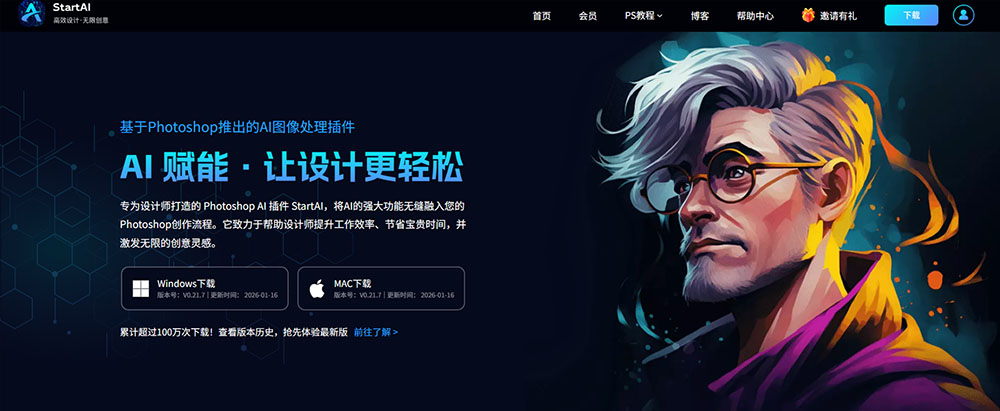
熟练掌握PS字体安装可以解决排版基础问题,但海报精修、图片调色、瑕疵修复、创意合成等复杂设计操作,依然步骤繁琐、门槛较高。想要大幅提升设计效率,推荐StartAI PS智能插件,作为优质的创成式填充国内替代工具,无需复杂操作,一键搞定各类修图设计需求。

StartAI插件深度适配全版本Photoshop,轻量化嵌入软件界面,不卡顿、无广告、运行稳定,零基础新手也能快速产出专业设计效果,是设计师高效办公的必备神器。
PS

立即使用StartAI:【点此一键下载StartAI插件】

邀请码:ELrAr5立领100积分,全部核心功能免费用!

核心功能优势

1、零门槛智能设计:摒弃PS复杂参数调试,极简操作逻辑,依托AI算法自动处理画面,小白也能轻松完成人像精修、产品修图、创意合成。

2、功能全覆盖:集成40+AI核心功能,包含Banana智能修图、图片去水印、AI抠图、老照片修复、画质高清增强、文生图创意创作等,一款插件替代多款修图工具。
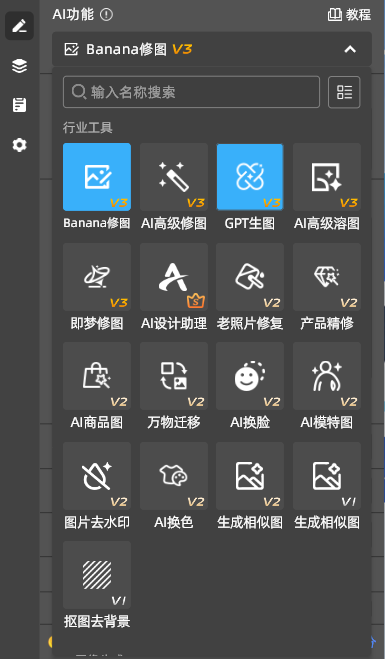
3、专业细节精修:智能识别画面瑕疵、光影、质感,自动优化图片细节,修复效果自然无痕,完全满足电商设计、自媒体配图、日常修图的商用标准。

4、无缝适配PS工作流:无需切换第三方软件,全程在PS内完成操作,不损坏原图、不打乱排版,最大程度提升设计出图效率。

五、全文总结

PS导入字体的核心逻辑就是安装至系统全局字体库,无需修改软件内部文件。日常少量装字体适合右键快捷安装,批量更新字体优先使用控制面板批量导入,追求稳定选系统文件夹安装,规避版权问题可使用Adobe Fonts在线激活。

遇到字体不显示、乱码等问题,只需通过重启软件、重置缓存、更换字体格式即可快速解决。同时搭配StartAI智能插件,可大幅降低复杂修图、设计创作的操作门槛,兼顾出图质量与工作效率,让设计创作更高效、更省心。

立即使用StartAI:【点此一键下载StartAI插件】

邀请码:ELrAr5立领100积分,全部核心功能免费用!

阅读更多>>

PS 字体怎么导入电脑?一键安装字体并同步 PS 教程

在Photoshop设计创作中,字体是决定作品质感、风格调性的核心要素。很多新手设计师经常遇到下载字体不会导入PS、字体安装后不显示、不清楚PS字体存放文件夹路径、批量装字体出错等问题,严重影响海报设计、图文排版、产品精修等日常工作效率。

很多人误以为PS有独立字体文件夹,其实PS调用的是电脑系统全局字体,只要字体正确安装到系统中,PS就能自动识别加载。本文整理4种全覆盖PS字体导入方法,适配Windows、Mac双系统,同时详细解答PS字体存放路径、字体不显示、乱码等高频问题,零基础看完就能彻底搞定PS字体安装难题。

一、PS导入字体的4种常用方法(Windows/Mac通用)

PS本身没有专属字体安装程序,所有字体均依托电脑系统加载。以下4种方法适配单字体快速安装、批量安装、在线免下载激活等全场景,按需选择即可。

方法一:系统字体文件夹安装(最稳定、全局通用)

该方法为最官方、最稳定的安装方式,安装后字体为系统全局可用状态,不仅PS可正常调用,Word、AI、PR等所有设计、办公软件都能同步识别,适合长期固定使用的字体。

Windows系统操作步骤

1、提前下载字体文件,优先选择兼容性最强的 TTF、OTF 格式,避免小众格式出现适配报错

2、若字体为压缩包格式,先解压文件,取出完整字体源文件;

3、按下快捷键 Win+R,弹出运行窗口,输入指令 %windir%\Fonts,回车一键打开系统字体根文件夹

4、将解压后的字体文件直接拖拽或粘贴到该文件夹,系统自动静默安装,无弹窗提示即代表安装成功

5、彻底关闭Photoshop并重启,在字体下拉列表搜索字体名称,即可正常使用。

Mac系统操作步骤

1、下载并解压TTF、OTF格式字体文件;

2、打开访达(Finder),进入【应用程序】-【字体册(Font Book)】,这是Mac官方专属字体管理工具;

3、双击字体文件自动弹出预览界面,点击右下角安装字体

4、安装完成后,可在字体册「用户/电脑」分类中查看已安装字体,重启PS即可同步加载使用。

方法二:右键快捷安装(适合单个/少量字体快速导入)

如果仅需要安装1-2个字体,无需打开系统文件夹,右键快捷安装高效便捷,是新手临时装字体的首选方法。

1、解压字体压缩包,找到完整的TTF、OTF字体文件

2、鼠标右键点击字体文件,选择安装选项,系统自动完成注册部署

3、安装结束后彻底重启PS,刷新字体列表即可正常调用。

方法三:控制面板批量安装(适合大量字体批量导入)

当需要安装10个以上批量字体时,逐个右键安装效率极低,通过Windows控制面板可一键批量安装,大幅节省操作时间,适合设计师批量更新字体库。

1、点击电脑开始菜单,搜索并打开控制面板

2、依次进入【外观和个性化】-【字体】,打开系统字体管理面板

3、在窗口空白处右键,选择【安装新字体】

4、浏览选中字体存放文件夹,全选所有需要安装的字体,点击确定,系统自动批量安装

5、安装完成后重启PS,所有新字体将全部同步至软件字体列表。

方法四:Adobe Fonts在线激活(免下载、无版权风险)

不想手动下载安装字体、担心字体版权侵权问题,可使用Adobe官方在线字体库,适合长期使用Adobe全家桶的设计师,全程在线激活、自动同步。

1、登录Adobe Creative Cloud桌面客户端,保持账号正常登录、服务有效;

2、打开Adobe Fonts官方网页(fonts.adobe.com),搜索所需商用字体;

3、点击字体卡片的激活字体按钮,等待系统自动同步部署;

4、同步完成后重启PS,字体自动加载至软件内,支持搜索、预览、直接使用。

二、PS字体放在哪个文件夹?双系统路径详解

很多新手不清楚PS字体存放位置,其实PS无独立字体目录,完全调用系统字体文件夹,双系统标准路径如下:

Windows系统字体路径C:\Windows\Fonts

Mac系统字体路径/Library/Fonts

只需将字体文件放入对应系统文件夹,全局软件均可识别,PS自然同步加载,无需单独设置软件路径。

三、PS字体导入高频问题及完美解决方法

问题1:字体安装完成,PS里面不显示

这是新手最常遇到的问题,大概率是缓存未刷新、格式不兼容导致,对应解决方法如下:

1、未彻底重启软件:关闭PS并退出后台全部进程,重新启动刷新字体列表;

2、字体格式不兼容:优先替换TTF、OTF通用格式,舍弃小众字体格式;

3、字体缓存异常:按住 Ctrl+Alt+Shift 启动PS,弹窗确认重置首选项,清除老旧字体缓存即可恢复。

问题2:PS导入字体后出现乱码、字体异常

1、字体文件损坏:重新下载正规字体源文件,替换破损文件;

2、版本不兼容:更新PS至最新版本,适配新版字体参数;

3、文件锁定限制:右键字体文件-属性,勾选解除锁定后重新安装。

四、高效设计增效:StartAI插件,一站式解决全场景修图设计难题

熟练掌握PS字体安装可以解决排版基础问题,但海报精修、图片调色、瑕疵修复、创意合成等复杂设计操作,依然步骤繁琐、门槛较高。想要大幅提升设计效率,推荐StartAI PS智能插件,作为优质的创成式填充国内替代工具,无需复杂操作,一键搞定各类修图设计需求。

StartAI插件深度适配全版本Photoshop,轻量化嵌入软件界面,不卡顿、无广告、运行稳定,零基础新手也能快速产出专业设计效果,是设计师高效办公的必备神器。

PS

立即使用StartAI:【点此一键下载StartAI插件】

邀请码:ELrAr5立领100积分,全部核心功能免费用!

核心功能优势

1、零门槛智能设计:摒弃PS复杂参数调试,极简操作逻辑,依托AI算法自动处理画面,小白也能轻松完成人像精修、产品修图、创意合成。

2、功能全覆盖:集成40+AI核心功能,包含Banana智能修图、图片去水印、AI抠图、老照片修复、画质高清增强、文生图创意创作等,一款插件替代多款修图工具。

3、专业细节精修:智能识别画面瑕疵、光影、质感,自动优化图片细节,修复效果自然无痕,完全满足电商设计、自媒体配图、日常修图的商用标准。

4、无缝适配PS工作流:无需切换第三方软件,全程在PS内完成操作,不损坏原图、不打乱排版,最大程度提升设计出图效率。

五、全文总结

PS导入字体的核心逻辑就是安装至系统全局字体库,无需修改软件内部文件。日常少量装字体适合右键快捷安装,批量更新字体优先使用控制面板批量导入,追求稳定选系统文件夹安装,规避版权问题可使用Adobe Fonts在线激活。

遇到字体不显示、乱码等问题,只需通过重启软件、重置缓存、更换字体格式即可快速解决。同时搭配StartAI智能插件,可大幅降低复杂修图、设计创作的操作门槛,兼顾出图质量与工作效率,让设计创作更高效、更省心。

立即使用StartAI:【点此一键下载StartAI插件】

邀请码:ELrAr5立领100积分,全部核心功能免费用!

阅读更多>>

产品

千鹿AI 千鹿Pr助手 千鹿AI助手 PsAide

专题广场

StartAI教程 StartAI提示词库 产品精修 Ps抠图 Nano Banana Pro Ps2026 Ps去水印 Ps快捷键

服务

帮助中心 最新功能 服务条款 会员中心 Ps教程 官方博客

联系我们

info@istarry.com.cn





