
Ps如何修复破旧老照片?AI一键去噪点上色,留住岁月的超清记忆!

岁月流逝,家中长辈留下的那些斑驳老照片,常常承载着无数珍贵的回忆。然而,由于存放时间过长,许多照片都不可避免地面临着发黄褪色、划痕满布、霉斑累累、甚至五官模糊的破损窘境。如何挽救这些脆弱的记忆,成了许多人和影楼后期美工常遇到的难题。

传统的“Ps如何修复破旧老照片”流程极其考验耐心与技术:需要设计师熟练使用仿制图章、修复画笔一点点涂抹划痕,还要依靠高反差保留手工锐化,最后还要查阅历史资料进行极为繁琐的图层手工上色,修完一张图往往需要耗费几个小时。今天这篇干货教程,将结合真实的“老照片修复与智能上色”实操案例,教你如何利用 StartAI 插件,零基础在 1 分钟内实现破旧照片的降维打击式超清重塑!
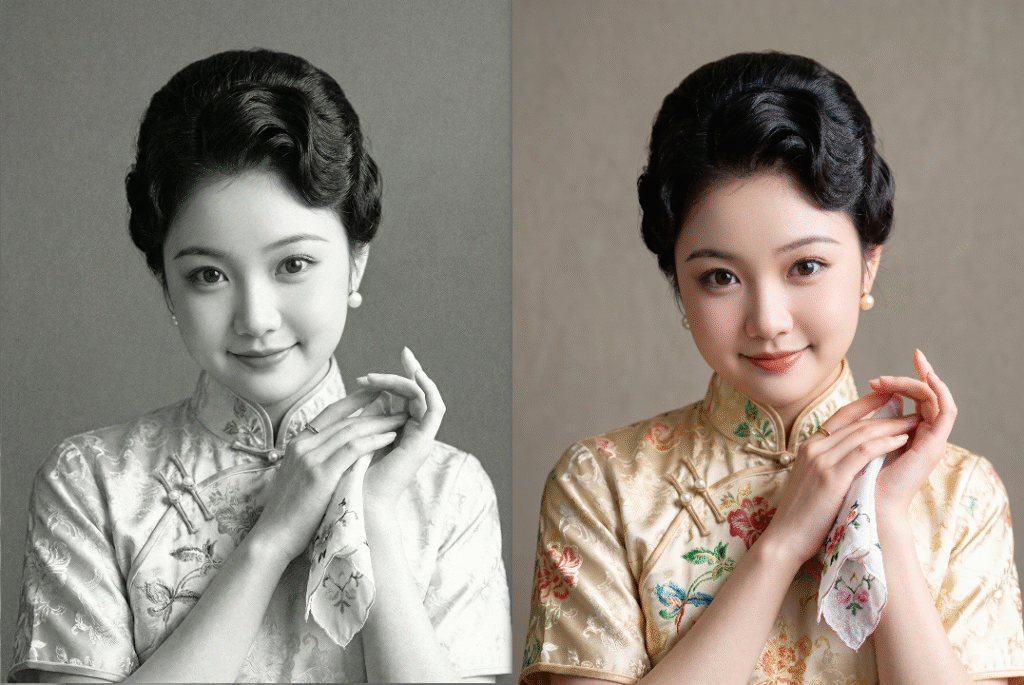
ps插件修复效果前后对比图

一、 一张高水准的“老照片超清修复”具备哪些要素?

在搜索引擎图像重构算法与专业影楼的标准中,老照片修复绝非盲目拉高对比度或涂抹色块,它必须严格符合以下三点专业指标:

  1. 无痕去噪与破损修复(Damage Clean): 画面中的物理划痕、折痕、霉斑必须被完全清除,且修补处的纹理要与周边皮肤或衣物材质平滑融合。
  2. 高保真智能上色(AI Colorization): 上色应当根据历史服饰、肤色习惯进行智能匹配,色彩过渡自然生老,避免色彩溢出或出现“塑料假人感”。
  3. 清晰五官与材质细节(Facial Restructure): 修复的灵魂在于面部重塑。在清除模糊的同时,能智能补全丢失的眼神光、发丝和皮肤肌理,拒绝过度锐化产生的白边。

二、 实操演示:利用 StartAI 插件 1 分钟让斑驳老照片焕发新生

针对传统手工修图效率低、上色难的痛点,目前大厂后期和高效设计师都在全面采用 PS 专属 AI 设计插件 —— StartAI。无需繁琐步骤,它能将“去痕、补全、上色、高清”融为一体。

步骤 1:导入并上传破旧原图

在 Photoshop 中打开你需要挽救的低清、破损老照片。启动右侧的 StartAI 插件面板,功能导航至相应的修图板块,在原图框中点击「+」上传你的老照片作为 AI 学习与重构的底稿。
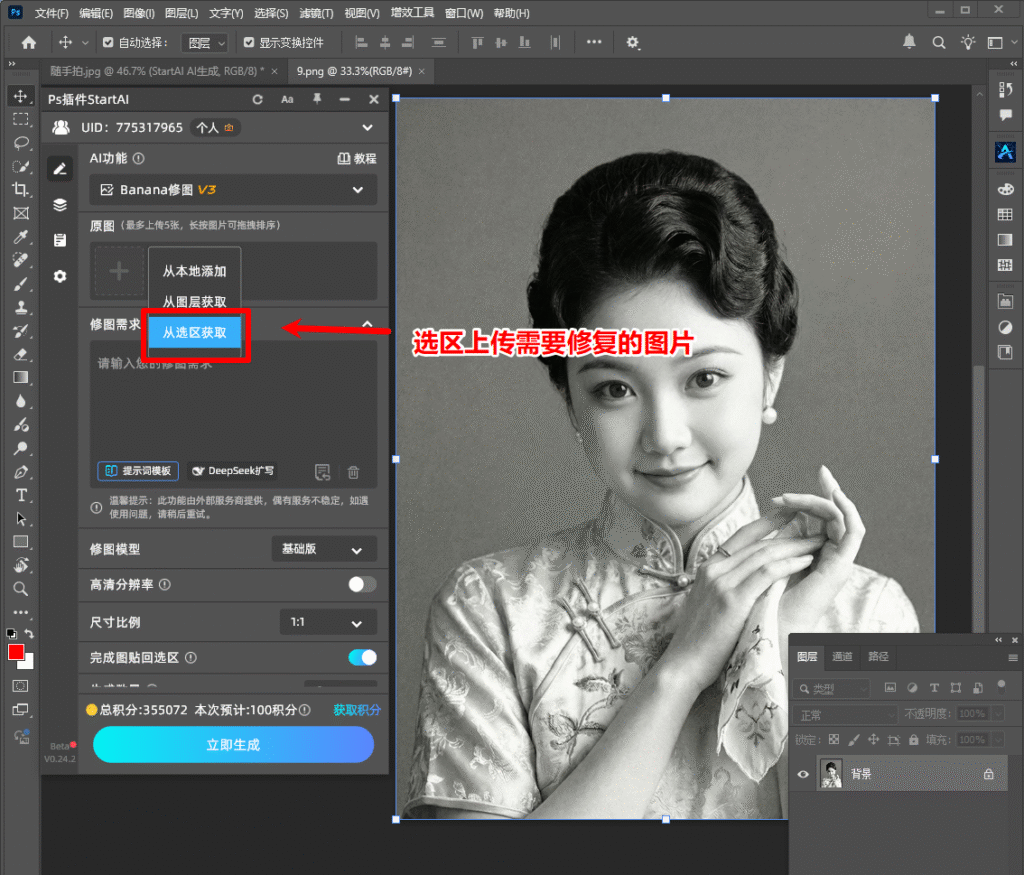
Ps插件上传需要修复的图片

步骤 2:注入一键修复黄金提示词

在生图需求文本框中,输入我们实测效果极佳、涵盖所有修复维度的黄金控制指令:

  • 核心提示词: 修复这张老图片并上色,清除所有划痕、瑕疵、褪色、霉斑,还原清晰五官和更多细节。无过度锐化,画面干净自然。
  • 技巧解析: 这组提示词结构清晰,既有对瑕疵的“减法”指令(清除划痕霉斑),又有对细节的“加法”约束(还原清晰五官、上色),能引导 AI 像素级精准发力。
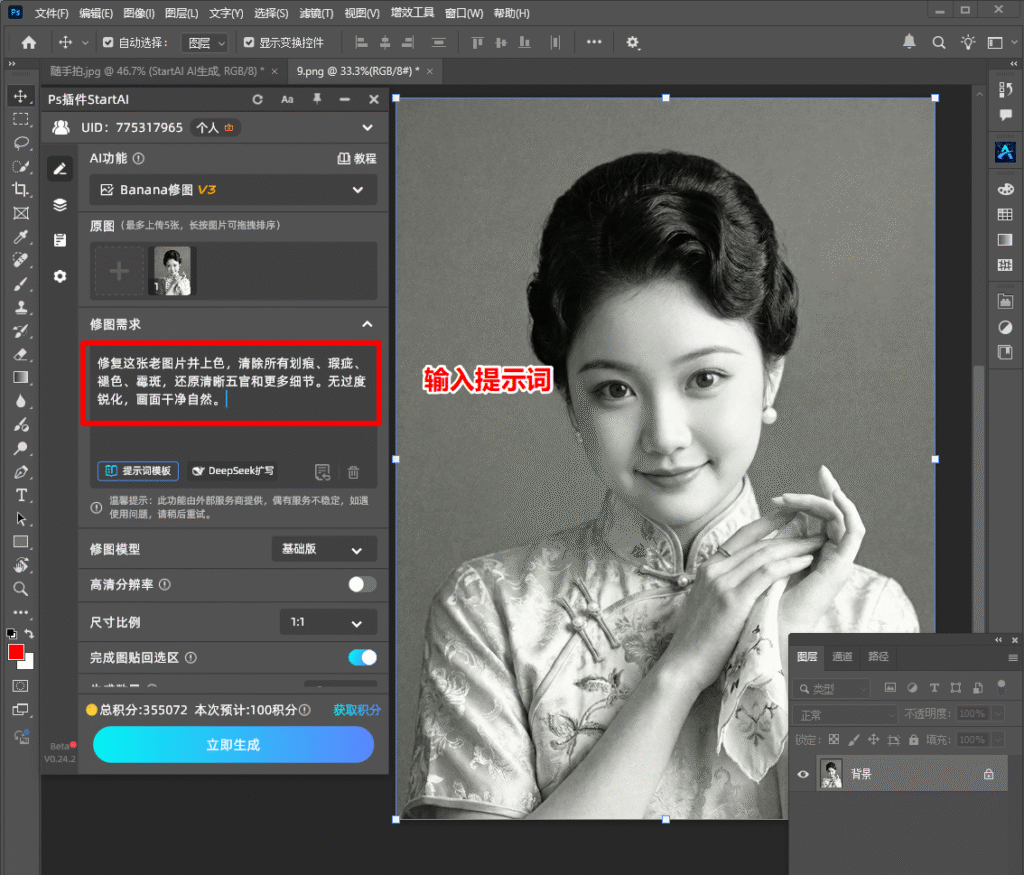
Ps插件输入提示词

步骤 3:规范生成参数

在参数设置区,根据你最终需要打印、洗照片或数字保存的需求,调整好生成尺寸与最高质量,让云端算力得到最充分的释放。
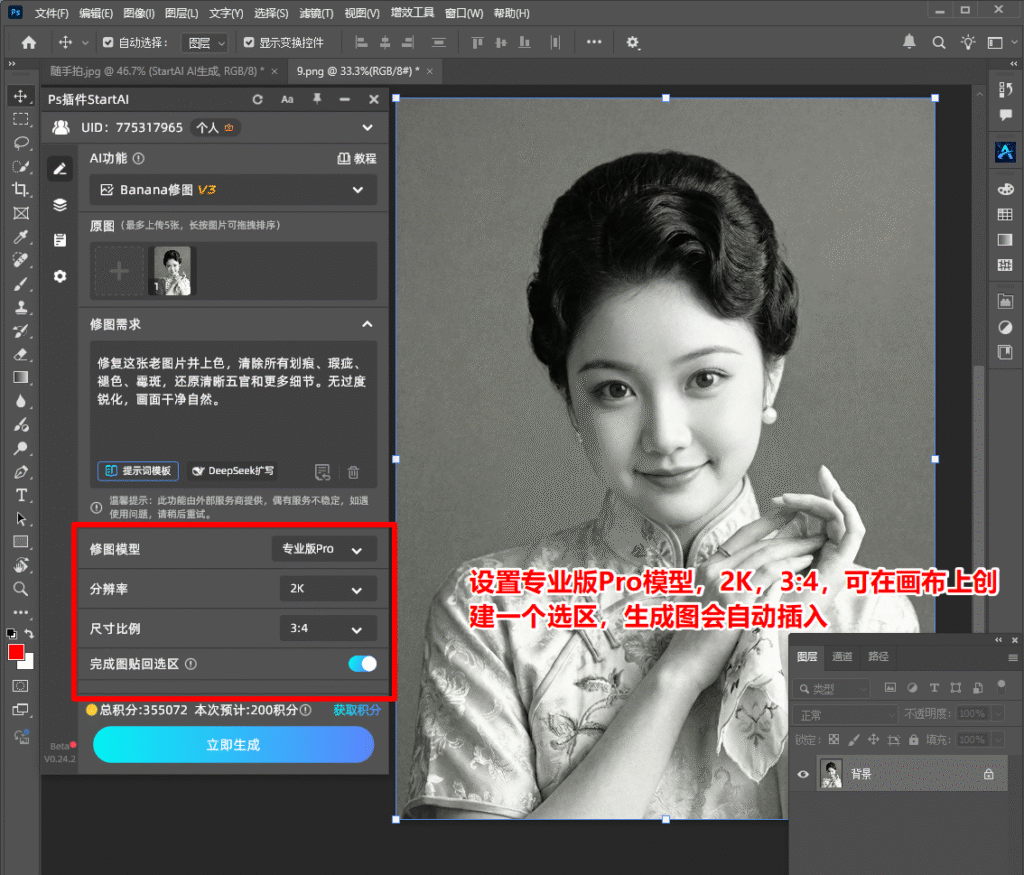
Ps插件设置参数

步骤 4:秒级云端渲染,见证高清奇迹

确认无误后点击 「立即生成」。只需短短数秒,云端就会完成高精度的画面重构。 对比最终的效果展示图,效果令人惊叹:原本满是白色折痕、污点和发霉色块的老照片,瞬间变得干净如新!划痕被完美抹除,原本模糊一片的五官被智能重塑,眼神清亮、头发根根分明。更厉害的是,AI 自动为其赋予了极具时代质感的细腻色彩,皮肤、衣服和背景色调过渡极为自然,毫无任何人工修补痕迹,商用级老照片翻新大片完美呈现!
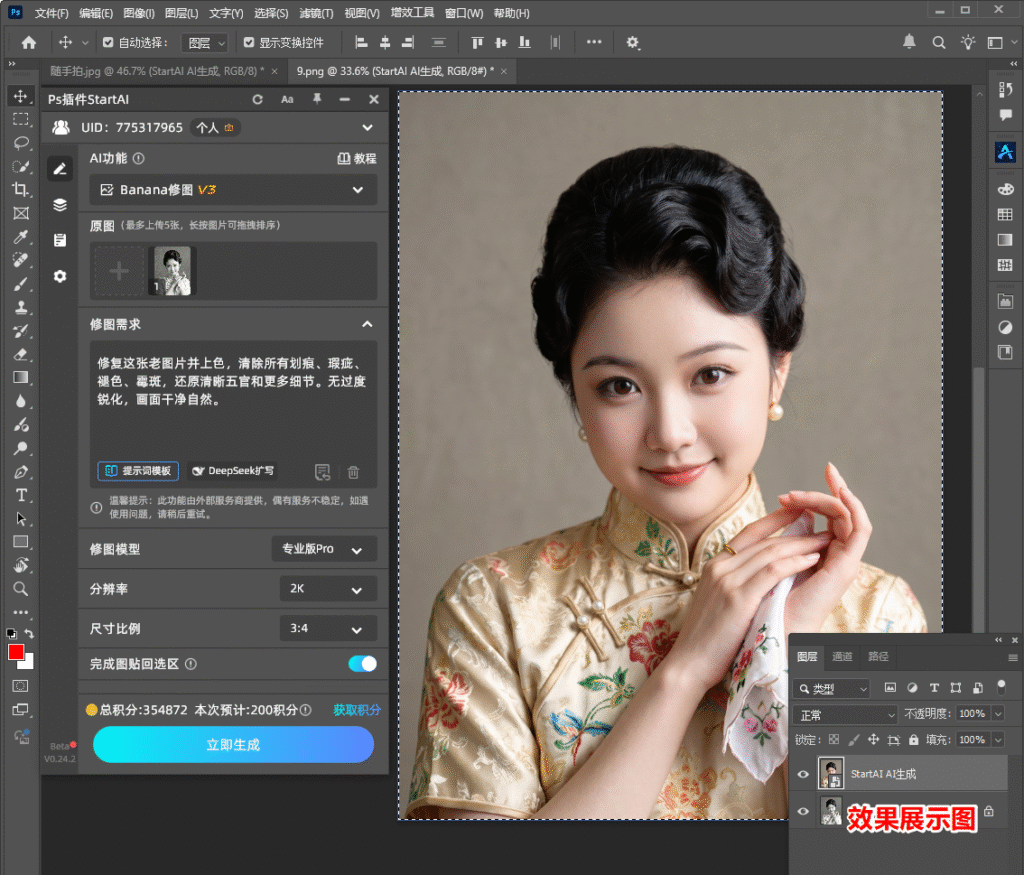
Ps插件效果展示

三、行业 FAQ:关于老照片修复换新的常见痛点解答

Q1:AI 修复老照片后,会不会改变人物原本的样貌?导致不像本人?

A: 传统的文生图 AI 的确会随机乱画。但 StartAI 插件 拥有行业领先的面部控形骨骼算法,它会深度读取原图残存的五官轮廓和人体工程学比例。在加上“还原清晰五官和更多细节”的强力提示词约束后,AI 只会进行像素修复与去噪,最大程度保真人物神态,绝不改变容貌。

Q2:为什么很多工具修复老照片后,画面会有一层假假的假面感或涂抹感?

A: 那是因为普通工具采用了粗暴的“局部模糊+锐化”逻辑。而 StartAI 采用的是“像素超分辨率重构”,它是凭空补全丢失的皮肤肌理与毛孔纹理,并配合了反锐化伪影算法,所以能做到“画面干净自然,无过度锐化”。

Q3:如果老照片大面积缺失(例如掉了一角、或者衣服烂了),这个提示词适用吗?

A: 完全通用。StartAI 拥有极强的环境上下文理解能力,如果照片边缘有大面积残缺,它会自动根据残存的衣物或背景样式进行智能延展补全,您可以在提示词后方补充一句 “智能补全残缺部分” 即可。

四、 总结

探讨“Ps如何修复破旧老照片”的最高效答案,就是“让设计师提出审美约束,把去痕、补光、重构与上色这套繁琐的物理体力活,全权交给 StartAI 插件”。

在数字化拯救老记忆的今天,善用 StartAI 插件,不管是开一家老照片翻新网店,还是为家人留下珍贵的纪念,都能让你在几秒钟内,把一张濒临报废的斑驳老图变成超清质感的商用视觉大片。赶快按照上面的步骤,去唤醒你抽屉里那些沉睡的旧时光吧!

插件:➡️【点此一键下载StartAI插件】

邀请码:gARNkW,免费获取100积分,快来体验AI带来的效率提升吧!

还没体验过这个神技的同学,强烈建议把它安排进你的 Ps 工具箱里。

Ps如何修复破旧老照片?AI一键去噪点上色,留住岁月的超清记忆!

岁月流逝,家中长辈留下的那些斑驳老照片,常常承载着无数珍贵的回忆。然而,由于存放时间过长,许多照片都不可避免地面临着发黄褪色、划痕满布、霉斑累累、甚至五官模糊的破损窘境。如何挽救这些脆弱的记忆,成了许多人和影楼后期美工常遇到的难题。

传统的“Ps如何修复破旧老照片”流程极其考验耐心与技术:需要设计师熟练使用仿制图章、修复画笔一点点涂抹划痕,还要依靠高反差保留手工锐化,最后还要查阅历史资料进行极为繁琐的图层手工上色,修完一张图往往需要耗费几个小时。今天这篇干货教程,将结合真实的“老照片修复与智能上色”实操案例,教你如何利用 StartAI 插件,零基础在 1 分钟内实现破旧照片的降维打击式超清重塑!

ps插件修复效果前后对比图

一、 一张高水准的“老照片超清修复”具备哪些要素?

在搜索引擎图像重构算法与专业影楼的标准中,老照片修复绝非盲目拉高对比度或涂抹色块,它必须严格符合以下三点专业指标:

  1. 无痕去噪与破损修复(Damage Clean): 画面中的物理划痕、折痕、霉斑必须被完全清除,且修补处的纹理要与周边皮肤或衣物材质平滑融合。
  2. 高保真智能上色(AI Colorization): 上色应当根据历史服饰、肤色习惯进行智能匹配,色彩过渡自然生老,避免色彩溢出或出现“塑料假人感”。
  3. 清晰五官与材质细节(Facial Restructure): 修复的灵魂在于面部重塑。在清除模糊的同时,能智能补全丢失的眼神光、发丝和皮肤肌理,拒绝过度锐化产生的白边。

二、 实操演示:利用 StartAI 插件 1 分钟让斑驳老照片焕发新生

针对传统手工修图效率低、上色难的痛点,目前大厂后期和高效设计师都在全面采用 PS 专属 AI 设计插件 —— StartAI。无需繁琐步骤,它能将“去痕、补全、上色、高清”融为一体。

步骤 1:导入并上传破旧原图

在 Photoshop 中打开你需要挽救的低清、破损老照片。启动右侧的 StartAI 插件面板,功能导航至相应的修图板块,在原图框中点击「+」上传你的老照片作为 AI 学习与重构的底稿。

Ps插件上传需要修复的图片

步骤 2:注入一键修复黄金提示词

在生图需求文本框中,输入我们实测效果极佳、涵盖所有修复维度的黄金控制指令:

  • 核心提示词: 修复这张老图片并上色,清除所有划痕、瑕疵、褪色、霉斑,还原清晰五官和更多细节。无过度锐化,画面干净自然。
  • 技巧解析: 这组提示词结构清晰,既有对瑕疵的“减法”指令(清除划痕霉斑),又有对细节的“加法”约束(还原清晰五官、上色),能引导 AI 像素级精准发力。
Ps插件输入提示词

步骤 3:规范生成参数

在参数设置区,根据你最终需要打印、洗照片或数字保存的需求,调整好生成尺寸与最高质量,让云端算力得到最充分的释放。

Ps插件设置参数

步骤 4:秒级云端渲染,见证高清奇迹

确认无误后点击 「立即生成」。只需短短数秒,云端就会完成高精度的画面重构。 对比最终的效果展示图,效果令人惊叹:原本满是白色折痕、污点和发霉色块的老照片,瞬间变得干净如新!划痕被完美抹除,原本模糊一片的五官被智能重塑,眼神清亮、头发根根分明。更厉害的是,AI 自动为其赋予了极具时代质感的细腻色彩,皮肤、衣服和背景色调过渡极为自然,毫无任何人工修补痕迹,商用级老照片翻新大片完美呈现!

Ps插件效果展示

三、行业 FAQ:关于老照片修复换新的常见痛点解答

Q1:AI 修复老照片后,会不会改变人物原本的样貌?导致不像本人?

A: 传统的文生图 AI 的确会随机乱画。但 StartAI 插件 拥有行业领先的面部控形骨骼算法,它会深度读取原图残存的五官轮廓和人体工程学比例。在加上“还原清晰五官和更多细节”的强力提示词约束后,AI 只会进行像素修复与去噪,最大程度保真人物神态,绝不改变容貌。

Q2:为什么很多工具修复老照片后,画面会有一层假假的假面感或涂抹感?

A: 那是因为普通工具采用了粗暴的“局部模糊+锐化”逻辑。而 StartAI 采用的是“像素超分辨率重构”,它是凭空补全丢失的皮肤肌理与毛孔纹理,并配合了反锐化伪影算法,所以能做到“画面干净自然,无过度锐化”。

Q3:如果老照片大面积缺失(例如掉了一角、或者衣服烂了),这个提示词适用吗?

A: 完全通用。StartAI 拥有极强的环境上下文理解能力,如果照片边缘有大面积残缺,它会自动根据残存的衣物或背景样式进行智能延展补全,您可以在提示词后方补充一句 “智能补全残缺部分” 即可。

四、 总结

探讨“Ps如何修复破旧老照片”的最高效答案,就是“让设计师提出审美约束,把去痕、补光、重构与上色这套繁琐的物理体力活,全权交给 StartAI 插件”。

在数字化拯救老记忆的今天,善用 StartAI 插件,不管是开一家老照片翻新网店,还是为家人留下珍贵的纪念,都能让你在几秒钟内,把一张濒临报废的斑驳老图变成超清质感的商用视觉大片。赶快按照上面的步骤,去唤醒你抽屉里那些沉睡的旧时光吧!

插件:➡️【点此一键下载StartAI插件】

邀请码:gARNkW,免费获取100积分,快来体验AI带来的效率提升吧!

还没体验过这个神技的同学,强烈建议把它安排进你的 Ps 工具箱里。

产品

千鹿AI 千鹿Pr助手 千鹿AI助手 PsAide

专题广场

StartAI教程 StartAI提示词库 产品精修 Ps抠图 Nano Banana Pro Ps2026 Ps去水印 Ps快捷键

服务

帮助中心 最新功能 服务条款 会员中心 Ps教程 官方博客

联系我们

info@istarry.com.cn




