
很多新手设计师、电商美工和新媒体运营在制作素材时,都会遇到ps图片背景怎么变透明的问题。日常制作LOGO素材、电商产品主图、人像合成海报、UI图标设计、短视频封面素材,都需要用到PS去除图片底色,保存为无白底的透明底PNG格式。不少小伙伴不清楚ps如何把图片背景改成透明底、ps怎么抠图做成透明背景,尤其是面对发丝、薄纱、复杂场景素材时,手动抠图容易出现白边、锯齿、主体残缺等问题。本文结合新手常用的PS原生功能和PS StartAI插件一键去背景方法,详细分享零基础也能上手的透明背景制作技巧,手把手教大家ps把图片底色去掉变透明,轻松制作出高清干净的透明素材。
一、Photoshop 原生工具实现图片背景透明
方法 1:魔棒工具(纯色背景快速变透明)
适合纯白、纯蓝、纯红等单一纯色背景素材,操作简单快速:
解锁图层后,左侧工具栏选中魔棒工具(快捷键 W),顶部属性栏容差设置 20-35;
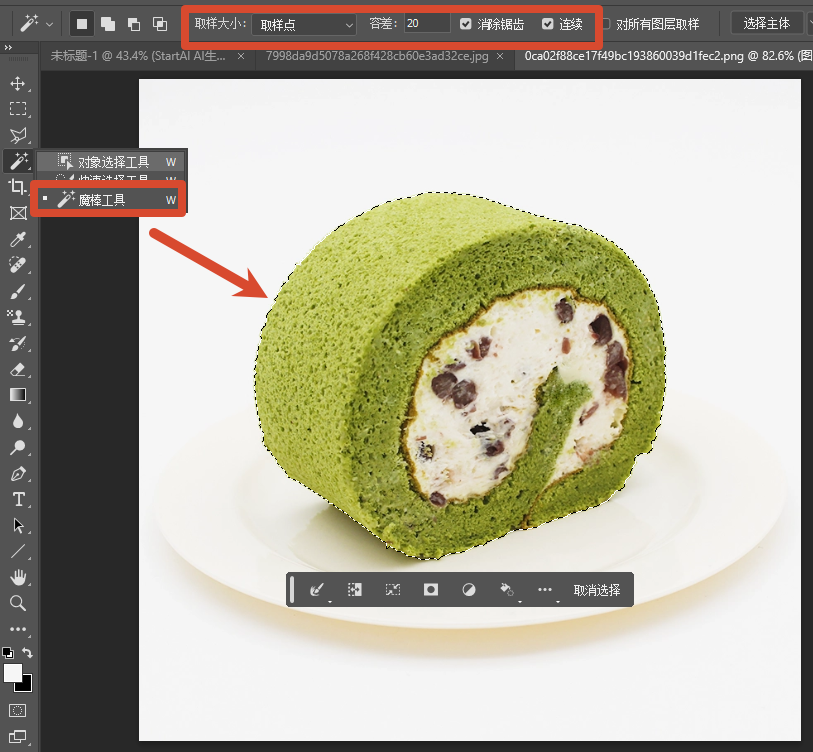
鼠标点击画面纯色背景,虚线选区自动框选全部底色;Shift 加选遗漏背景,Alt 减选误选中的主体,按 Delete 键删除背景;
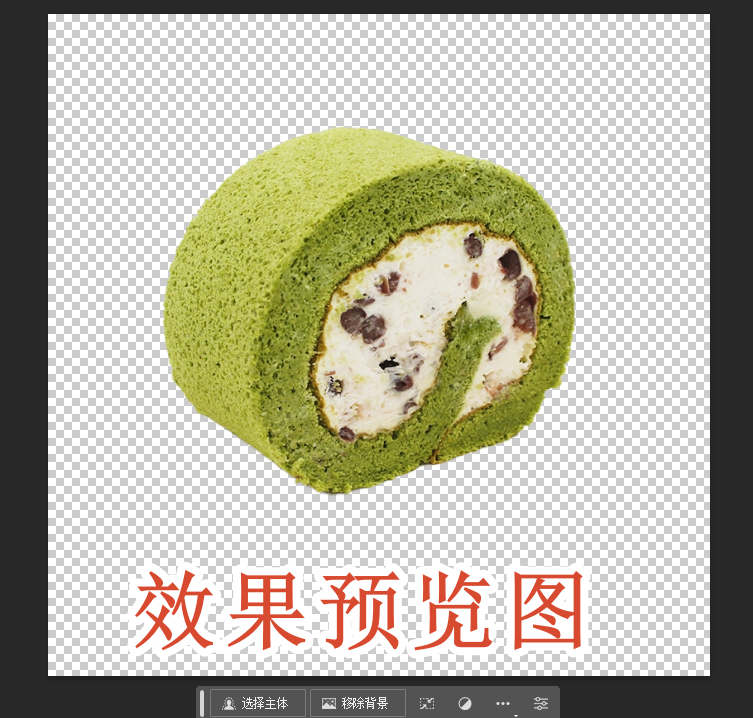
画布出现棋盘格,导出 PNG 完成透明底制作。
方法 2:快速选择 + 选择并遮住
针对人像、宠物、毛绒、镂空织物等细碎边缘素材,精细化分离主体与背景:
选用快速选择工具涂抹框选画面主体;
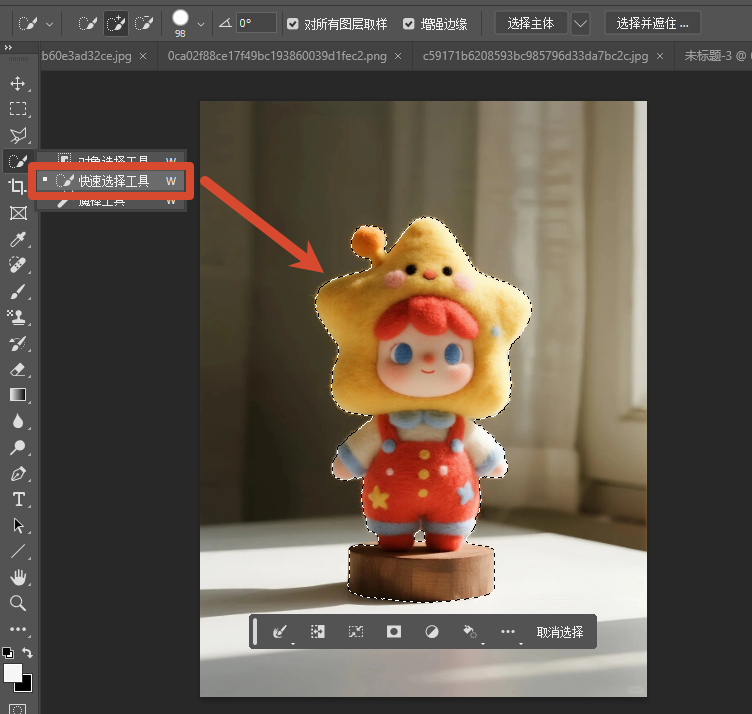
点击顶部「选择并遮住」,拉动智能半径识别发丝、绒毛细节,勾选净化颜色消除边缘白边;
输出设置选择「带图层蒙版的新图层」,蒙版自动隐藏背景,画布生成透明区域;
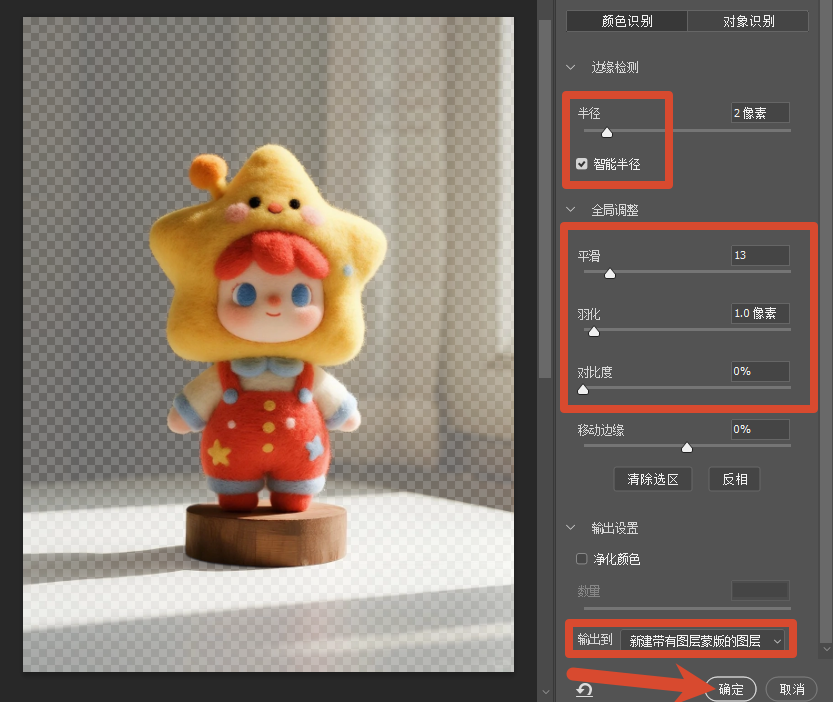
使用黑白画笔微调蒙版,修复边缘瑕疵后导出 PNG。
二、StartAI 插件一键实现 PS 图片背景透明
StartAI 是深度适配 Photoshop 的专业 AI 修图插件,兼容 Win/Mac 双系统、PS CC2015 及以上全版本,内置 Banana 智能修图模型,专门优化透明背景生成流程,无需手动调选区、蒙版、容差参数,是设计师批量做透明素材的优选工具。
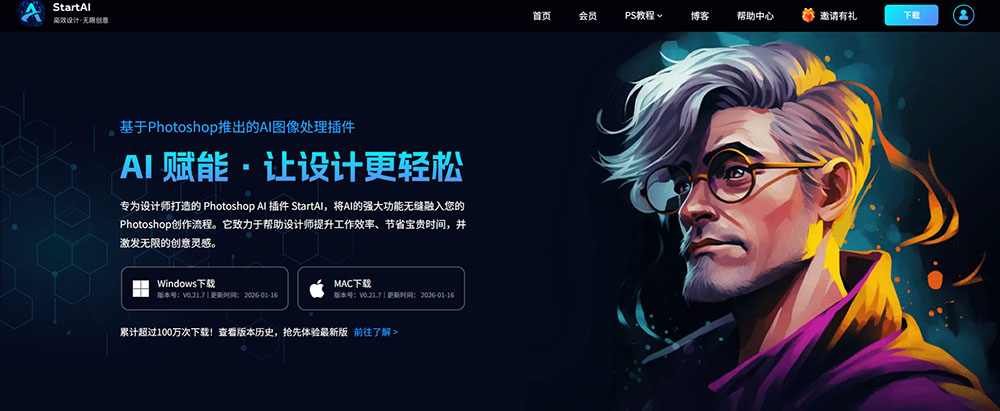
StartAI 插件制作透明背景完整步骤
官方下载对应电脑系统的 StartAI 安装包,一键安装完成后重启 Photoshop;
立即使用StartAI:【点此一键下载StartAI插件】;
邀请码:【XnJiVj】,立领100积分,全部核心功能免费用!
PS 内导入需要处理的图片,顶部菜单栏窗口→扩展功能,打开 StartAI 插件面板;
在 AI 功能栏选择「抠图去背景」,无需手动框选主体,直接点击【立即移除】;
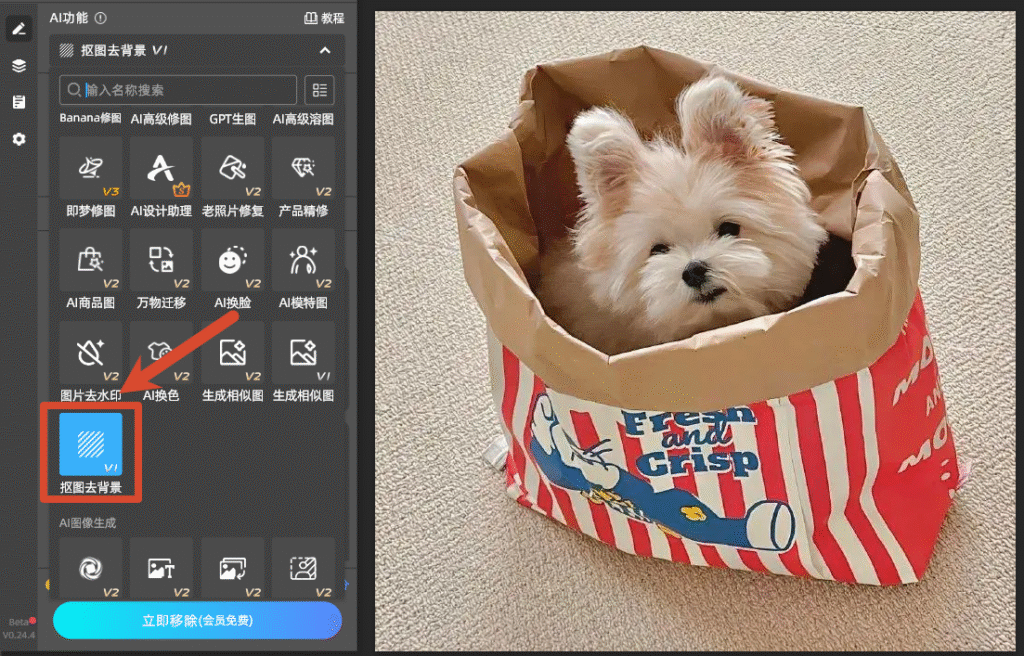
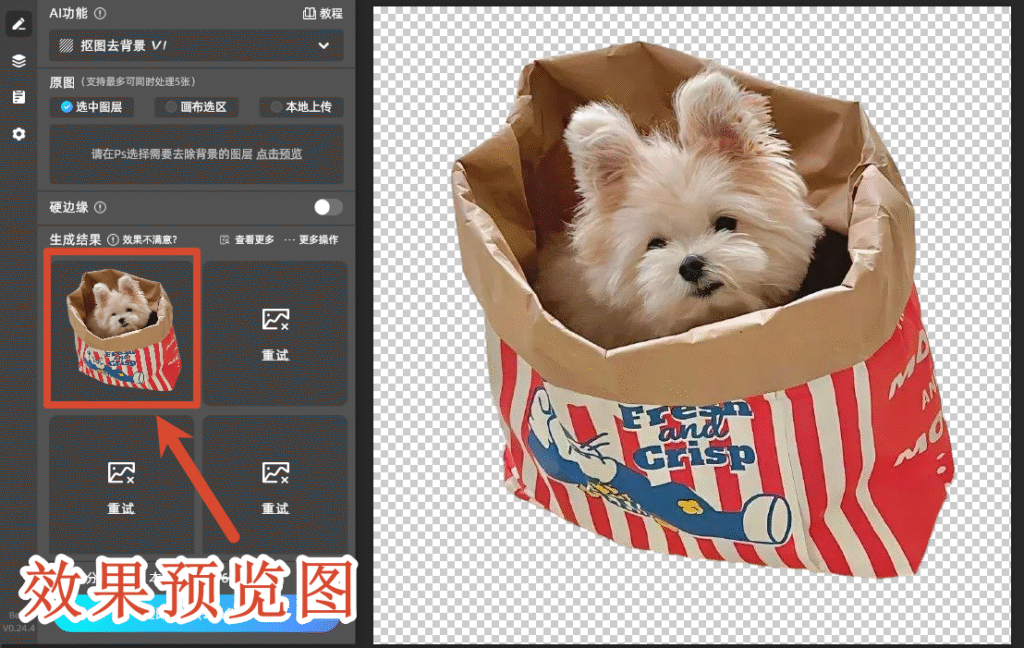
等待 3-5 秒 AI 自动运算,自动生成带蒙版的透明图层,画布直接呈现棋盘格透明底;
如需批量处理多张产品图,切换「批量抠图去背景」功能,一次性批量生成透明素材;
微调蒙版边缘后,直接在 PS 内导出 PNG 透明图,无需切换第三方软件。
StartAI 插件制作透明背景核心优势
- 发丝级高精度识别,透明边缘无瑕疵 自研深度学习算法优化发丝、绒毛、薄纱、玻璃半透明材质,自动消除白边、锯齿、杂色残留,处理人像、珠宝、镂空服饰等复杂素材效果远超 PS 原生工具,商用透明素材无需二次精修。
- 零基础一键操作,降低专业门槛 不用学习钢笔锚点、通道抠图、选择并遮住等复杂 PS 技巧,无修图基础也能快速做出专业透明背景,省去反复调试容差、边缘半径的操作步骤。
- 无缝嵌入 PS 工作流,创作不中断 全程在 Photoshop 软件内完成抠图、修图、导出,抠图生成的透明图层自带可编辑蒙版,可直接衔接调色、合成、排版、详情页制作等后续流程,不会丢失图片画质。
- 批量高速处理,大幅提升作图效率 支持多张图片同步批量去除背景生成透明底,单张图片处理仅需数秒,电商美工批量制作商品透明主图,可节省 80% 以上人工操作时间。
- 全场景素材适配 无论是证件照、LOGO 图标、人像写真、服装产品、金属珠宝、透明器皿,还是风景复杂背景素材,均可稳定生成干净完整的透明画布,适配电商设计、平面海报、UI 设计、新媒体素材等全部使用场景。
三、透明素材保存标准规范
PS 抠图完成后,必须导出 PNG 格式才能保留透明通道,JPG 不支持透明属性,导出会自动填充白底:
操作路径:文件→导出→快速导出为 PNG;或文件→存储为,格式选择 PNG-24,完整留存透明边缘细节。
四、总结
想要完成ps 图片背景怎么变透明,基础场景可使用 PS 自带魔棒、快速选择、一键移除背景功能完成操作;如果经常处理复杂人像、精细产品、批量素材,StartAI 插件凭借 AI 高精度识别、极简操作、批量处理、原生适配 PS 的多重优势,能够稳定输出无瑕疵商用透明 PNG 素材,大幅简化抠图流程,适配绝大多数设计师日常透明底制作需求。








