
豆包AI生成图片右下角水印,为什么让人头疼?
用过豆包AI生图的朋友都知道:生成的图质量很高,创意也好,但右下角那个”豆包生成”水印总是如影随形。
想把图用在设计项目里?水印太显眼。
想发小红书、公众号?带平台标识显得不专业。
想用于电商素材?客户那边绝对过不了。
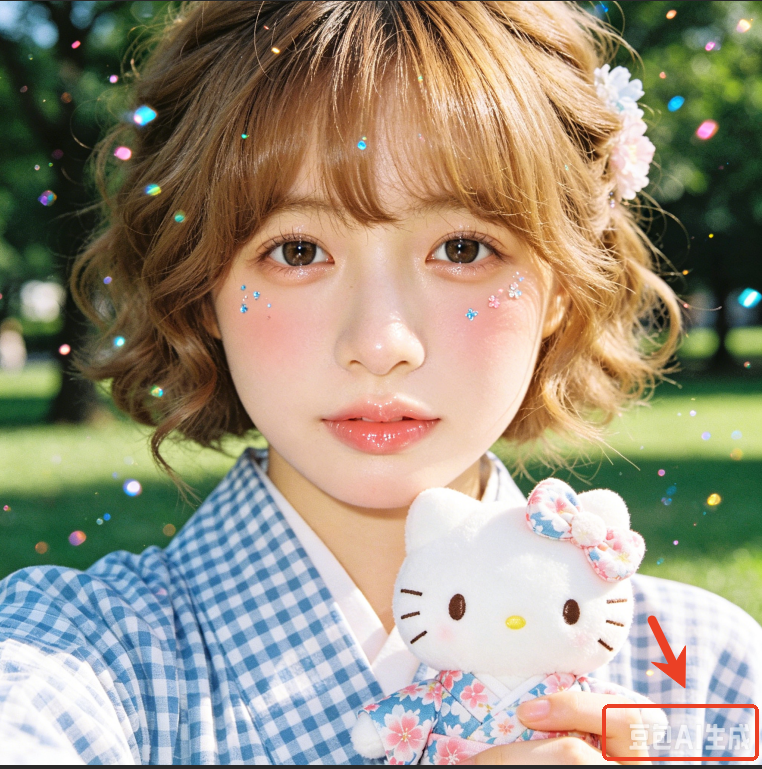
更让人崩溃的是:
- 豆包水印位置固定在右下角,偏偏那里经常有背景细节
- 水印半透明,直接裁剪会损失画面内容
- 背景复杂时,手动修复极容易留痕
别担心,下面几种方法,从简单到高效,总有一个适合你。
一、豆包右下角水印在纯色背景上怎么去掉?PS内容识别填充快速处理
适合场景: 豆包生成图的右下角水印区域背景较简单,比如纯色天空、白墙、地面等
操作步骤
PS打开豆包生成的图片,Ctrl+J 复制图层保护原图
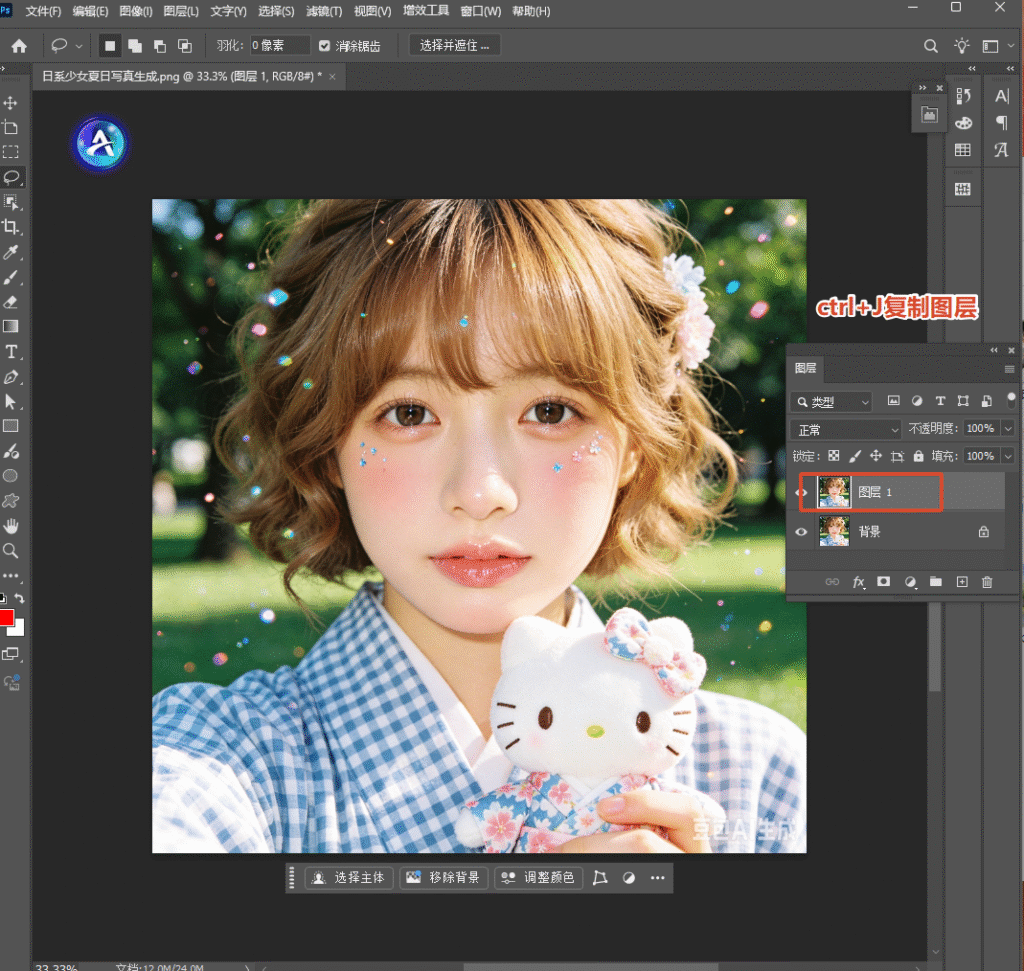
选「套索工具」(快捷键 L),圈选右下角豆包水印区域,选区稍微比水印大一圈,给PS更多参考信息
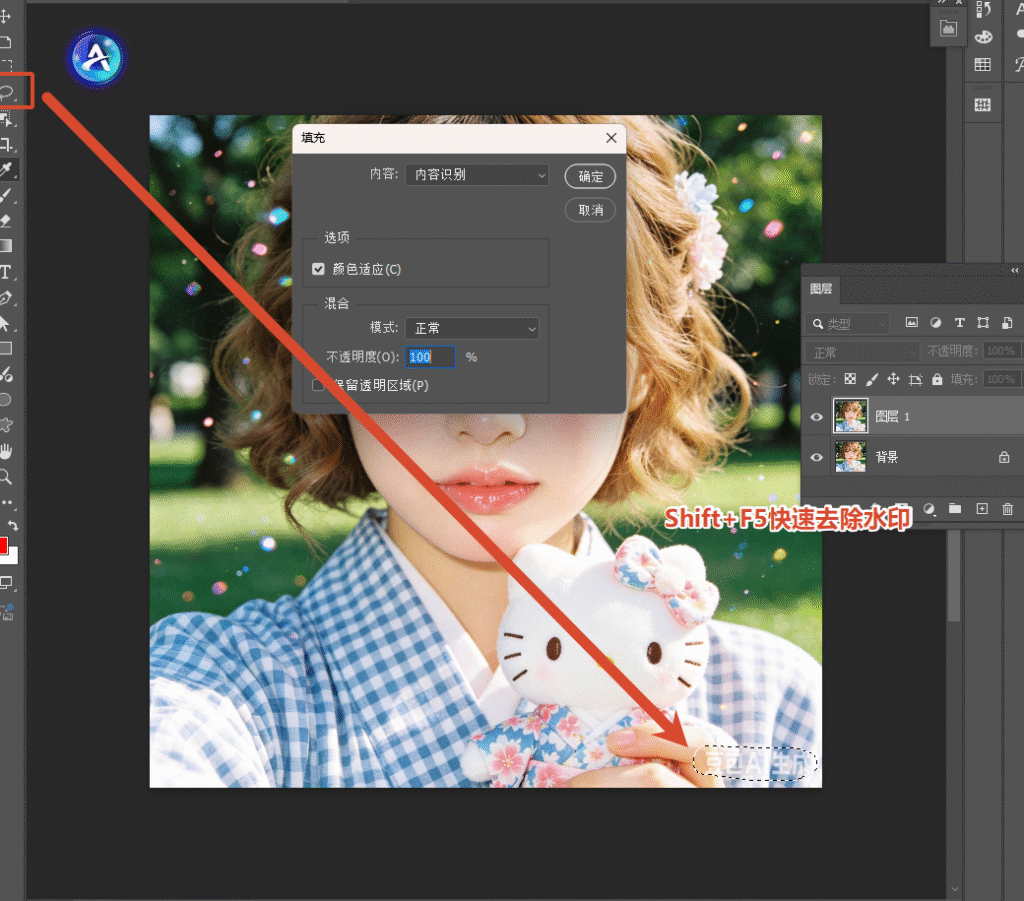
按 Shift+F5,弹窗选「内容识别」,点确定Ctrl+D 取消选区,水印消失导出 PNG/JPG 完成
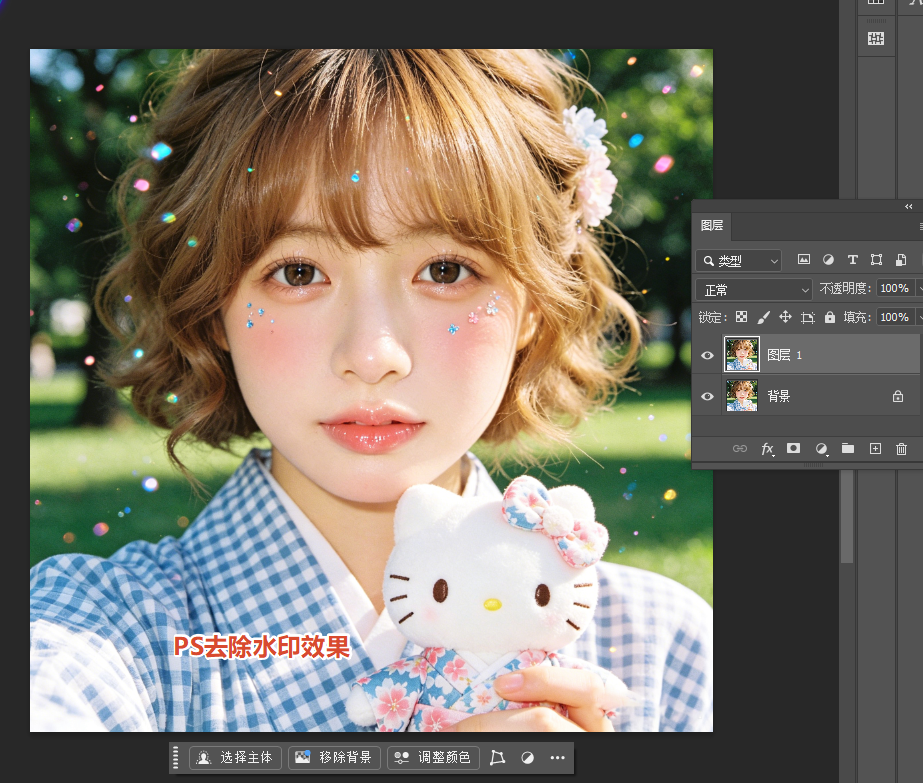
效果: 简单背景下几乎无痕,全程约1-2分钟
局限: 豆包生图背景普遍比较丰富,纯色背景较少,遇到复杂纹理时容易出现色块或模糊,效果不稳定
二、豆包水印在复杂背景上怎么去除?仿制图章精细修复
适合场景: 豆包生成图右下角水印位于草地、建筑、人物、水面等复杂纹理背景上
这是豆包AI图最常见的情况,也是最考验耐心的方法。
操作步骤
Ctrl+J复制图层- 选「仿制图章工具」(快捷键 S)
- 参数设置:画笔大小略小于水印宽度,硬度 30%-40%,不透明度 70%-80%
- 按住
Alt键,在豆包水印旁边的干净背景处取样(取样点距离水印越近越好,纹理更一致) - 松开
Alt,在水印上小范围点涂,每涂3-5像素重新取样一次 - 分多次覆盖,耐心处理边缘细节
关键技巧:
- 不要大面积拖拽,小范围点涂才不会出现纹理错位
- 水印边缘用更小的画笔细修
- 完成后缩小视图整体检查一遍
缺点: 单张耗时10-20分钟,豆包批量生图时完全吃不消,对新手不太友好
三、豆包右下角水印怎么一键去掉?StartAI插件3秒搞定
如果你经常用豆包生图,或者需要批量处理多张图片,上面两个方法效率太低。
StartAI插件直接内置在Photoshop里,专门解决这类去水印问题。AI自动识别豆包水印位置,智能还原被覆盖的背景纹理,不管是简单背景还是复杂场景,处理效果都很自然。
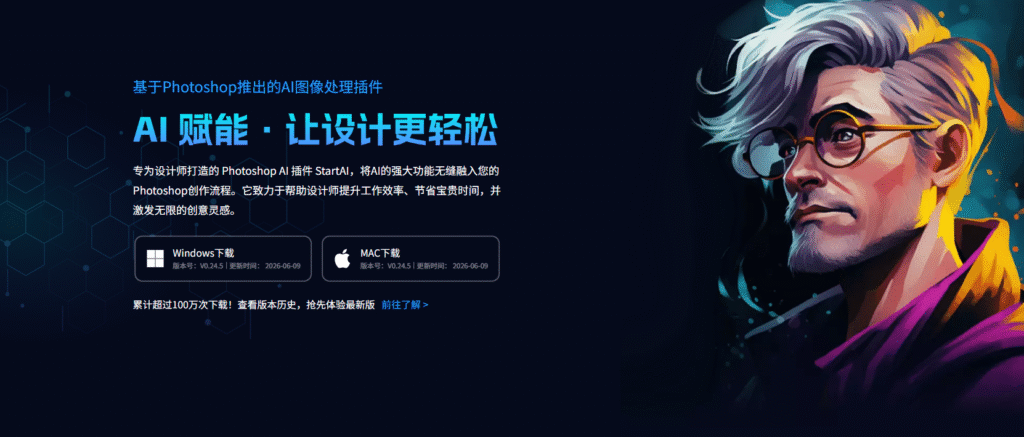
获取插件: 点我获取StartAI插件
邀请码: BRJgZF(注册免费领积分,立即体验)
StartAI去除豆包水印操作步骤
第一步:安装插件
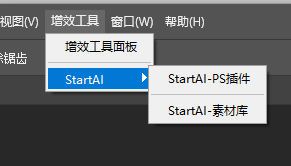
前往StartAI官网下载安装包,关闭PS后安装,全程点「下一步」,约1分钟完成。重启PS后在顶部菜单栏找到:
【增效工具】→【StartAI】
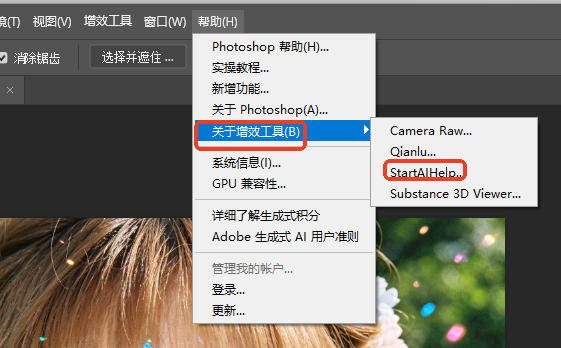
或旧版PS:
【窗口】→【扩展功能】→【StartAI】
第二步:打开图片
在PS中打开需要处理的豆包生成图片,无需提前做任何处理。
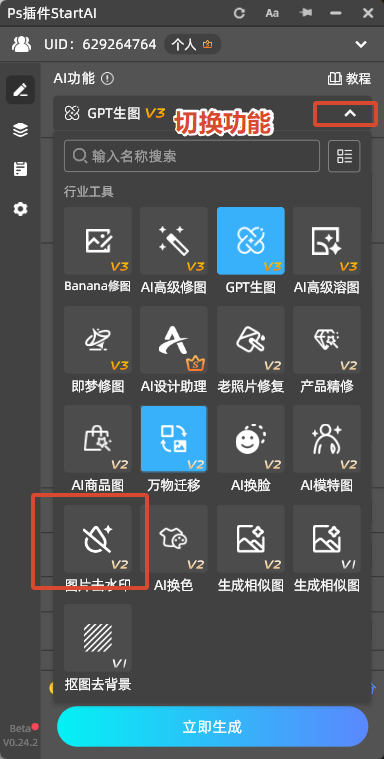
第三步:选择去水印功能
打开StartAI插件面板,找到「图片去水印」功能。
第四步:框选水印区域
用选框工具框选右下角的豆包水印区域(不需要太精准,AI会自动识别)。
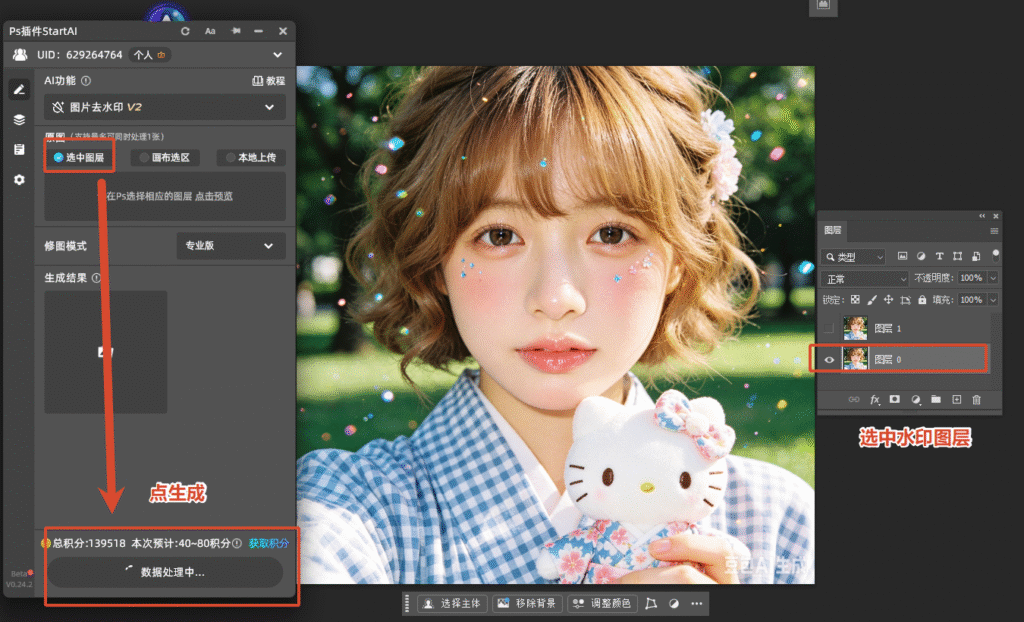
第五步:一键去除
点击「立即去水印」,等待3-5秒。
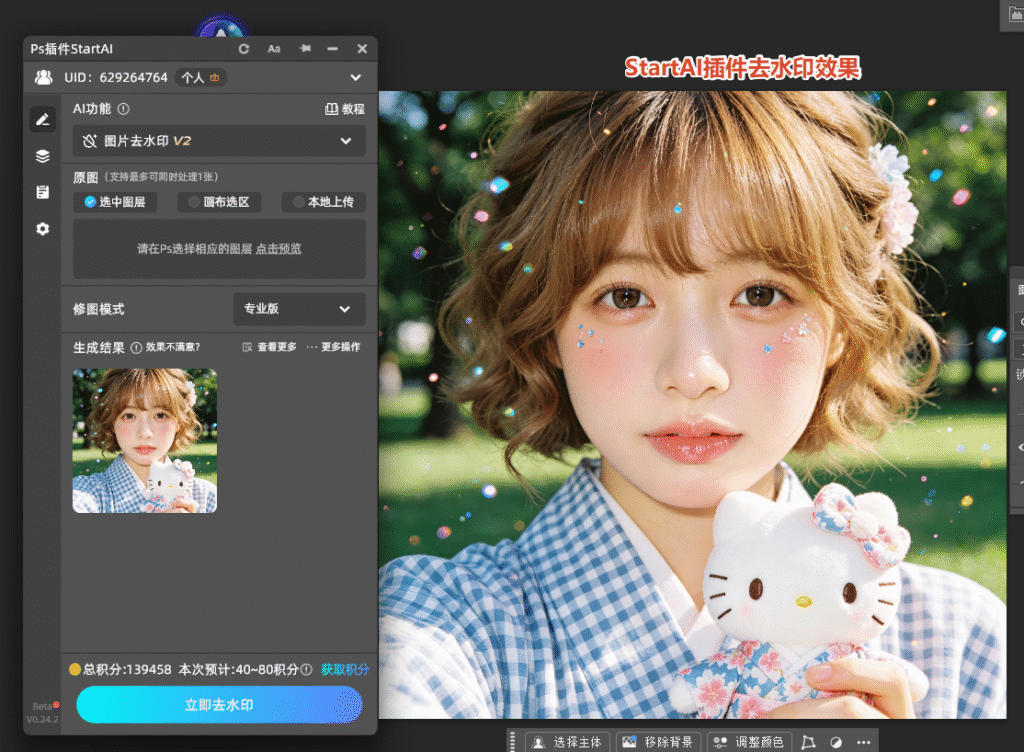
✅ 豆包水印彻底消失
✅ 背景纹理自动还原
✅ 边缘过渡自然,无色块无模糊
✅ 生成结果以新图层呈现,可直接导出
豆包水印AI图批量去水印怎么做?
如果你一次生成了几十张豆包图,逐张处理太慢。
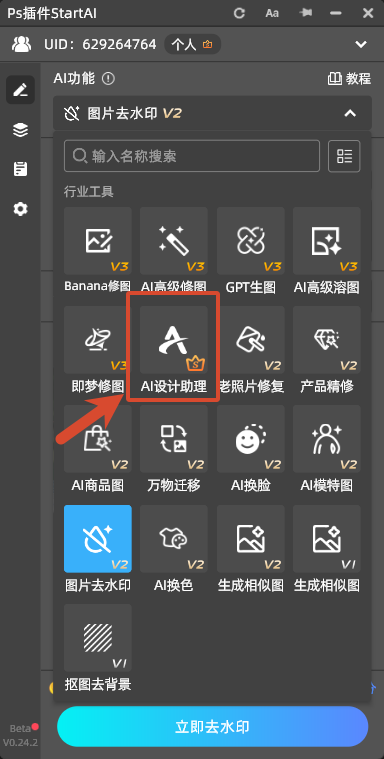
用StartAI的「AI设计助理」批量功能:
把所有需要处理的豆包水印图片放进同一个文件夹
打开StartAI插件,进入「AI设计助理」
选择「批量去水印」功能,输入指令模板,复制刚才的图片文件夹地址
将指令模板中的文件夹路径,替换成自己的,点击「开始处理」,插件自动扫描并逐一去除所有图片的豆包水印
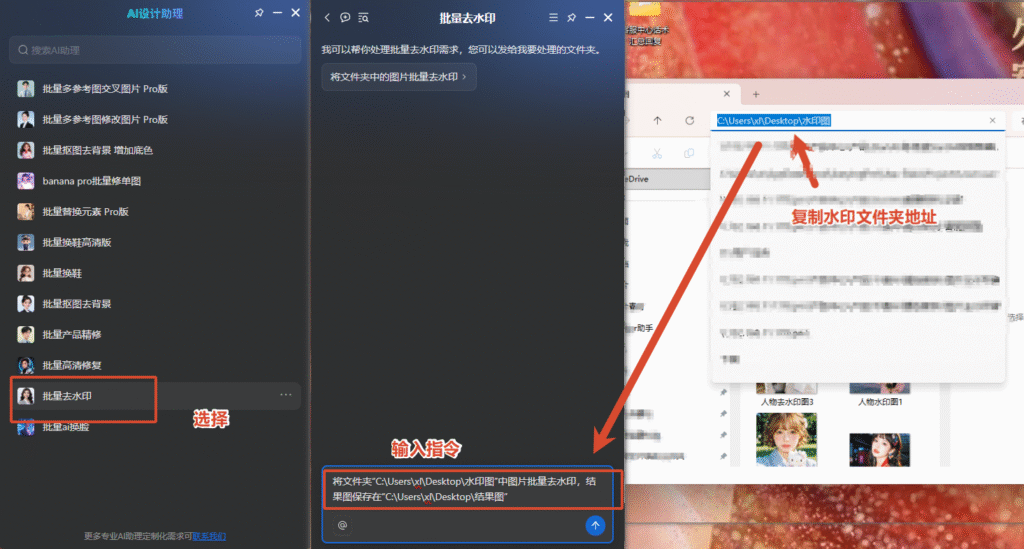
处理完成后批量导出到指定文件夹路径下
几十张图片通常只需几分钟,全程无需手动干预。
四、三种方法对比,哪种最适合你?
| 对比项 | PS内容识别填充 | 仿制图章工具 | StartAI插件 |
|---|---|---|---|
| 操作门槛 | 低 | 中等 | 极低 |
| 单张处理速度 | 1-2分钟 | 10-20分钟 | 3-5秒 |
| 简单背景效果 | 好 | 好 | 很好 |
| 复杂背景效果 | 一般,易出色块 | 较好,需耐心 | 很好,AI智能修复 |
| 批量处理 | 不支持 | 不支持 | 支持文件夹批量 |
| 新手友好度 | 友好 | 一般 | 非常友好 |
| 适合场景 | 偶尔处理,背景简单 | 少量图,精细要求 | 批量/复杂/高频需求 |
选哪个?一句话总结:
- 只处理1-2张,背景简单 → PS内容识别
- 少量图,背景复杂,有时间细修 → 仿制图章
- 批量处理/新手/追求效率 → StartAI插件
五、去除豆包水印常见问题
Q:去掉水印后,那个位置背景模糊怎么办?
原因是选区太小,PS参考信息不足。解决方法:扩大选区范围重新填充,或改用StartAI插件,AI能更准确地还原背景细节。
Q:豆包生成的图右下角水印和人物/主体重叠,能去吗?
手动方法处理这种情况风险很高,容易损坏主体细节。建议直接用StartAI插件,AI会识别人物、产品等主体区域,智能区分水印和主体,修复更精准。
Q:一次生成了100张豆包图,有没有快速批量去水印的方法?
有。把图片放在同一文件夹,用StartAI的「AI设计助理」批量去水印功能,一次性处理整个文件夹,100张图片大约10-20分钟全部完成。
Q:去除豆包水印后的图片可以商用吗?
这个要注意:只能去除你自己用豆包生成图片上的平台标识。如果是他人享有版权的图片,未经授权去除水印并商用属于侵权行为,请谨慎使用。
总结
豆包AI生成图片的右下角水印,根据不同场景选对方法就能干净去除:
- 背景简单、偶尔处理 → PS内容识别填充,简单快速
- 背景复杂、要求高 → 仿制图章精细修复,效果可控
- 批量处理、新手、追求效率 → StartAI插件,3秒一张,支持文件夹批量,彻底解放双手
如果你经常使用豆包生图做设计、运营或内容创作,StartAI插件能帮你省掉大量重复处理时间,让每一张图都能干净、无痕地直接投入使用。
立即体验: 点我获取StartAI插件
邀请码: BRJgZF,注册即可免费领积分,3秒搞定豆包水印。








