
PS怎么去除豆包右下角水印?3步清理不留痕

用豆包生成了几张图,出图效果挺满意,准备拿去详情页当配图 —— 结果每张右下角都压着一个水印。裁掉吧,构图被切掉一块;留着吧,客户一眼看见就问「这图哪来的」。

这个水印的位置特别尴尬:它紧贴右下角边缘,还带一点半透明和一圈阴影,不是那种一刀就能切掉的规整色块。更麻烦的是水印底下往往还压着画面内容,可能是人物、产品,也可能是一片渐变光影。
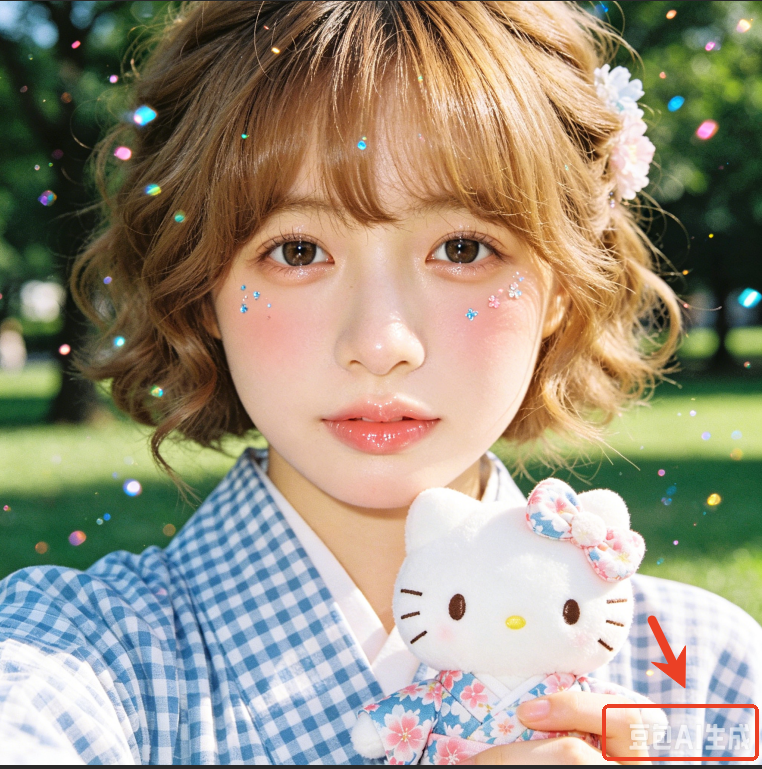
豆包AI水印

怎么去除豆包右下角水印,说到底就两条路:手动修,或者用 AI 一键去。做电商视觉 5 年,这类 AI 出图的水印我处理过不少,今天把两种方法都讲清楚,包括手动一定会翻车的几种情况。

一、去水印PS教程:豆包右下角水印为什么手动修不干净?

先把手动去水印的死穴说明白:

  • 水印是半透明加阴影 — 它不是实心盖一层,而是和底图混了色,边缘还有一圈投影。修补工具只能「盖」,盖完颜色对不上,留下一块色斑
  • 位置贴边,裁剪代价大 — 水印紧贴画面右下角,硬裁会把构图裁歪;要是右下角还压着主体,那就更裁不得
  • 底图往往是复杂内容 — AI 出图的背景多是渐变、光影或纹理,手工修补的接缝在这种背景上一眼就能看出来

手再稳也补不回被水印改过的那些像素。

二、PS 手动去水印:3 步只够处理纯净背景

适合场景: 白底图、水印底下没有任何内容、单张图临时救急。

操作步骤:

  1. Ctrl+J 复制图层,别在原图上动手;
  2. 水印贴边且底下是留白或纯色时,直接用【裁剪工具】(快捷键 C)切掉右下角,这是最快的办法;
  3. 切不掉的选【修补工具】(快捷键 J)圈住水印拖到干净区域;纹理背景改用【仿制图章】(快捷键 S),Alt 取样后顺着纹理方向刷。

但这几种情况,手动基本救不回来:

  • 水印压着人物或产品 — 修补完有明显色块,比水印本身还抢眼
  • 渐变、光影背景 — 修完接缝和色阶断层藏不住,越修越脏
  • 一整套图都要处理 — 一张张点,时间成本根本压不下来

三、AI 去水印:3 步清理豆包水印不留痕

用 StartAI 插件的【图片去水印功能】,一句话指令,AI 自己找水印、按周围纹理重建底图,20 秒出结果。
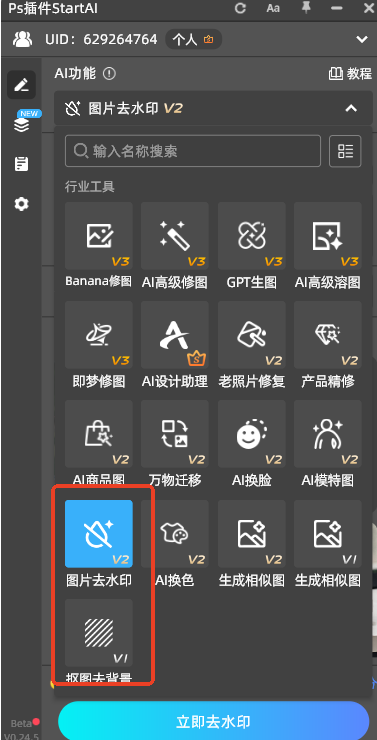
图片去水印

能做到什么:

  • 自动识别角落水印,连边缘那圈阴影一起处理,不用手动圈选
  • 按周围纹理重建被覆盖的像素,不是盖一层,所以不残色
  • 保留原图构图、光影和人物,不用裁也不用重新生成
  • 支持批量,一整套图可以一次跑完

操作 3 步:

① 在 PS 顶部【帮助】→【关于增效工具】打开 StartAI 插件,选【图片去水印功能】;
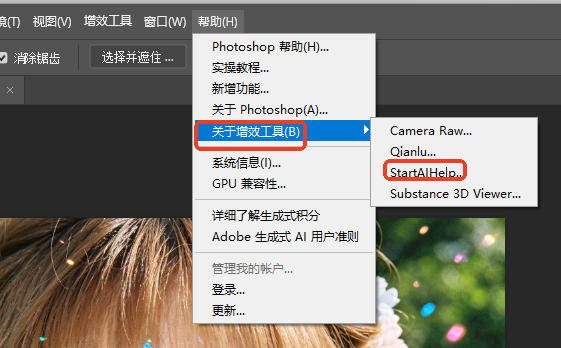
startai
图片去水印

③ 点【立即生成】,20 秒后结果自动导入 PS 新图层,叠着原图对比一下就能用。

点击生成

修前修后对比: 修前右下角水印压着渐变背景、边缘还带着阴影;修后水印完全清掉、背景过渡衔接自然,放大到 200% 也看不出修补痕迹。

获取插件: 点我获取StartAI插件
邀请码: BRJgZF(注册免费领积分,立即体验)

四、两种去法,差距有多大?

对比维度PS 手动去水印AI 去水印
耗时10-20 分钟 / 张20 秒 / 张
水印底下有内容修完留色块,容易毁图按纹理重建,不残色
渐变 / 光影背景接缝明显,越修越脏过渡自然
画面构图只能裁,会被切掉一块完整保留,不用裁
批量处理只能一张张点支持整批处理
适合人群白底图、贴边无内容的水印压着主体的水印、渐变背景、整批出图

关键差距: 手动处理一张图的时间,够你用 AI 处理 60 张。

五、去豆包水印最容易踩的 4 个坑

  • 直接裁剪了事 — 裁掉确实最快,但只要水印压着画面内容就不能裁,构图会被切掉一块,这种情况宁可重新生成一张。
  • 提示词没写「保持构图不变」 — 只写「去水印」,模型有时会顺手把画面重新构图或放大,加上这一句更稳。
  • 把结果直接盖掉原图 — 生成结果放新图层,降低不透明度叠着看,重点检查水印原位置有没有残留色块。
  • 只生成一次就交稿 — 每次结果都有细微差别,我一般生成 3-4 次,挑背景最干净的那张。

另外提醒一句: 用在自己设计稿里没问题,但如果要公开发布,平台和法规对 AI 生成内容有标识要求,发布前先确认规则,别只图画面干净。

六、常见问题

1. 为什么豆包生成的图右下角都有水印?

豆包出图默认会加上平台水印,用来标明图片来源,自己生成的图下载下来也一样带着。位置固定在右下角,还会根据图片底色调整深浅,所以有时看着像半透明的。

2. 去完水印图片会变模糊吗?

不会。它只重建被水印覆盖的那块像素,其余区域原样保留。如果你觉得整张都糊了,通常是原图本身分辨率不够,可以配合高清修复放大一次。

3. 去完水印的图能商用吗?

自己用 AI 生成的图,拿来当设计素材一般没问题。但如果图里有别人的版权内容,或者要公开发布,建议先确认平台对 AI 生成内容的标识要求,别只图干净。

七、总结:什么时候裁,什么时候用 AI

豆包右下角水印怎么处理,按场景选就行:

  • 水印贴边、底下是留白或纯色 — 直接裁剪最省事,两秒搞定,不用开插件
  • 水印压着人物、产品或渐变背景,或者一整套图都要处理 — 用 AI 去水印,3 步清理干净,构图和纹理都保得住

200 积分免费试 5 次,不用绑卡,注册就能用,先试后充。

免费试 AI 去水印: [点我获取 StartAI 插件]

PS怎么去除豆包右下角水印?3步清理不留痕

用豆包生成了几张图,出图效果挺满意,准备拿去详情页当配图 —— 结果每张右下角都压着一个水印。裁掉吧,构图被切掉一块;留着吧,客户一眼看见就问「这图哪来的」。

这个水印的位置特别尴尬:它紧贴右下角边缘,还带一点半透明和一圈阴影,不是那种一刀就能切掉的规整色块。更麻烦的是水印底下往往还压着画面内容,可能是人物、产品,也可能是一片渐变光影。

豆包AI水印

怎么去除豆包右下角水印,说到底就两条路:手动修,或者用 AI 一键去。做电商视觉 5 年,这类 AI 出图的水印我处理过不少,今天把两种方法都讲清楚,包括手动一定会翻车的几种情况。

一、去水印PS教程:豆包右下角水印为什么手动修不干净?

先把手动去水印的死穴说明白:

  • 水印是半透明加阴影 — 它不是实心盖一层,而是和底图混了色,边缘还有一圈投影。修补工具只能「盖」,盖完颜色对不上,留下一块色斑
  • 位置贴边,裁剪代价大 — 水印紧贴画面右下角,硬裁会把构图裁歪;要是右下角还压着主体,那就更裁不得
  • 底图往往是复杂内容 — AI 出图的背景多是渐变、光影或纹理,手工修补的接缝在这种背景上一眼就能看出来

手再稳也补不回被水印改过的那些像素。

二、PS 手动去水印:3 步只够处理纯净背景

适合场景: 白底图、水印底下没有任何内容、单张图临时救急。

操作步骤:

  1. Ctrl+J 复制图层,别在原图上动手;
  2. 水印贴边且底下是留白或纯色时,直接用【裁剪工具】(快捷键 C)切掉右下角,这是最快的办法;
  3. 切不掉的选【修补工具】(快捷键 J)圈住水印拖到干净区域;纹理背景改用【仿制图章】(快捷键 S),Alt 取样后顺着纹理方向刷。

但这几种情况,手动基本救不回来:

  • 水印压着人物或产品 — 修补完有明显色块,比水印本身还抢眼
  • 渐变、光影背景 — 修完接缝和色阶断层藏不住,越修越脏
  • 一整套图都要处理 — 一张张点,时间成本根本压不下来

三、AI 去水印:3 步清理豆包水印不留痕

用 StartAI 插件的【图片去水印功能】,一句话指令,AI 自己找水印、按周围纹理重建底图,20 秒出结果。

图片去水印

能做到什么:

  • 自动识别角落水印,连边缘那圈阴影一起处理,不用手动圈选
  • 按周围纹理重建被覆盖的像素,不是盖一层,所以不残色
  • 保留原图构图、光影和人物,不用裁也不用重新生成
  • 支持批量,一整套图可以一次跑完

操作 3 步:

① 在 PS 顶部【帮助】→【关于增效工具】打开 StartAI 插件,选【图片去水印功能】;
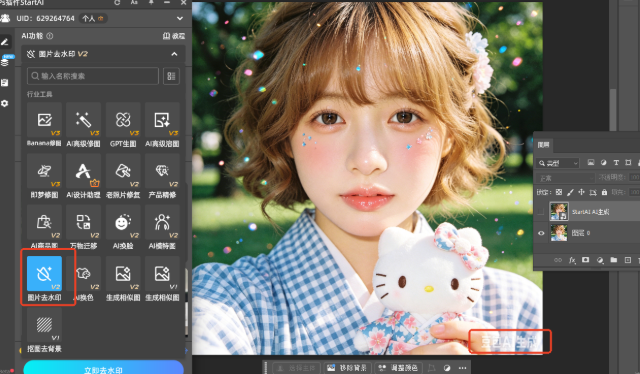
startai
图片去水印

③ 点【立即生成】,20 秒后结果自动导入 PS 新图层,叠着原图对比一下就能用。
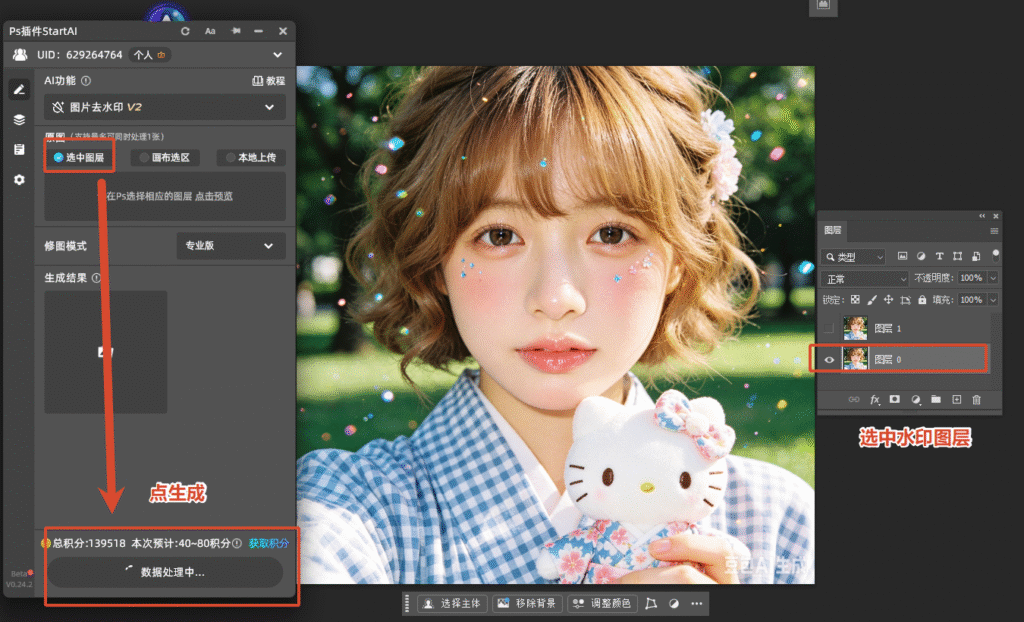
点击生成

修前修后对比: 修前右下角水印压着渐变背景、边缘还带着阴影;修后水印完全清掉、背景过渡衔接自然,放大到 200% 也看不出修补痕迹。

获取插件: 点我获取StartAI插件
邀请码: BRJgZF(注册免费领积分,立即体验)

四、两种去法,差距有多大?

对比维度PS 手动去水印AI 去水印
耗时10-20 分钟 / 张20 秒 / 张
水印底下有内容修完留色块,容易毁图按纹理重建,不残色
渐变 / 光影背景接缝明显,越修越脏过渡自然
画面构图只能裁,会被切掉一块完整保留,不用裁
批量处理只能一张张点支持整批处理
适合人群白底图、贴边无内容的水印压着主体的水印、渐变背景、整批出图

关键差距: 手动处理一张图的时间,够你用 AI 处理 60 张。

五、去豆包水印最容易踩的 4 个坑

  • 直接裁剪了事 — 裁掉确实最快,但只要水印压着画面内容就不能裁,构图会被切掉一块,这种情况宁可重新生成一张。
  • 提示词没写「保持构图不变」 — 只写「去水印」,模型有时会顺手把画面重新构图或放大,加上这一句更稳。
  • 把结果直接盖掉原图 — 生成结果放新图层,降低不透明度叠着看,重点检查水印原位置有没有残留色块。
  • 只生成一次就交稿 — 每次结果都有细微差别,我一般生成 3-4 次,挑背景最干净的那张。

另外提醒一句: 用在自己设计稿里没问题,但如果要公开发布,平台和法规对 AI 生成内容有标识要求,发布前先确认规则,别只图画面干净。

六、常见问题

1. 为什么豆包生成的图右下角都有水印?

豆包出图默认会加上平台水印,用来标明图片来源,自己生成的图下载下来也一样带着。位置固定在右下角,还会根据图片底色调整深浅,所以有时看着像半透明的。

2. 去完水印图片会变模糊吗?

不会。它只重建被水印覆盖的那块像素,其余区域原样保留。如果你觉得整张都糊了,通常是原图本身分辨率不够,可以配合高清修复放大一次。

3. 去完水印的图能商用吗?

自己用 AI 生成的图,拿来当设计素材一般没问题。但如果图里有别人的版权内容,或者要公开发布,建议先确认平台对 AI 生成内容的标识要求,别只图干净。

七、总结:什么时候裁,什么时候用 AI

豆包右下角水印怎么处理,按场景选就行:

  • 水印贴边、底下是留白或纯色 — 直接裁剪最省事,两秒搞定,不用开插件
  • 水印压着人物、产品或渐变背景,或者一整套图都要处理 — 用 AI 去水印,3 步清理干净,构图和纹理都保得住

200 积分免费试 5 次,不用绑卡,注册就能用,先试后充。

免费试 AI 去水印: [点我获取 StartAI 插件]

当前专题
Banana修图

Nano Banana Pro,直接在Photoshop中直接使用最热门的Nano Banana模型

PS去水印

Ps去水印,AI精准秒出,无损高效去水印

NanoBanana一站式修图工具,满足你所有的想象

一站式修图工具
满足你所有的想象

产品精修质感拉满,细节精致更出片

质感拉满
细节精致更出片

老照片一键智能修复,还原清晰旧时光

老照片修复

发丝级精准抠图,一键批量处理更高效

抠图去背景

产品

千鹿AI 千鹿Pr助手 千鹿AI助手 PsAide

专题广场

StartAI教程 StartAI提示词库 产品精修 Ps抠图 Nano Banana Pro Ps2026 Ps去水印 Ps快捷键

服务

帮助中心 最新功能 服务条款 会员中心 Ps教程 官方博客

联系我们

info@istarry.com.cn






