PS如何把两张图融合在一起?制作摄影拍摄图

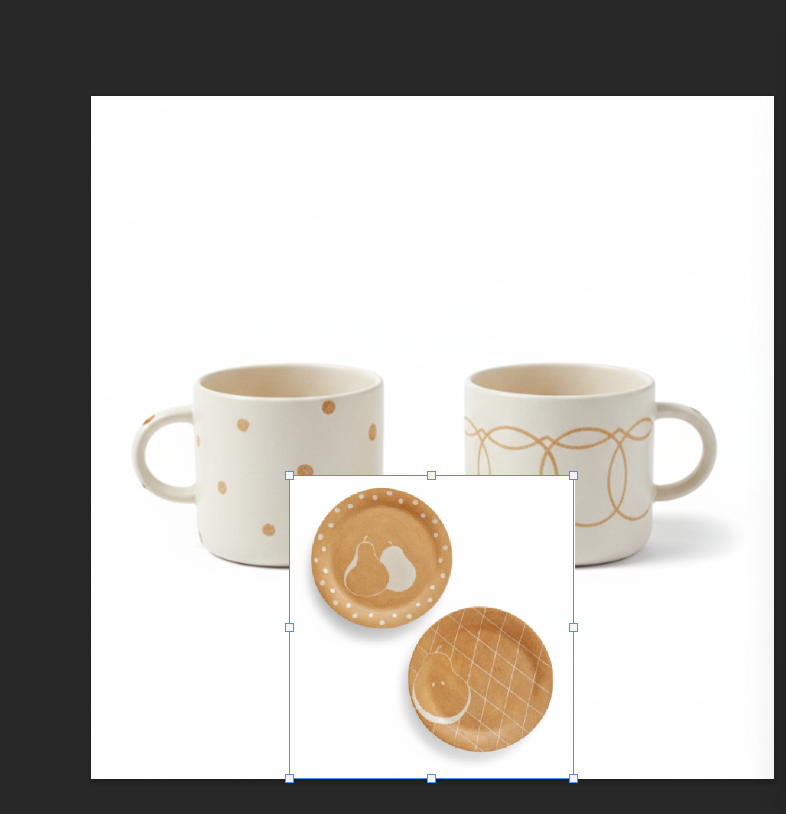
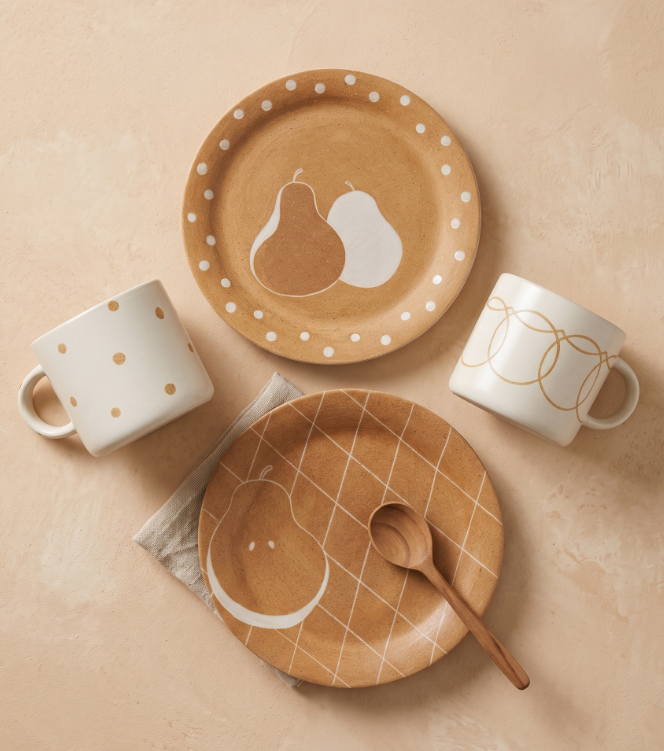
做电商设计、产品展示,经常需要把两个产品放在同一张图上做组合展示,但直接把两张图拼在一起,边缘生硬、光影不统一、颜色不协调,看起来就像“强行贴上去”的。这种“贴图感”会直接拉低产品的档次。

溶图与抠图不同,抠图追求边缘锐利精准,而溶图允许柔化边缘,让多张图片融合成整体而无接缝。这篇文章会从手动操作讲起,再到AI一键完成产品融合,帮你彻底搞定“两张图合成一张”这个需求。

一、PS手动溶图:3种核心方法

方法1:图层蒙版 + 渐变(最常用,适合边缘融合)

这是溶图最基础也是最常用的方法,核心思路是用蒙版控制哪部分显示、哪部分隐藏,让两张图通过渐变自然过渡

操作步骤:

  1. 在PS中同时打开两张图,用移动工具将图2拖到图1的文档中,按Ctrl+T调整大小和位置
  2. 为图2图层添加图层蒙版(点击图层面板底部的“添加蒙版”按钮)
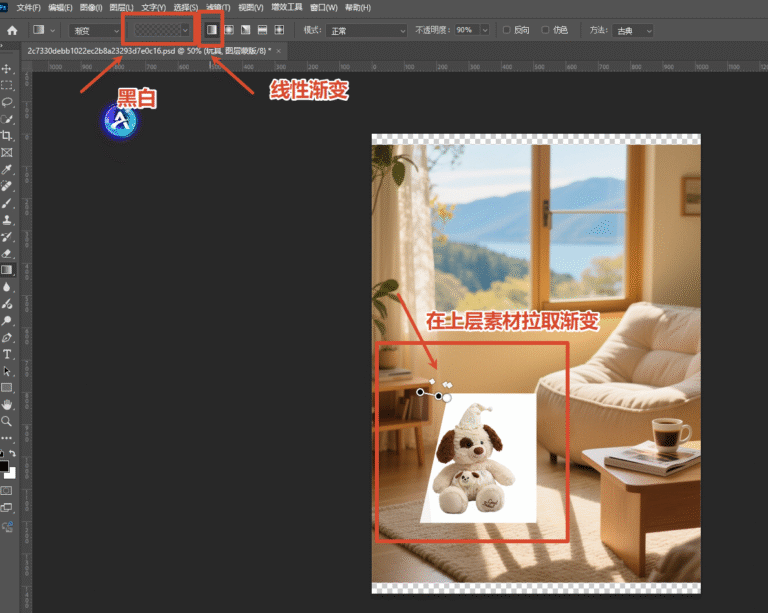
  3. 选择渐变工具(G),设置黑白线性渐变
  4. 在蒙版上从图2边缘向内部拖动,黑色部分会隐藏、白色部分会显示,两张图就自然融合了

为图2图层添加图层蒙版(点击图层面板底部的“添加蒙版”按钮)
选择渐变工具(G),设置黑白线性渐变

✅ 适合场景:两张图需要边缘柔化过渡的合成,如风景图融合、产品与背景融合

方法2:自动混合图层(一键堆叠,适合多图拼接)

如果想把多张图合成一张“全景图”或“堆叠图”,PS的自动混合图层能一键完成融合

操作步骤:

  1. 将所有图片放入同一文档的不同图层
  2. 按住CtrlShift选中所有图层
  3. 点击【编辑】→【自动混合图层】
  4. 选择“堆叠图像”,点击确定,PS自动融合

✅ 适合场景:多张产品图合成一张展示图、全景拼接

方法3:混合模式 + 透明度调整(适合氛围叠加)

如果想给产品加个纹理背景或光影氛围,混合模式是最快的方法

操作步骤:

  1. 将素材图放在产品图上方
  2. 在图层顶部切换不同的混合模式(如“正片叠底”、“柔光”、“叠加”)
  3. 调整不透明度(如40%),让两层融合得更自然

✅ 适合场景:给产品加光影氛围、纹理叠加、背景融合

二、手动溶图的三大痛点

  1. 光影不统一:两张图的光源方向不同,合成后看起来很假
  2. 边缘处理费时:渐变拉不好容易露馅,需要反复调整
  3. 颜色不协调:两张图的色调冷暖不同,需要额外调色

这些痛点,手动操作往往要花十几分钟甚至更久。

三、AI方案:StartAI Banana一键合成两张图

如果你想跳过繁琐的选区、蒙版、渐变、调色,可以试试StartAI插件Nano Banana修图功能。它把“选图+融合+调光影+配背景”压缩成一句话指令。

立即使用StartAI:【点此一键下载StartAI插件】

邀请码:JNJmcn,立领100积分,全部核心功能免费用!

操作流程(3步搞定):

Step 1:准备两张图
在PS中同时打开:

  • 图1:产品A
  • 图2:产品B
Step 1:准备两张图

Step 2:启动StartAI,选择Banana修图
在PS顶部菜单栏【增效工具】找到StartAI,点击【Nano Banana修图】功能

启动StartAI,选择Banana修图

Step 3:输入提示词,一键生成
在提示词框中输入:

【将图1和图2融合到一张图上,放在同一个展示背景中,背景配色与图1、图2产品相呼应,保持产品的细节、光影和色彩完整,用于商品展示图】
输入提示词,一键生成

点击生成,等待10-30秒。AI会自动完成:

  • 识别两个产品的轮廓和细节
  • 生成协调的展示背景(如木质桌面、大理石台面等)
  • 根据环境光为两个产品匹配统一的光影
  • 保持产品所有细节不变形、不模糊
点击生成,等待10-30秒。AI会自动完成

生成效果示例(参考搜索结果中同类需求):

  • 奶茶饮品:AI会根据参考图自动生成排版布局和光影效果
  • 拖鞋产品:AI能精准匹配模特脚型,生成自然的投影和透视

建议:想学习PS基本功、追求极致控制的,可以手动练习。需要快速出图、批量处理的,直接使用StartAI一键完成。

插件下载地址https://www.istarry.com.cn

PS如何把两张图融合在一起?制作摄影拍摄图

做电商设计、产品展示,经常需要把两个产品放在同一张图上做组合展示,但直接把两张图拼在一起,边缘生硬、光影不统一、颜色不协调,看起来就像“强行贴上去”的。这种“贴图感”会直接拉低产品的档次。

溶图与抠图不同,抠图追求边缘锐利精准,而溶图允许柔化边缘,让多张图片融合成整体而无接缝。这篇文章会从手动操作讲起,再到AI一键完成产品融合,帮你彻底搞定“两张图合成一张”这个需求。

一、PS手动溶图:3种核心方法

方法1:图层蒙版 + 渐变(最常用,适合边缘融合)

这是溶图最基础也是最常用的方法,核心思路是用蒙版控制哪部分显示、哪部分隐藏,让两张图通过渐变自然过渡

操作步骤:

  1. 在PS中同时打开两张图,用移动工具将图2拖到图1的文档中,按Ctrl+T调整大小和位置
  2. 为图2图层添加图层蒙版(点击图层面板底部的“添加蒙版”按钮)
  3. 选择渐变工具(G),设置黑白线性渐变
  4. 在蒙版上从图2边缘向内部拖动,黑色部分会隐藏、白色部分会显示,两张图就自然融合了
为图2图层添加图层蒙版(点击图层面板底部的“添加蒙版”按钮)
选择渐变工具(G),设置黑白线性渐变

✅ 适合场景:两张图需要边缘柔化过渡的合成,如风景图融合、产品与背景融合

方法2:自动混合图层(一键堆叠,适合多图拼接)

如果想把多张图合成一张“全景图”或“堆叠图”,PS的自动混合图层能一键完成融合

操作步骤:

  1. 将所有图片放入同一文档的不同图层
  2. 按住CtrlShift选中所有图层
  3. 点击【编辑】→【自动混合图层】
  4. 选择“堆叠图像”,点击确定,PS自动融合

✅ 适合场景:多张产品图合成一张展示图、全景拼接

方法3:混合模式 + 透明度调整(适合氛围叠加)

如果想给产品加个纹理背景或光影氛围,混合模式是最快的方法

操作步骤:

  1. 将素材图放在产品图上方
  2. 在图层顶部切换不同的混合模式(如“正片叠底”、“柔光”、“叠加”)
  3. 调整不透明度(如40%),让两层融合得更自然

✅ 适合场景:给产品加光影氛围、纹理叠加、背景融合

二、手动溶图的三大痛点

  1. 光影不统一:两张图的光源方向不同,合成后看起来很假
  2. 边缘处理费时:渐变拉不好容易露馅,需要反复调整
  3. 颜色不协调:两张图的色调冷暖不同,需要额外调色

这些痛点,手动操作往往要花十几分钟甚至更久。

三、AI方案:StartAI Banana一键合成两张图

如果你想跳过繁琐的选区、蒙版、渐变、调色,可以试试StartAI插件Nano Banana修图功能。它把“选图+融合+调光影+配背景”压缩成一句话指令。

立即使用StartAI:【点此一键下载StartAI插件】

邀请码:JNJmcn,立领100积分,全部核心功能免费用!

操作流程(3步搞定):

Step 1:准备两张图
在PS中同时打开:

  • 图1:产品A
  • 图2:产品B
Step 1:准备两张图

Step 2:启动StartAI,选择Banana修图
在PS顶部菜单栏【增效工具】找到StartAI,点击【Nano Banana修图】功能
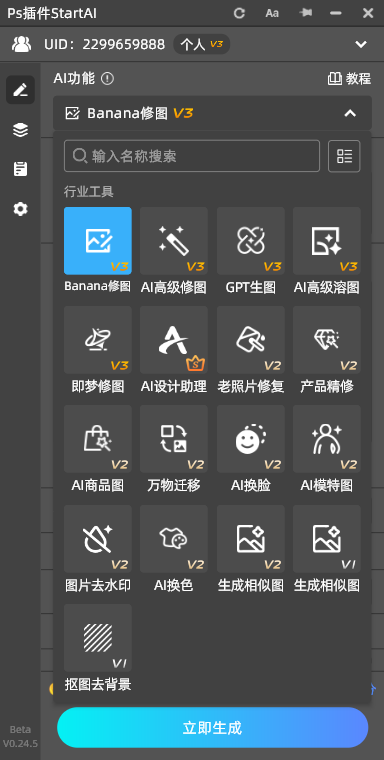
启动StartAI,选择Banana修图

Step 3:输入提示词,一键生成
在提示词框中输入:

【将图1和图2融合到一张图上,放在同一个展示背景中,背景配色与图1、图2产品相呼应,保持产品的细节、光影和色彩完整,用于商品展示图】
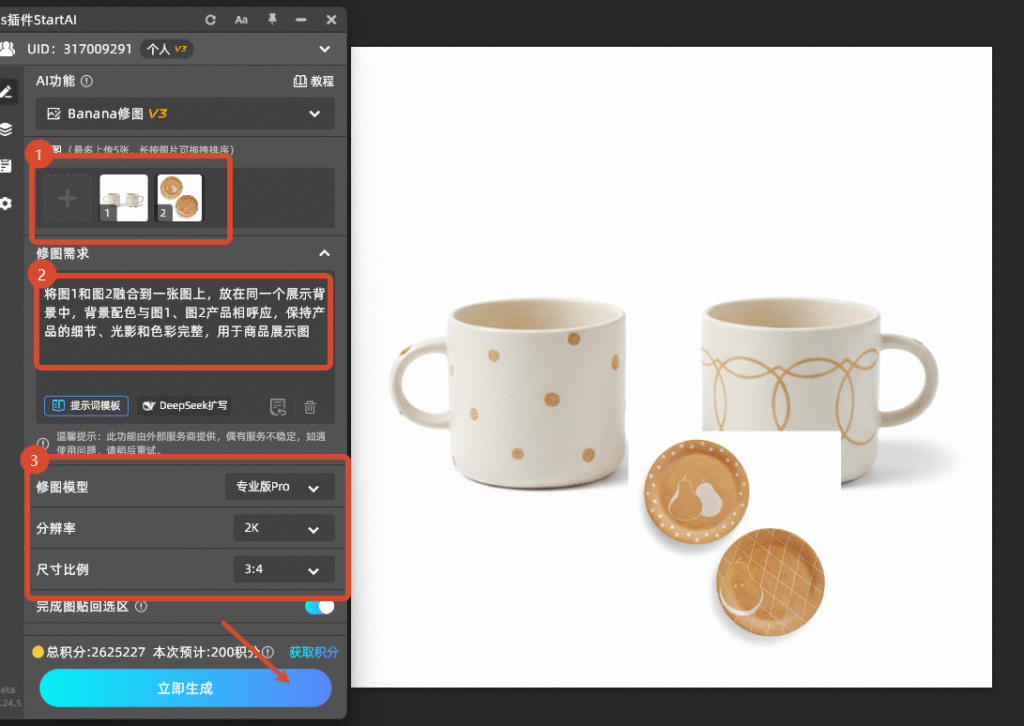
输入提示词,一键生成

点击生成,等待10-30秒。AI会自动完成:

  • 识别两个产品的轮廓和细节
  • 生成协调的展示背景(如木质桌面、大理石台面等)
  • 根据环境光为两个产品匹配统一的光影
  • 保持产品所有细节不变形、不模糊
点击生成,等待10-30秒。AI会自动完成

生成效果示例(参考搜索结果中同类需求):

  • 奶茶饮品:AI会根据参考图自动生成排版布局和光影效果
  • 拖鞋产品:AI能精准匹配模特脚型,生成自然的投影和透视

建议:想学习PS基本功、追求极致控制的,可以手动练习。需要快速出图、批量处理的,直接使用StartAI一键完成。

插件下载地址https://www.istarry.com.cn

产品

千鹿AI 千鹿Pr助手 千鹿AI助手 PsAide

专题广场

StartAI教程 StartAI提示词库 产品精修 Ps抠图 Nano Banana Pro Ps2026 Ps去水印 Ps快捷键

服务

帮助中心 最新功能 服务条款 会员中心 Ps教程 官方博客

联系我们

info@istarry.com.cn