
PS怎么给图片衣服换指定颜色?图片改色用什么软件最准确

做服装电商、平面设计或者产品修图时,经常会遇到这样的需求:同一件衣服要出多个配色方案,或者客户指定了一个色号,让你把产品图里的衣服颜色换成对应的颜色。这类需求听起来简单,实际操作起来却不容易——衣服颜色换了,印花、阴影、面料纹理要保持不变,稍微处理不好就会整体变色,印花消失,或者颜色不准确,根本对不上客户指定的色值。

这篇文章介绍两种方法:一种是 PS 传统换色操作,另一种是用 StartAI 插件的 Banana 修图功能,输入 HEX 色值精准指定目标颜色,印花纹理自动保留,适合电商服装批量出图、设计配色验证等高频场景。


一、PS传统方法怎么给衣服换颜色?

PS 自带的换色方法主要依靠「色相/饱和度」或者「替换颜色」功能,适合对颜色精准度要求不那么高、颜色变化幅度不太大的场景。

操作时先用「快速选择工具」或「套索工具」把衣服区域选出来,建立选区后,执行【图像】→【调整】→【色相/饱和度】,拖动色相滑块调整颜色方向,再用饱和度和明度稍微微调,让颜色看起来更贴近目标色。如果目标颜色和原色差异比较大,也可以先新建一个纯色图层填充目标颜色,再把混合模式改成「颜色」,这样能保留下面图层的明暗细节,不至于把整块衣服变成一个纯色色块。

但这个方法有一个明显的局限:很难精准对应指定的 HEX 色值。你只能凭肉眼感觉去拖滑块,颜色偏一点偏两点,很难做到精确匹配。而且遇到印花图案,处理起来会更麻烦,稍有不慎印花也会跟着色调整体偏移。对于有颜色精度要求的商业出图场景,这个方法就会显得不够用。


二、图片改色用什么软件最准确?StartAI插件Banana修图,HEX色值直接指定

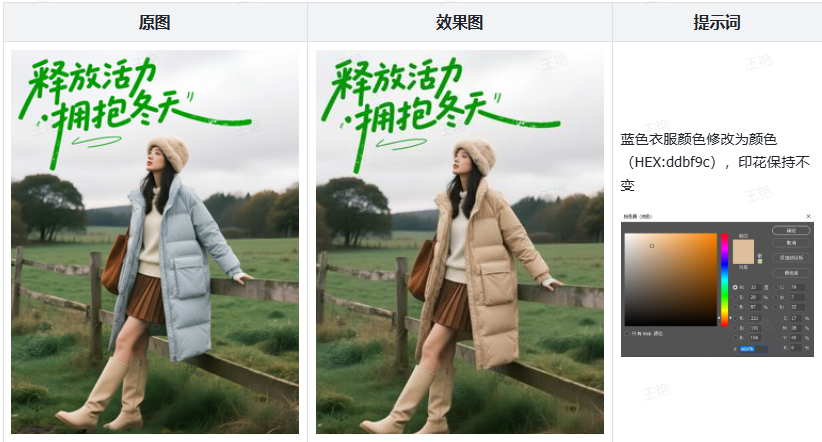
如果你需要的是把衣服颜色精准换成指定色号,同时还要保留印花纹理、面料质感不受影响,用 StartAI 插件的 Banana 修图功能会更合适。你可以直接把目标颜色的 HEX 色值写在指令里,AI 会按照你指定的颜色去修改,印花部分自动识别保留,不用额外操作。
获取插件: 点此一键下载StartAI插件
邀请码: BRJgZF(注册可领取积分,立即体验)

操作步骤

第一步:在PS画布里确认目标颜色

打开 Photoshop,把需要换色的图片拖进画布。如果你手里有参考颜色的色卡图片或色块,也一起放进画布里。
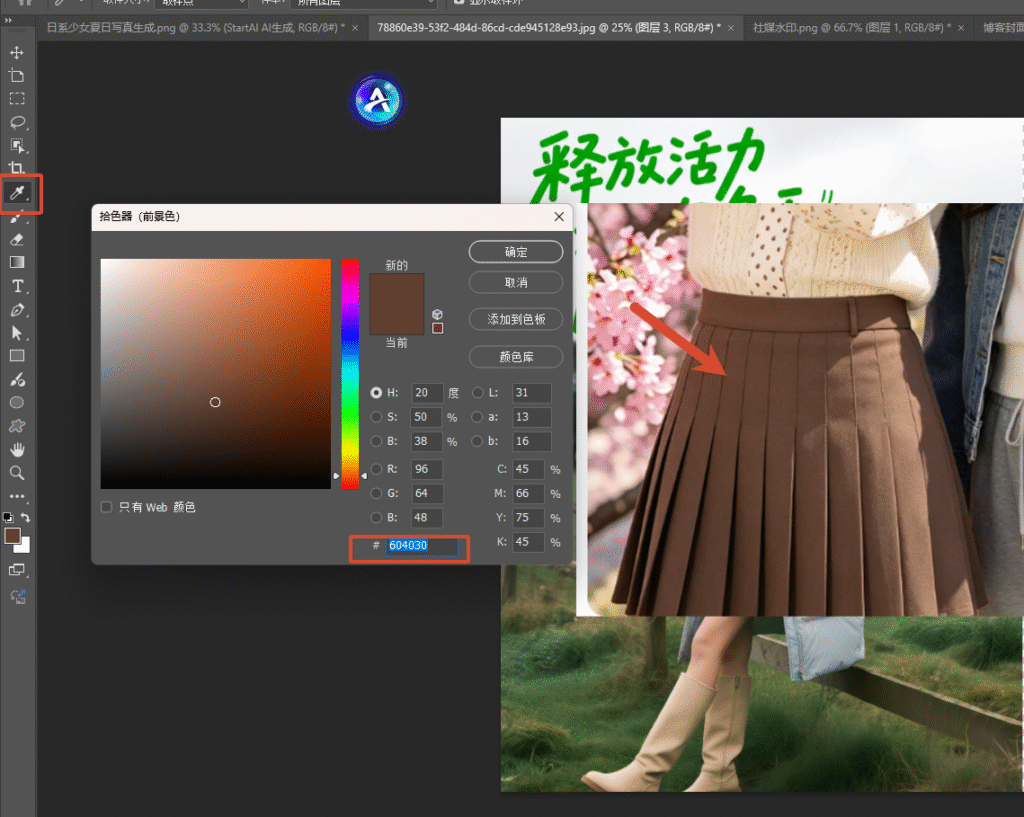
选择吸管工具(I),在参考颜色上点击吸取,这时前景色会变成你吸取的颜色,可以在颜色面板里看到对应的 HEX 色值,把这串色值记下来,后面写指令时会用到。

比如你吸取到的颜色 HEX 值是 #604030,这就是你接下来要告诉 AI 的目标颜色。

第二步:打开StartAI插件,找到Banana修图功能

在 Photoshop 顶部菜单栏找到 【增效工具】→【StartAI】,打开插件面板。
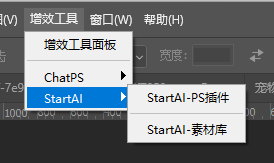
旧版 PS 可以在 【窗口】→【扩展功能】 里打开。进入插件后,找到 「Banana修图」 功能,切换到 Pro 专业版,精准改色效果更稳定。
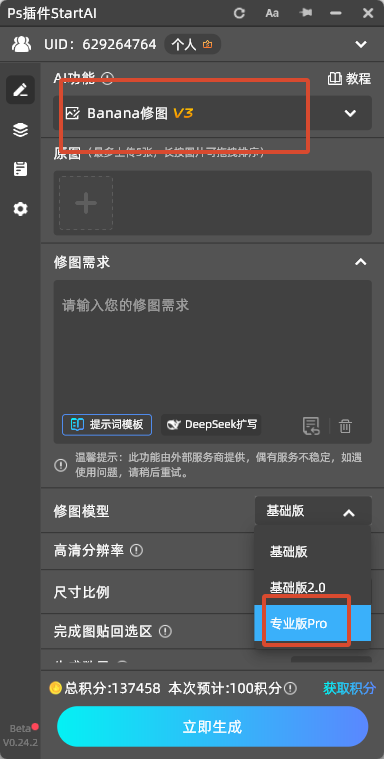
第三步:上传图片

在 Banana 修图面板中上传需要换色的图片,也就是你要修改衣服颜色的那张产品图或人物图。

第四步:输入换色指令

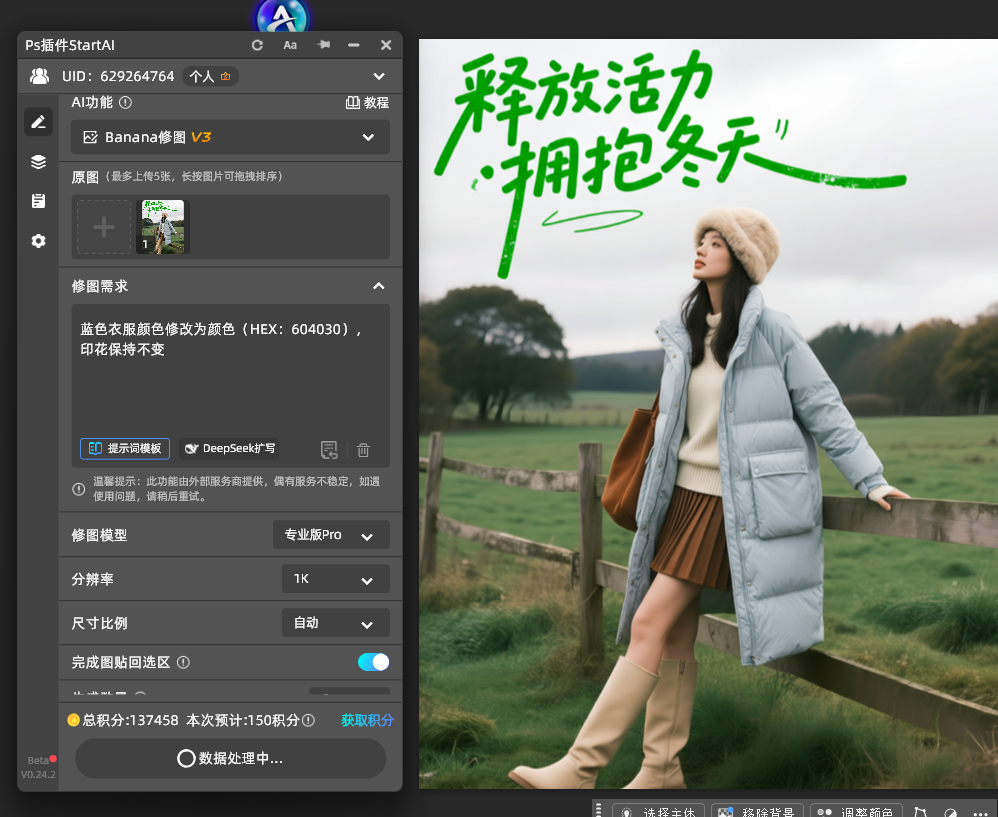
在「修图需求」输入框里,填写你的换色指令。按照下面这个格式写,清晰说明原来是什么颜色、要换成什么颜色、印花是否保留:

蓝色衣服颜色修改为颜色(HEX:604030),印花保持不变

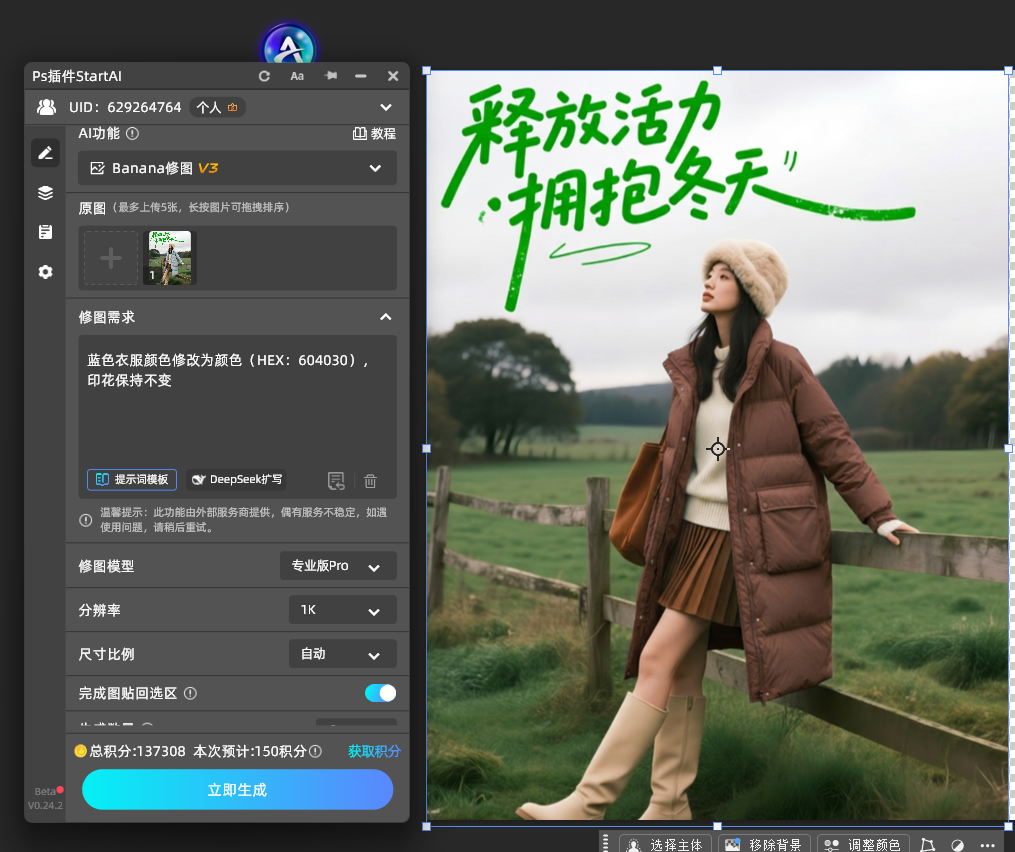
这里的逻辑是:你告诉 AI 原来衣服是蓝色,目标颜色是 #ddbf9c,印花要保留。AI 会识别衣服区域,按照你给的 HEX 色值完成换色,同时自动保护印花纹理不被改动。
第五步:点击生成,检查效果

点击「立即生成」,等待约 15-30 秒,AI 完成处理并输出结果图层。放大检查换色区域,确认颜色是否准确、印花是否完整、边缘过渡是否自然。满意后直接导出使用,或者继续在 PS 里做后续调整。

三种衣服换色方式对比

对比项PS色相/饱和度PS纯色图层混合StartAI Banana修图
颜色精准度低,靠肉眼调整中,接近但难精确对色高,HEX色值直接指定
印花纹理保留容易受影响部分保留自动识别保留
操作门槛中等中等极低,写指令即可
处理速度5-15分钟5-10分钟15-30秒
适合场景偶尔换色,精度要求不高简单换色验证指定色号,商业出图,批量换色

几个使用技巧

关于HEX色值怎么获取: 如果客户发给你的是色卡图或者品牌色板图片,直接用 PS 的吸管工具在参考色上点一下,颜色面板里就会显示对应的 HEX 值,非常方便。如果客户直接给了色号,比如 #ddbf9c,就直接写在指令里就好,不用再额外换算。

关于指令怎么写更准确: 指令里最好同时说明原来的颜色(比如”蓝色衣服”)和目标颜色的 HEX 值,这样 AI 能更准确地定位需要修改的区域。如果衣服上有印花、刺绣、logo,记得在指令里加一句”印花保持不变”或者”图案保留”,避免被一并修改。

关于换色后的细节检查: AI 换色完成后,建议放大到 100% 查看衣服边缘、褶皱处、印花和衣服颜色的交界区域,确认颜色过渡是否自然、有没有漏掉没换色的区域。如果有细微的地方需要调整,可以直接在 PS 里对结果图层做微调。


总结

PS怎么给图片衣服换指定颜色?图片改色用什么软件?

如果只是大概换一下颜色、精度要求不高,PS 自带的色相/饱和度或者纯色图层混合模式就能解决;但如果你需要精准对应客户指定的色号、同时保留印花和面料纹理,传统 PS 方法调起来很费劲,很难做到精确匹配。

这时候用 StartAI 插件的 Banana 修图 Pro 版,直接把 HEX 色值写进指令里,AI 自动完成精准换色,印花纹理自动保留,15-30 秒出结果,对于服装电商出图、设计配色验证、批量产品换色这类场景来说,效率和精准度都会高很多。

立即体验: 点此一键下载StartAI插件
邀请码: BRJgZF,注册即可领取积分,Banana修图Pro版立即可用。

PS怎么给图片衣服换指定颜色?图片改色用什么软件最准确

做服装电商、平面设计或者产品修图时,经常会遇到这样的需求:同一件衣服要出多个配色方案,或者客户指定了一个色号,让你把产品图里的衣服颜色换成对应的颜色。这类需求听起来简单,实际操作起来却不容易——衣服颜色换了,印花、阴影、面料纹理要保持不变,稍微处理不好就会整体变色,印花消失,或者颜色不准确,根本对不上客户指定的色值。

这篇文章介绍两种方法:一种是 PS 传统换色操作,另一种是用 StartAI 插件的 Banana 修图功能,输入 HEX 色值精准指定目标颜色,印花纹理自动保留,适合电商服装批量出图、设计配色验证等高频场景。


一、PS传统方法怎么给衣服换颜色?

PS 自带的换色方法主要依靠「色相/饱和度」或者「替换颜色」功能,适合对颜色精准度要求不那么高、颜色变化幅度不太大的场景。

操作时先用「快速选择工具」或「套索工具」把衣服区域选出来,建立选区后,执行【图像】→【调整】→【色相/饱和度】,拖动色相滑块调整颜色方向,再用饱和度和明度稍微微调,让颜色看起来更贴近目标色。如果目标颜色和原色差异比较大,也可以先新建一个纯色图层填充目标颜色,再把混合模式改成「颜色」,这样能保留下面图层的明暗细节,不至于把整块衣服变成一个纯色色块。

但这个方法有一个明显的局限:很难精准对应指定的 HEX 色值。你只能凭肉眼感觉去拖滑块,颜色偏一点偏两点,很难做到精确匹配。而且遇到印花图案,处理起来会更麻烦,稍有不慎印花也会跟着色调整体偏移。对于有颜色精度要求的商业出图场景,这个方法就会显得不够用。


二、图片改色用什么软件最准确?StartAI插件Banana修图,HEX色值直接指定

如果你需要的是把衣服颜色精准换成指定色号,同时还要保留印花纹理、面料质感不受影响,用 StartAI 插件的 Banana 修图功能会更合适。你可以直接把目标颜色的 HEX 色值写在指令里,AI 会按照你指定的颜色去修改,印花部分自动识别保留,不用额外操作。

获取插件: 点此一键下载StartAI插件
邀请码: BRJgZF(注册可领取积分,立即体验)

操作步骤

第一步:在PS画布里确认目标颜色

打开 Photoshop,把需要换色的图片拖进画布。如果你手里有参考颜色的色卡图片或色块,也一起放进画布里。

选择吸管工具(I),在参考颜色上点击吸取,这时前景色会变成你吸取的颜色,可以在颜色面板里看到对应的 HEX 色值,把这串色值记下来,后面写指令时会用到。

比如你吸取到的颜色 HEX 值是 #604030,这就是你接下来要告诉 AI 的目标颜色。

第二步:打开StartAI插件,找到Banana修图功能

在 Photoshop 顶部菜单栏找到 【增效工具】→【StartAI】,打开插件面板。

旧版 PS 可以在 【窗口】→【扩展功能】 里打开。进入插件后,找到 「Banana修图」 功能,切换到 Pro 专业版,精准改色效果更稳定。

第三步:上传图片

在 Banana 修图面板中上传需要换色的图片,也就是你要修改衣服颜色的那张产品图或人物图。

第四步:输入换色指令

在「修图需求」输入框里,填写你的换色指令。按照下面这个格式写,清晰说明原来是什么颜色、要换成什么颜色、印花是否保留:

蓝色衣服颜色修改为颜色(HEX:604030),印花保持不变

这里的逻辑是:你告诉 AI 原来衣服是蓝色,目标颜色是 #ddbf9c,印花要保留。AI 会识别衣服区域,按照你给的 HEX 色值完成换色,同时自动保护印花纹理不被改动。

第五步:点击生成,检查效果

点击「立即生成」,等待约 15-30 秒,AI 完成处理并输出结果图层。放大检查换色区域,确认颜色是否准确、印花是否完整、边缘过渡是否自然。满意后直接导出使用,或者继续在 PS 里做后续调整。


三种衣服换色方式对比

对比项PS色相/饱和度PS纯色图层混合StartAI Banana修图
颜色精准度低,靠肉眼调整中,接近但难精确对色高,HEX色值直接指定
印花纹理保留容易受影响部分保留自动识别保留
操作门槛中等中等极低,写指令即可
处理速度5-15分钟5-10分钟15-30秒
适合场景偶尔换色,精度要求不高简单换色验证指定色号,商业出图,批量换色

几个使用技巧

关于HEX色值怎么获取: 如果客户发给你的是色卡图或者品牌色板图片,直接用 PS 的吸管工具在参考色上点一下,颜色面板里就会显示对应的 HEX 值,非常方便。如果客户直接给了色号,比如 #ddbf9c,就直接写在指令里就好,不用再额外换算。

关于指令怎么写更准确: 指令里最好同时说明原来的颜色(比如”蓝色衣服”)和目标颜色的 HEX 值,这样 AI 能更准确地定位需要修改的区域。如果衣服上有印花、刺绣、logo,记得在指令里加一句”印花保持不变”或者”图案保留”,避免被一并修改。

关于换色后的细节检查: AI 换色完成后,建议放大到 100% 查看衣服边缘、褶皱处、印花和衣服颜色的交界区域,确认颜色过渡是否自然、有没有漏掉没换色的区域。如果有细微的地方需要调整,可以直接在 PS 里对结果图层做微调。


总结

PS怎么给图片衣服换指定颜色?图片改色用什么软件?

如果只是大概换一下颜色、精度要求不高,PS 自带的色相/饱和度或者纯色图层混合模式就能解决;但如果你需要精准对应客户指定的色号、同时保留印花和面料纹理,传统 PS 方法调起来很费劲,很难做到精确匹配。

这时候用 StartAI 插件的 Banana 修图 Pro 版,直接把 HEX 色值写进指令里,AI 自动完成精准换色,印花纹理自动保留,15-30 秒出结果,对于服装电商出图、设计配色验证、批量产品换色这类场景来说,效率和精准度都会高很多。

立即体验: 点此一键下载StartAI插件
邀请码: BRJgZF,注册即可领取积分,Banana修图Pro版立即可用。

产品

千鹿AI 千鹿Pr助手 千鹿AI助手 PsAide

专题广场

StartAI教程 StartAI提示词库 产品精修 Ps抠图 Nano Banana Pro Ps2026 Ps去水印 Ps快捷键

服务

帮助中心 最新功能 服务条款 会员中心 Ps教程 官方博客

联系我们

info@istarry.com.cn





