
Ps如何设计高转化成套详情页?喷雾单品秒变大牌商用场景流全攻略!

在电商视觉设计中,一个爆款单品的成功往往离不开一套高质感的商品详情页。特别是针对美妆、个护及喷雾类产品,单一的白底图很难向消费者传达产品的补水、清爽或天然成分等卖点。要想引爆店铺转化率,就必须围绕产品打造出一整套风格统一、视觉连贯的成套详情页场景图

然而,传统的“Ps如何设计高转化成套详情页”流程极其繁琐。设计师需要到处搜寻无版权的溪流、水花、植物等背景素材,再通过精细抠图、调色将喷雾单品拼接到不同场景中。最难的是要手动调整多张图的光影与水汽透视,稍有不慎系列感就会断层,显得极其不专业。今天这篇深度干货,将结合真实的“喷雾产品多场景成套置景”案例,教你如何利用 StartAI 插件的 GPT生图 功能,配合结构化提示词,在 1 分钟内无缝产出大牌商用级成套详情页视觉图!
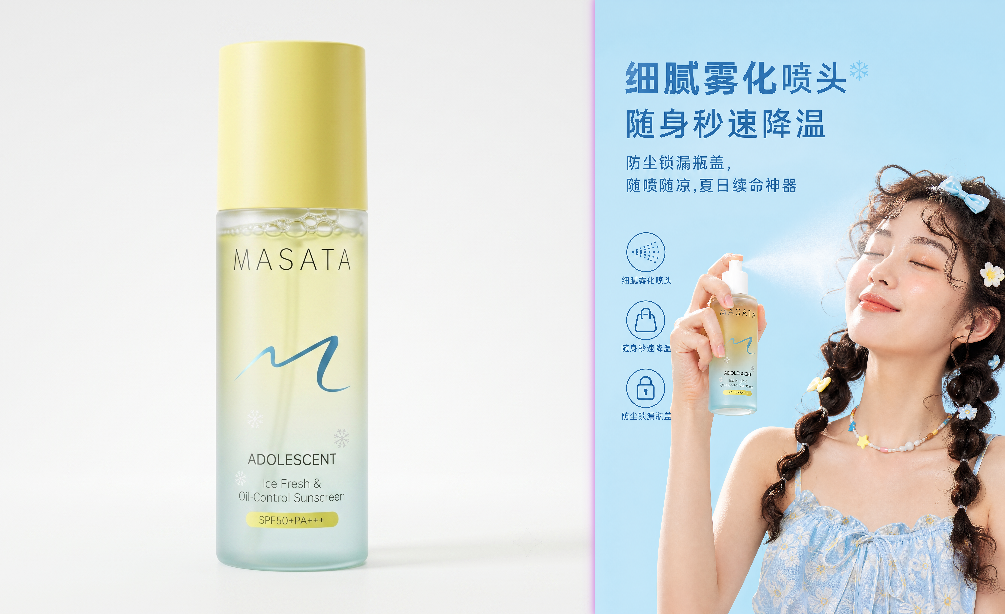
一、 传统 PS 拼贴 vs AI 融合:如何保持成套详情页的统一性?

在搜索引擎视觉算法与电商转化逻辑中,一套合格的“高转化详情页”必须在视觉层面上具备极高的系列感与真实度(Visual Coherence)。传统美工在手工拼接多场景时,最常遇到以下痛点:

  1. 素材调性割裂: 第一张用的是林间溪流背景,第二张换成了摄影棚背景,导致整套详情页风格前后不一致,降低了品牌的高级感。
  2. 边缘融合粗糙: 喷雾产品通常带有半透明的瓶身或瓶盖,传统抠图极难完美保留光线穿透玻璃的质感,拼贴后极易产生“悬浮感”。
  3. 环境反光缺失: 真正的商业摄影中,产品表面会映射周围环境的色彩(如绿色丛林会让瓶身边缘泛出淡淡的绿光)。纯手工修图很难完美补全这种“环境反光”。

要想在短时间内批量输出多张风格统一、透视合理的成套详情页,最有效的方法是利用 PS 原生选区工具锁定单品,再交由 AI 算力进行环境光影的深度统一与衍生。

二、 实操演示:利用 StartAI 插件一键智能渲染大牌成套详情页

目前行业内的顶尖视觉大厂和高效率电商团队,普遍推荐使用全新的 PS 专属 AI 设计插件 —— StartAI。它内置了强悍的 GPT生图 模块,能够在 100% 保留你喷雾产品造型、Logo 与材质的前提下,云端智能衍生出多套契合产品调性的高转化商业场景。

以下是具体的保姆级实操步骤流:

步骤 1:导入喷雾产品原图并建立选区

在 Photoshop 中打开你的喷雾产品实拍图。使用 PS 原生的 选框工具(如矩形选框或套索工具),将画布上的喷雾单品主体精准建立选区。
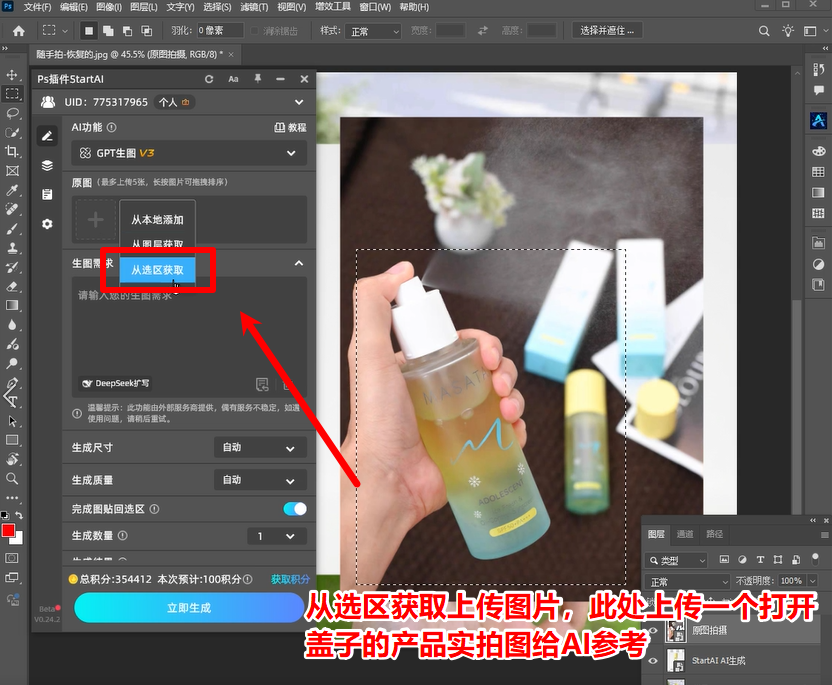
Ps插件上传图片

步骤 2:配置选区上传与注入置景提示词

启动右侧的 StartAI 插件面板,功能导航一键切换至 GPT生图(或相关商业制图)模块。在操作界面中,设置原图获取方式为 「从选区上传」。随后在生图需求框中,写下你的高转化置景提示词。

  • 高转化场景提示词推荐(第一屏):
    第 1 屏:首屏主视觉 + 爆款核心卖点
    清凉喷雾首屏主视觉画面:生成一个模特手上拿着这瓶喷雾,对着自己喷出一道水雾,清凉夏日的感觉,搭配合适的服装,发型是俏皮可爱的卷毛编发。 文案:细腻雾化喷头 / 随身秒速降温 / 防尘锁漏瓶盖,随喷随凉,夏日续命神器
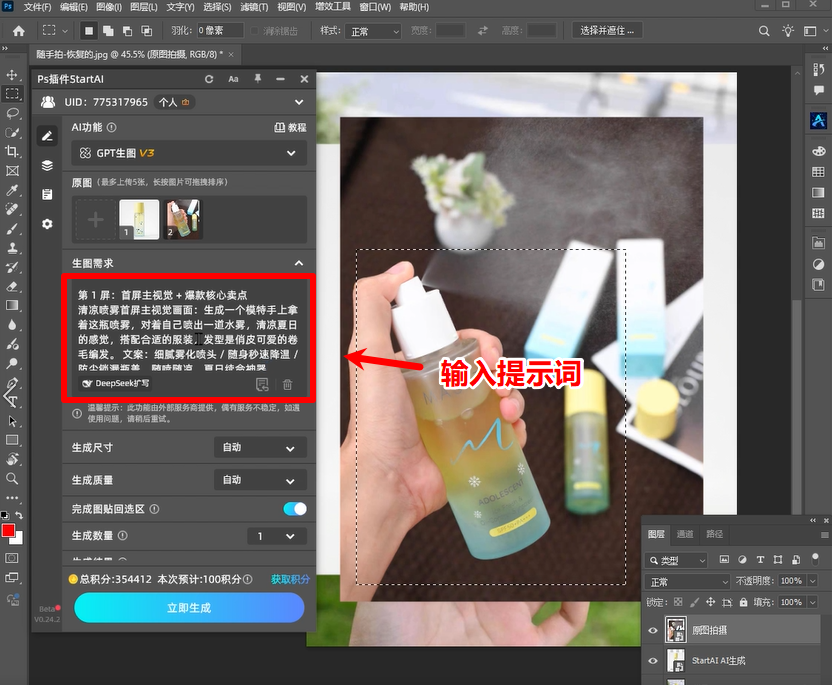
ps插件输入提示词

步骤 3:合理规范生成参数

在参数设置区,根据你详情页的标准尺寸规范(如长图比例或宽高比),配置好生成尺寸与最高质量,给云端 AI 算力提供最充分的渲染发挥空间。
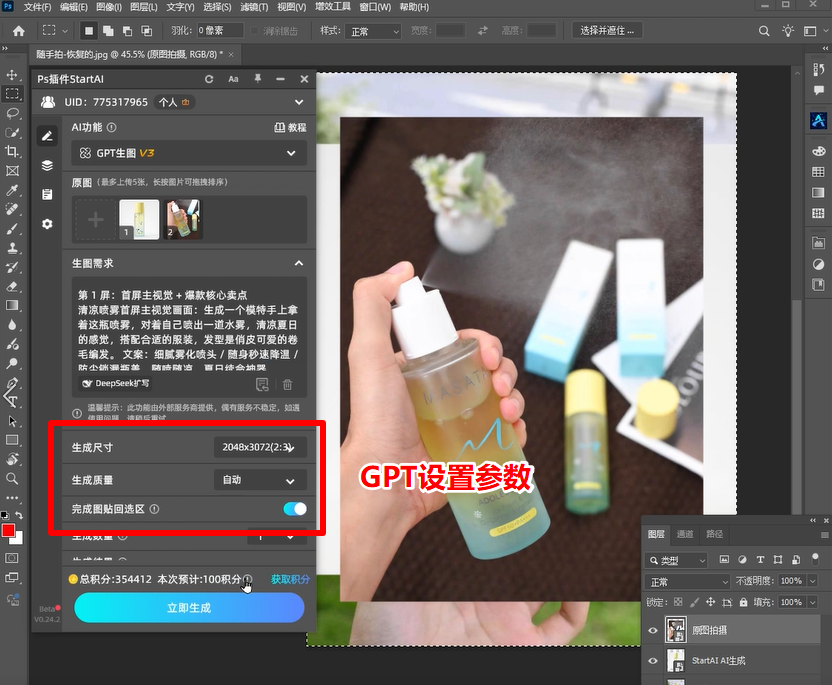
Ps插件设置参数

步骤 4:秒级云端渲染,输出成套高转化结果

确认无误后,直接点击底部的 「立即生成」。 只需短短数秒,云端算力就会完成高精度的画面重构。对比最终输出的结果图可以清晰发现:原本光秃秃的喷雾单品,已经极度自然地完美置身于大牌风的商业场景中!不管是户外清澈水流的波纹倒影、清透的玻璃折射、还是细腻的物理投影,都被 AI 渲染得天衣无缝。最厉害的是,产品的色温与反光完全融入了新背景中,成套图片风格统一、质感高级,直接达到了可以直接上架的商用大片标准!
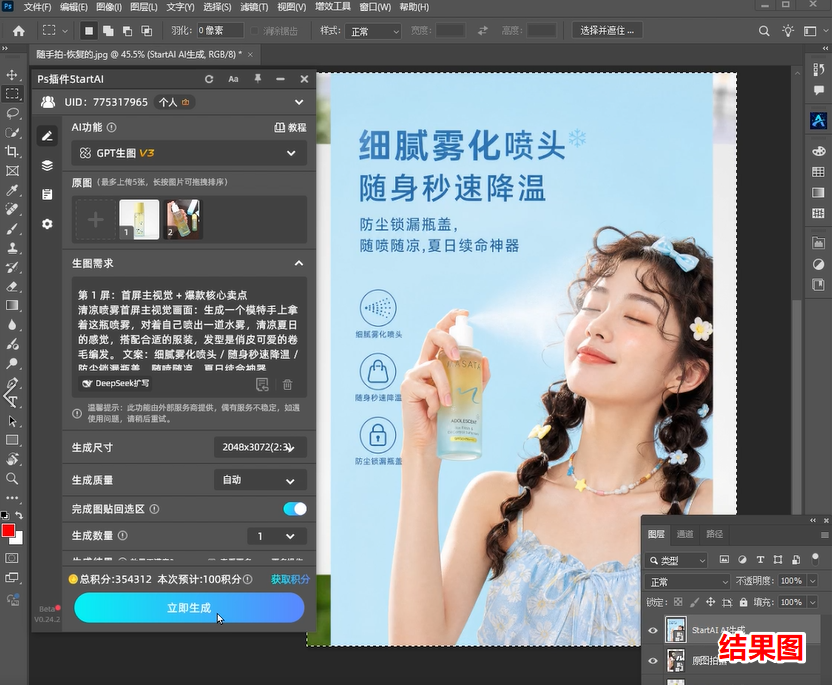
Ps插件结果图展示

开始生成第二屏,注意补上首屏参考和这段提示词:

图3是详情页首屏,请参考调,排版需要更改,画面中可以不出现产品全貌
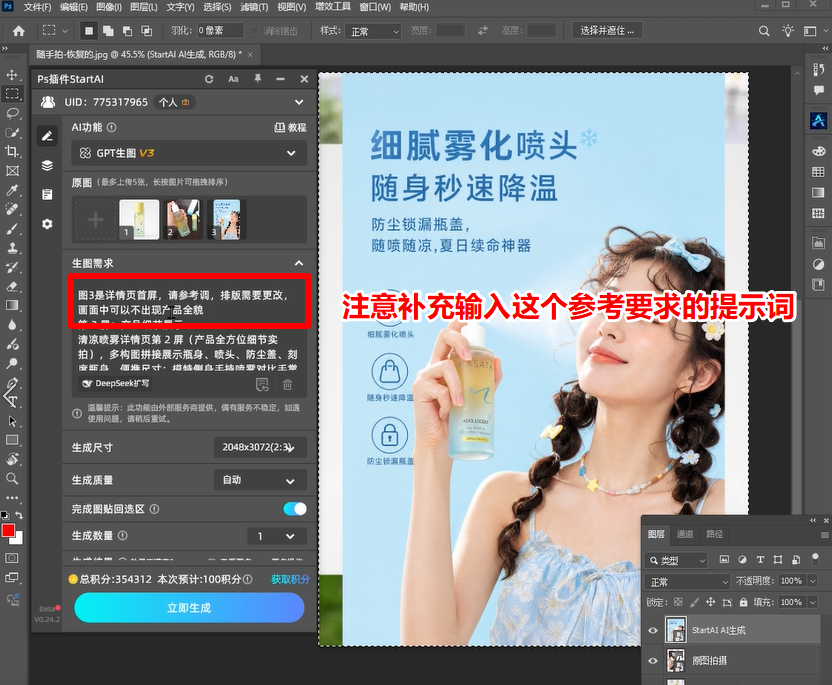
Ps插件详情页第二屏补充输入提示词

第 2 屏:产品细节展示

清凉喷雾详情页第 2 屏(产品全方位细节实拍),多构图拼接展示瓶身、喷头、防尘盖、刻度瓶身、便携尺寸;模特侧身手持喷雾对比手掌大小,凸显小巧随身。 文案:冰感祛燥热 / 清氛解闷暑 / 便携款长效清凉喷雾 / 80ml 随身容量・通透可视瓶身・一键按压雾化喷头

第 3 屏:展示产品特质(原料材质 + 瓶身工艺)

清凉喷雾详情页第 3 屏,拆分展示瓶身材质、核心凉感配方原料、喷头结构特写;穿插冰块、薄荷植萃静物实拍,模特近距离轻握瓶身展示通透质感。 文案:食品级 PET 通透瓶身,耐摔防漏不易变形,余量直观可视,温和薄荷冰感配方,锁留清爽气息,一瓶多用通勤 / 军训 / 户外全覆盖

第 4 屏:展示产品多场景功能属性

清凉喷雾详情页第 4 屏,多场景分镜展示使用画面:通勤喷衣物、军训后背降温、户外出游、办公室祛闷热、运动后舒缓、车内解暑;模特自然抬手往衣领、脖颈轻喷,动作真实日常。 文案:6 大适用场景随心用,全天清爽不黏腻,通勤 / 军训 / 户外 / 办公 / 运动 / 出行,多场景冰感解暑

第 5 屏:展示产品独特长效冰感核心功能

清凉喷雾详情页第 5 屏,突出长效冷感黑科技,搭配温度对比示意图,模特闭眼轻抬脖颈,享受喷雾后的冰凉体感,周身环绕冰雾特效。 文案:长效锁凉冰感配方 喷完持久留凉,单次喷洒冰感持续 2 小时,均匀雾化不打湿衣物,随身迷你降温,不用反复补喷,清爽香气中和汗味不刺鼻

三、 总结

探讨“Ps如何设计高转化成套详情页”的高效标准,核心在于“摆脱盲目寻找背景素材和机械抠图的传统体力活,将繁琐的光影融合与空间重构交给 StartAI 插件,而设计师只需通过结构化提示词进行全套视觉风格的把控”。

在数字化电商极度追求测款效率与视觉内卷的 2026 年,熟练运用 StartAI 插件的 GPT生图 商业置景流,即便是新手美工或运营,也能在短时间内一人搞定全店新品的成套场景大片。赶快把这套高效的工作流引入你的设计中,让你的商品转化率和店铺客单价引爆翻倍吧!

插件:➡️【点此一键下载StartAI插件】

邀请码:gARNkW,免费获取100积分,快来体验AI带来的效率提升吧!

还没体验过这个神技的同学,强烈建议把它安排进你的 Ps 工具箱里。

Ps如何设计高转化成套详情页?喷雾单品秒变大牌商用场景流全攻略!

在电商视觉设计中,一个爆款单品的成功往往离不开一套高质感的商品详情页。特别是针对美妆、个护及喷雾类产品,单一的白底图很难向消费者传达产品的补水、清爽或天然成分等卖点。要想引爆店铺转化率,就必须围绕产品打造出一整套风格统一、视觉连贯的成套详情页场景图

然而,传统的“Ps如何设计高转化成套详情页”流程极其繁琐。设计师需要到处搜寻无版权的溪流、水花、植物等背景素材,再通过精细抠图、调色将喷雾单品拼接到不同场景中。最难的是要手动调整多张图的光影与水汽透视,稍有不慎系列感就会断层,显得极其不专业。今天这篇深度干货,将结合真实的“喷雾产品多场景成套置景”案例,教你如何利用 StartAI 插件的 GPT生图 功能,配合结构化提示词,在 1 分钟内无缝产出大牌商用级成套详情页视觉图!

一、 传统 PS 拼贴 vs AI 融合:如何保持成套详情页的统一性?

在搜索引擎视觉算法与电商转化逻辑中,一套合格的“高转化详情页”必须在视觉层面上具备极高的系列感与真实度(Visual Coherence)。传统美工在手工拼接多场景时,最常遇到以下痛点:

  1. 素材调性割裂: 第一张用的是林间溪流背景,第二张换成了摄影棚背景,导致整套详情页风格前后不一致,降低了品牌的高级感。
  2. 边缘融合粗糙: 喷雾产品通常带有半透明的瓶身或瓶盖,传统抠图极难完美保留光线穿透玻璃的质感,拼贴后极易产生“悬浮感”。
  3. 环境反光缺失: 真正的商业摄影中,产品表面会映射周围环境的色彩(如绿色丛林会让瓶身边缘泛出淡淡的绿光)。纯手工修图很难完美补全这种“环境反光”。

要想在短时间内批量输出多张风格统一、透视合理的成套详情页,最有效的方法是利用 PS 原生选区工具锁定单品,再交由 AI 算力进行环境光影的深度统一与衍生。

二、 实操演示:利用 StartAI 插件一键智能渲染大牌成套详情页

目前行业内的顶尖视觉大厂和高效率电商团队,普遍推荐使用全新的 PS 专属 AI 设计插件 —— StartAI。它内置了强悍的 GPT生图 模块,能够在 100% 保留你喷雾产品造型、Logo 与材质的前提下,云端智能衍生出多套契合产品调性的高转化商业场景。

以下是具体的保姆级实操步骤流:

步骤 1:导入喷雾产品原图并建立选区

在 Photoshop 中打开你的喷雾产品实拍图。使用 PS 原生的 选框工具(如矩形选框或套索工具),将画布上的喷雾单品主体精准建立选区。

Ps插件上传图片

步骤 2:配置选区上传与注入置景提示词

启动右侧的 StartAI 插件面板,功能导航一键切换至 GPT生图(或相关商业制图)模块。在操作界面中,设置原图获取方式为 「从选区上传」。随后在生图需求框中,写下你的高转化置景提示词。

  • 高转化场景提示词推荐(第一屏):
    第 1 屏:首屏主视觉 + 爆款核心卖点
    清凉喷雾首屏主视觉画面:生成一个模特手上拿着这瓶喷雾,对着自己喷出一道水雾,清凉夏日的感觉,搭配合适的服装,发型是俏皮可爱的卷毛编发。 文案:细腻雾化喷头 / 随身秒速降温 / 防尘锁漏瓶盖,随喷随凉,夏日续命神器
ps插件输入提示词

步骤 3:合理规范生成参数

在参数设置区,根据你详情页的标准尺寸规范(如长图比例或宽高比),配置好生成尺寸与最高质量,给云端 AI 算力提供最充分的渲染发挥空间。

Ps插件设置参数

步骤 4:秒级云端渲染,输出成套高转化结果

确认无误后,直接点击底部的 「立即生成」。 只需短短数秒,云端算力就会完成高精度的画面重构。对比最终输出的结果图可以清晰发现:原本光秃秃的喷雾单品,已经极度自然地完美置身于大牌风的商业场景中!不管是户外清澈水流的波纹倒影、清透的玻璃折射、还是细腻的物理投影,都被 AI 渲染得天衣无缝。最厉害的是,产品的色温与反光完全融入了新背景中,成套图片风格统一、质感高级,直接达到了可以直接上架的商用大片标准!

Ps插件结果图展示

开始生成第二屏,注意补上首屏参考和这段提示词:

图3是详情页首屏,请参考调,排版需要更改,画面中可以不出现产品全貌

Ps插件详情页第二屏补充输入提示词

第 2 屏:产品细节展示

清凉喷雾详情页第 2 屏(产品全方位细节实拍),多构图拼接展示瓶身、喷头、防尘盖、刻度瓶身、便携尺寸;模特侧身手持喷雾对比手掌大小,凸显小巧随身。 文案:冰感祛燥热 / 清氛解闷暑 / 便携款长效清凉喷雾 / 80ml 随身容量・通透可视瓶身・一键按压雾化喷头

第 3 屏:展示产品特质(原料材质 + 瓶身工艺)

清凉喷雾详情页第 3 屏,拆分展示瓶身材质、核心凉感配方原料、喷头结构特写;穿插冰块、薄荷植萃静物实拍,模特近距离轻握瓶身展示通透质感。 文案:食品级 PET 通透瓶身,耐摔防漏不易变形,余量直观可视,温和薄荷冰感配方,锁留清爽气息,一瓶多用通勤 / 军训 / 户外全覆盖

第 4 屏:展示产品多场景功能属性

清凉喷雾详情页第 4 屏,多场景分镜展示使用画面:通勤喷衣物、军训后背降温、户外出游、办公室祛闷热、运动后舒缓、车内解暑;模特自然抬手往衣领、脖颈轻喷,动作真实日常。 文案:6 大适用场景随心用,全天清爽不黏腻,通勤 / 军训 / 户外 / 办公 / 运动 / 出行,多场景冰感解暑

第 5 屏:展示产品独特长效冰感核心功能

清凉喷雾详情页第 5 屏,突出长效冷感黑科技,搭配温度对比示意图,模特闭眼轻抬脖颈,享受喷雾后的冰凉体感,周身环绕冰雾特效。 文案:长效锁凉冰感配方 喷完持久留凉,单次喷洒冰感持续 2 小时,均匀雾化不打湿衣物,随身迷你降温,不用反复补喷,清爽香气中和汗味不刺鼻

三、 总结

探讨“Ps如何设计高转化成套详情页”的高效标准,核心在于“摆脱盲目寻找背景素材和机械抠图的传统体力活,将繁琐的光影融合与空间重构交给 StartAI 插件,而设计师只需通过结构化提示词进行全套视觉风格的把控”。

在数字化电商极度追求测款效率与视觉内卷的 2026 年,熟练运用 StartAI 插件的 GPT生图 商业置景流,即便是新手美工或运营,也能在短时间内一人搞定全店新品的成套场景大片。赶快把这套高效的工作流引入你的设计中,让你的商品转化率和店铺客单价引爆翻倍吧!

插件:➡️【点此一键下载StartAI插件】

邀请码:gARNkW,免费获取100积分,快来体验AI带来的效率提升吧!

还没体验过这个神技的同学,强烈建议把它安排进你的 Ps 工具箱里。

产品

千鹿AI 千鹿Pr助手 千鹿AI助手 PsAide

专题广场

StartAI教程 StartAI提示词库 产品精修 Ps抠图 Nano Banana Pro Ps2026 Ps去水印 Ps快捷键

服务

帮助中心 最新功能 服务条款 会员中心 Ps教程 官方博客

联系我们

info@istarry.com.cn



