
Ps如何处理美妆产品精修?实拍图秒变大牌商用白底图的高清进阶教学!

在美妆电商领域,一张极具质感的美妆产品精修白底图往往直接决定了商品的转化率。化妆品、护肤品由于其材质特殊(如玻璃瓶身、电镀金属瓶盖、晶莹的液体质感),在日常实拍时极易产生杂乱反光、曝光不均、或由于镜头局限损失掉原有的高级细节。

面对这类棘手的实拍素材,很多美工和运营都会搜索:“Ps如何处理美妆产品精修?怎样才能高效抠图并补全完美的光影质感?”

传统 Photoshop 提供了精细的修图流,但面对批量新品上架,传统手法效率较低。今天这篇干货教程,将为你对比 PS 原生精修方法,并带来一套利用 StartAI 插件的 Banana修图 功能一分钟无痕重构高保真白底大片的高效工作流!
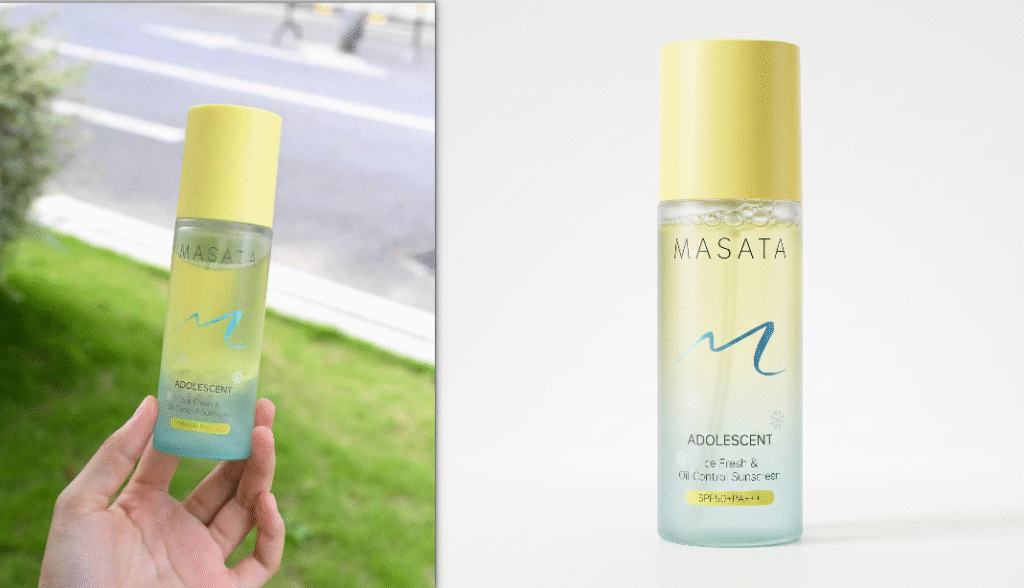
Ps插件精修效果图对比展示

一、 传统 PS 原生工具处理美妆精修的核心步骤

在手工修图时代,设计师通常需要经过以下繁琐步骤来完成一张美妆单品的精修:

  1. 钢笔工具精准抠图(Path Clipping): 使用钢笔工具逐个锚点绘制路径,将美妆瓶身从复杂的实拍背景中剥离出来,移动到纯白画布上。
  2. 瑕疵与杂乱反光修复(Defect Clean): 利用污点修复画笔、仿制图章,将瓶身玻璃、金属盖上的室内倒影、划痕、灰尘一点点擦除。
  3. 分区分层光影重塑(Lighting Refinement): 这是最难的一步。设计师需要使用减淡/加深工具(或建立黑白渐变剪切蒙版),手动为瓶身两侧刷出对称的商业高光,并在底部制作微弱的倒影或柔和的物理投影,非常考验美术功底,修完一瓶往往需要大半天。

二、 效率颠覆:利用 StartAI 插件一键智能完成高保真精修白底图

针对传统手工精修难以完美重塑玻璃/电镀光影、费时费力的痛点,目前高效的电商设计团队普遍开始采用 PS 专属 AI 设计插件 —— StartAI。它内置的 Banana修图 功能可以在保留美妆产品本相(如品牌 Logo、独有造型)的前提下,由 AI 云端算力智能进行像素级的“去噪、光影重构和白底输出”。

以下是具体的实操工作流:

步骤 1:ps选框工具选中产品

在 Photoshop 中打开你的美妆单品实拍原图。使用 PS 原生的 选框工具(如矩形选框或套索工具),将画布上的美妆产品主体精准建立选区。
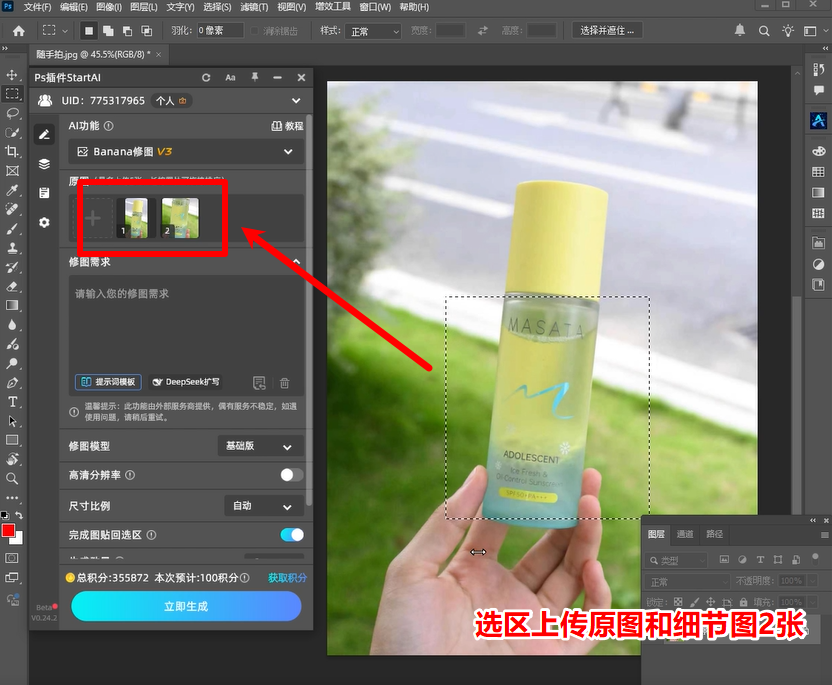
Ps插件选区上传原图

步骤 2:配置从选区上传与注入精准提示词

启动右侧的 StartAI 插件面板,功能导航一键切换至 Banana修图 功能。在操作界面中,设置原图获取方式为 「从选区上传」。随后在生图需求框中,写下你的高保真精修约束指令。

  • 提示词推荐: 提取图1的【喷雾瓶】进行专业级大牌精修效果,图2是细节图,白底图,保持平视角度,3D建模效果,【透光磨砂塑料】材质,去除所有瑕疵,重建产品的高光、反射以及暗部,整体打光干净完美,类似建模场景
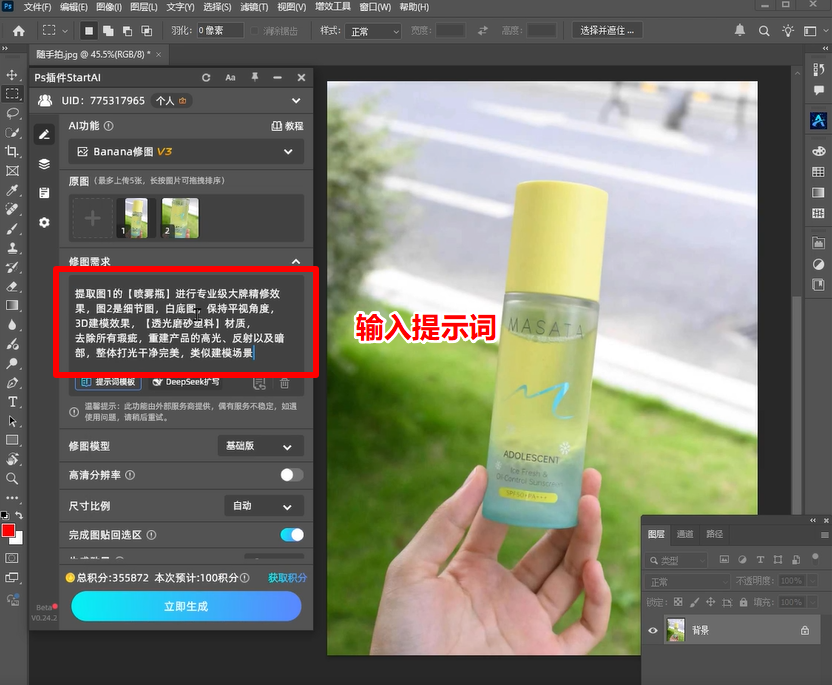
Ps插件输入提示词

步骤 3:规范参数与模型层级

在下方的模型选择菜单中,将主模型统一切换为 Banana模型,随后在细分模型下拉菜单中精准勾选切换为最新的「专业版Pro」。同时,根据电商首图或详情页的标准规范设置好生成尺寸与最高质量,赋予云端算力最充分的发挥空间。
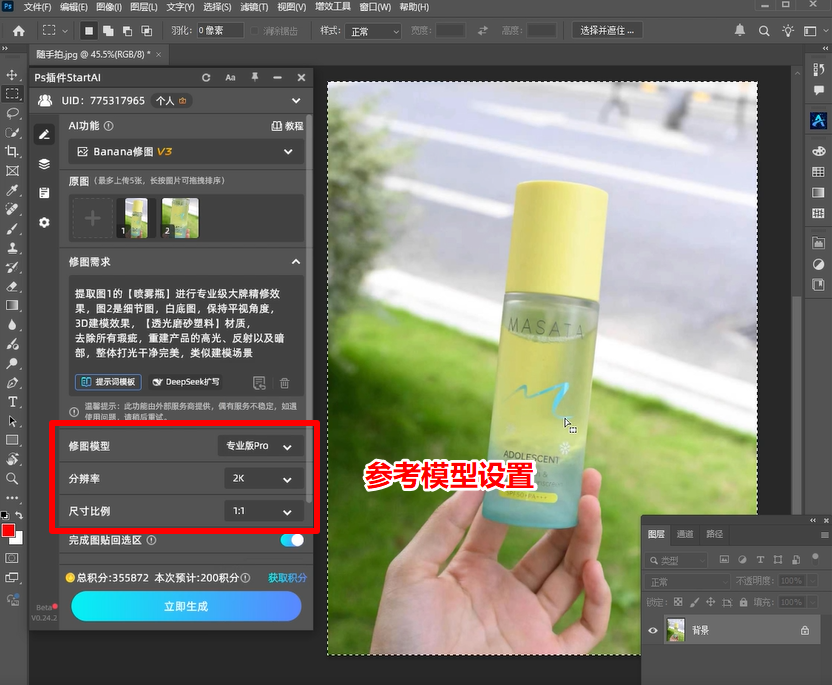
Ps插件参考模型设置

步骤 4:秒级云端渲染,输出完美成果

确认无误后,直接点击 「立即生成」。 只需短短数秒,云端算力就会完成高精度的画面重构。对比最终的输出结果可以清晰发现:原本光影暗淡、带有室内杂乱反光的实拍美妆瓶身,瞬间蜕变成了大牌专柜海报级的超清质感!瓶盖上的金属电镀高光被 AI 渲染得极其平滑耀眼,瓶身玻璃的清透度与折射感过渡自然,原有的品牌 Logo 细节被完美保真。更惊艳的是,产品四周已被自动置换成了干净纯正的白底场景,底部还带有一层细腻柔和的物理投影,毫无任何人工抠图或涂抹的生硬痕迹!
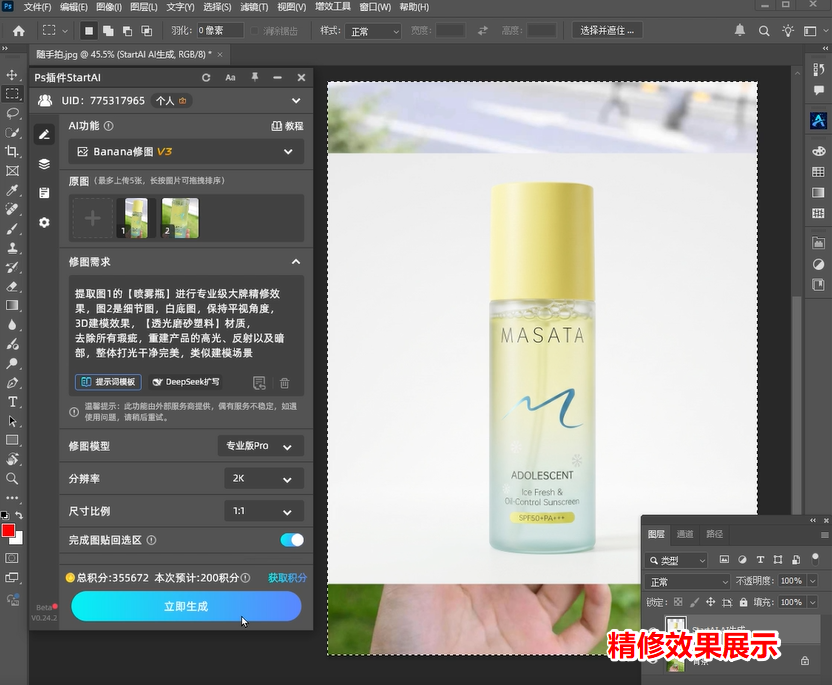
Ps插件精修效果展示

三、 行业 FAQ:关于美妆产品精修的常见痛点解答

Q1:AI 精修美妆白底图,会不会篡改或者模糊我产品本身的品牌 Logo 和外形?

A: 传统的通用生图工具的确无法商用,因为它们会随机改变文字或外形。而 StartAI 插件 拥有领先的“原形高保真控制”算法。在配合使用 Banana模型(pro版) 以及强力约束提示词(还原产品清晰结构)后,AI 会锁死你的产品轮廓与品牌 Logo 细节,只针对周边的光影、划痕以及背景进行无痕重构,完全能达到严格的电商商用标准。

Q2:面对反光极度复杂的化妆品包材(如镜面、镭射电镀),StartAI 的光影重塑效果好吗?

A: 效果极佳。StartAI 的 (pro版) 细分模型针对商业空间几何渲染、多材质表面反光进行了像素级的专项算法调优。它能智能“读懂”玻璃、金属、塑料等不同包材的物理属性,从而自动擦除实拍中杂乱的室内环境倒影,并按照专业摄影棚的“双侧软光箱”布光逻辑,重新为产品披上高级、匀称的对称商业高光。

Q3:去除了背景变成白底后,产品的画质会受到设备压缩影响吗?

A: 完全不会。StartAI 的 Banana修图 功能在云端运算时,是基于原图的分辨率层级进行像素无损修补与导出的。它在完美移除杂色、瑕疵和白底置换的同时,会完整保留并增强原图的高清画质,生成的白底图可以直接应用于电商主图、详情页乃至线下印刷中。

四、 总结

探讨“Ps如何处理美妆产品精修”的高效标准,核心在于“摆退繁琐、重复的机械式钢笔抠图与手工拉渐变,利用 StartAI 插件的智能重构算法实现像素级无痕精修与智能置景”。

在数字化测款、新品视觉内卷极其严重的当下,熟练掌握 PS 选框工具与 StartAI 的联动工作流,美工和运营就能在几秒钟内将一张廉价的实拍废片彻底拯救为大牌视觉。赶快把这个一键无痕精修白底图的技巧加入到你的视觉工作流中,让你的新品上架效率和店铺转化率轻松翻倍吧!

插件:➡️【点此一键下载StartAI插件】

邀请码:gARNkW,免费获取100积分,快来体验AI带来的效率提升吧!

还没体验过这个神技的同学,强烈建议把它安排进你的 Ps 工具箱里。

Ps如何处理美妆产品精修?实拍图秒变大牌商用白底图的高清进阶教学!

在美妆电商领域,一张极具质感的美妆产品精修白底图往往直接决定了商品的转化率。化妆品、护肤品由于其材质特殊(如玻璃瓶身、电镀金属瓶盖、晶莹的液体质感),在日常实拍时极易产生杂乱反光、曝光不均、或由于镜头局限损失掉原有的高级细节。

面对这类棘手的实拍素材,很多美工和运营都会搜索:“Ps如何处理美妆产品精修?怎样才能高效抠图并补全完美的光影质感?”

传统 Photoshop 提供了精细的修图流,但面对批量新品上架,传统手法效率较低。今天这篇干货教程,将为你对比 PS 原生精修方法,并带来一套利用 StartAI 插件的 Banana修图 功能一分钟无痕重构高保真白底大片的高效工作流!

Ps插件精修效果图对比展示

一、 传统 PS 原生工具处理美妆精修的核心步骤

在手工修图时代,设计师通常需要经过以下繁琐步骤来完成一张美妆单品的精修:

  1. 钢笔工具精准抠图(Path Clipping): 使用钢笔工具逐个锚点绘制路径,将美妆瓶身从复杂的实拍背景中剥离出来,移动到纯白画布上。
  2. 瑕疵与杂乱反光修复(Defect Clean): 利用污点修复画笔、仿制图章,将瓶身玻璃、金属盖上的室内倒影、划痕、灰尘一点点擦除。
  3. 分区分层光影重塑(Lighting Refinement): 这是最难的一步。设计师需要使用减淡/加深工具(或建立黑白渐变剪切蒙版),手动为瓶身两侧刷出对称的商业高光,并在底部制作微弱的倒影或柔和的物理投影,非常考验美术功底,修完一瓶往往需要大半天。

二、 效率颠覆:利用 StartAI 插件一键智能完成高保真精修白底图

针对传统手工精修难以完美重塑玻璃/电镀光影、费时费力的痛点,目前高效的电商设计团队普遍开始采用 PS 专属 AI 设计插件 —— StartAI。它内置的 Banana修图 功能可以在保留美妆产品本相(如品牌 Logo、独有造型)的前提下,由 AI 云端算力智能进行像素级的“去噪、光影重构和白底输出”。

以下是具体的实操工作流:

步骤 1:ps选框工具选中产品

在 Photoshop 中打开你的美妆单品实拍原图。使用 PS 原生的 选框工具(如矩形选框或套索工具),将画布上的美妆产品主体精准建立选区。

Ps插件选区上传原图

步骤 2:配置从选区上传与注入精准提示词

启动右侧的 StartAI 插件面板,功能导航一键切换至 Banana修图 功能。在操作界面中,设置原图获取方式为 「从选区上传」。随后在生图需求框中,写下你的高保真精修约束指令。

  • 提示词推荐: 提取图1的【喷雾瓶】进行专业级大牌精修效果,图2是细节图,白底图,保持平视角度,3D建模效果,【透光磨砂塑料】材质,去除所有瑕疵,重建产品的高光、反射以及暗部,整体打光干净完美,类似建模场景
Ps插件输入提示词

步骤 3:规范参数与模型层级

在下方的模型选择菜单中,将主模型统一切换为 Banana模型,随后在细分模型下拉菜单中精准勾选切换为最新的「专业版Pro」。同时,根据电商首图或详情页的标准规范设置好生成尺寸与最高质量,赋予云端算力最充分的发挥空间。

Ps插件参考模型设置

步骤 4:秒级云端渲染,输出完美成果

确认无误后,直接点击 「立即生成」。 只需短短数秒,云端算力就会完成高精度的画面重构。对比最终的输出结果可以清晰发现:原本光影暗淡、带有室内杂乱反光的实拍美妆瓶身,瞬间蜕变成了大牌专柜海报级的超清质感!瓶盖上的金属电镀高光被 AI 渲染得极其平滑耀眼,瓶身玻璃的清透度与折射感过渡自然,原有的品牌 Logo 细节被完美保真。更惊艳的是,产品四周已被自动置换成了干净纯正的白底场景,底部还带有一层细腻柔和的物理投影,毫无任何人工抠图或涂抹的生硬痕迹!

Ps插件精修效果展示

三、 行业 FAQ:关于美妆产品精修的常见痛点解答

Q1:AI 精修美妆白底图,会不会篡改或者模糊我产品本身的品牌 Logo 和外形?

A: 传统的通用生图工具的确无法商用,因为它们会随机改变文字或外形。而 StartAI 插件 拥有领先的“原形高保真控制”算法。在配合使用 Banana模型(pro版) 以及强力约束提示词(还原产品清晰结构)后,AI 会锁死你的产品轮廓与品牌 Logo 细节,只针对周边的光影、划痕以及背景进行无痕重构,完全能达到严格的电商商用标准。

Q2:面对反光极度复杂的化妆品包材(如镜面、镭射电镀),StartAI 的光影重塑效果好吗?

A: 效果极佳。StartAI 的 (pro版) 细分模型针对商业空间几何渲染、多材质表面反光进行了像素级的专项算法调优。它能智能“读懂”玻璃、金属、塑料等不同包材的物理属性,从而自动擦除实拍中杂乱的室内环境倒影,并按照专业摄影棚的“双侧软光箱”布光逻辑,重新为产品披上高级、匀称的对称商业高光。

Q3:去除了背景变成白底后,产品的画质会受到设备压缩影响吗?

A: 完全不会。StartAI 的 Banana修图 功能在云端运算时,是基于原图的分辨率层级进行像素无损修补与导出的。它在完美移除杂色、瑕疵和白底置换的同时,会完整保留并增强原图的高清画质,生成的白底图可以直接应用于电商主图、详情页乃至线下印刷中。

四、 总结

探讨“Ps如何处理美妆产品精修”的高效标准,核心在于“摆退繁琐、重复的机械式钢笔抠图与手工拉渐变,利用 StartAI 插件的智能重构算法实现像素级无痕精修与智能置景”。

在数字化测款、新品视觉内卷极其严重的当下,熟练掌握 PS 选框工具与 StartAI 的联动工作流,美工和运营就能在几秒钟内将一张廉价的实拍废片彻底拯救为大牌视觉。赶快把这个一键无痕精修白底图的技巧加入到你的视觉工作流中,让你的新品上架效率和店铺转化率轻松翻倍吧!

插件:➡️【点此一键下载StartAI插件】

邀请码:gARNkW,免费获取100积分,快来体验AI带来的效率提升吧!

还没体验过这个神技的同学,强烈建议把它安排进你的 Ps 工具箱里。

产品

千鹿AI 千鹿Pr助手 千鹿AI助手 PsAide

专题广场

StartAI教程 StartAI提示词库 产品精修 Ps抠图 Nano Banana Pro Ps2026 Ps去水印 Ps快捷键

服务

帮助中心 最新功能 服务条款 会员中心 Ps教程 官方博客

联系我们

info@istarry.com.cn




