
日常家庭合照、人像写真、电商服装产品拍摄,最容易翻车的细节就是衣物褶皱:衣柜存放的外套压痕、服饰叠放产生的杂乱纹路、正装衬衫袖口褶皱,会直接拉低照片质感,显得穿搭邋遢、服装面料廉价。很多新手修图容易踩坑:用模糊工具抹平褶皱导致衣物塑料化、过度裁剪规避纹路破坏画面构图,最终成片无法正常使用。本文整理3套分场景PS手动衣物除皱精修方法,适配浅细纹、大面积褶皱、顽固深压痕三类面料瑕疵;同时分享StartAI Banana修图AI一键懒人除皱方案,还原专业熨烫质感。
StartAI插件官方获取地址:点我下载插件
专属邀请码:mKU7jz(新用户注册填写邀请码立领100积分)
一、PS衣物除皱教程:按褶皱类型对症修复,平整不生硬
衣物修皱的核心逻辑不是单纯抹除纹路,而是还原衣物原生光影与面料肌理。按照褶皱形态可分为:领口袖口细小浅细纹、衣身大面积堆叠褶皱、长期存放的顽固深层压痕。对应三套针对性修图方案,总结实操口诀:小纹点着修,大纹拉着修,深纹分层修,纯色布料、条纹、碎花复杂面料全部适配,修图效果自然无人工痕迹。
技巧1:污点修复画笔|浅表细纹速消(领口/袖口/衣角首选)
适配场景:衬衫领口压纹、T恤袖口细纹、针织衫轻微肌理褶皱等浅层细小纹路,小范围快速精修首选
实操步骤
无损备份图层(必做):PS导入照片,按下 Ctrl+J 复制背景图层,命名为修皱专用图层,关闭原图层可视开关;从源头避免修图失误损坏原图素材。
标准化参数设置:左侧工具栏选中污点修复画笔工具(快捷键J);顶部属性栏设置:画笔硬度20%、不透明度30%-40%,勾选【内容识别】模式;画笔尺寸略大于褶皱宽度即可。
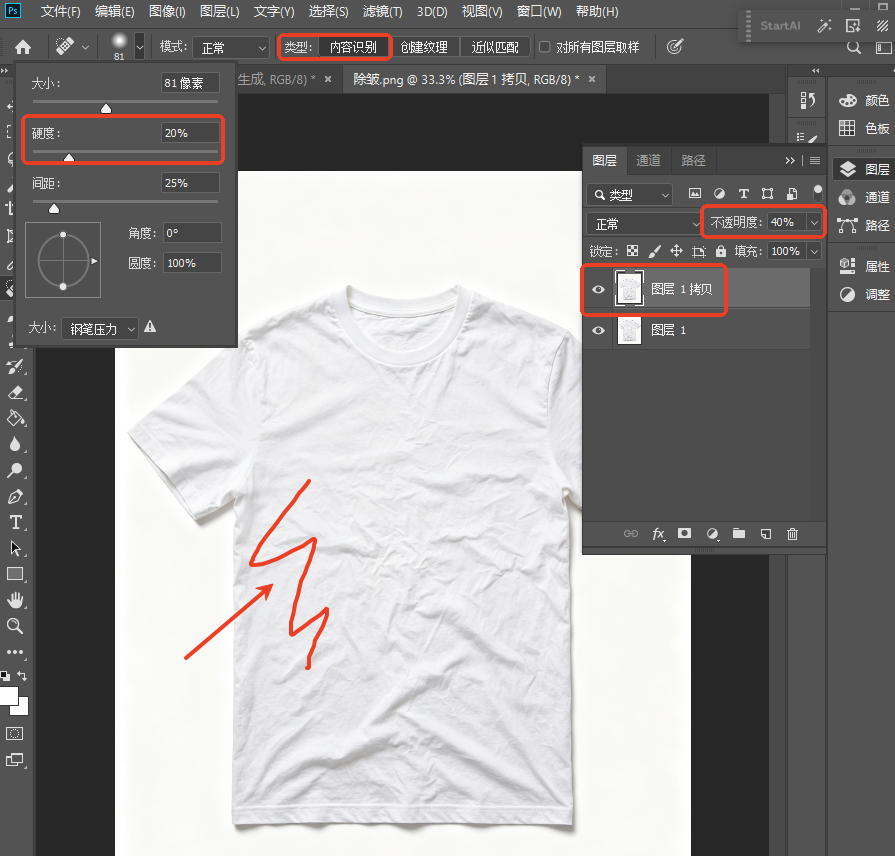
定点无痕修复:对准衣物细纹轻点涂抹,禁止来回大面积刷涂;工具会自动采样周边平整布料的色彩、纹理,一键覆盖浅表褶皱。密集细纹分区域定点修复,保留衣物原生面料质感。
新手避坑提醒:碎花、条纹等复杂花纹面料,严控画笔尺寸,防止误抹印花图案;纯色服饰不建议拉高不透明度,避免修复区域出现假白补丁痕迹,画面违和生硬。
技巧2:向前变形液化|大面积褶皱拉平(衣身/裙摆首选)
适配场景:外套衣身堆叠褶皱、连衣裙裙摆打折纹路、卫衣胸前挤压压痕等凸起大面积褶皱,电商服装产品图高频使用
实操步骤
锁定衣物轮廓:选中修皱图层,快捷键 Ctrl+Shift+X 调出液化面板,选用【向前变形工具(快捷键W)】;画笔硬度设置30%,根据服饰面积适配画笔大小(衣身50px、袖口20px);先沿着衣服边缘轻描轮廓,防止拉平褶皱时扭曲衣服版型。
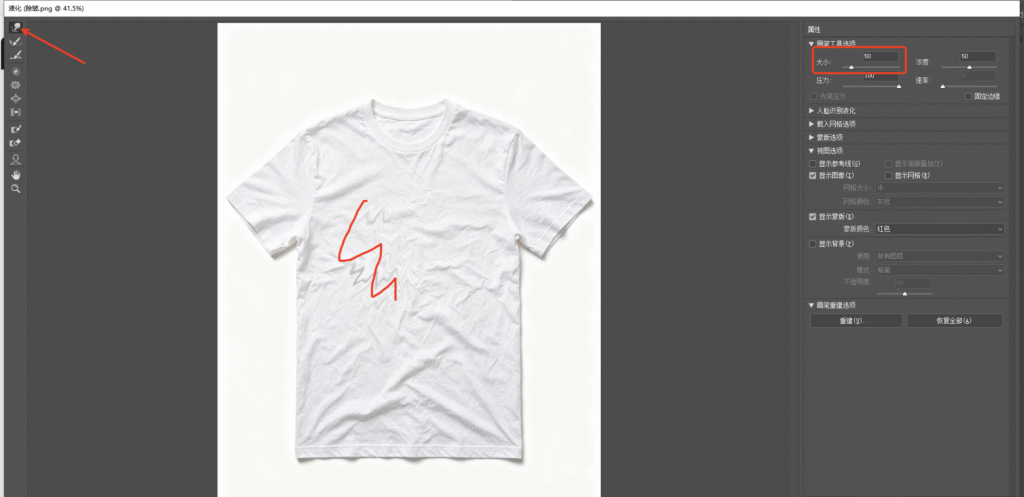
顺着面料纹理推拉塑形:对准褶皱凸起位置,朝着布料平整方向轻柔推动;裙摆褶皱顺着垂坠纹理向下拉平,衣身堆叠纹路向两侧舒展修正;花纹服饰严格对齐原有图案线条,避免印花错位变形。
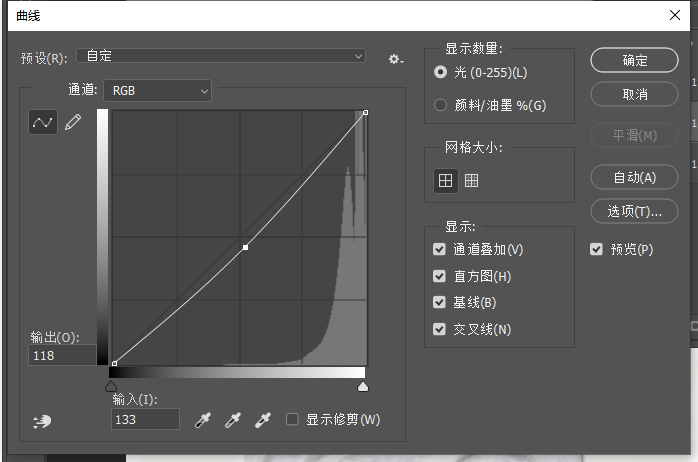
光影微调提升质感:液化塑形完成后,Ctrl+M调出色阶曲线,轻微提亮修图区域光影,匹配整体服饰明暗层次,模拟衣物熨烫后的自然光泽,消除死板塑胶质感。
技巧3:高低频分层修图|顽固深层褶皱兜底修复
适配场景:压箱底厚外套、羊毛大衣、牛仔裤等厚重面料的陈年深压痕;液化、修复工具无法淡化的重度褶皱,商用高精度成片专用
实操原理:双层分层处理——低频图层填平深层褶皱瑕疵,高频图层完整保留牛仔、毛呢等面料原生肌理,做到去褶皱不丢质感
实操步骤
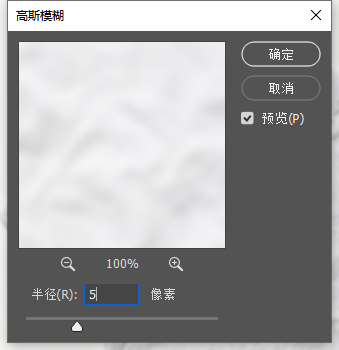
搭建高低频图层组:复制现有修皱图层,执行【滤镜→模糊→高斯模糊】,模糊数值5-7px,命名为低频层(瑕疵填充层);新建上层图层,修改混合模式为线性光,命名高频层(质感保留层);按住Alt添加黑色蒙版隐藏高频图层。
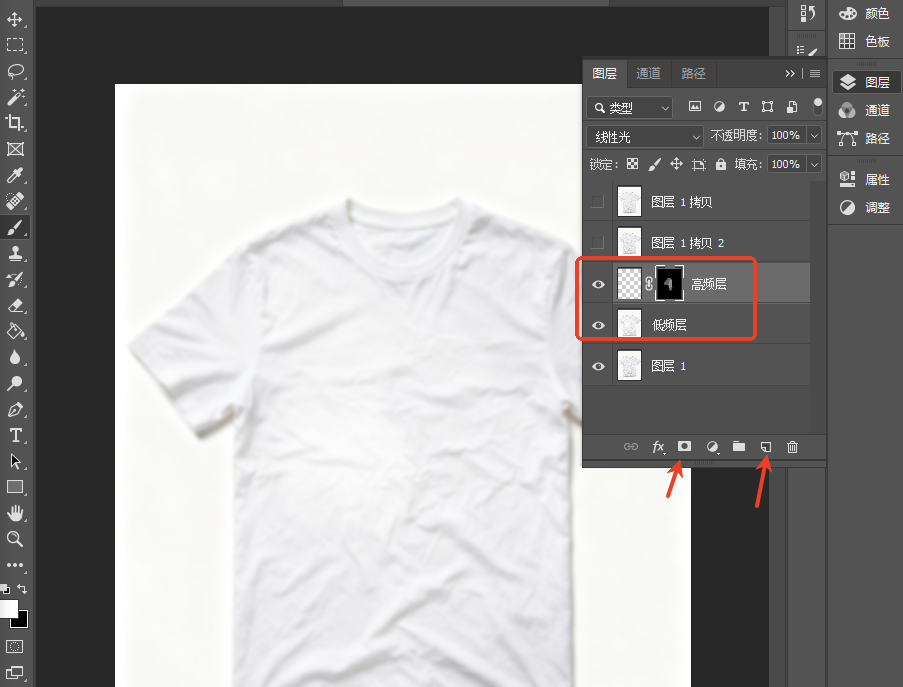
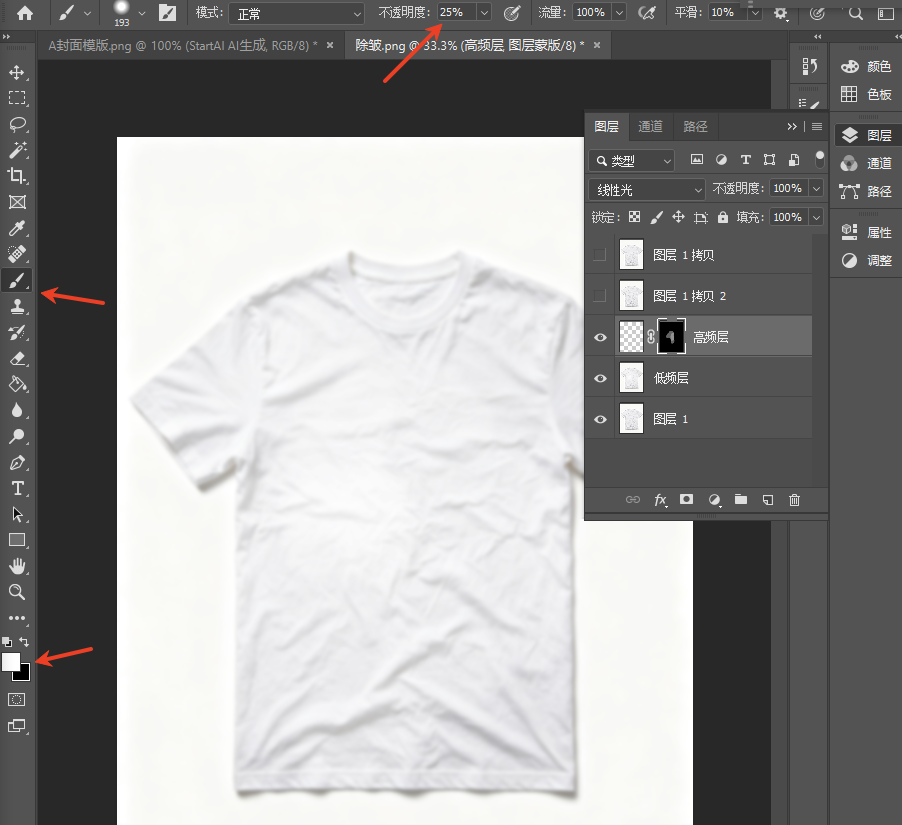
分层擦除修复褶皱:选用低透明度(25%)白色软边画笔,在顽固褶皱区域轻柔涂抹;低频图层自动填平深层纹路,高频图层留存面料颗粒、编织肌理。
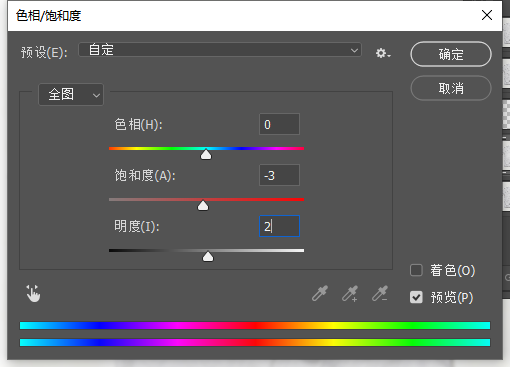
统一色彩闭环:Ctrl+U调出色相/饱和度面板,饱和度-3、明度+2,统一修复区域与整块衣服色彩,消除色块色差;厚重肌理面料建议高斯模糊数值控制在5px以内,防止面料细节磨平变廉价。
二、StartAI Banana修图|AI一键懒人衣物除皱(新手/快速出图首选)
以上三类PS手动精修方法,成片质量高但学习成本、操作门槛偏高,需要熟练把控画笔参数、液化推拉力度,单张图片修图耗时久;新手极易修歪衣服版型、磨除面料质感。想要零门槛快速成片,首选嵌入PS的StartAI Banana智能修图功能,AI自动识别服饰范围、区分面料与褶皱,无需手动调试参数,1-2分钟完成全类型衣物除皱,日常自拍、家庭合照、电商批量配图都适配。
工具优势:无缝嵌入PS工作流、自动保留面料纹理、不扭曲服装版型,深浅褶皱一键同步修复。
极简3步AI除皱操作(无需选区、无需调参)
PS内导入待修图片,调出StartAI插件面板,打开Banana修图功能;
在修图需求框复制标准提示词:自然去除画面人物衣物全部褶皱,保留衣服原生面料肌理、服装原有版型与画面光影,不扭曲轮廓、不改变服饰原有颜色图案;
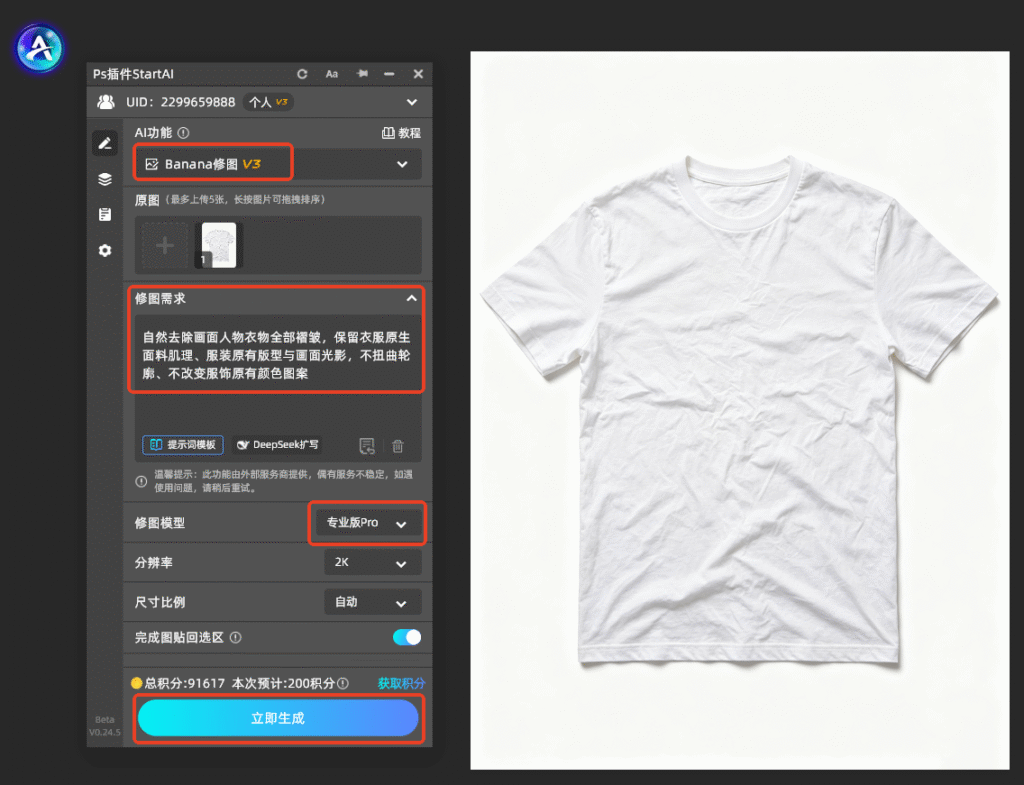
点击【立即生成】,等待AI自动运算;预览成片效果,微调提示词细节直至褶皱完全清除、画面效果自然达标,直接导出高清商用图片即可。
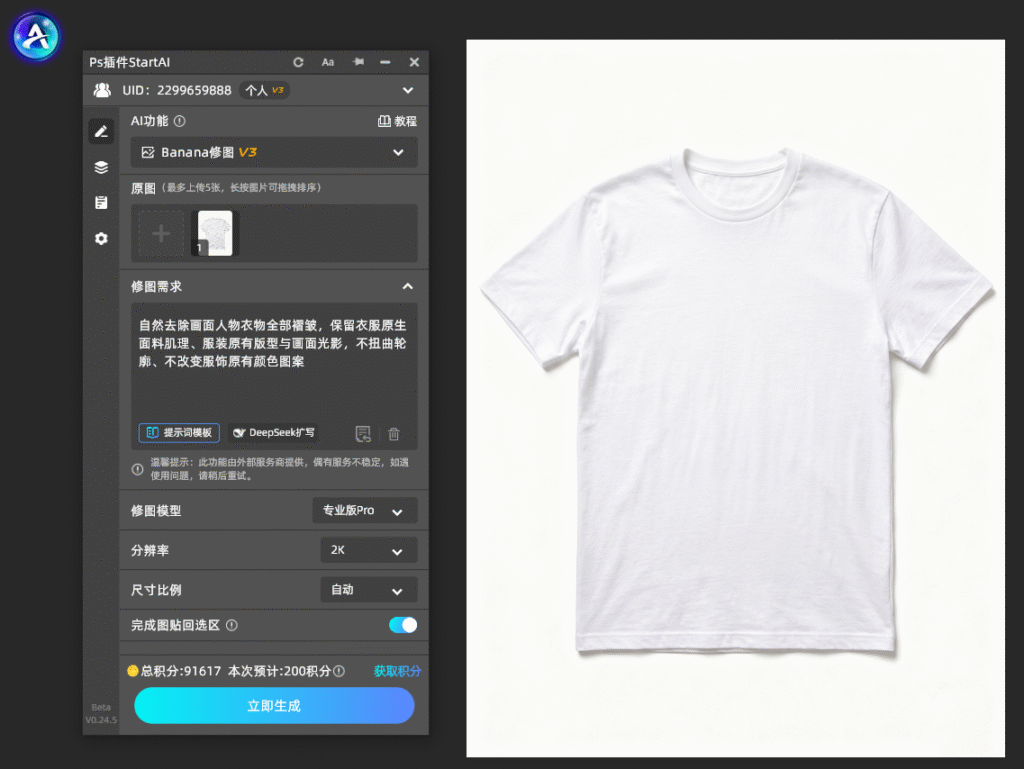
Banana修图核心优势
- 零操作门槛:无需手动选区、调试画笔和液化参数,纯文字指令一键除皱,零基础新手直接上手
- 画质无损:AI智能识别服装轮廓和面料肌理,只去除褶皱,不改变衣服版型、花色和原图光影,不会修成塑料质感
- 全场景适配:T恤、衬衫、毛呢大衣、牛仔裤、碎花连衣裙全部适配,浅表细纹+陈年顽固深褶皱一键修复
三、PS手动除皱 VS StartAI Banana AI除皱 对比汇总
| 对比维度 | PS手动除皱(污点修复+液化+高低频) | StartAI Banana AI除皱 |
| 新手学习成本 | 高,需要记忆参数、练习液化手感,容易修歪版型 | 极低,一键生成无需专业修图基础 |
| 单张图片耗时 | 浅表褶皱5-8分钟,顽固褶皱15分钟以上 | 15秒-2分钟,复杂面料也可快速出图 |
| 面料质感保留 | 看操作人员技术,新手容易磨平纹理、出现塑料衣效果 | AI智能保留布料肌理、印花细节,画面更自然 |
| 顽固褶皱处理能力 | 操作繁琐,需要高低频分层精细修复 | 一键识别清除,深层压痕无需反复调试 |
| 多场景适配性 | 按面料、褶皱大小切换不同工具,花纹面料易翻车 | 纯色/花纹/厚重面料全场景通用 |
| 批量修图能力 | 不支持,只能逐张手动精细修复 | 支持大批量图片统一除皱,效率拉满 |
| 适配人群 | 专业修图师、商业高精度精修场景 | 新手、电商美工、自媒体、日常人像修图 |
四、全文总结&场景选型指南
1、专业商业服装精修、对成片细节要求极高:熟练掌握污点修复、液化、高低频三种PS手动除皱方法,精准把控面料光影细节;
2、日常照片修图、电商批量出图、零基础新手:优先选用StartAI Banana修图AI一键除皱,省去复杂参数调试,效率和成片质感双重达标;
3、日常修图优先遵循:简单细纹手动轻点修复,大面积服饰褶皱优先AI一键处理,省时不易翻车。
StartAI插件官方获取地址:点我下载插件
专属邀请码:mKU7jz(新用户注册填写邀请码立领100积分)








