
生成满意的 AI 图片后,画面自带水印严重拉低观感,甚至导致素材无法商用、发布。本文分享 3 种原生 PS 手动去水印实操技巧,适配边缘、大面积、分散各类即梦 AI 水印;同时介绍 StartAI PS 插件 AI 一键去水印方案,无需手动框选、自动还原背景纹理,零基础新手、批量修图都适用。
StartAI插件官方获取地址:点我下载插件
专属邀请码:mKU7jz(新用户注册填写邀请码立领100积分)
一、3 种 PS 去除即梦 AI 水印实用技巧
方法一:修补工具|全场景通用,中小水印无痕修复
适配场景:纯色、渐变、简易纹理背景上的文字 / 图案水印,单张图中小面积水印,适用范围最广,日常修图首选
操作步骤
PS 导入带即梦 AI 水印图片,按下Ctrl+J复制背景图层,所有操作在副本完成,保护原图;
左侧工具栏切换修补工具,快捷键 J;
鼠标完整圈出水印区域,水印零散可分多次单独框选;
按住左键将选区拖动至周边颜色、纹理相近的干净画面,松开鼠标,软件自动匹配融合背景,消除水印痕迹。
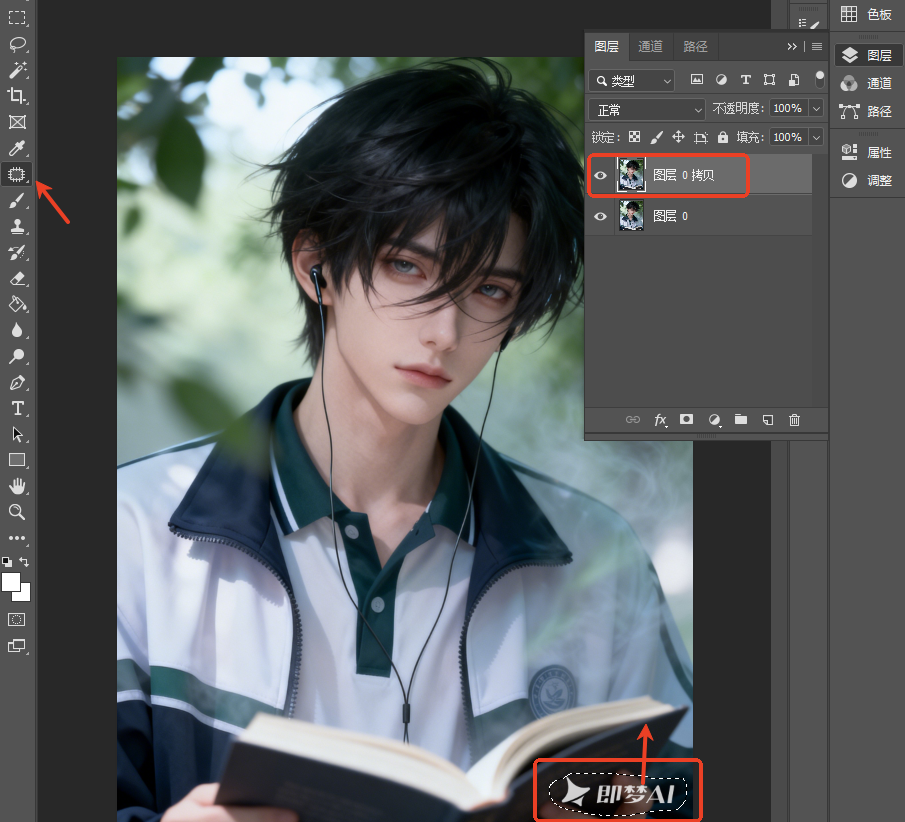
💡避坑要点:切勿把选区拖拽到纹理、色差差距大的区域,极易出现拼接断层、修复瑕疵。
方法二:裁剪工具|边缘水印极速处理
适配场景:水印仅分布图片四角、底边、侧边,裁剪后主体构图完整无缺失
操作步骤
选中工具栏裁剪工具,拖动裁剪边框,将全部水印区域排除在画布外;
微调画面比例,保证图片主体完整、构图协调;
按下 Enter 确认裁剪,导出无水印图片即可。
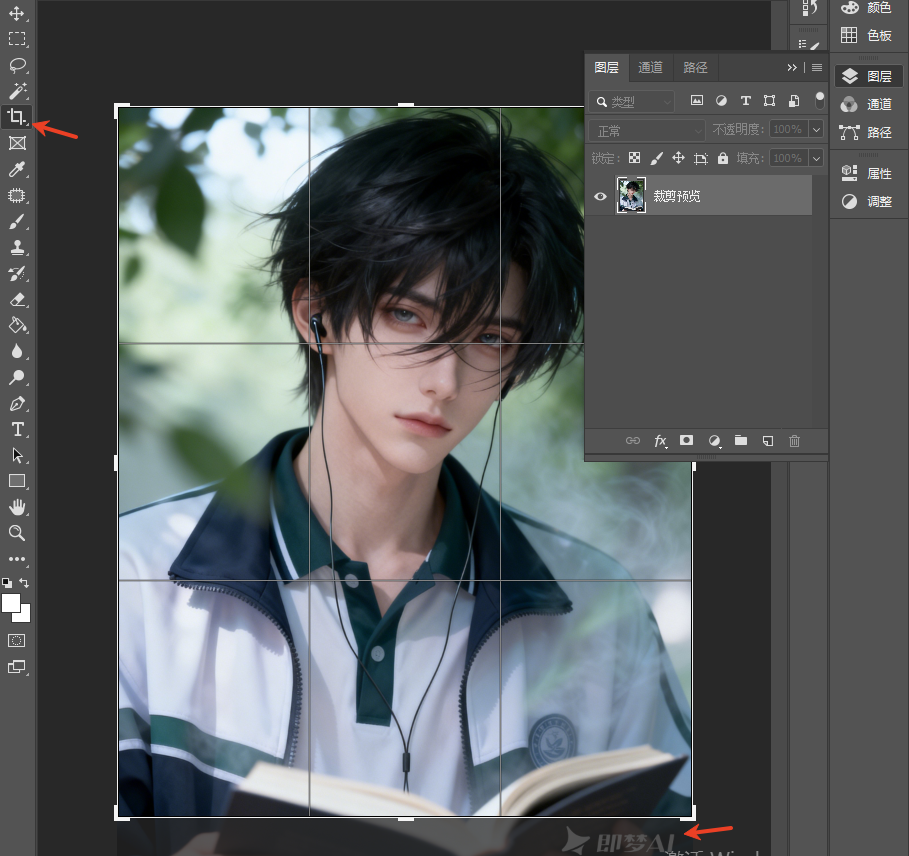
短板:水印位于画面中间、核心主体区域时无法使用,会丢失关键画面内容。
方法三:内容识别填充|大面积水印高效修复
适配场景:全屏、大面积覆盖水印,背景纹理规律统一,有基础 PS 操作人群
操作步骤
Ctrl+J复制图层,使用套索 / 快速选择工具完整框选全部水印范围;
右键选区,选择「内容识别填充」进入专用修复面板;
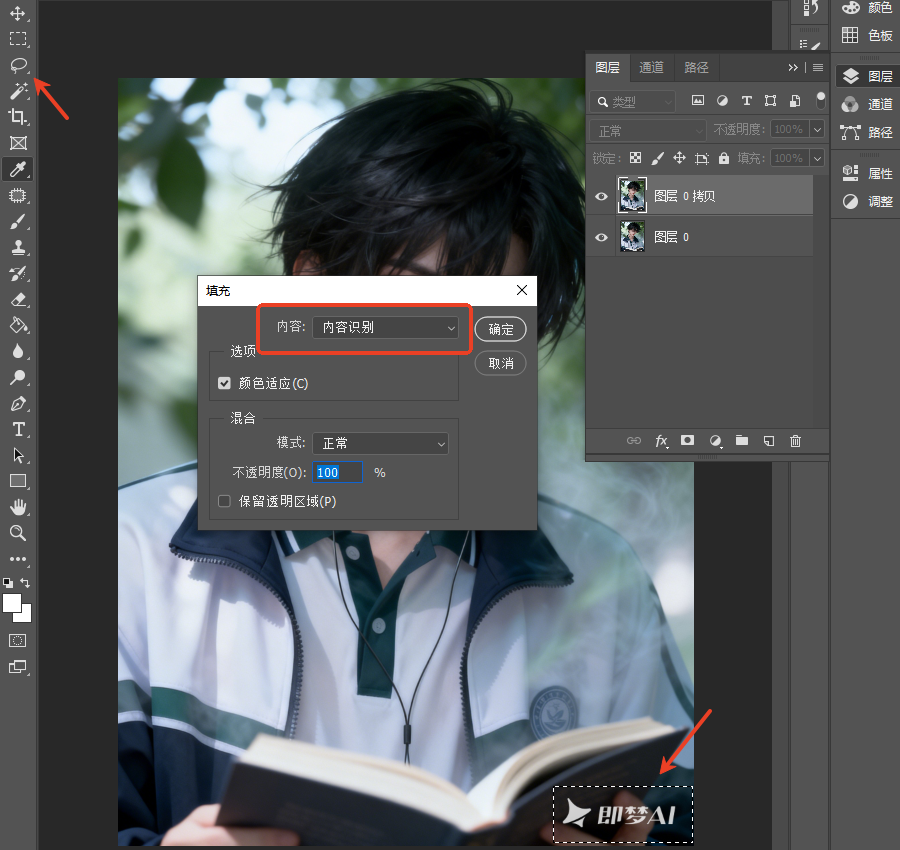
点击确定,软件自动运算还原底层背景;若局部残留水印轮廓,搭配仿制图章精细微调即可。
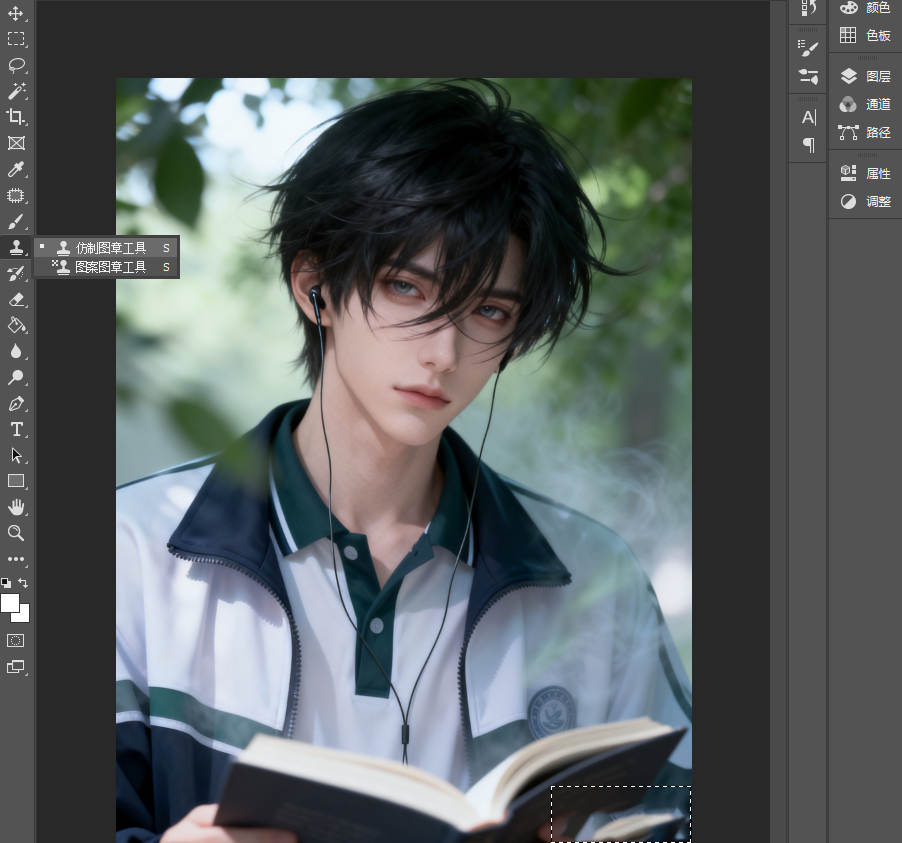
💡避坑要点:复杂密集花纹、多层交错实景背景不建议单用,修复容易纹理错乱,可搭配修补工具二次优化。
二、StartAI 插件一键无痕去除即梦 AI 水印
传统 PS 工具需要手动选区、反复微调,复杂背景、多张批量水印处理耗时费力。StartAI 深度嵌入 PS,内置智能去水印模块,AI 自动识别各类即梦文字 / 透明 / 图案水印,自动还原原生背景,无需手动描边选区。
插件安装说明
前往官网下载安装包,完成安装后重启 PS;顶部菜单栏【窗口】-【扩展功能】即可调出插件面板,兼容 PS CC2015 至全系 Windows、Mac 版本。
AI 一键去水印操作流程
PS 导入素材,复制图层备用;
打开 StartAI 插件面板,找到图片去水印功能,无需手动框选水印;
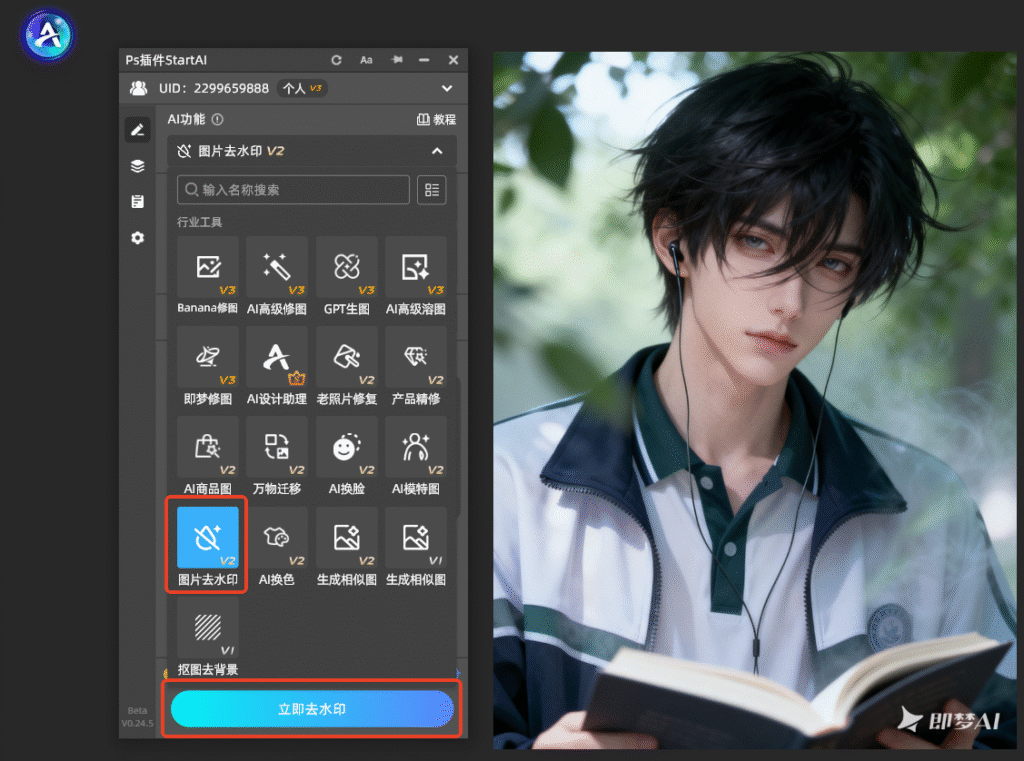
点击【立即去水印】,等待 AI 自动完成修复,完整匹配原图光影、纹理;
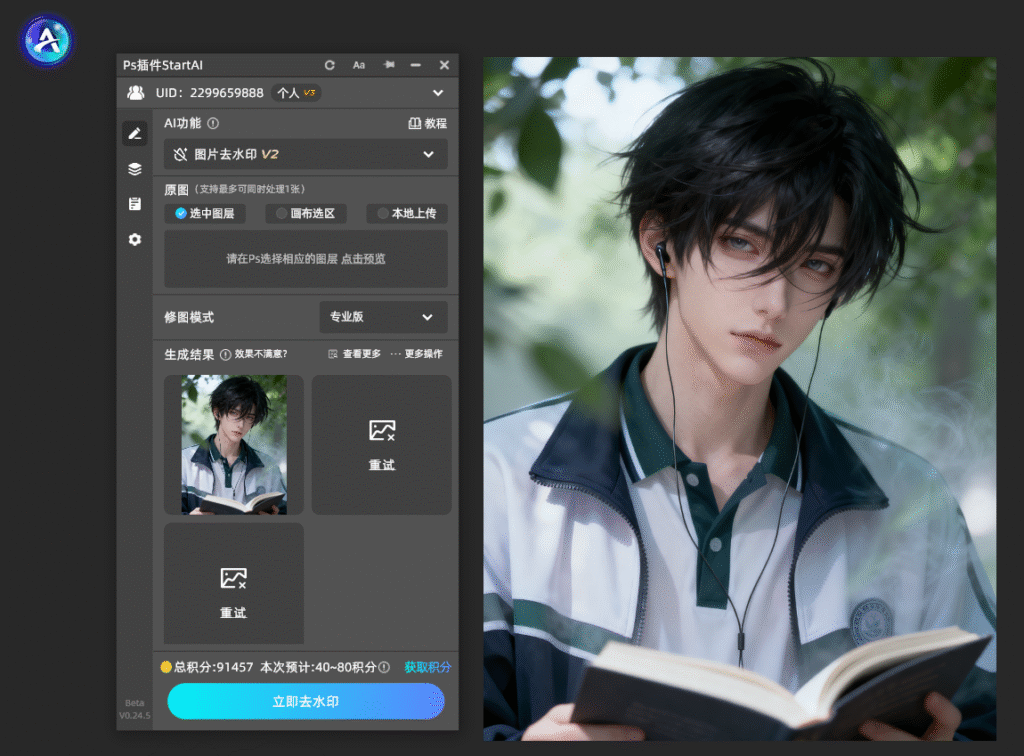
StartAI 去水印核心优势
- 修复效果更自然:AI 算法精准识别水印边界,不会出现纹理错位、色块不均、水印残影,放大细节无拼接痕迹,完整保留原图画质;
- 覆盖全部水印场景:文字水印、半透明水印、大面积满铺水印、分散边角水印、复杂实景背景水印都能无痕处理;
- 功能一站式全覆盖:除智能去水印外,集成 Banana 修图、AI 溶图、产品精修、扩图、局部重绘、调色等 40 + 设计工具,美工日常修图需求全部满足;
- 零学习门槛,新手友好:不用记忆各类 PS 工具快捷键,文字指令自动运算,零基础也能做出专业无水印成片。
三、方法选型总结
- 水印在图片边缘、构图允许裁切:优先裁剪工具,10 秒快速完成;
- 中小面积水印、简单背景精细修复:选用修补工具手动微调;
- 大面积规整背景水印:使用内容识别填充提速;
- 复杂背景水印、大批量素材、零基础快速出图:直接使用 StartAI 插件 AI 一键去除。
重要版权提醒
本教程仅用于处理本人拥有完整合法使用权、原创生成素材的水印去除操作。未经版权方授权,不得擅自去除他人原创作品水印并用于商业发布、二次传播,尊重知识产权,坚守创作者基本职业规范。








