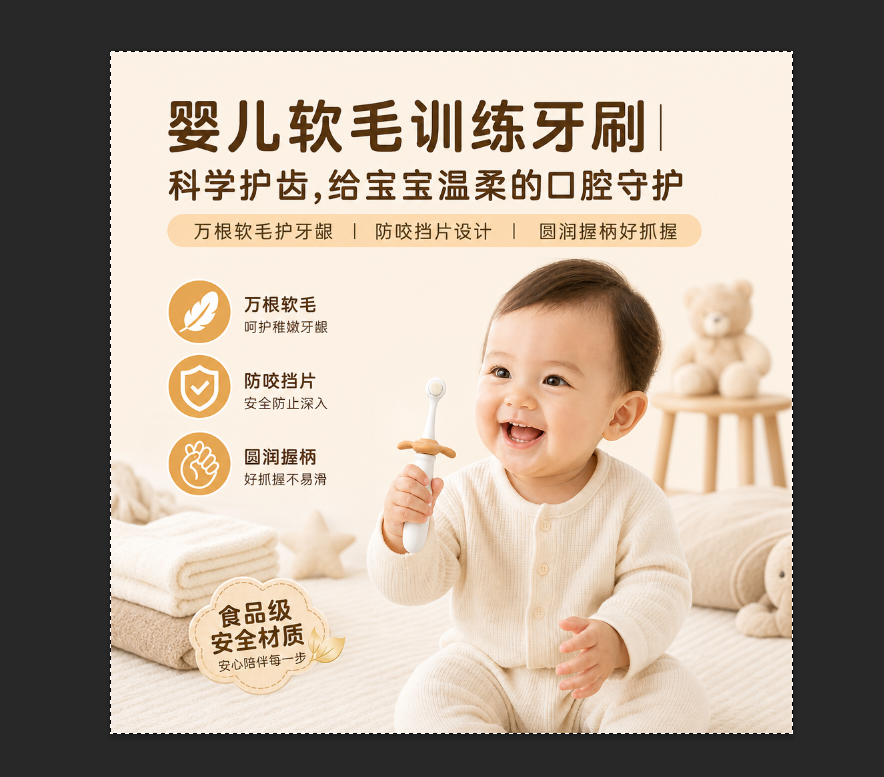
做PS设计时,调整图片大小是最频繁的操作之一,但新手经常遇到一个问题:直接拖动角点,图片变形了——拉宽了、压扁了,比例全乱套。想保持等比例缩放,但不知道按哪个键。
这篇文章会系统讲解PS等比例缩放的快捷键,涵盖不同PS版本的差异,并整理一份PS常用快捷键清单,最后介绍如何用AI工具解决更复杂的尺寸调整需求。
一、等比例缩放的快捷键:Ctrl+T + Shift
最核心的操作是:先用 Ctrl+T(Mac为Cmd+T)进入自由变换模式,然后按住 Shift 键拖动角点,图片就会按原始比例缩放。
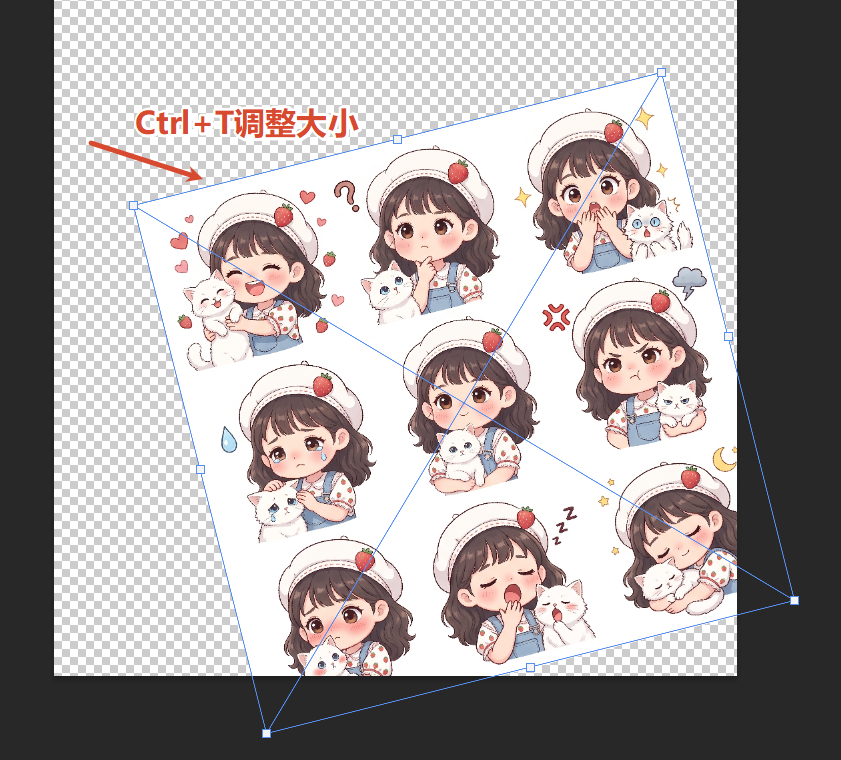
不同PS版本的按键差异
PS的等比例缩放快捷键,在不同版本中有细微差异:
| PS版本 | 快捷键 | 说明 |
|---|---|---|
| CC 2019及更新版本 | 直接拖动角点即可 | 新版本默认锁定比例,无需按Shift;按住Alt可向中心等比例缩放 |
| CC 2018及更早版本 | Shift + 拖动角点 | 旧版本默认自由变形,必须按住Shift才能保持比例 |
核心快捷键组合
| 操作 | Windows | Mac |
|---|---|---|
| 进入自由变换 | Ctrl+T | Cmd+T |
| 等比例缩放(旧版) | Shift + 拖动角点 | Shift + 拖动角点 |
| 向中心等比缩放 | Shift+Alt + 拖动角点 | Shift+Option + 拖动角点 |
| 复制并变换 | Ctrl+Alt+T | Cmd+Option+T |
快速上手示例
- 在PS中打开图片,按
Ctrl+T(Mac为Cmd+T),图片周围出现变换框 - 如果是CC 2019及以上版本,直接拖动角点即可等比缩放;如果是旧版本,需要按住Shift再拖动角点
- 按回车键确认变换
注意:拖动边点(非角点)会单独拉伸宽度或高度,通常不建议使用。
二、其他常用PS快捷键整理
三、AI方案:StartAI解决比例修改难题
如果你遇到更复杂的尺寸调整需求——比如把竖图(2:3)改成正方形(1:1)而不裁切主体,单纯靠等比例缩放无法解决,需要用AI来做智能扩展或生图填充。
立即使用StartAI:【点此一键下载StartAI插件】;
邀请码:【JNJmcn】,立领100积分,全部核心功能免费用!
StartAI插件的GPT生图功能可以轻松把2:3图修改为1:1图,AI自动补全画面内容,而不是简单拉伸变形。
操作流程(3步搞定):
Step 1:在PS中打开需要修改的图片,启动StartAI插件
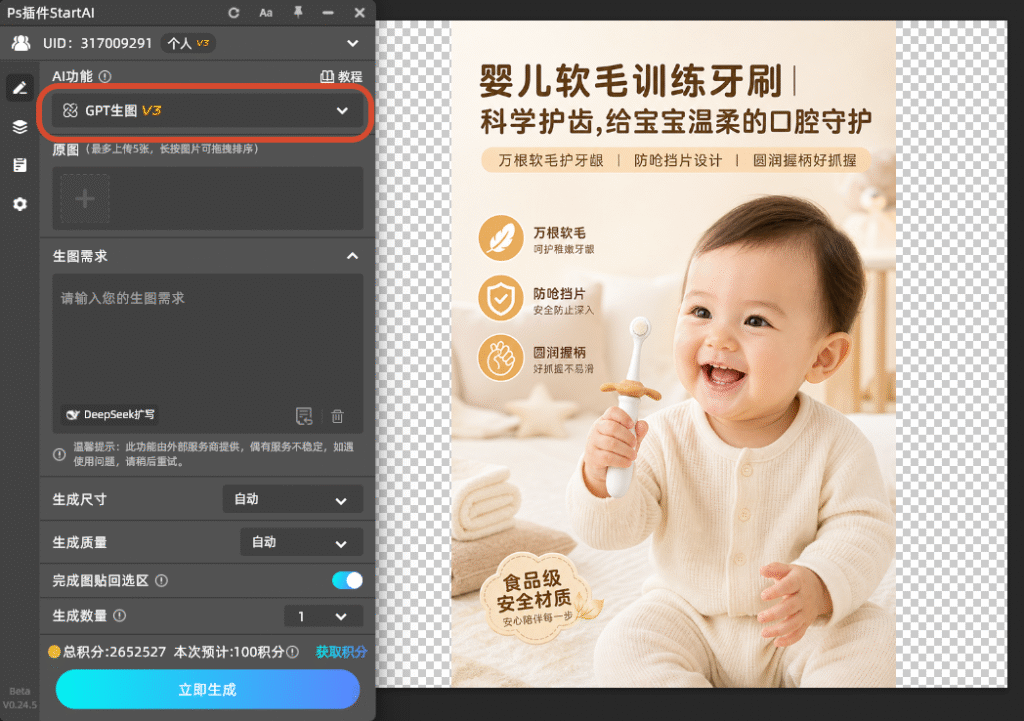
Step 2:选择【GPT生图】功能,上传图片,在生成比例中选择1:1
Step 3:输入提示词 【给图1修改比例尺寸】,点击生成,等待10-20秒
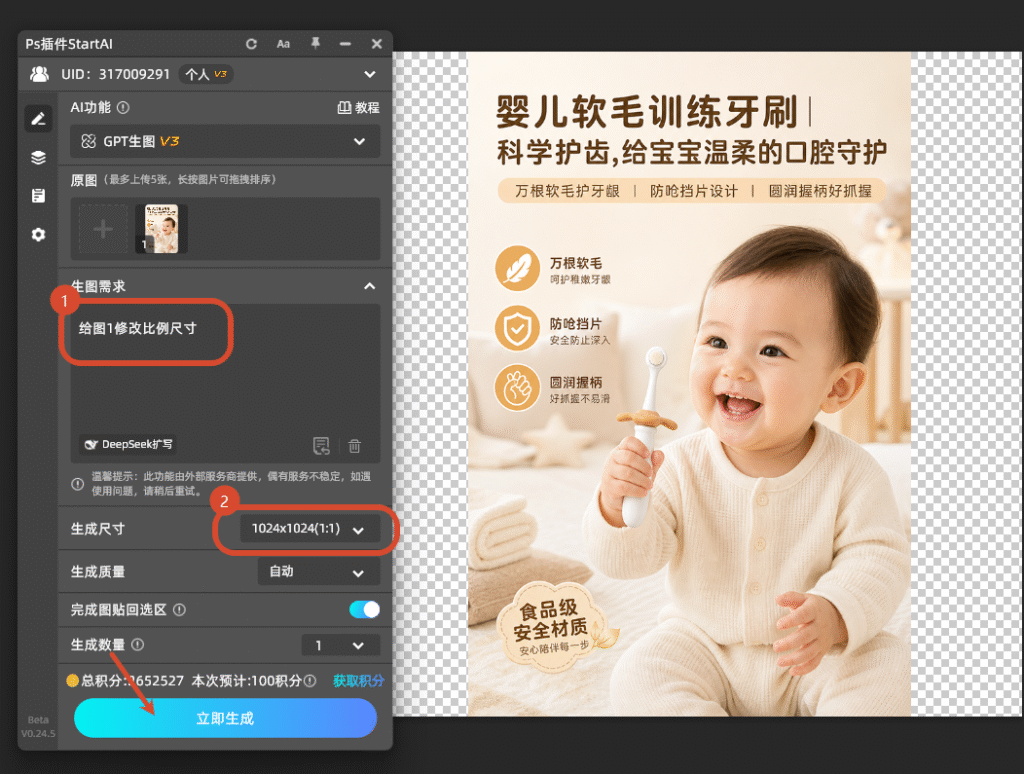
AI会自动将竖图扩展为正方形,同时补全画面内容,保证视觉完整、不裁切主体。