
很多行政办公人员都会搜索:PS怎么提取图片上的公章、PS如何抠取电子印章。日常行政办公、资料处理经常需要从扫描件、纸质拍照图里单独提取公章,要求印章边缘干净、无底色残留、红色原色不丢失。原生 PS 色彩范围、钢笔工具两种传统抠图方式步骤繁杂,遇到文字重叠、杂色背景很容易出现边缘毛躁、底色去不干净等问题。本文详细拆解2套最简单的PS抠印章实操流程,同时使用StartAI插件智能抠图方案,AI自动识别公章,零基础三步无痕提取电子公章,兼顾精度与办公效率。
插件官方获取地址:点我下载插件
专属邀请码:mKU7jz(新用户注册填写邀请码立领100积分)
一、PS 两种抠图章步骤图解
方法一:色彩范围抠图|纯色对比清晰公章专用
适用场景:红色公章、白底文件,印章与背景色差大,画面文字较少无大面积重叠
操作步骤
PS 导入公章图片,按下Ctrl+J复制背景图层,所有操作在副本执行,保护原图素材;
顶部菜单栏选择【选择】-【色彩范围】,调出参数面板;使用吸管点击红色公章主体,勾选本地颜色簇;
调整颜色容差,推荐初始数值 70~80,观察预览窗口,印章区域纯白、背景纯黑即为合适;存在漏印区域可用加号吸管补充拾取;
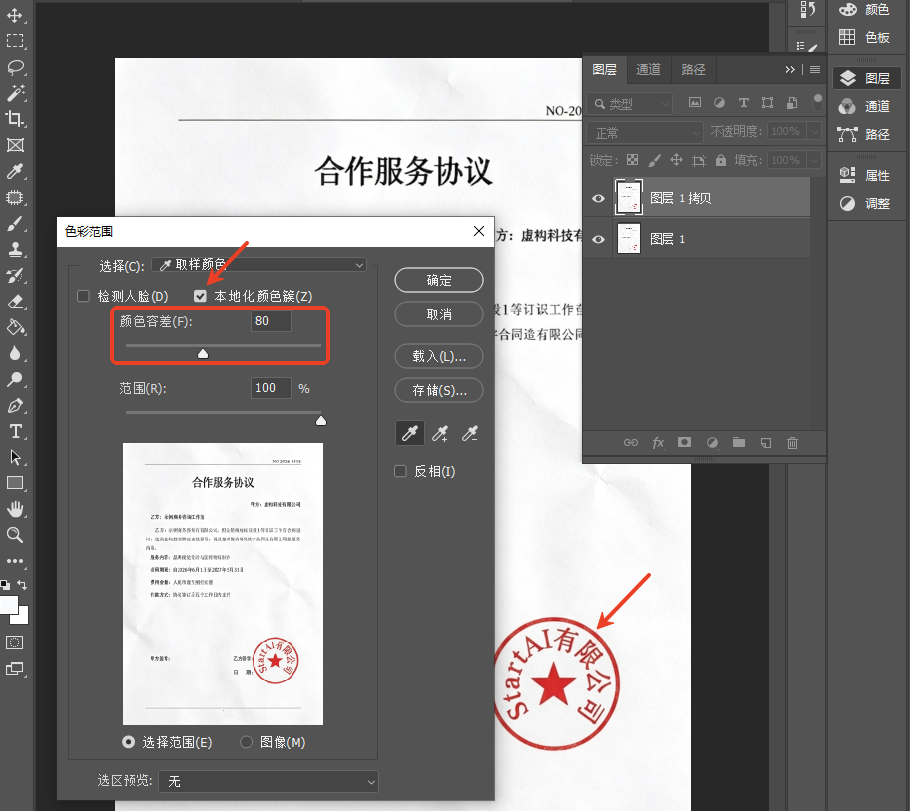
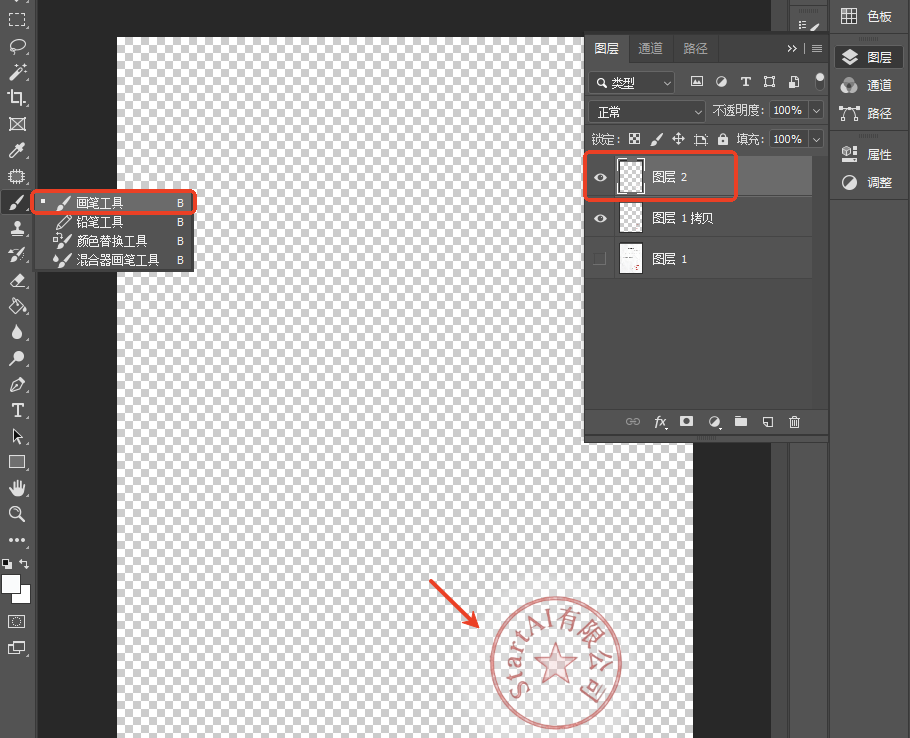
参数确认后点击确定生成选区,Ctrl+Shift+I反选区域,按下 Delete 删除底层底色,Ctrl+J单独复制公章至独立图层;
选用低硬度画笔修饰边缘,清理残留杂色,完成抠章。
存在痛点:文件文字多、背景存在渐变杂色时容易漏选、错选;容差把控不当会造成印章发白、红色失真。
方法二:钢笔工具精细抠图|高精度商用提取
适用场景:对公章轮廓要求极高、边缘复杂、需要无损商用透明素材
操作步骤
导入图片并复制图层,快捷键 P 切换钢笔工具;画布放大至 200%,沿印章外圈轮廓逐点添加锚点,按住 Alt 调整曲线手柄,路径紧贴印章边缘避开文字;
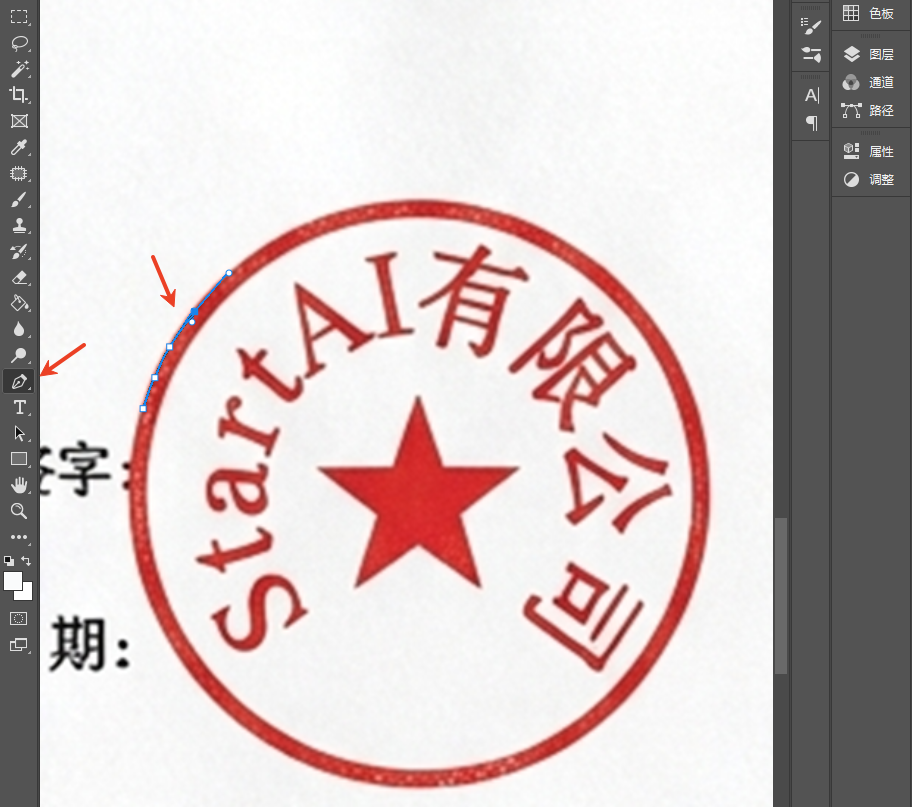
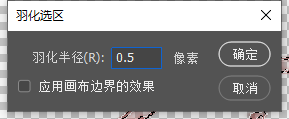
完整闭合路径后右键选择建立选区,羽化数值设置 0.5 像素,柔和边缘;
反选选区删除背景,将公章单独复制新图层;
打开【选择并遮住】面板,使用调整边缘画笔修整轮廓缝隙,去除细微底色残留。
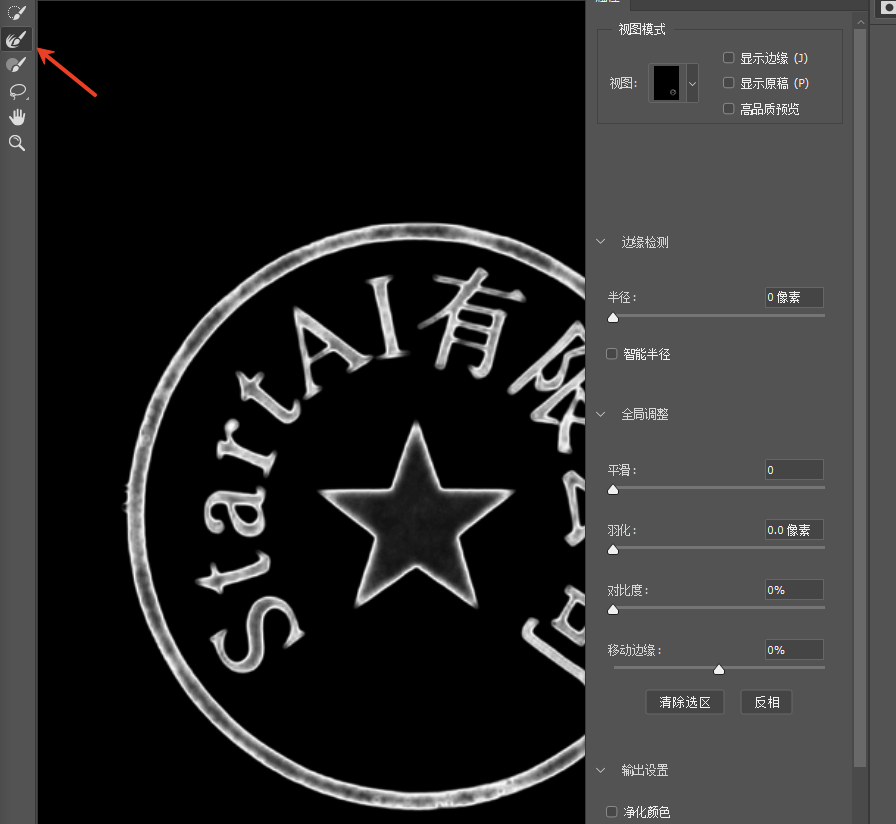
存在痛点:上手门槛高,新手很难勾勒顺滑轮廓;单张公章完整抠图需要 15-20 分钟,大批量文件处理效率极低。
二、StartAI 抠图去背景|全场景一键提取公章(新手 / 批量最优)
传统 PS 抠图要么容错率低,要么耗时费力,StartAI 内置 AI 智能抠图功能,依托图像识别算法自动区分公章与纸张背景,不用反复调试容差、锚点,简单三步就能得到边缘干净、色彩还原完整的透明公章。
插件基础说明
适配 PS CC2015 及以上所有版本,Windows、Mac 双端兼容,安装重启 PS 后,在【窗口 – 扩展功能】中即可打开插件面板。
三步 AI 智能提取公章
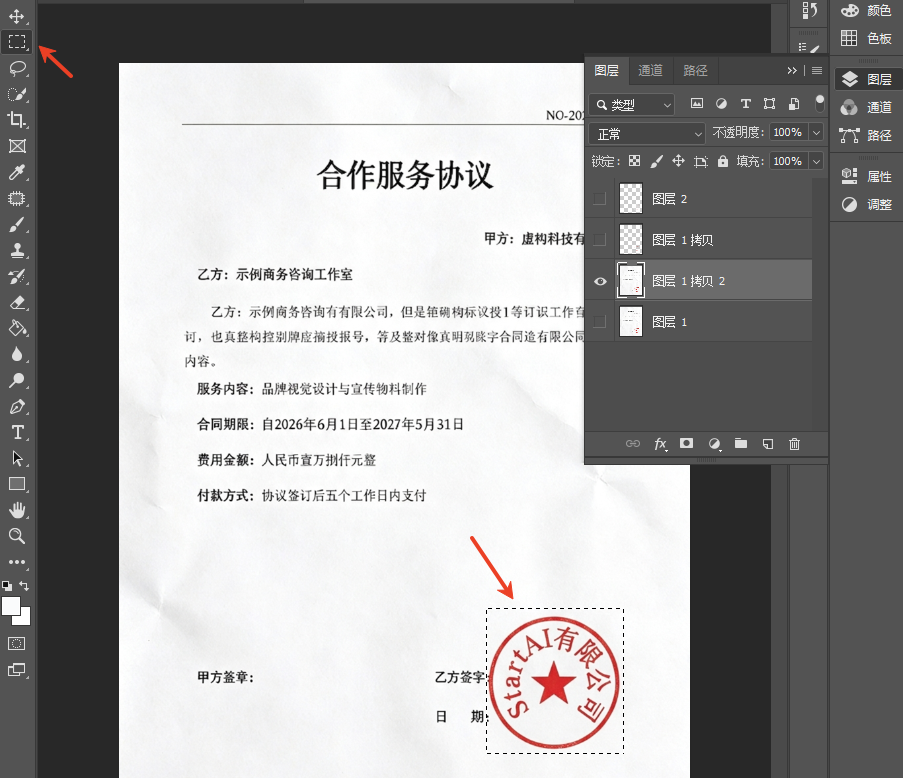
PS 打开待处理文件,Ctrl+J复制图层,使用矩形选框 M 大致框选整个公章(选区可略大于印章,方便 AI 完整识别);
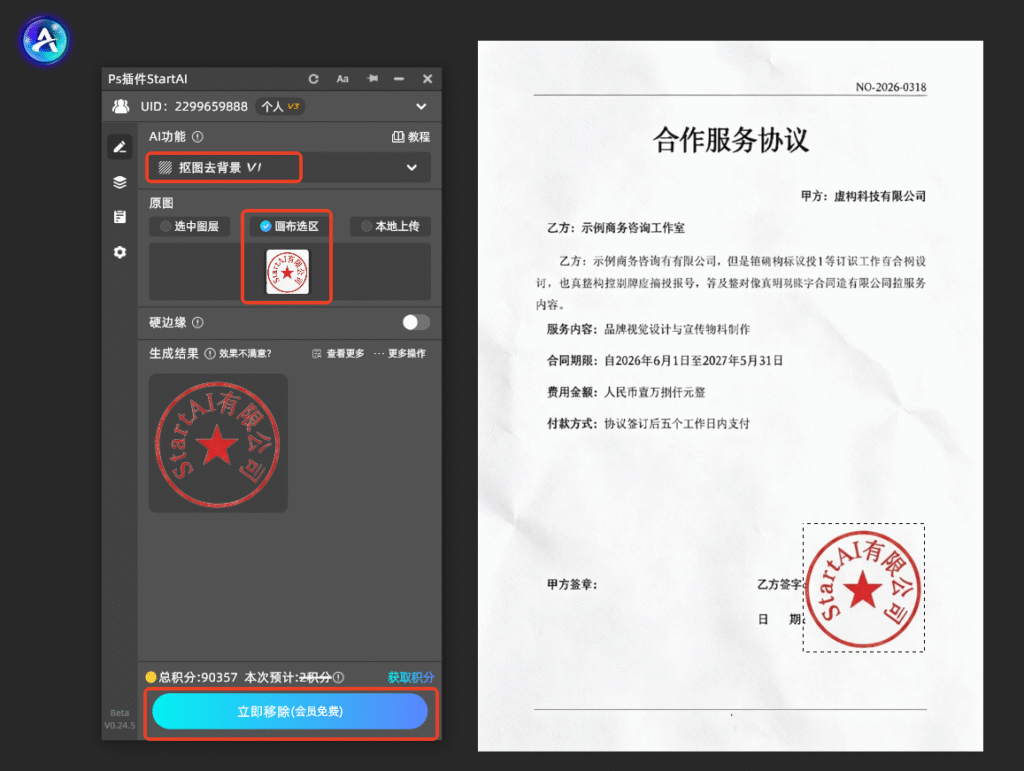
调出 StartAI 插件,找到【抠图去背景】功能,勾选画布选区,读取框选的公章区域;
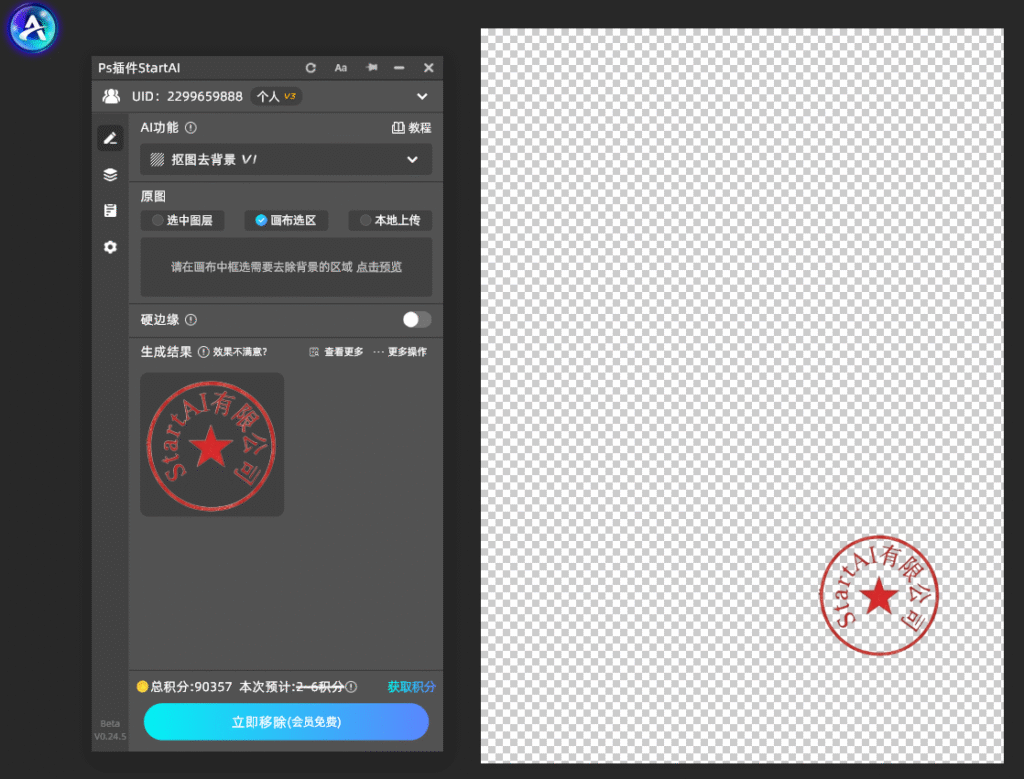
点击生成按钮,等待AI 自动运算;自动生成独立透明公章图层,隐藏原图即可查看效果,边缘无杂边、红色原色完整保留,无需二次修边。
三、三种抠章方法对比汇总
| 抠图方式 | 适用场景 | 优势 | 明显短板 |
| PS 色彩范围 | 白底、纯色公章、文字少 | 操作简单,上手快 | 复杂文字 / 渐变背景易残留底色、印章掉色 |
| PS 钢笔工具 | 高精度商用素材、严格轮廓要求 | 边缘可控,精度最高 | 操作繁琐、耗时久,新手学习成本高 |
| StartAI 智能抠图 | 全部场景,含批量办公文件 | AI 自动识别,一键出图,无痕无杂边,保留原色 | 无明显短板,兼顾效率与精度 |
四、实用办公小贴士
- 原图尽量选用高清扫描件,模糊压缩图会导致 AI 识别不全,抠章出现残缺;
- 框选公章时选区适度放大,不要紧贴印章边缘,避免 AI 识别范围缺失;
- 抠取完成后另存为 PNG 透明格式,后续可直接插入 Word、PPT、PDF 各类办公文档;
- 批量处理多份带公章文件,可连续导入批量生成,大幅缩减行政文件处理时间。
五、总结
少量简单白底公章临时处理,可用色彩范围快速抠取;商用高标准素材、追求极致轮廓精度可使用钢笔工具精细处理;日常大量办公文件、新手快速出透明公章,优先使用 StartAI 抠图去背景功能,省去大量手动调试步骤,一键实现边缘干净、色彩不失真的公章提取,显著提升办公修图效率。
插件官方获取地址:点我下载插件
专属邀请码:mKU7jz(新用户注册填写邀请码立领100积分)








