ps1寸照片尺寸怎么设置?一寸照片电子版怎么弄?

入职求职、线上考试报名、资格证书办理、人事档案录入、日常办公打印,都需要用到合规标准一寸证件照。很多办公人员、设计新手使用PS制作一寸证件照时,常常出现人像拉伸变形、尺寸参数不标准、300dpi分辨率设置错误、打印模糊、平台上传审核驳回等问题。本文整理2026国内最新通用证件照官方标准参数,手把手教学PS手动制作合规一寸照,汇总新手高频避坑技巧;同时分享StartAI Banana修图一键AI生成标准证件照方案、更换底色、人像精修,零基础快速出图。

一、通用一寸证件照官方标准参数(2026最新规范)

想要制作审核通过、可直接打印上传的PS一寸证件照,必须严格遵循官方标准规格。不同使用场景证件照像素、分辨率略有区分,常规办公、求职、考试场景优先套用以下通用参数:

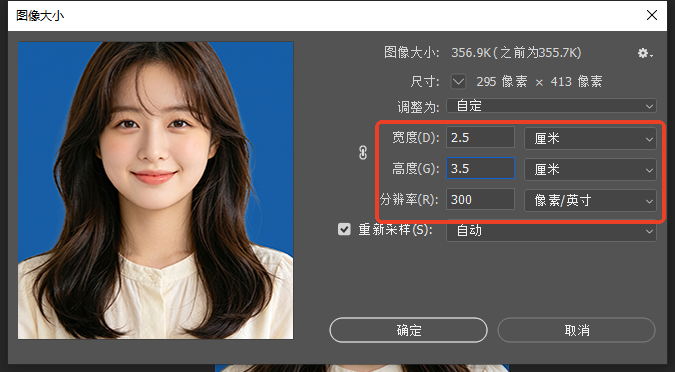
  • 物理打印尺寸:2.5cm × 3.5cm(国内通用标准一寸照,适配简历、入职、普通考试报名)
  • 标准像素尺寸:300DPI分辨率下,295px × 413px(主流电子版报名上传通用规格)
  • 官方固定分辨率:300DPI;72DPI仅支持屏幕预览,无法通过官网审核、不能纸质打印
  • 特殊规格区分:身份证专用证件照:358×441px / 350DPI;大一寸、小一寸仅用于港澳签证、出入境证件,常规办公场景无需改动参数

重点提醒:绝大多数一寸照上传失败、打印模糊,都是分辨率低于300DPI、画面比例设置错误导致。

二、PS制作标准一寸证件照(零基础一步步操作)

该操作方法兼容Photoshop CC2018至2026全系版本,无损画质、参数精准可控,适合单张精细制作证件照。

步骤1:新建一寸照标准画布

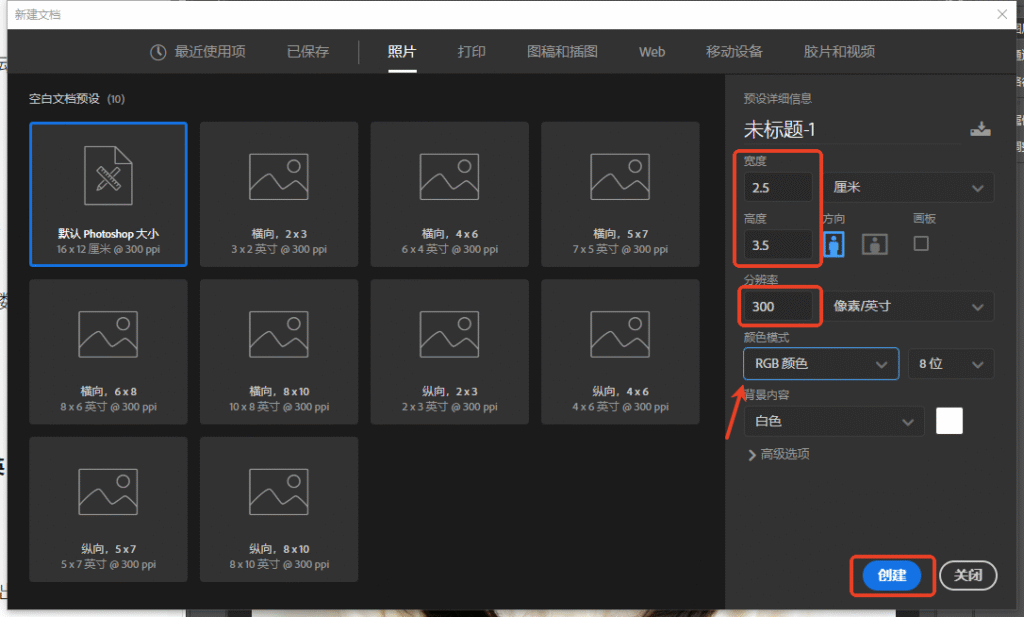
打开PS,点击顶部【文件】→【新建】,打开新建文档面板;

严格照搬以下参数:宽度2.5厘米、高度 3.5厘米、分辨率300像素/英寸、颜色模式 RGB颜色;

点击创建,生成标准一寸照画布。
ps1寸照片尺寸怎么设置?一寸照片电子版怎么弄?

新手避坑:优先选择厘米单位建画布,不要直接填写像素数值;容易出现比例失调、人像拉伸;严禁使用72DPI制作可上传、可打印证件照。

步骤2:导入人像照片,锁定比例排版构图

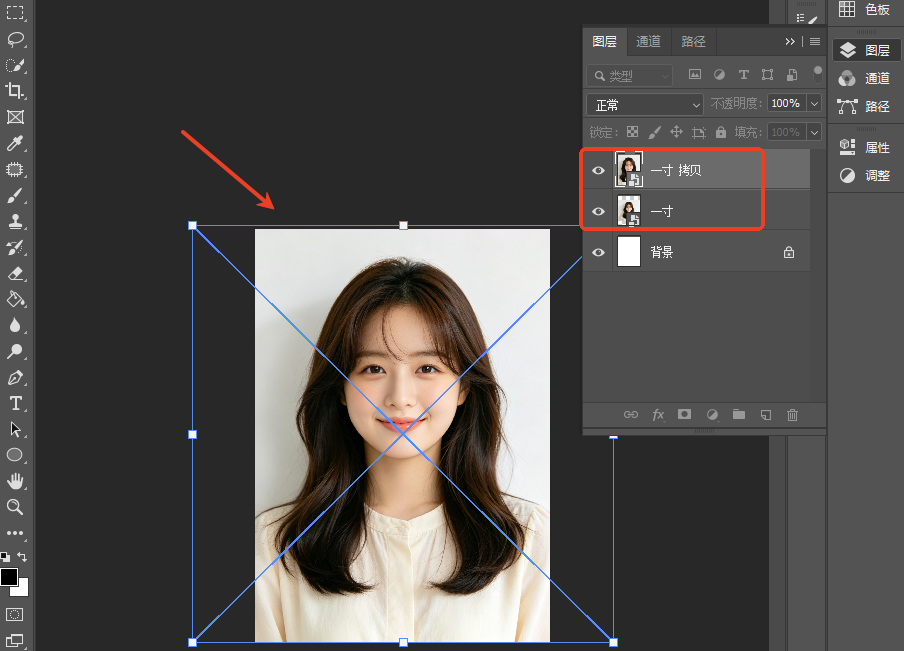
将人像原图拖入PS一寸照画布,快捷键 Ctrl+J 复制背景图层,保护原始人像素材;

按下 Ctrl+T 启动自由变换,按住Shift键锁定长宽比例,缩放移动人像;
ps1 寸照片尺寸怎么设置?一寸照片电子版怎么弄?

调整人物肩部、头顶留白,按照标准证件照构图居中摆放,避免画面裁切违规。

步骤3:高清导出,完成制作

确认构图、人像比例无误后回车确认;点击【文件】→【存储为】,选择JPEG格式,导出高清可上传一寸证件照。

三、新手PS做证件照高频问题&解决方案

  • 问题1:人物五官拉伸变形 原因:自由变换未按住Shift锁定画面比例; 解决:调整素材必须锁定比例,严格遵循2.5:3.5标准长宽比
  • 问题2:打印画面模糊、颗粒感重 原因:未设置300DPI标准分辨率; 解决:所有用于打印、官方报名的证件照,统一设置300DPI
  • 问题3:报考系统上传失败,提示尺寸异常 原因:画布单位选错、参数不标准; 解决:统一使用厘米新建画布,不随意修改官方标准参数
  • 问题4:构图不规范被系统驳回 原因:人物留白过多/过少、肩部裁切不标准; 解决:人像居中构图,遵循政务证件照排版规范

四、传统PS手动做一寸照的明显痛点

手动设置参数制作证件照虽然可以精细微调,但办公和批量作图局限性很强:

  1. 参数繁琐易返工:尺寸、分辨率、构图比例参数繁杂,新手容易设置错误反复重做;
  2. 全流程耗时较长:做完尺寸裁剪还需要手动换底色、磨皮、调色、优化光影,单张制作耗时久;
  3. 无法批量产出:仅支持单张手动制作,人事批量做员工证件照、学生批量出图效率极低;
  4. 细节门槛高:底色均匀度、人像肤色、画面光影全都需要手动精修,新手很难做出商用级标准证件照。

五、高效办公方案:StartAI插件一键生成标准一寸证件照

针对手动PS操作繁琐、容易出错、不能批量出图的问题,职场美工、行政办公人员首选StartAI PS插件 Banana修图功能。内置官方全套证件照参数模板,AI自动完成人像抠图、底色替换、零基础一键出合规一寸照。

插件适配:PS CC2015及以上全部版本,Windows/Mac双电脑系统通用

插件官方获取地址:点我下载插件

专属邀请码:mKU7jz(新用户注册填写邀请码立领100积分)

5.1 一键制作操作步骤

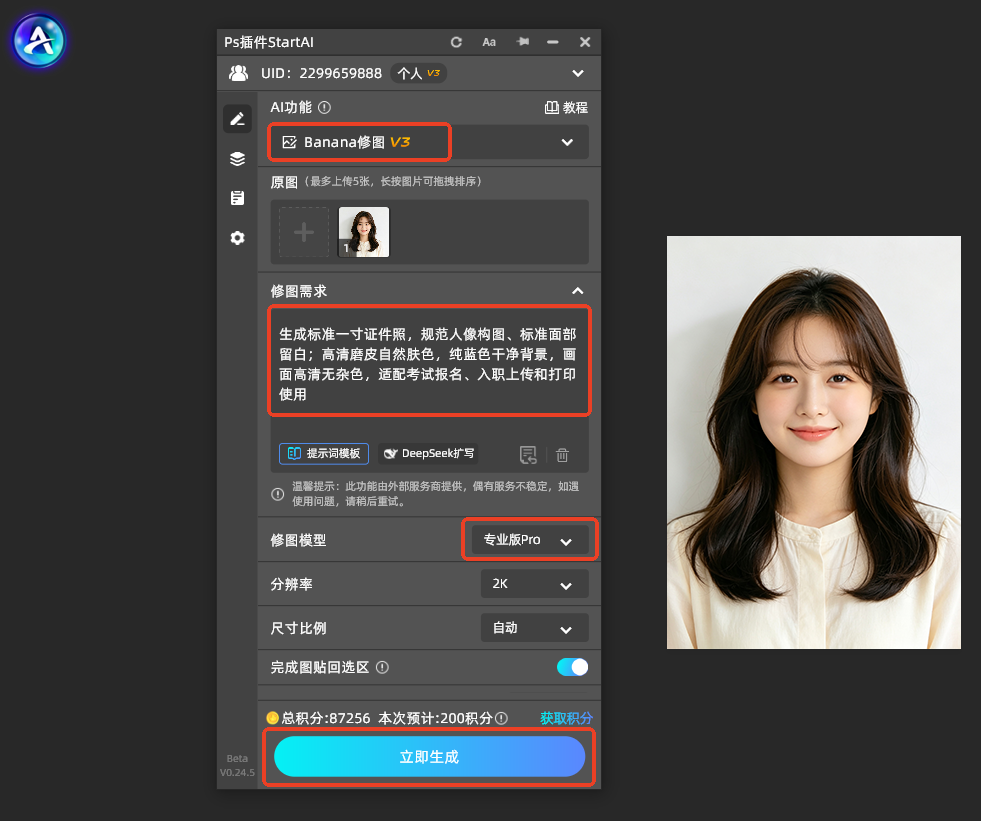
PS安装完成插件后重启软件,顶部【窗口-扩展功能】调出StartAI插件面板;

上传正面人像照片,打开 Banana修图 功能;

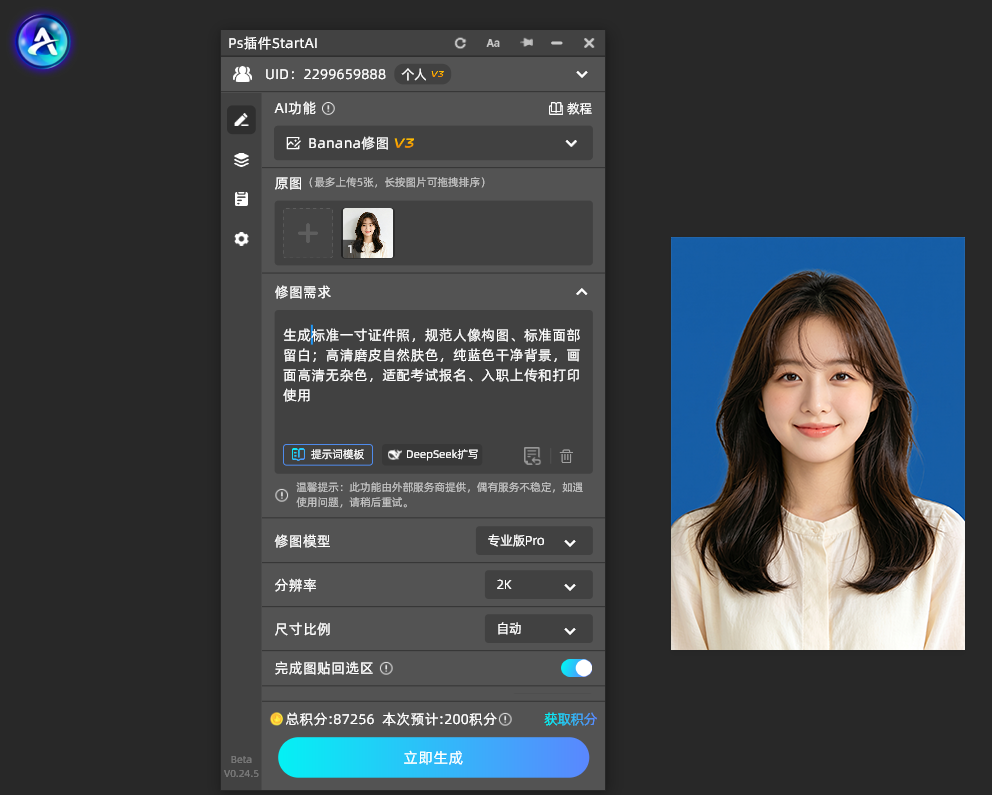
在提示词输入框复制粘贴下方专用指令,自定义证件照尺寸、底色规格:

通用标准提示词:生成标准一寸证件照,规范人像构图、标准面部留白;高清磨皮自然肤色,纯白色干净背景,画面高清无杂色,适配考试报名、入职上传和打印使用;可自行替换底色关键词【白底/红底/蓝底】
ps1 寸照片尺寸怎么设置?一寸照片电子版怎么弄?

点击立即生成,AI自动识别人像、规范构图、磨皮调色、更换背景;

ps1 寸照片尺寸怎么设置?一寸照片电子版怎么弄?

生成完成,按住Ctrl+Alt+i,调整一下图像大小,点击确定后,直接导出,无需二次微调,可直接上传系统或打印使用。
ps1 寸照片尺寸怎么设置?一寸照片电子版怎么弄?

5.2 StartAI插件核心优势(对比PS手动操作)

  • 零门槛免参数设置:无需手动调试画布尺寸、分辨率;直接复制专用证件照提示词即可锁定官方标准参数,从根源杜绝参数报错;
  • AI智能合规构图:自动识别面部点位,精准控制证件照标准留白,100%适配国内考试、企业入职审核系统;
  • 一站式自动精修:同步完成人像磨皮、肤色美白、光影校正、背景匀色,成片质感优于手动PS修图;
  • 多功能办公提效:除证件照制作外,支持AI抠图、老照片修复、高清画质修复、去水印、设计物料修图等全场景办公需求。

六、方案选型总结

  1. 精细定制少量需求:追求极致细节手动微调,选用原生PS手动搭建画布制作一寸证件照;
  2. 新手/高效办公需求:优先使用StartAI Banana修图一键生成一寸照,零报错、出图快、成片标准,大幅降低办公作图门槛;
  3. 核心标准:日常通用电子版+打印一寸照,统一采用295×413px、300DPI规格,特殊政务场景按需切换专用参数。

插件官方获取地址:点我下载插件

专属邀请码:mKU7jz(新用户注册填写邀请码立领100积分)

ps1寸照片尺寸怎么设置?一寸照片电子版怎么弄?

入职求职、线上考试报名、资格证书办理、人事档案录入、日常办公打印,都需要用到合规标准一寸证件照。很多办公人员、设计新手使用PS制作一寸证件照时,常常出现人像拉伸变形、尺寸参数不标准、300dpi分辨率设置错误、打印模糊、平台上传审核驳回等问题。本文整理2026国内最新通用证件照官方标准参数,手把手教学PS手动制作合规一寸照,汇总新手高频避坑技巧;同时分享StartAI Banana修图一键AI生成标准证件照方案、更换底色、人像精修,零基础快速出图。

一、通用一寸证件照官方标准参数(2026最新规范)

想要制作审核通过、可直接打印上传的PS一寸证件照,必须严格遵循官方标准规格。不同使用场景证件照像素、分辨率略有区分,常规办公、求职、考试场景优先套用以下通用参数:

  • 物理打印尺寸:2.5cm × 3.5cm(国内通用标准一寸照,适配简历、入职、普通考试报名)
  • 标准像素尺寸:300DPI分辨率下,295px × 413px(主流电子版报名上传通用规格)
  • 官方固定分辨率:300DPI;72DPI仅支持屏幕预览,无法通过官网审核、不能纸质打印
  • 特殊规格区分:身份证专用证件照:358×441px / 350DPI;大一寸、小一寸仅用于港澳签证、出入境证件,常规办公场景无需改动参数

重点提醒:绝大多数一寸照上传失败、打印模糊,都是分辨率低于300DPI、画面比例设置错误导致。

二、PS制作标准一寸证件照(零基础一步步操作)

该操作方法兼容Photoshop CC2018至2026全系版本,无损画质、参数精准可控,适合单张精细制作证件照。

步骤1:新建一寸照标准画布

打开PS,点击顶部【文件】→【新建】,打开新建文档面板;

严格照搬以下参数:宽度2.5厘米、高度 3.5厘米、分辨率300像素/英寸、颜色模式 RGB颜色;

点击创建,生成标准一寸照画布。

ps1寸照片尺寸怎么设置?一寸照片电子版怎么弄?

新手避坑:优先选择厘米单位建画布,不要直接填写像素数值;容易出现比例失调、人像拉伸;严禁使用72DPI制作可上传、可打印证件照。

步骤2:导入人像照片,锁定比例排版构图

将人像原图拖入PS一寸照画布,快捷键 Ctrl+J 复制背景图层,保护原始人像素材;

按下 Ctrl+T 启动自由变换,按住Shift键锁定长宽比例,缩放移动人像;

ps1 寸照片尺寸怎么设置?一寸照片电子版怎么弄?

调整人物肩部、头顶留白,按照标准证件照构图居中摆放,避免画面裁切违规。

步骤3:高清导出,完成制作

确认构图、人像比例无误后回车确认;点击【文件】→【存储为】,选择JPEG格式,导出高清可上传一寸证件照。

三、新手PS做证件照高频问题&解决方案

  • 问题1:人物五官拉伸变形 原因:自由变换未按住Shift锁定画面比例; 解决:调整素材必须锁定比例,严格遵循2.5:3.5标准长宽比
  • 问题2:打印画面模糊、颗粒感重 原因:未设置300DPI标准分辨率; 解决:所有用于打印、官方报名的证件照,统一设置300DPI
  • 问题3:报考系统上传失败,提示尺寸异常 原因:画布单位选错、参数不标准; 解决:统一使用厘米新建画布,不随意修改官方标准参数
  • 问题4:构图不规范被系统驳回 原因:人物留白过多/过少、肩部裁切不标准; 解决:人像居中构图,遵循政务证件照排版规范

四、传统PS手动做一寸照的明显痛点

手动设置参数制作证件照虽然可以精细微调,但办公和批量作图局限性很强:

  1. 参数繁琐易返工:尺寸、分辨率、构图比例参数繁杂,新手容易设置错误反复重做;
  2. 全流程耗时较长:做完尺寸裁剪还需要手动换底色、磨皮、调色、优化光影,单张制作耗时久;
  3. 无法批量产出:仅支持单张手动制作,人事批量做员工证件照、学生批量出图效率极低;
  4. 细节门槛高:底色均匀度、人像肤色、画面光影全都需要手动精修,新手很难做出商用级标准证件照。

五、高效办公方案:StartAI插件一键生成标准一寸证件照

针对手动PS操作繁琐、容易出错、不能批量出图的问题,职场美工、行政办公人员首选StartAI PS插件 Banana修图功能。内置官方全套证件照参数模板,AI自动完成人像抠图、底色替换、零基础一键出合规一寸照。

插件适配:PS CC2015及以上全部版本,Windows/Mac双电脑系统通用

插件官方获取地址:点我下载插件

专属邀请码:mKU7jz(新用户注册填写邀请码立领100积分)

5.1 一键制作操作步骤

PS安装完成插件后重启软件,顶部【窗口-扩展功能】调出StartAI插件面板;

上传正面人像照片,打开 Banana修图 功能;

在提示词输入框复制粘贴下方专用指令,自定义证件照尺寸、底色规格:

通用标准提示词:生成标准一寸证件照,规范人像构图、标准面部留白;高清磨皮自然肤色,纯白色干净背景,画面高清无杂色,适配考试报名、入职上传和打印使用;可自行替换底色关键词【白底/红底/蓝底】

ps1 寸照片尺寸怎么设置?一寸照片电子版怎么弄?

点击立即生成,AI自动识别人像、规范构图、磨皮调色、更换背景;

ps1 寸照片尺寸怎么设置?一寸照片电子版怎么弄?

生成完成,按住Ctrl+Alt+i,调整一下图像大小,点击确定后,直接导出,无需二次微调,可直接上传系统或打印使用。

ps1 寸照片尺寸怎么设置?一寸照片电子版怎么弄?

5.2 StartAI插件核心优势(对比PS手动操作)

  • 零门槛免参数设置:无需手动调试画布尺寸、分辨率;直接复制专用证件照提示词即可锁定官方标准参数,从根源杜绝参数报错;
  • AI智能合规构图:自动识别面部点位,精准控制证件照标准留白,100%适配国内考试、企业入职审核系统;
  • 一站式自动精修:同步完成人像磨皮、肤色美白、光影校正、背景匀色,成片质感优于手动PS修图;
  • 多功能办公提效:除证件照制作外,支持AI抠图、老照片修复、高清画质修复、去水印、设计物料修图等全场景办公需求。

六、方案选型总结

  1. 精细定制少量需求:追求极致细节手动微调,选用原生PS手动搭建画布制作一寸证件照;
  2. 新手/高效办公需求:优先使用StartAI Banana修图一键生成一寸照,零报错、出图快、成片标准,大幅降低办公作图门槛;
  3. 核心标准:日常通用电子版+打印一寸照,统一采用295×413px、300DPI规格,特殊政务场景按需切换专用参数。

插件官方获取地址:点我下载插件

专属邀请码:mKU7jz(新用户注册填写邀请码立领100积分)

产品

千鹿AI 千鹿Pr助手 千鹿AI助手 PsAide

专题广场

StartAI教程 StartAI提示词库 产品精修 Ps抠图 Nano Banana Pro Ps2026 Ps去水印 Ps快捷键

服务

帮助中心 最新功能 服务条款 会员中心 Ps教程 官方博客

联系我们

info@istarry.com.cn