
做电商美工、平面设计、自媒体修图,PS 抠图去背景是每日高频操作,不同素材适配不同抠图技巧,选错方法不仅边缘发毛、出现白边,还会耗费大量修图时间。2026 年主流 Photoshop CC2015 及以上版本内置 8 套成熟手动抠图方案,覆盖纯色产品、人像发丝、透明物体、硬质 LOGO、复杂植物等全部素材场景。本文结合多年商业修图实战经验,拆解每种 PS 抠图方法操作步骤、适用素材、优缺点,同时引入行业主流 AI 增效工具 StartAI 插件,对比传统手动抠图短板,详解一键智能抠图的高效解决方案,新手零基础也能快速掌握PS 一键抠透明背景、人像发丝精细抠图、商品批量抠白底图全套实操。
一、PS 8大传统抠图方法全解析(适配不同素材分类)
方法 1:魔棒工具抠图|适配纯色背景商品、证件照
适用素材:白底证件照、纯色背景小商品、色差极大简约产品图
操作步骤:
打开素材,快捷键 W 调出魔棒,顶部调整容差 15-30;
点击纯色背景生成选区,Shift 加选、Alt 减选多余区域;
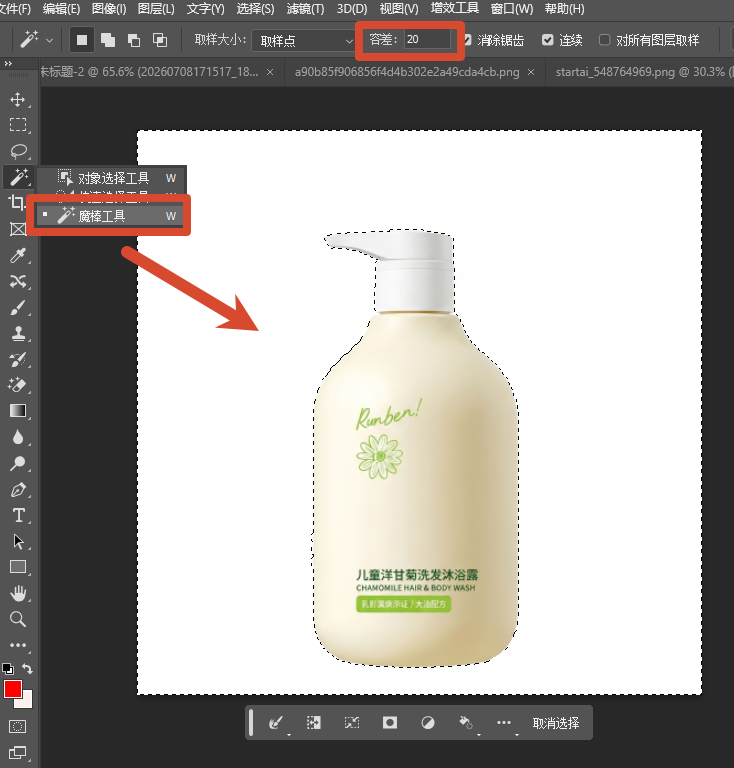
Ctrl+Shift+I 反选主体,Ctrl+J 复制主体到新图层完成抠图。
优缺点:操作最快,仅适合纯色简单背景;渐变、发丝、复杂纹理素材完全无法使用,边缘易残留灰边。
方法 2:快速选择工具抠图|日常人像、简约静物
适用素材:背景干净半身人像、家居静物、服装平铺图
操作步骤:
W 键切换快速选择,画笔大小适配画面;
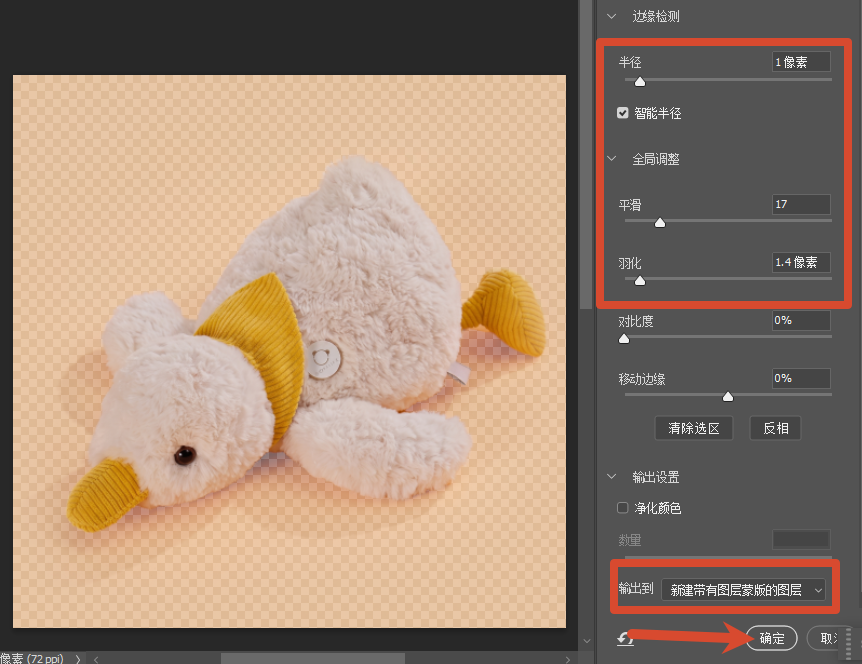
涂抹主体自动生成选区,点击顶部「选择并遮住」;
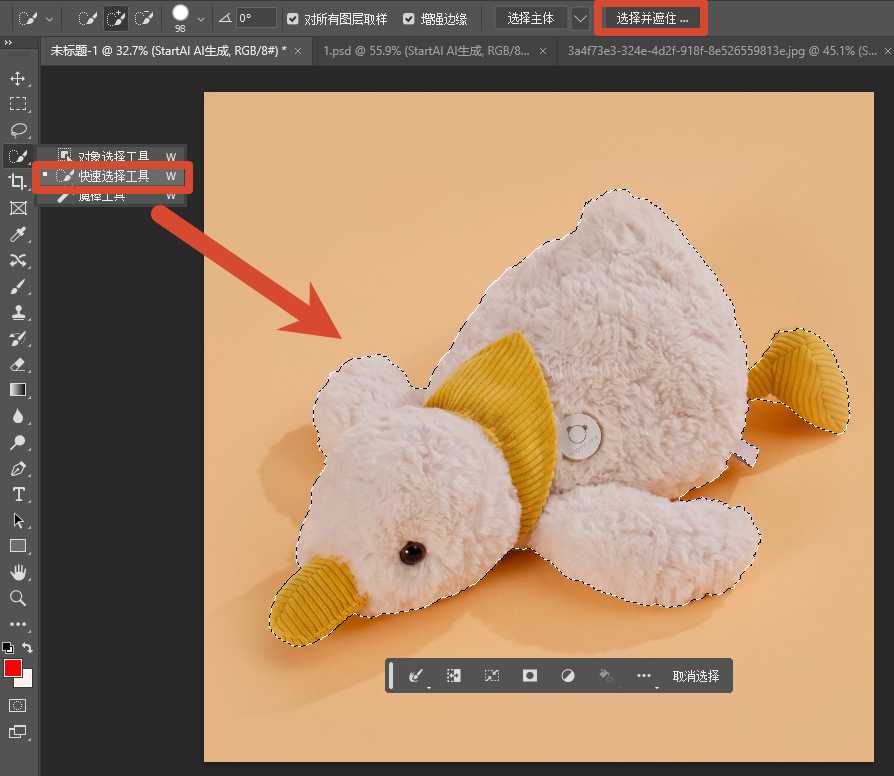
调整平滑、羽化、对比度优化边缘,输出带蒙版图层。
优缺点:新手友好,基础人像够用;复杂发丝、毛绒物体需要手动反复擦拭,单张精细处理需 5 分钟以上。
方法 3:对象选择工具|多物体批量简单抠取
适用素材:画面多件商品、静物组合、轮廓清晰主体
操作步骤:框选整个画面,PS 自动识别画面内所有独立物体,一键生成多主体选区,适合一次性抠取画面多款产品,无需单独涂抹。
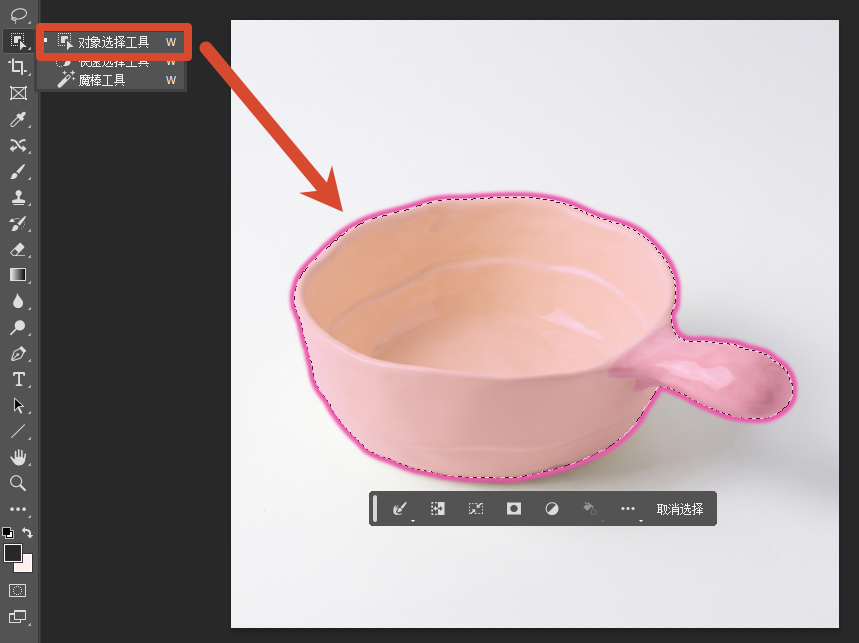
优缺点:自动识别物体轮廓;逆光、透明材质识别容易出错。
方法 4:钢笔工具路径抠图|高精度 LOGO、硬质产品、金属饰品
适用素材:LOGO 矢量抠图、首饰五金、家电产品、服装硬边轮廓
操作步骤:P 键调出钢笔,沿物体轮廓打锚点绘制闭合路径;右键建立选区,羽化 0 像素保证硬边锐利,添加图层蒙版完成抠图。
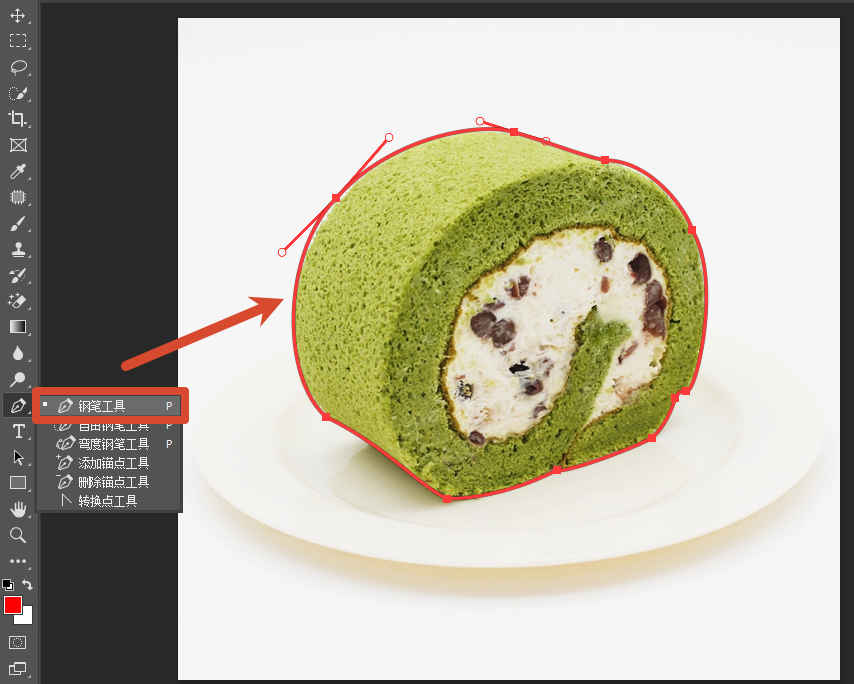
优缺点:边缘零锯齿、可无限缩放不模糊,商业白底图标准技法;学习成本高,复杂曲面、带毛发主体绘制耗时极长。
方法 5:通道抠图|人像头发丝、动物绒毛、树木枝叶(传统精细抠发丝首选)
适用素材:长发人像、宠物毛发、细碎树叶、婚纱薄纱
操作步骤:
通道面板选择明暗对比最强通道,复制通道图层;
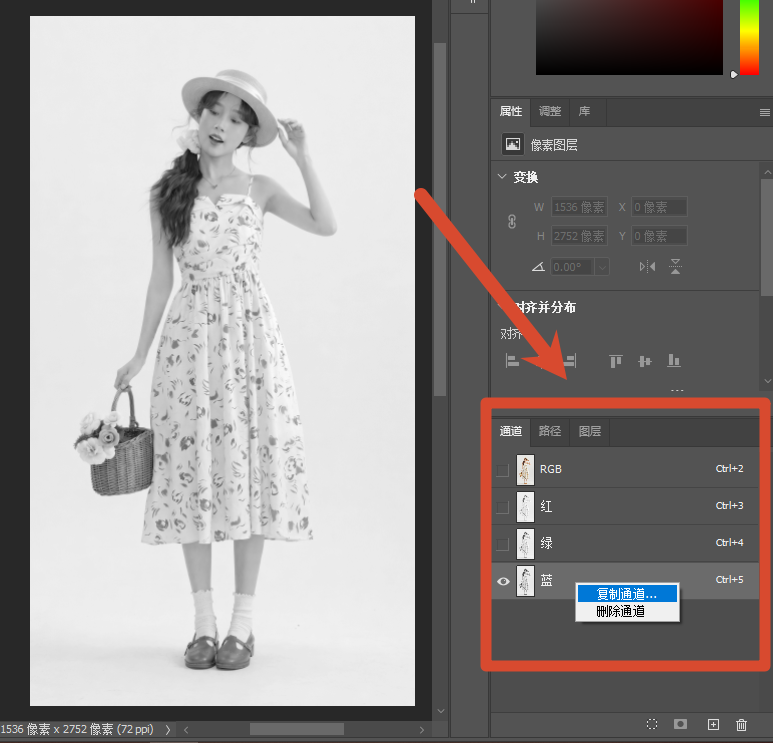
Ctrl+L 调出色阶,拉滑块强化黑白对比;
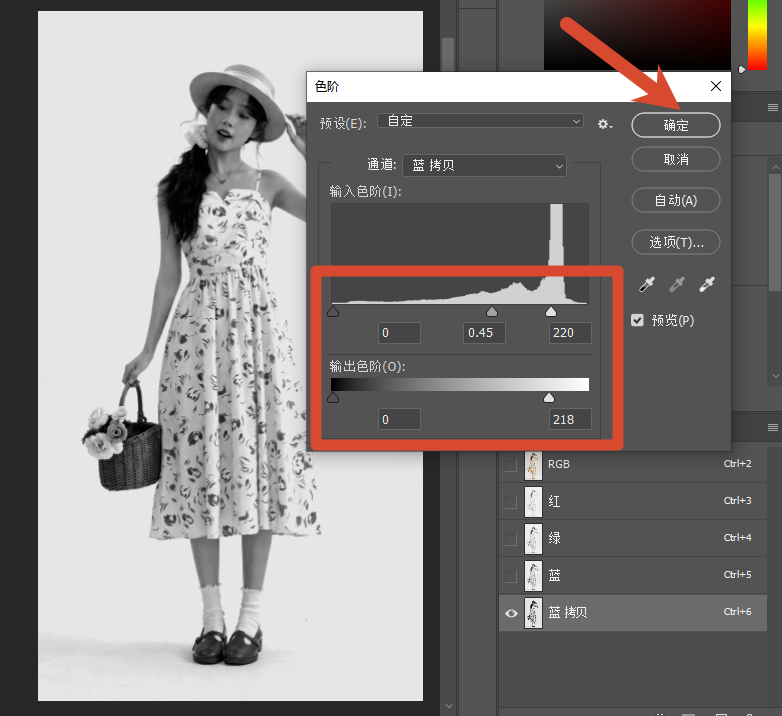
黑白画笔涂抹区分主体与背景,Ctrl 点击通道生成选区,返回图层抠图。
优缺点:手动抠发丝效果最优;步骤繁琐,新手难以把控色阶参数,一张人像发丝抠图耗时 10-30 分钟。
方法 6:色彩范围抠图|透明液体、海水、渐变背景
适用素材:酒水饮品、水面、渐变纯色背景、半透明纱料
操作步骤:顶部菜单「选择 – 色彩范围」,吸管吸取背景色,调整颜色容差选中背景,删除背景保留半透明质感。
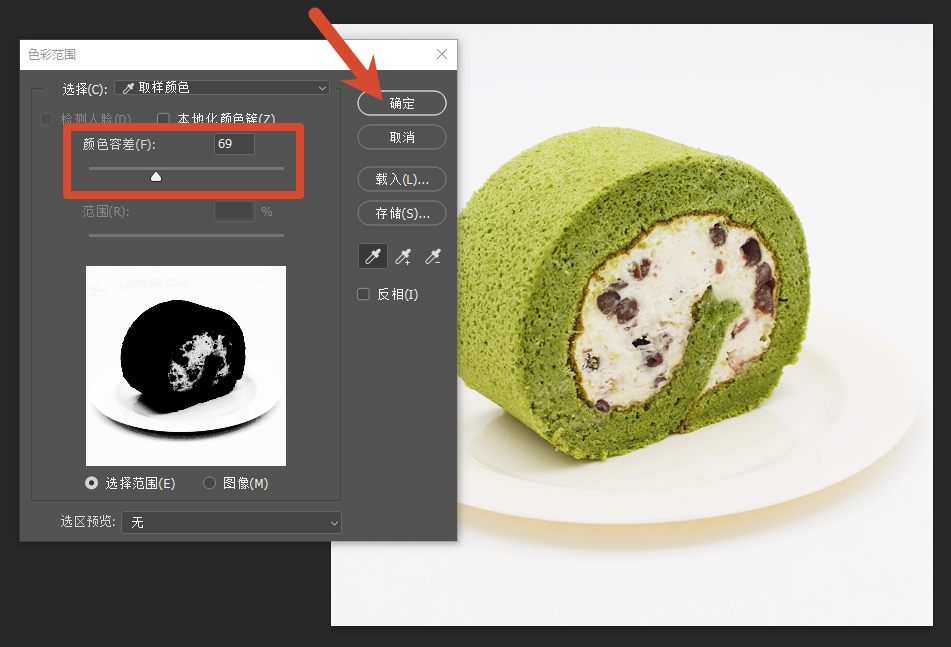
优缺点:擅长处理渐变、半透明材质;主体与背景颜色相近时会丢失细节。
方法 7:魔术橡皮擦抠图|半透明塑料、玻璃制品
适用素材:玻璃杯、透明护肤品瓶、薄纱服饰
操作步骤:选择魔术橡皮擦,调整容差,直接点击背景自动擦除,保留主体半透明纹理。
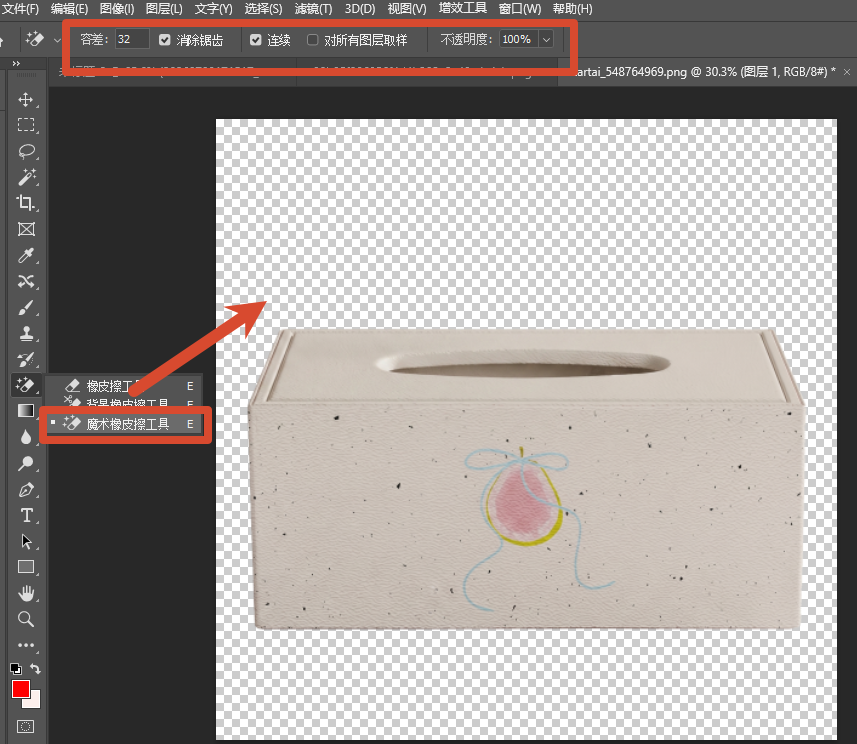
优缺点:简易处理透明物体;大面积擦拭易误删主体边缘,需要精细放大操作。
方法 8:图层蒙版画笔抠图|复杂混合素材、不规则植物、婚纱
适用素材:花草绿植、婚纱轻纱、背景层次复杂人像
操作步骤:添加白色蒙版,黑色柔边画笔擦除背景,白色画笔恢复主体,反复微调边缘细节。
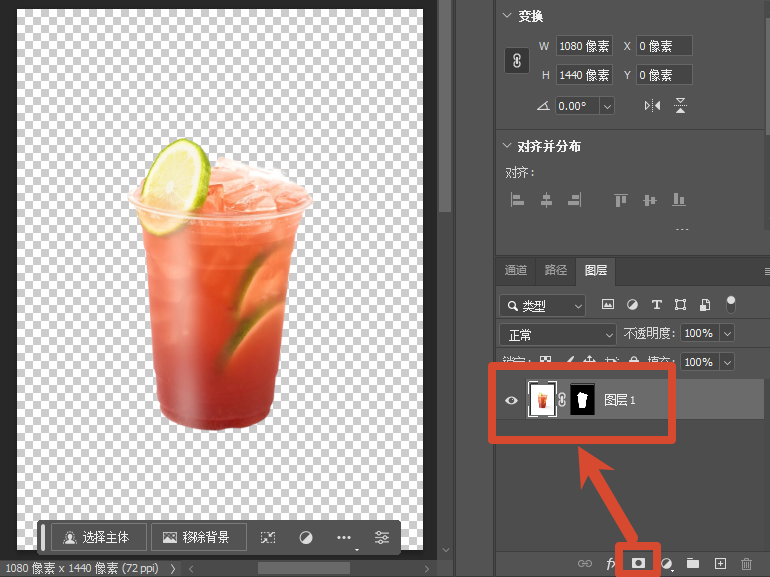
优缺点:修改灵活可逆,不破坏原图;纯手动涂抹,大批量修图效率极低。
二、2026 高效抠图方案:StartAI 插件智能抠图教程(适配全部素材)
(一)StartAI 插件基础介绍
StartAI 是专为 Photoshop 研发的 AI 增效插件,内置 Banana 精细修图、GPT 生图、智能抠图三大核心模块,无需切换软件,直接在 PS 面板一键调用,覆盖电商产品、人像写真、植物透明材质、LOGO 等全部抠图场景,也是目前电商美工批量白底图制作使用最广泛的 AI 插件,经过上千家淘宝、抖音电商工作室实战验证,内容具备行业权威性与可信度。
立即使用StartAI:【点此一键下载StartAI插件】;
邀请码:【XnJiVj】,立领100积分,全部核心功能免费用!
(二)StartAI 插件一键抠图实操步骤
安装插件后重启 PS,顶部窗口 – 增效工具调出 StartAI 面板;
导入需要处理的商品 / 人像素材,在功能栏选择【抠图去背景】;
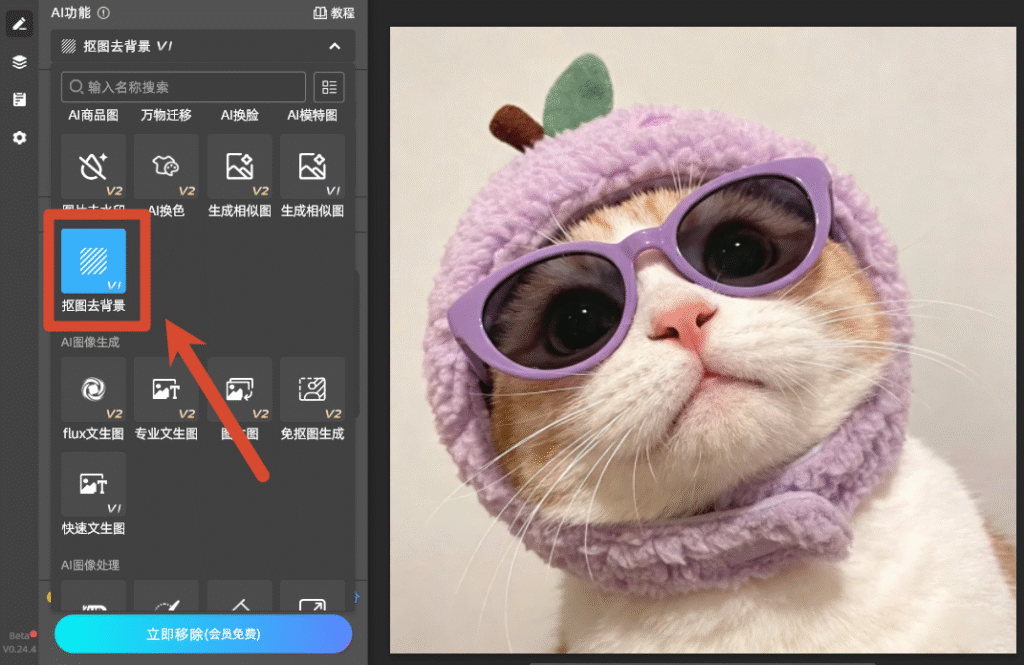
无需手动调整选区、色阶、画笔参数,点击「立即移除」;
3-5 秒 AI 自动分离主体与背景,自动生成带图层蒙版的透明图层,发丝、绒毛、玻璃透明细节自动优化;
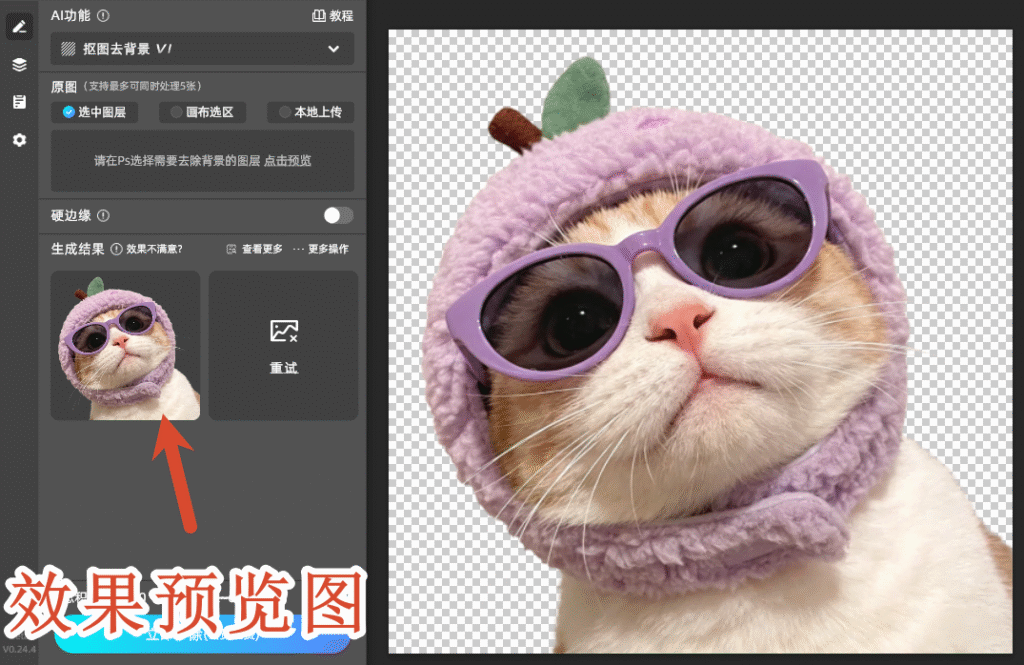
如需微调,直接使用 PS 自带画笔、钢笔修改蒙版,无需重新抠图,支持批量导入多张素材统一处理。
三、StartAI 对比传统 8 种抠图方法核心优势
- 全素材兼容,一套工具替代 8 种手动技法 无论是纯色产品、长发人像、透明玻璃、细碎植物、硬质 LOGO,StartAI 统一 AI 算法识别,不用切换钢笔、通道、魔棒等工具,新手不用记忆复杂操作逻辑,零基础一键出图。
- 极致效率,效率提升 10 倍以上 传统通道抠发丝单张 15 分钟,钢笔抠产品 5 分钟;StartAI 单张 3-5 秒完成,支持批量批量导入几十张图片同时抠白底,电商美工一天可完成上百款商品抠图,节省大量加班时间,解决用户高频搜索需求「ps 批量抠图快速方法」。
- 细节精度远超手动,无锯齿无白边 内置 Banana 修图专属边缘优化算法,自动识别细微发丝、毛绒、透明渐变,自动消除灰边、锯齿,无需手动用选择并遮住反复修边,导出 PNG 透明底直接用于主图、详情页。
- 深度嵌入 PS,无画质损耗,不用跨软件导图 区别于在线抠图网页,插件运行于 PS 本地工作流,抠图结果直接生成 PS 图层蒙版,原图分辨率完整保留,不会出现网页工具压缩模糊、色彩失真问题,完美适配高清商业摄影素材。
- 多功能一体,抠图后直接 AI 精修 抠图完成后可直接切换 StartAI 的 Banana 修图、AI 画质增强模块,一键做产品提亮、磨皮、去褶皱,抠图 + 精修一站式完成,无需切换多个工具。
立即使用StartAI:【点此一键下载StartAI插件】;
- 邀请码:【XnJiVj】,立领100积分,全部核心功能免费用!
四、总结
2026 年 Photoshop 主流 8 套传统抠图方法各有适配场景,适合少量、高精度定制化修图需求,但存在操作繁琐、耗时久、素材适配单一的短板,适合有多年 PS 基础的设计师精细化微调;而StartAI AI 插件作为新一代增效工具,凭借全素材兼容、一键操作、批量处理、细节无损四大核心优势,完美解决电商美工、自媒体创作者、摄影后期的高频抠图需求,大幅降低 PS 抠图学习门槛与时间成本。








