
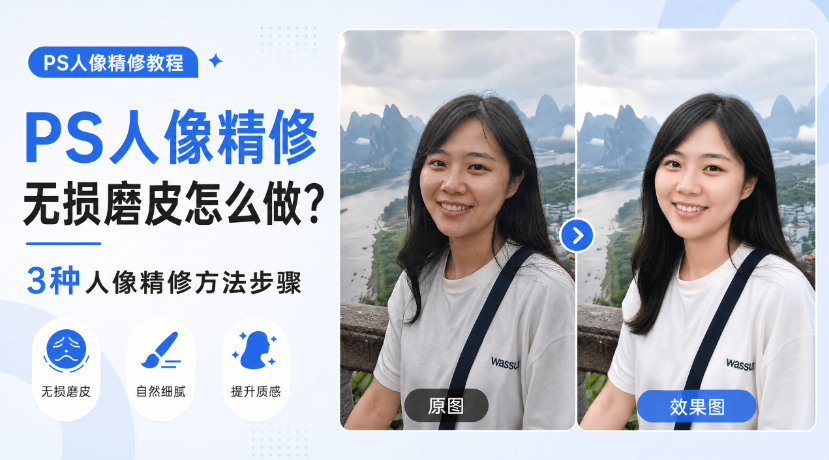
在人像摄影后期处理中,磨皮是提升人像质感的核心环节,而“无损磨皮”更是专业修图的核心准则——既要去除脸部痘痘、痘印、斑点等瑕疵,又要完整保留皮肤原生纹理、毛孔细节,避免出现“塑料脸”“假脸”问题。很多新手在PS磨皮时,要么磨皮过度丢失细节,要么磨皮不足瑕疵依旧,针对不同使用场景,本文整理了3种实用的PS人像无损磨皮方法,涵盖新手入门、商业精修、批量出片需求,结合实操经验拆解每种方法的操作步骤、新手磨皮常见误区,同时介绍能大幅提升修图效率的StartAI插件,兼顾内容的专业度与实操实用性,助力不同需求的用户轻松掌握PS人像无损磨皮技巧。
一、PS无损磨皮前置基础操作(所有方法通用)
无论选择哪种无损磨皮方法,前期的基础准备都能避免修图失误,同时为磨皮工作打好基础,这也是「PS人像精修基础流程」中不可或缺的一步。
1. 素材导入与图层备份
打开PS软件,将需要精修的人像照片导入画布,使用快捷键Ctrl+J复制背景图层,将复制后的图层命名为“修图基础层”,并锁定原始背景图层。这样做的目的是保留原图像素,若后续磨皮操作出现失误,可随时回到原始图层重新操作,真正实现“无损”修图,这也是「PS新手人像修图必学技巧」中的核心要点。
2. 基础光影校正
选中“修图基础层”,点击顶部菜单栏「图像」-「调整」-「曲线」,根据照片实际情况轻微提亮中间调,小幅增加对比度,让脸部轮廓更清晰,同时改善照片发灰、面部暗沉的问题。光影校正后,脸部瑕疵会更清晰,也能让后续磨皮、美白操作更贴合面部层次,避免「PS修图后脸部扁平无质感」的问题。
二、3种PS人像无损磨皮方法(适配不同场景)
结合不同用户的修图需求,以下3种无损磨皮方法分别适配新手入门、商业人像精修、批量人像出片场景,操作难度由低到高,效果各有侧重,可根据自身需求选择。
方法一:污点修复工具磨皮(新手入门首选,简单易上手)
该方法操作门槛极低,无需复杂的图层操作,适合新手处理瑕疵较少、肤质基础较好的人像照片,能快速实现「PS轻微无损磨皮」,对应长尾关键词「PS新手人像脸部磨皮简单方法」。
操作步骤
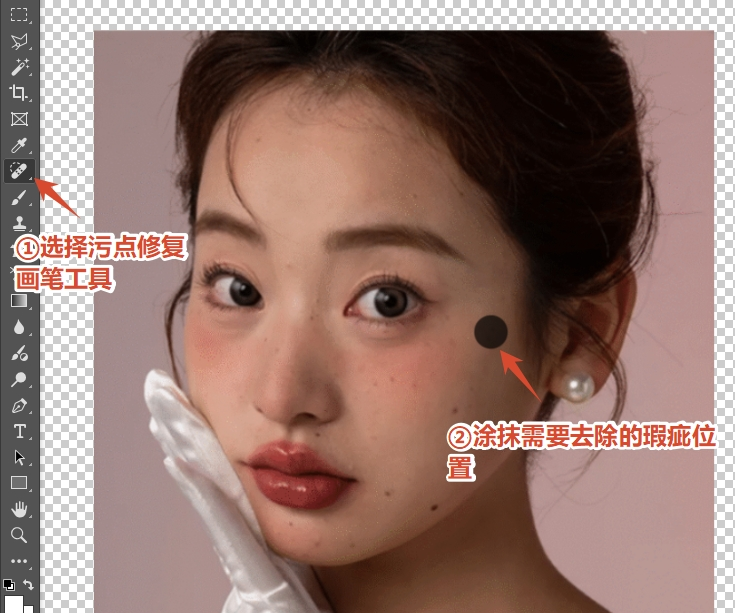
1. 选中“修图基础层”,在左侧工具栏找到「污点修复画笔工具」,使用快捷键[缩小画笔、]放大画笔,将画笔大小调整至贴合瑕疵尺寸(略大于瑕疵即可);
2. 针对脸部的痘痘、痘印、小斑点等小瑕疵,直接用画笔点击瑕疵位置,PS会自动匹配周围皮肤的纹理和肤色,快速去除瑕疵,且不会破坏周围皮肤的原生质感;
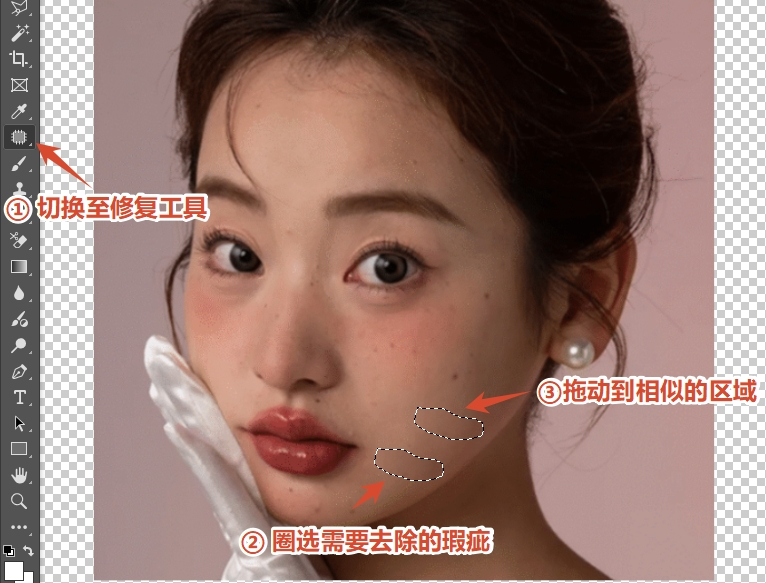
3. 若有少量杂乱碎发、浅痘印,可切换至「修补工具」,圈选瑕疵区域后,拖动到周围皮肤纹理相似的位置,松开鼠标即可完成修补,操作后可适当降低修补区域的不透明度,让过渡更自然;
4. 磨皮完成后,可使用「锐化工具」轻微锐化脸部轮廓、眉毛、眼睛等细节,进一步提升照片质感。
适配场景与优缺点
适配场景:新手日常人像修图、自拍精修、瑕疵较少的人像照片处理;
优点:操作简单、耗时短,无需掌握复杂的PS图层技巧,能快速去除基础瑕疵,保留皮肤原生纹理;
缺点:仅适合处理小瑕疵,无法解决肤色不均、皮肤粗糙等问题,不适用于商业人像精修。
方法二:高低频分层磨皮(商业精修首选,质感拉满)
高低频磨皮是商业人像精修中最常用的无损磨皮方法,核心原理是将皮肤的纹理与肤色、光影分离,分别处理瑕疵和肤色,既能彻底去除瑕疵,又能完整保留皮肤毛孔、细纹等原生细节,完美解决「PS磨皮后丢失皮肤纹理」的痛点,对应长尾关键词「PS高低频无损磨皮详细步骤」「商业人像精修磨皮技巧」。
操作步骤
1. 选中“修图基础层”,使用快捷键Ctrl+J复制两个图层,将下方图层命名为“低频层”,上方图层命名为“高频层”;
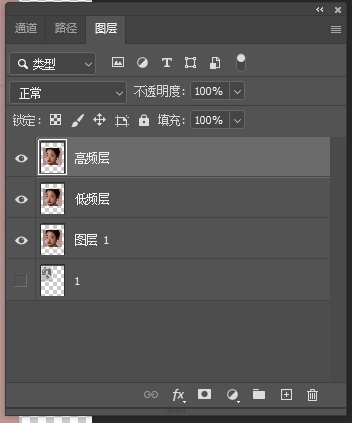
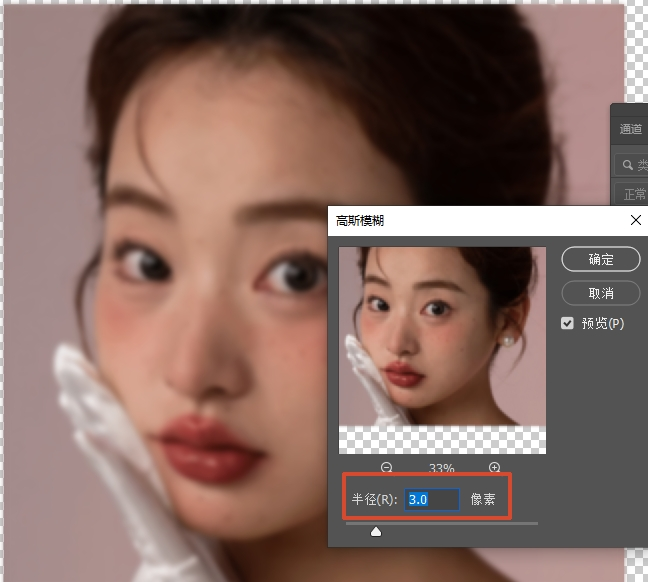
2. 隐藏高频图层,选中低频图层,点击顶部菜单栏「滤镜」-「模糊」-「高斯模糊」,将模糊半径设置为3-5像素(若照片分辨率较高,可调整至5-8像素),模糊的目的是去除皮肤杂色、统一肤色光影,保留脸部轮廓;
3. 显示高频图层,点击「图像」-「调整」-「反相」,将高频图层的混合模式修改为“线性光”,此时皮肤的毛孔、细纹等纹理会完整显现,实现纹理与光影的分离;
4. 选中高频图层,点击图层面板下方的「添加图层蒙版」按钮,为高频图层添加黑色蒙版;
5. 选择黑色画笔工具,将画笔不透明度调整为10%-20%,轻轻涂抹脸部的眼睛、眉毛、嘴唇、脸部轮廓等细节区域,保留这些部位的纹理不被磨皮,仅让皮肤区域实现磨皮效果;
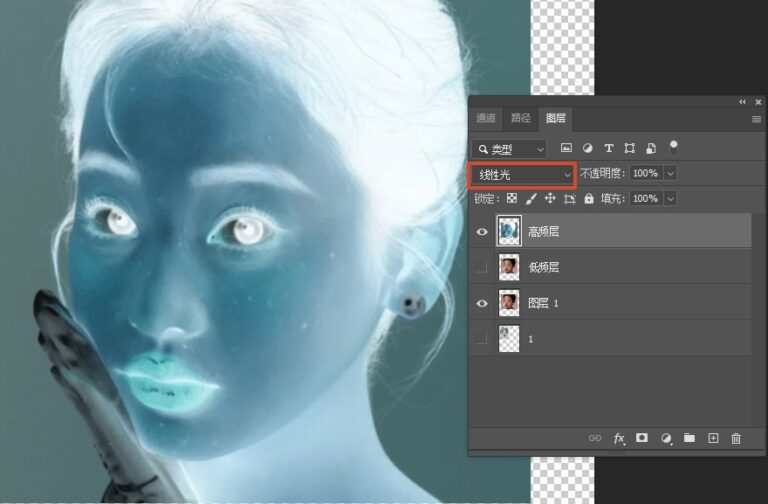
6. 若脸部存在肤色不均的问题,可在低频图层上添加「曲线」或「色相/饱和度」调整图层,微调肤色,让皮肤质感更通透,最后合并可见图层,完成无损磨皮。
适配场景与优缺点
适配场景:商业人像写真、婚纱摄影精修、杂志人像修图等对质感要求较高的场景;
优点:无损磨皮,保留皮肤原生纹理,能解决肤色不均、皮肤粗糙等问题,磨皮效果自然高级,是专业修图师的首选方法;
缺点:操作步骤繁琐,对新手来说有一定难度,单张照片磨皮耗时较长(约15-20分钟)。
方法三:StartAI插件一键无损磨皮(批量出片首选,高效便捷)
对于需要批量处理人像照片的摄影师、影楼工作人员,以及不想花费大量时间学习复杂磨皮技巧的新手,StartAI插件是最佳选择,它能一键实现「PS人像一键无损磨皮」,兼顾效率与效果,对应长尾关键词「PS一键无损磨皮插件推荐」「StartAI插件人像精修教程」。
StartAI插件安装步骤
1. 前往StartAI官方网站,根据自身电脑系统(Windows或Mac)下载适配PS版本的插件安装包
立即使用StartAI:【点此一键下载StartAI插件】;
邀请码:5H2Jfh,立领100积分,使用核心功能!
2. 双击安装包,安装向导会自动识别PS的安装目录,无需手动修改路径,新手只需依次点击“下一步”,即可完成安装;
3. 安装完成后,重启PS软件,在顶部菜单栏「增效工具」中找到“StartAI”插件(旧版PS可在「窗口」-「扩展功能」中找到),点击启动插件,输入邀请码5H2Jfh,还能立领100积分,使用核心磨皮功能。
StartAI插件无损磨皮操作步骤
1. 在PS画布中选中需要磨皮的人像图层,确保图层为可编辑状态;
2. 打开StartAI插件面板,在AI功能列表中选择「GPT生图」功能,
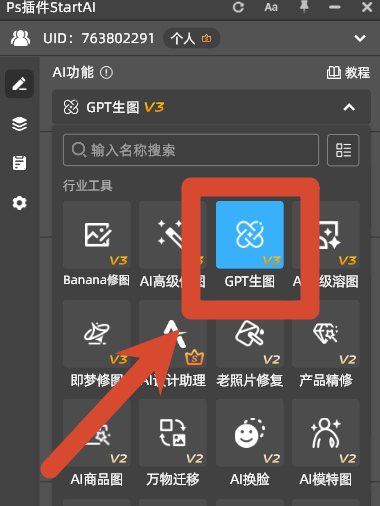
3. 上传待修人像图片至插件中,并输入提示词,确认无误后点击“立即生成”
提示词:去除人脸上粗糙的瑕疵,将皮肤变白,减少皱纹,把头发变得更加柔顺,发量增加
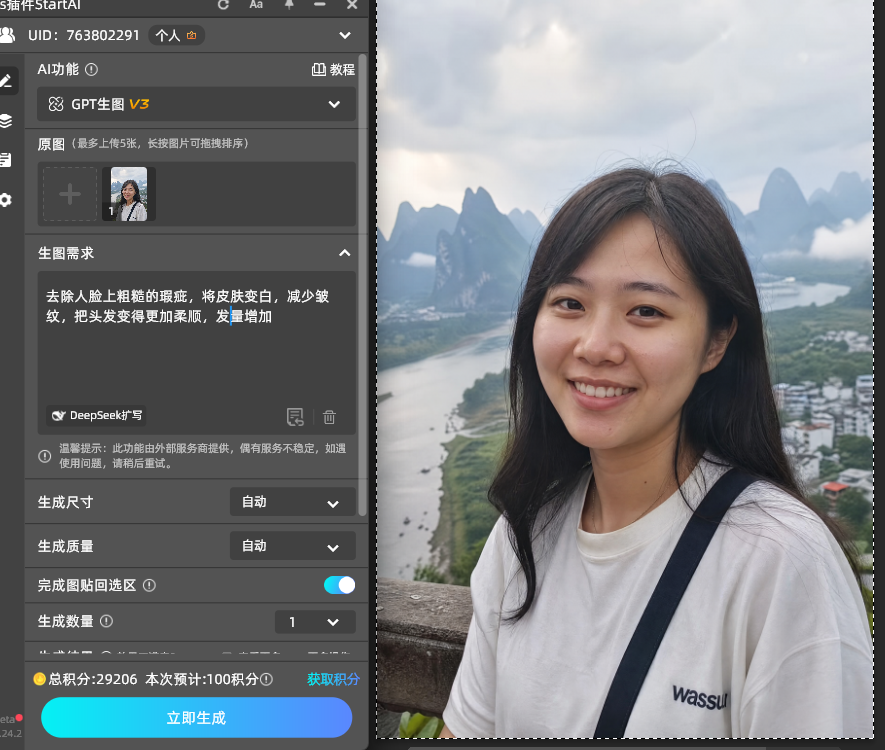
4. 点击插件面板下方的「立即生成」按钮,等待5-10秒,插件即可自动完成无损磨皮、瑕疵去除、肤色优化、细节提亮等操作,磨皮效果自然,完整保留皮肤原生纹理,无需手动调整图层和参数。
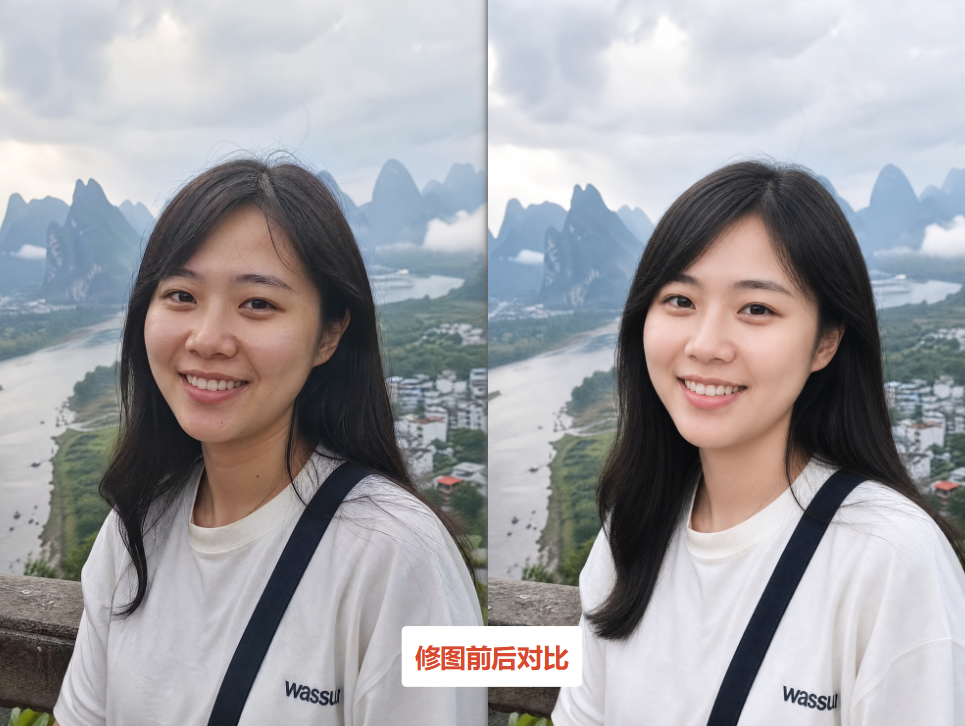
适配场景与核心优势
适配场景:影楼批量人像修图、自媒体博主批量精修人像照片、新手快速修图、需要高效完成人像精修的场景;
核心优势:
1. 零门槛上手,新手友好:无需掌握高低频磨皮、修补工具等复杂操作,插件自带清晰指引,即使是第一次使用PS的新手,也能快速完成无损磨皮;
2. 智能无损,拒绝假脸:采用先进的深度学习技术,智能识别皮肤纹理和脸部特征,磨皮时保留毛孔、细纹等原生细节,美白贴合人物原生肤色,不会出现过度磨皮导致的“塑料脸”“锥子脸”,效果比手动磨皮更自然、更精准;
3. 高效省时,支持批量处理:一键完成全套人像无损磨皮操作,比手动磨皮节省80%的时间,同时支持批量处理多张人像照片,大幅提升修图效率,降低人力成本;
4. 轻量化兼容,不卡顿不闪退:插件安装包体积小,占用电脑内存极少,即使是老旧电脑,使用时也不会出现卡顿、闪退问题,适配各类PS版本;
总结
PS人像无损磨皮的核心是“保留原生质感,去除瑕疵冗余”,无论选择哪种方法,都要遵循自然、适度的原则,避免过度修图。新手在学习过程中,可多结合实操练习,熟悉不同工具和方法的使用技巧;而对于有批量修图需求的用户,StartAI插件能有效解决手动修图耗时久、操作难的痛点,实现高效、自然的无损磨皮。希望本文分享的3种方法和技巧,能帮助大家轻松掌握PS人像无损磨皮精髓,修出自然、高级的人像大片。







