
PS圆角矩形工具怎么改圆角?PS矩形一个角变圆角怎么操作?UI 设计、海报排版、卡片制作时,经常需要调整矩形圆角弧度。很多新手只会新建圆角矩形,不会二次修改已有矩形圆角,也不懂如何单独设置单个圆角,改稿经常只能重画、效率极低。 本文整理3种PS修改矩形圆角实操方法,涵盖新建预设圆角、已成型矩形改圆角、钢笔自定义异形圆角,同时搭配StartAI Banana修图辅助方案,快速搞定各类异形圆角图形,零基础新手也能轻松上手。
一、3 种 PS 矩形调整圆角实操方法
1、新建矩形时直接预设圆角(标准化 UI 设计首选)
适用场景:按钮、卡片、弹窗等统一圆角规范的界面设计,绘制时直接定型,无需二次修改。
实操步骤:
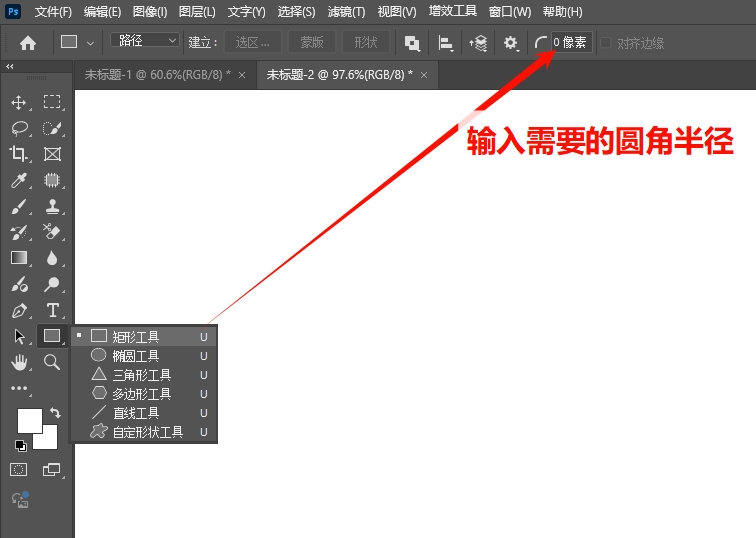
1、选中左侧工具栏矩形工具,快捷键 U,长按工具图标可切换图形工具;
2、在顶部属性栏找到圆角半径输入框,输入对应数值,数值越大圆角弧度越大;
3、在画布按住鼠标拖动即可绘制圆角矩形,按住 Shift 可绘制标准圆角正方形;
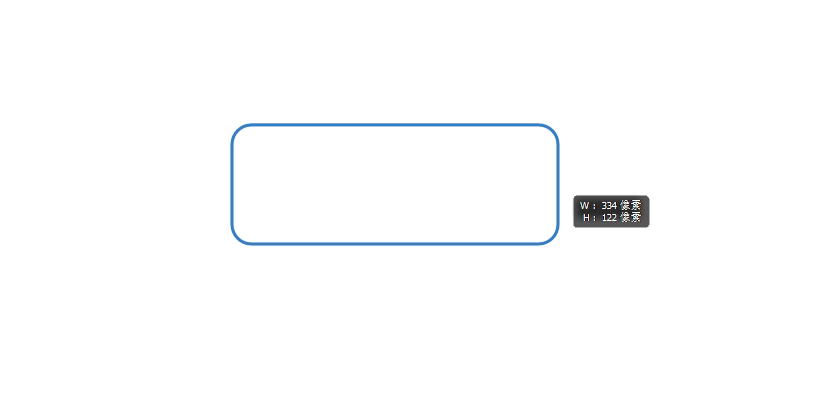
4、绘制完成后,选中图层可直接修改顶部圆角数值,随时调整圆弧大小。
2、修改已有直角矩形圆角,支持单角独立调整(日常设计通用)
适用场景:已经绘制完成的直角矩形,需要后期改圆角,支持单独修改单个角,制作不对称异形圆角卡片、标签。
实操步骤:
1、选中目标矩形图层,左侧工具栏选择路径选择工具,快捷键 A,点击矩形边缘激活路径;
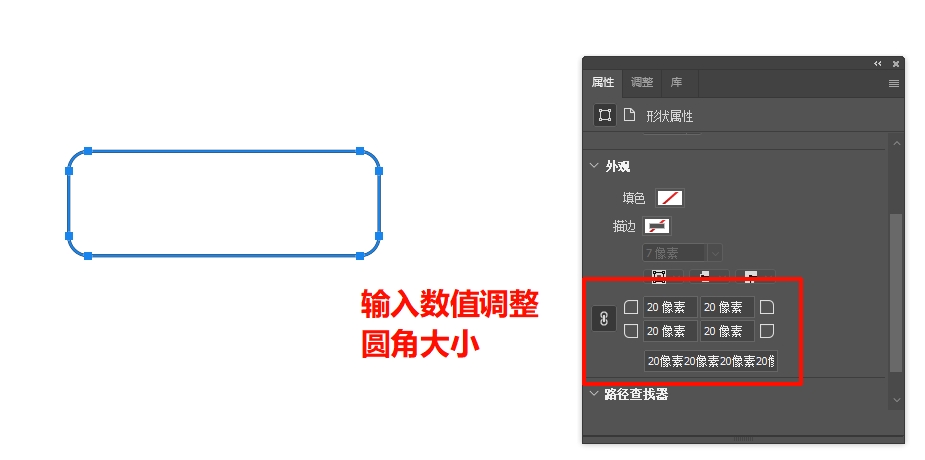
2、顶部菜单栏打开【窗口 – 属性】,调出右侧属性调整面板;
3、直接输入圆角半径数值,可整体同步修改四个角弧度;
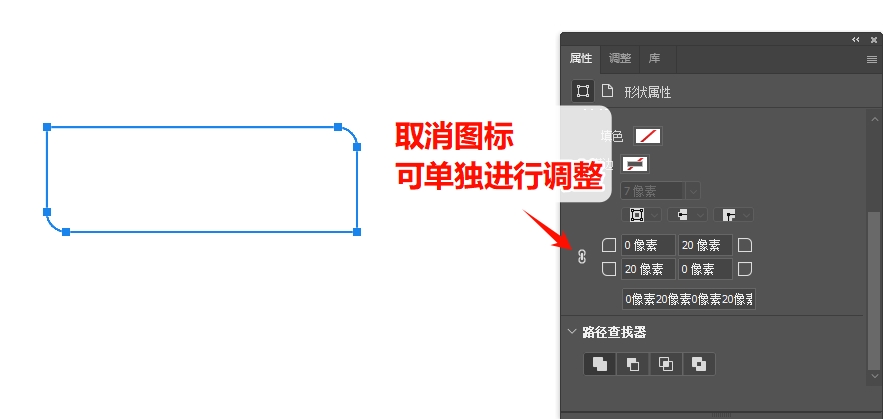
4、点击圆角数值旁锁链图标解除锁定,单独输入对应边角数值,即可实现「单角圆角、其余直角」的异形效果。
3、钢笔转换点工具手动微调圆角(异形、特殊弧度专用)
适用场景:LOGO、装饰图形、特殊非标圆弧,参数化圆角无法实现的个性化弧度效果。
实操步骤:
1、选中现有矩形路径,切换至转换点工具;
2、点击矩形直角锚点,向外拖动两侧控制手柄,手柄越长圆弧越平缓;
3、按住 Alt 键可单独拖动单侧控制柄,只修改单边弧度、不破坏直线段,精准自定义圆角曲率。
二、StartAI Banana 修图 AI 一键生成圆角矩形拓展方案
传统PS手动改圆角需要反复切换工具、微调参数,批量制作卡片、边框、海报图形时非常耗时。StartAI插件Banana智能修图功能,支持AI一键修改/生成整体圆角、单角异形圆角矩形,无需手动调路径、改参数,非常适配电商UI素材、批量改稿场景。
立即使用StartAI:【点此一键下载StartAI插件】;
邀请码:【mKU7jz】,立领100积分,基础功能免费用!
StartAI Banana 修图制作圆角矩形操作步骤
1、安装插件后重启PS,通过【窗口 – 扩展功能】打开StartAI面板,选择Banana 修图;
2、上传空白画布或需要修改的现有直角矩形素材;
3、输入精准提示词,例如:修改现有直角矩形,仅右上角设置 20px 圆角,其余三角保持直角,线条干净无锯齿,保留原有矩形尺寸与填充颜色;
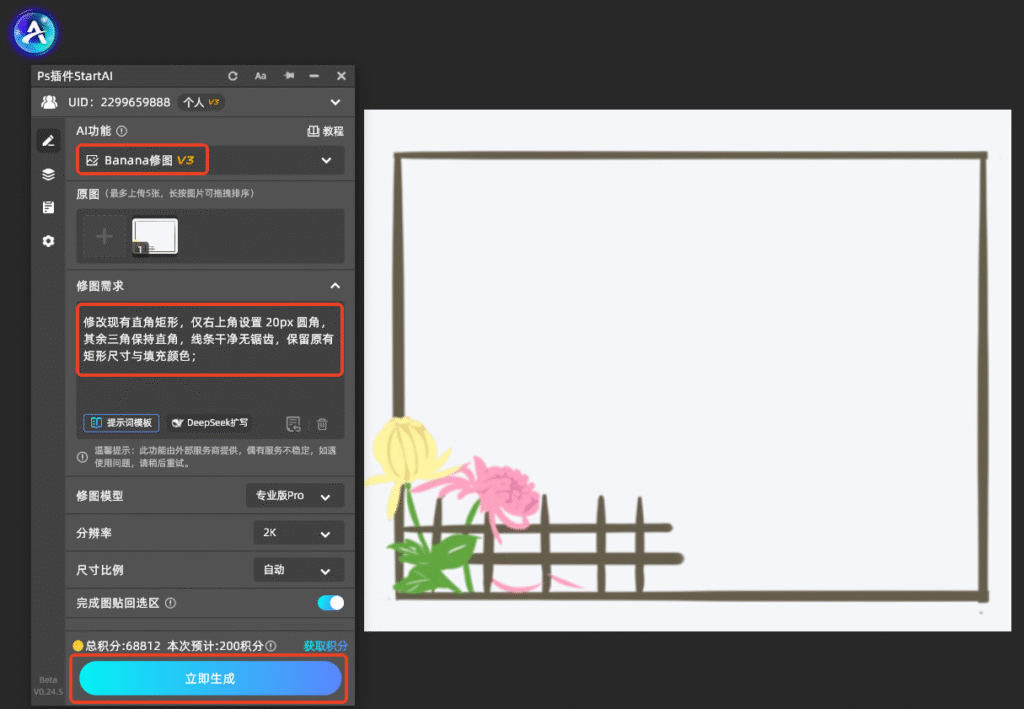
4、点击【立即生成】,AI自动输出符合需求的异形圆角矩形;
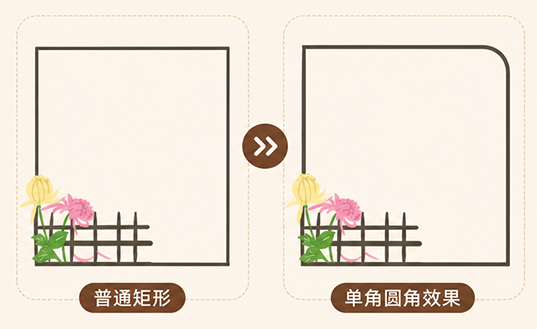
5、可根据需求迭代提示词微调弧度,也可搭配PS属性面板二次精修,快速完成批量出图。
StartAI 插件核心优势
1、智能图形生成:无需手动绘制路径,文字指令一键生成整圆、单角异形圆角,新手零门槛;
2、功能一体化:内置AI抠图、产品精修、去水印、溶图等功能,做完图形可直接全套美化;
3、批量高效提效:支持批量生成不同圆角规格的卡片、边框,减少重复操作;
4、商用质感稳定:AI自动统一线条粗细、光影过渡,成品干净无锯齿,可直接商用。
三、总结
日常标准化圆角矩形绘制,优先使用矩形工具顶部预设圆角; 针对已画好的直角矩形改圆角、单角异形调整,使用「路径选择工具+属性面板」解锁锁链单独修改; 特殊非标圆弧、精细LOGO装饰效果,可用钢笔转换点工具手动微调曲率。
如果是批量改稿、大量异形圆角素材制作,直接使用StartAI Banana修图一键生成/修改圆角矩形,省去手动调参、反复修路径的繁琐操作,大幅提升电商、UI、海报设计出图效率。
立即使用StartAI:【点此一键下载StartAI插件】;
邀请码:【mKU7jz】,立领100积分,基础功能免费用!







