
一、 人像去水印的“灾难现场”:传统方法的痛点
面对下面这种全包围、网格式的防盗水印,传统修图手段几乎都会“翻车”:
- 痛点一:毁掉面部细节。 水印正好横跨在女生的眼睛、鼻子和嘴角。如果用「仿制图章」或「画笔」修补,很容易让五官变形,甚至失去原本自然的皮肤纹理。
- 痛点二:发丝与背景背景粘连。 丝丝分明的双马尾发丝和波光粼粼的海浪背景交织在一起,手动修补会导致发丝变糊,画面充满塑料感。
- 痛点三:效率极低。 密密麻麻的白色网格线铺满全图,如果一笔一笔去抠,不仅耗费数小时,最终得到的也是一张打满“补丁”的废片。
下面,我们来看看 StartAI 是如何用 AI 算力实现“降维打击”的。
二、 极速上手:三步实现无痕去水印
借助 StartAI 插件,你甚至不需要掌握复杂的选区技巧,只需极简单的操作:
1. 全选图片(一键建立选区)
在 Photoshop 中导入需要处理的带水印人像图片。直接使用快捷键 Ctrl + A 进行全选,或者使用 矩形选框工具 (M) 将含有水印的图片区域完整框选出来。
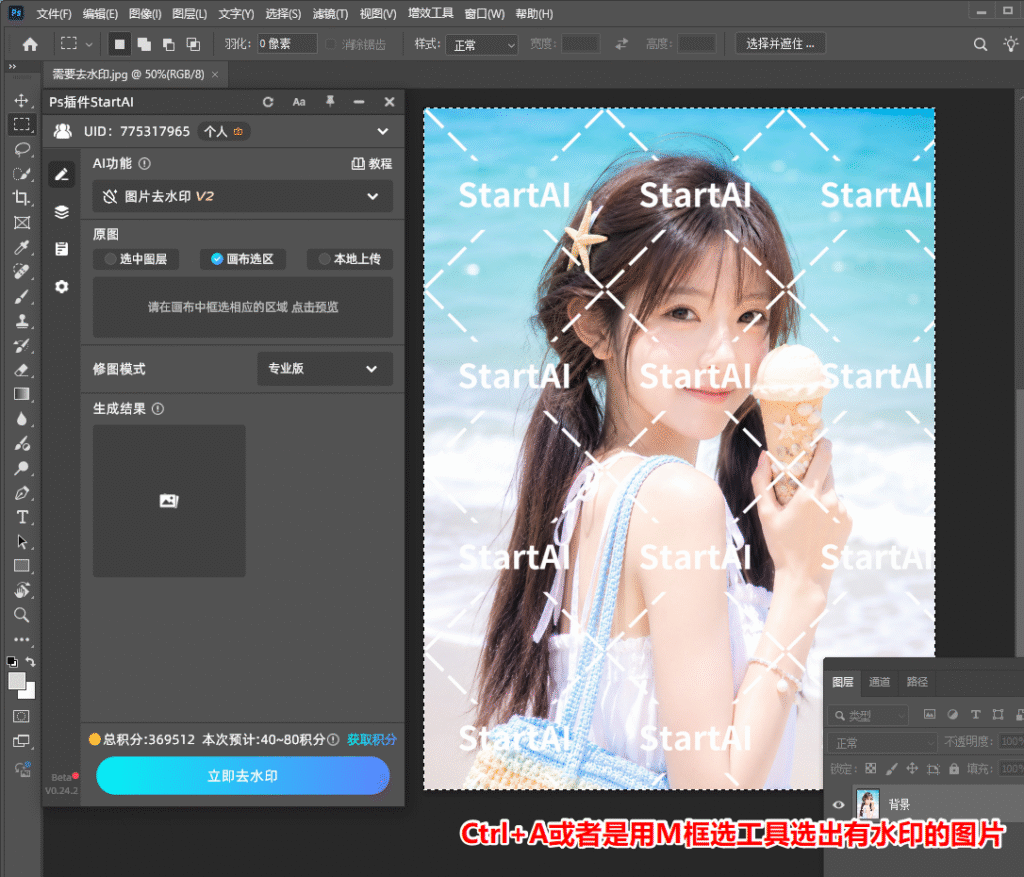
2. 启动 StartAI 图片去水印功能
调出右侧的 Ps插件StartAI 面板:
- 在 AI 功能下拉菜单中选择
图片去水印 V2。 - 原图检测方式选择
画布选区。 - 在修图模式中,选择
专业版以获得更精细、更智能的人像重建算法。
3. 一键消除,完美插入
确认无误后,点击底部醒目的蓝色 立即去水印 按钮。AI 将自动识别复杂的网格线条和白色字符,在不伤害人像皮肤、五官与背景纹理的前提下,进行智能像素填充与光影重构。 生成完毕后,点击 插入成功,即可将完美无瑕的新图直接覆盖或新建图层载入画布中。
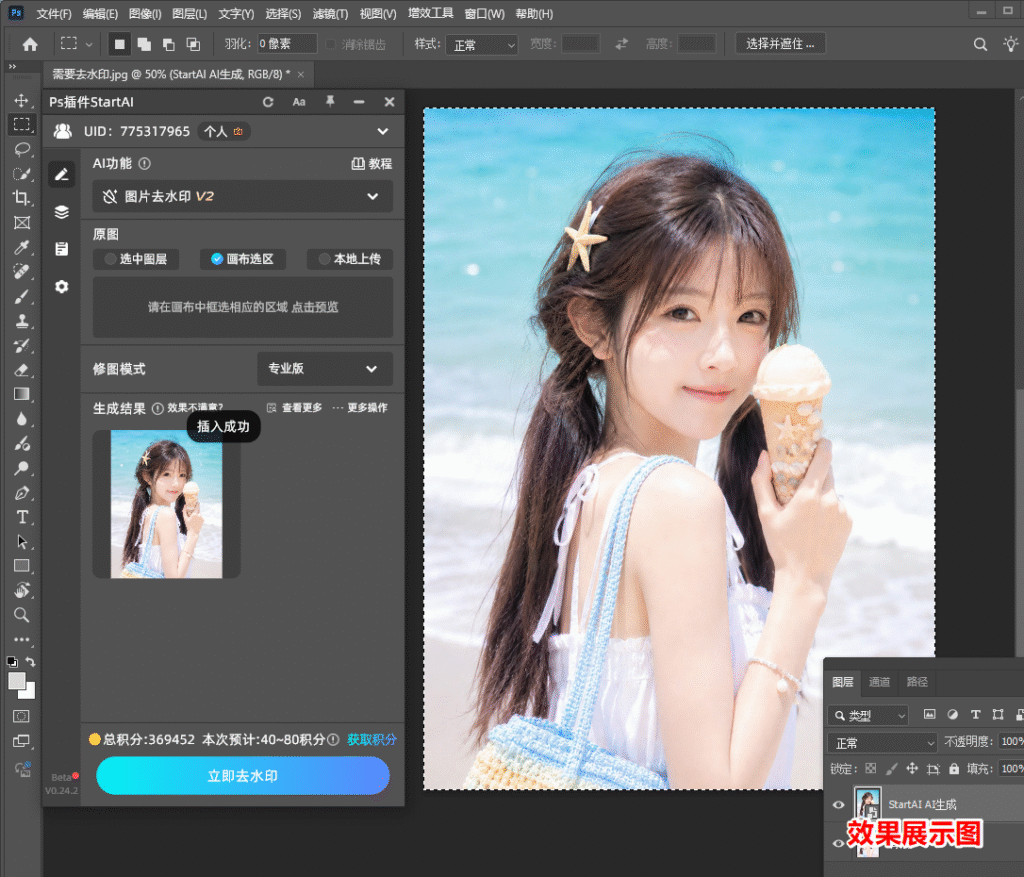
三、 去水印前后效果惊艳对比
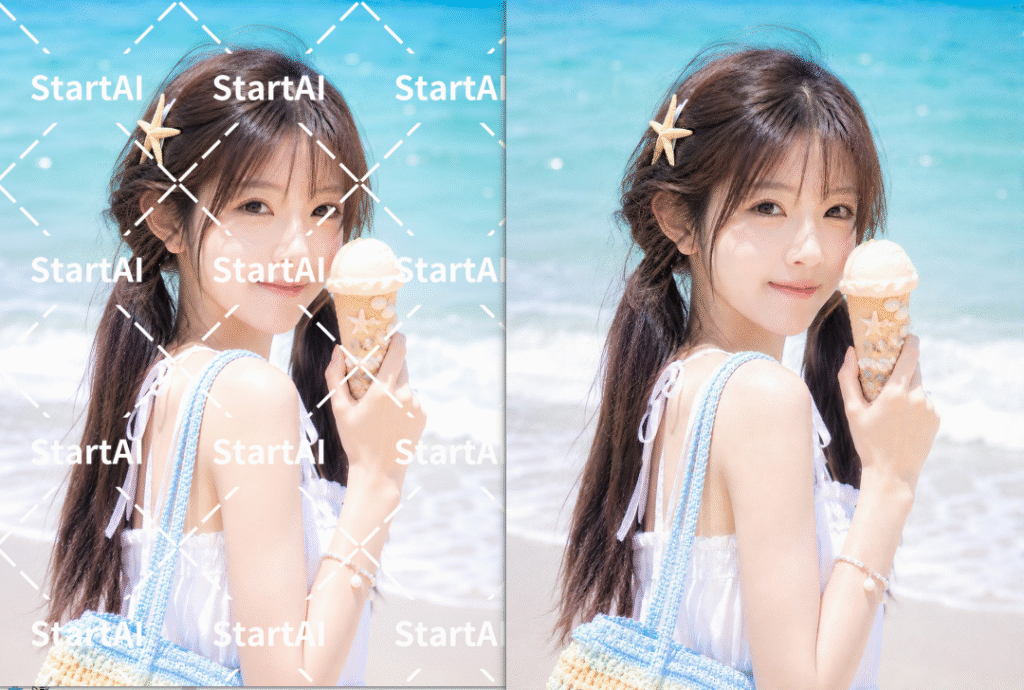
- 去水印前(左图): 白色网格线无情地切割了画面,额头、脸颊、手臂和手中的冰淇淋上全是刺眼的白色字符,严重破坏了清凉甜美的沙滩氛围。
- 去水印后(右图): 画面得到了奇迹般的净化!
- 五官与皮肤: 女生精致的面部五官、柔和的皮肤高光完好无损,没有一丝涂抹痕迹。
- 发丝与配饰: 发梢和耳边的海星发夹细节清晰可见,连发丝间的透光感都完美保留。
- 复杂背景: 身后蔚蓝海面上的白色浪花、细软的沙滩,以及右下角的编织包纹理,全部过渡得极其自然,仿佛水印从未存在过。
💡 总结
对于设计工作者来说,时间就是生命。面对大面积、高密度的网格防盗水印,与其用传统工具折腾大半天,不如直接交给 StartAI。无需繁琐步骤,“Ctrl+A 全选 -> 点击去水印”,就能瞬间还原高质感的人像大片!快去下载插件亲自体验吧!







