
PS 图片怎么渐变过渡到透明?海报合成、产品边缘虚化、图文叠加设计时,很多新手制作渐变透明,很容易出现过渡生硬、断层明显、完全无透明效果等问题。反复手动调试半天,也做不出柔和自然的商用虚化效果。本文分享2套PS原生渐变透明完整操作方法,区分【无损可编辑蒙版方案】和【快速简易渐变方案】,搭配新手高频问题解决办法。同时补充StartAI Banana智能修图一键渐变透明拓展教程,零基础新手也能快速做出柔和无痕的高级虚化过渡效果。
一、方法一:图层蒙版 + 渐变工具(新手首选,无损可反复修改)
适用场景:海报背景融合、商品边缘柔化、图文叠加合成、精细化商业修图
方法优势:全程不破坏原图像素,蒙版支持无限次微调,过渡柔和自然,覆盖90%设计场景,也是设计师日常最常用的渐变透明方法。
实操步骤:
1、打开PS导入目标素材图片,按下Ctrl+J 复制背景图层,留存原图备份,防止操作失误无法复原;
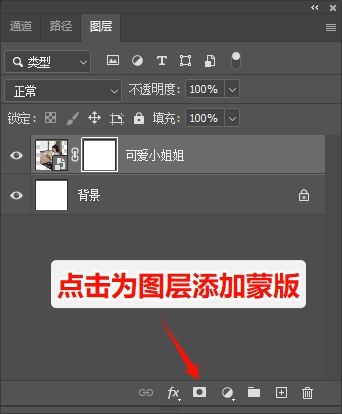
2、选中复制后的素材图层,点击图层面板底部添加图层蒙版按钮,图层右侧会生成白色蒙版缩略图。
蒙版遵循白显黑隐规则:白色区域完整显示画面,黑色区域画面透明隐藏;
3、左侧工具栏选择渐变工具,快捷键 G,在顶部选项栏将渐变样式设置为黑白线性渐变;
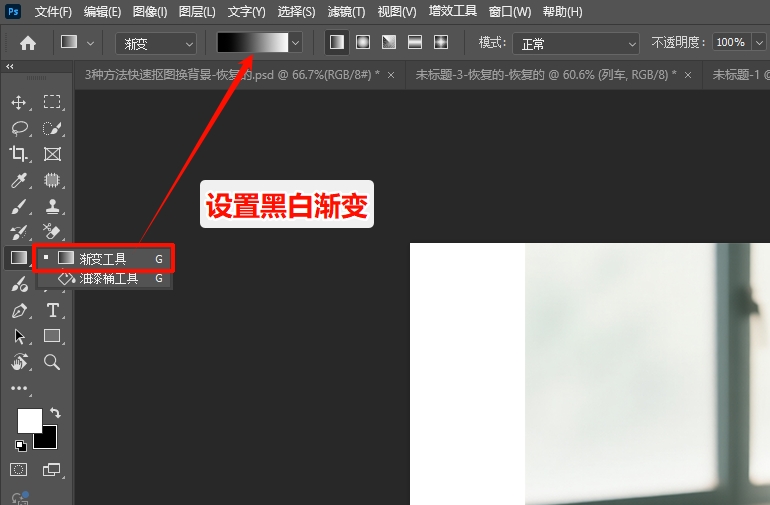
4、鼠标从画面【需要保留清晰主体的区域】,向【需要虚化透明的区域】拖动拉出渐变,松开鼠标即可生成柔和渐变透明效果;

5、精细化效果调整:渐变深浅不合适,可在蒙版上重复拖拽叠加效果。
双击蒙版缩略图调出属性面板,调整蒙版浓度、羽化数值,可进一步弱化边缘断层,让过渡更加顺滑自然。
二、方法二:前景色到透明渐变(简易快速出图,适合简单场景)
适用场景:临时素材快速虚化、简易背景边缘过渡,无需后期二次修改的短平快设计场景。
方法优势:省去添加蒙版步骤,操作精简高效,可快速产出基础渐变透明效果。
实操步骤:
1、导入图片素材,使用Ctrl+J复制图层,保护原始素材;
2、选中复制图层,激活左侧渐变工具(G),顶部渐变样式切换为前景色到透明渐变;
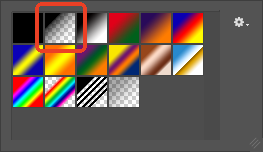
3、默认前景色黑色即可,无需额外调色,直接在画布拖拽渐变;
4、拖拽长度直接控制过渡范围:拖拽越长,渐变过渡越平缓;拖拽越短,过渡越急促,可根据画面需求自由调整。
注意事项:该方式直接修改图层像素,可编辑性差,后期无法精细化微调渐变范围,复杂商用合成场景,优先选用蒙版渐变方案。
三、新手制作渐变透明高频问题及解决办法
1、拖拽渐变后画面没有任何透明效果
问题原因:蒙版渐变未选中白色蒙版缩略图、渐变样式选择错误。
解决方法:方法一操作时,务必点击蒙版缩略图,出现高亮边框即为选中状态;蒙版渐变必须使用黑白渐变,简易渐变则切换为前景色到透明渐变。
2、渐变过渡出现明显色带、断层,画面不自然
解决方法:执行【滤镜 – 杂色 – 添加杂色】,数值设置1%-2%,柔化过渡断层;
也可将图像模式切换为16位/通道,从根源消除渐变分层、色带明显的问题,让过渡更均匀。
3、局部透明区域效果不满意,需要精细微调
解决方法:选中图层蒙版,选用柔边画笔,将画笔流量控制在10%-20%;
黑色画笔涂抹需要透明的区域,加深虚化效果;白色画笔涂抹恢复画面细节,精准修正局部过渡,让整体更自然。
四、StartAI Banana 智能修图 AI 一键渐变透明拓展方案
传统PS手动制作渐变透明,需要熟练掌握蒙版逻辑、渐变参数,新手极易操作失误。
如果遇到大批量图片需要虚化过渡,手动逐张调试耗时费力、效率极低。
StartAI智能PS插件内置Banana修图功能,无需手动拉渐变、调试蒙版参数,AI可自动生成无痕柔和渐变透明、边缘虚化效果。
一键适配批量素材处理,新手零门槛就能做出专业商用质感。
插件官方获取地址:点我下载插件
专属邀请码:mKU7jz(新用户注册填写邀请码立领100积分)
StartAI 一键生成渐变透明操作步骤
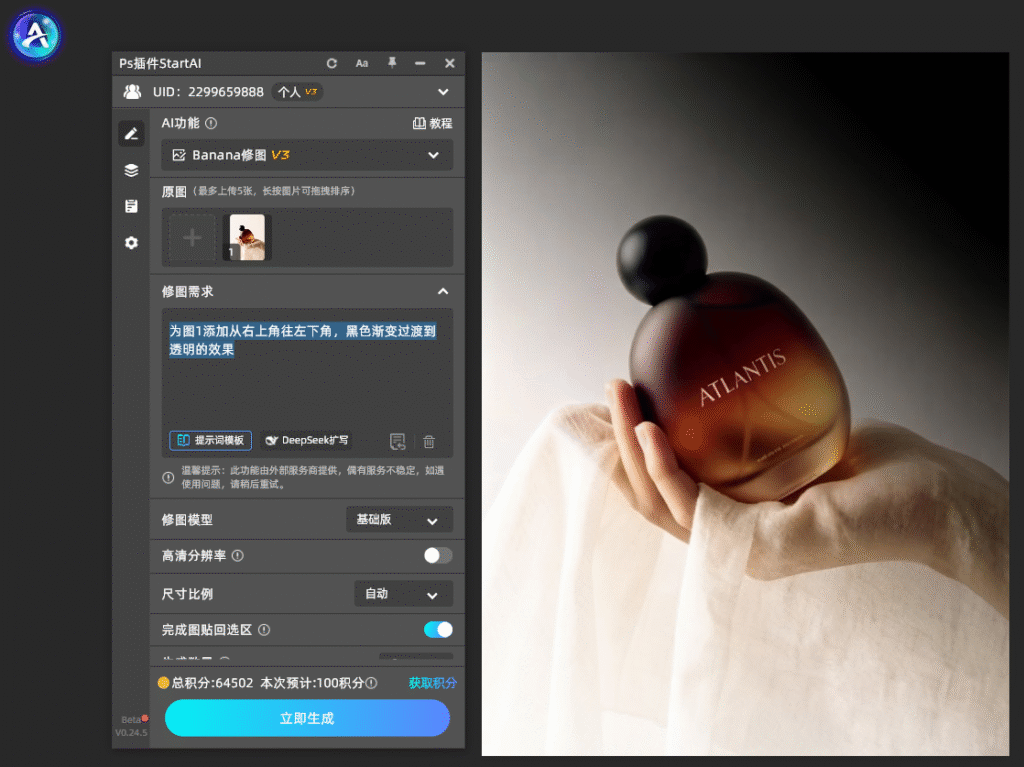
1、插件安装完成后重启PS,通过【窗口 – 扩展功能】打开StartAI操作面板,选中Banana 修图模块;
2、上传需要制作渐变透明的图片素材,无需手动复制图层、添加蒙版;
3、输入标准化提示词:为图1添加从右上角往左下角,黑色渐变过渡到透明的效果;
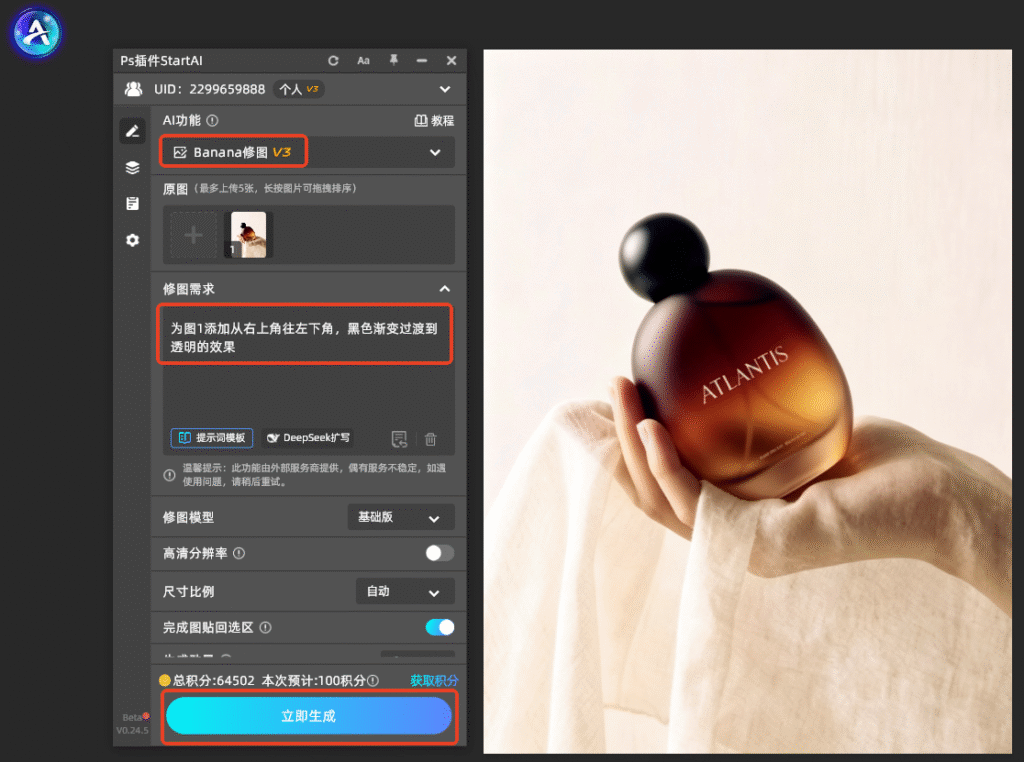
4、点击立即生成,AI自动识别画面主体,智能匹配柔和渐变过渡,一键输出无痕虚化成品;
StartAI 插件核心优势
1、零门槛操作:无需掌握蒙版、渐变工具专业知识,文字指令即可生成柔和渐变透明效果;
2、画质更稳定:AI智能运算过渡光影,杜绝手动操作常见的色带、生硬断层、边缘悬浮等问题;
3、功能一体化:做完渐变虚化后,可直接使用AI抠图、产品精修、智能溶图、去水印、批量修图等功能,一站式完成素材优化;
4、适配多场景:海报、电商产品图、自媒体图文、实拍素材,均可快速生成标准化渐变透明效果。
五、总结
日常商用精细合成、需要多次改稿调整的画面,优先使用图层蒙版 + 渐变工具,无损编辑、过渡效果可控;
简单临时素材快速虚化,可选用前景色到透明渐变,快速提升作图速度;
零基础新手、大批量图片统一做边缘虚化,推荐使用StartAI Banana智能修图一键生成渐变透明。
省去手动调参、反复修正的繁琐步骤,高效产出高级感设计素材。
插件官方获取地址:点我下载插件
专属邀请码:mKU7jz(新用户注册填写邀请码立领100积分)







