
做设计这些年,最让我头疼的事之一就是——好不容易找到一张好看的海报素材,结果上面密密麻麻全是文字。想拿来改改换个文案,光去字就得修半天。
特别是电商大促期间,一天要改几十张海报图,一张张用ps仿制图章慢慢修,修到眼睛发花、手腕发酸,结果放大一看——背景拼接断层、纹理对不上、像被狗啃过。打印出来一眼就被看出来,客户直接打回来重做。
你是不是也遇到过这种情况?今天我就把压箱底的3种海报去文字方法全盘托出,从最基础的PS自带工具到效率翻倍的AI插件方案,一次性讲透。
一、PS自带工具去文字:原生方案有哪些?
方法1:内容识别填充(适合纯色/简单背景)
这是Photoshop自带的去字功能,也是全网使用率最高的方法。操作很简单:
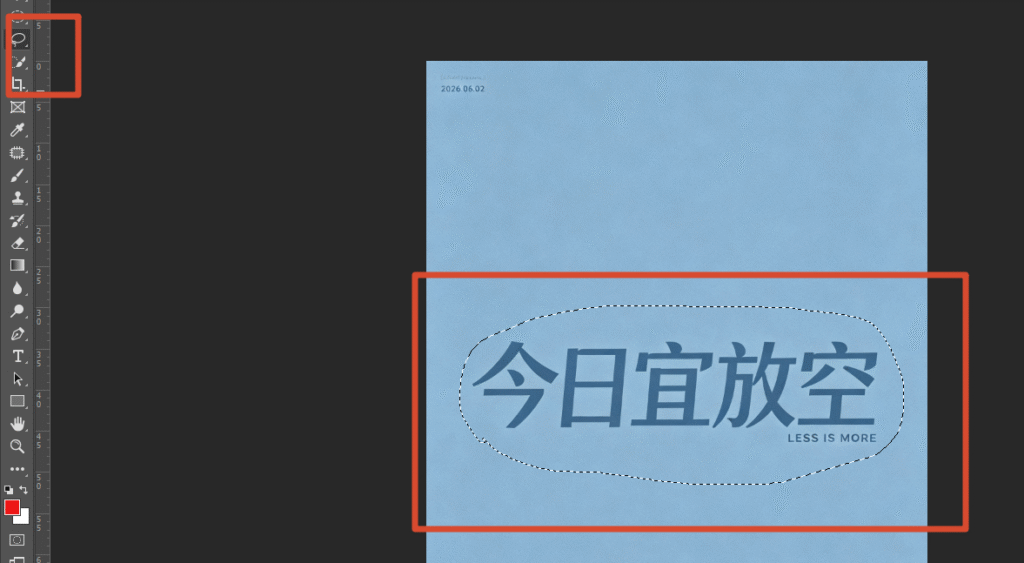
打开图片后先按 Ctrl+J 复制一层,用套索工具(快捷键L)圈出文字区域,选区向外扩展3-5像素。
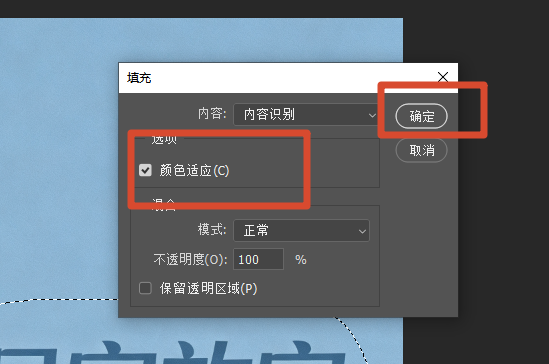
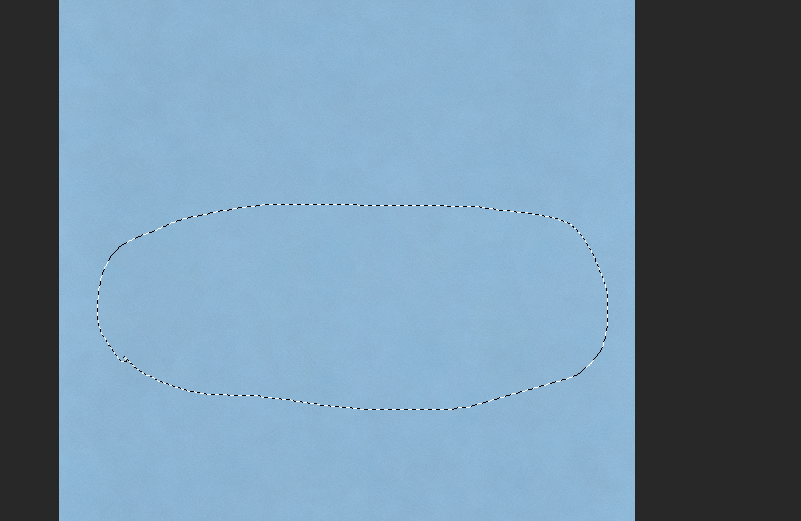
然后按 Shift+F5 调出填充面板,选择「内容识别」,勾选「颜色适应」,点击确定。
方法2:修补工具(适合规律纹理背景)
遇到木板纹、布料纹理、砖墙这类有规律纹理的海报,内容识别容易翻车,这时候可以试试修补工具。
选中修补工具(快捷键J),圈住文字区域
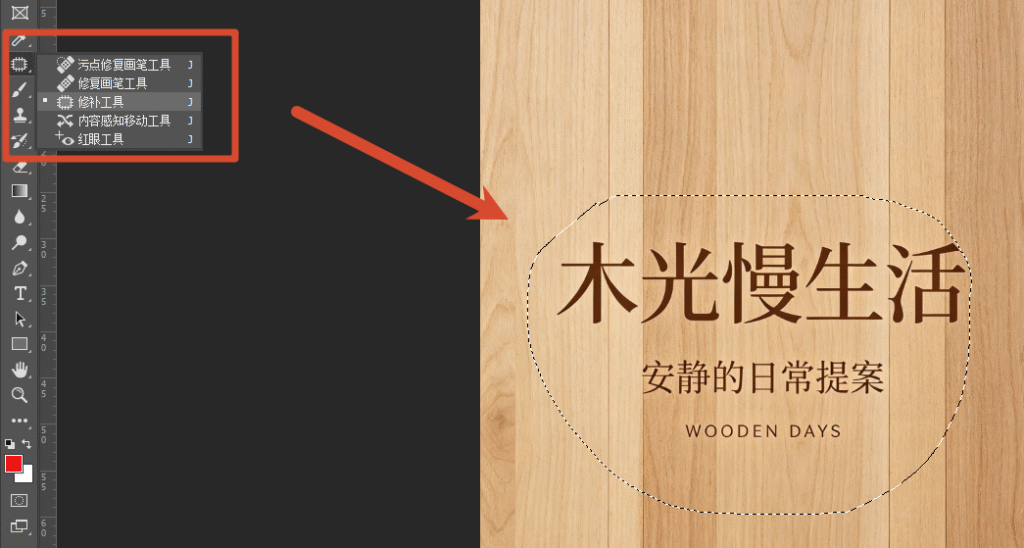
拖动到旁边纹理一致的干净区域,松开鼠标,PS会自动复刻纹理覆盖文字。
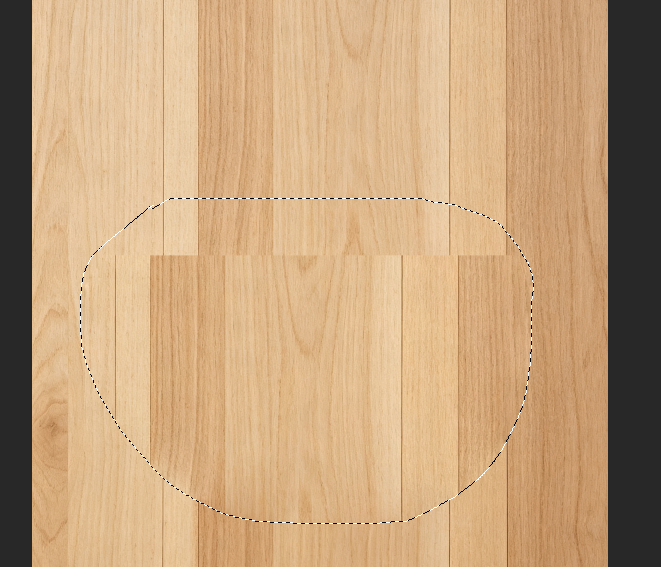
适合场景:木纹背景、布料纹理、墙面广告文字等有连续纹理的画面
方法3:仿制图章工具(适合复杂精细背景)
风景图、人像写真、多层光影的复杂海报,前两种方法基本搞不定,得上仿制图章。
按 S 调出仿制图章工具,笔刷硬度调到30%-60%。按住 Alt 键在文字周边干净区域点击取样,然后在文字区域轻轻涂抹覆盖。
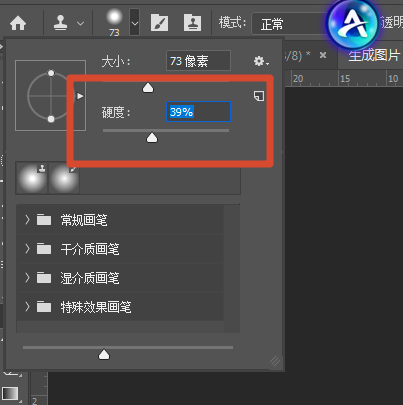
关键技巧:每涂抹一小段就重新取样一次,避免画面出现纹理拉伸和色块断层。
二、PS原生方案到底有哪些短板?
说了这么多方法,你可能也发现了——每种方法都有严格的适用场景限制,选错了直接翻车。
我总结一下PS原生去文字的几个硬伤:
❌ 操作门槛高:内容识别、修补工具、仿制图章,每种工具的操作逻辑完全不同。新手光记住快捷键就得半个月,更别说掌握不同场景的选型技巧。
❌ 耗时太长:一张复杂背景的海报,用仿制图章一点一点修,少说10-15分钟才能搞定。遇到大面积文字、多层光影的画面,反复涂抹多次也很难做到完全无痕。
❌ 背景越复杂越容易翻车:木纹、风景、人像等复杂纹理画面,原生工具需要反复分块选区、多次采样修补。稍微手抖一下,就是色块断层、纹理错位。
❌ 批量处理基本不可能:电商大促期间动辄几十上百张海报要改,一张张手动修——效率低到让人崩溃。
三、StartAI插件:一键无痕去文字的AI方案
如果你受够了手动修图的折磨,StartAI插件可能是目前最优的解决方案。
StartAI是专为Photoshop深度适配的AI修图插件,兼容PS CC2015及以上版本,Windows和Mac都能用。它内置的AI智能修复算法[banana修图]能自动识别文字并还原底层背景纹理,一键无痕去字,无需手动框选、调参、反复修补。
立即使用StartAI:【点此一键下载StartAI插件】;
邀请码:【Zx7dSV】,立领100积分,全部核心功能免费用!
操作步骤(真的只有4步)
第1步:去StartAI官网下载安装包,一键安装,全程30秒左右。安装后重启PS,在顶部菜单栏「增效工具」找到StartAI面板。
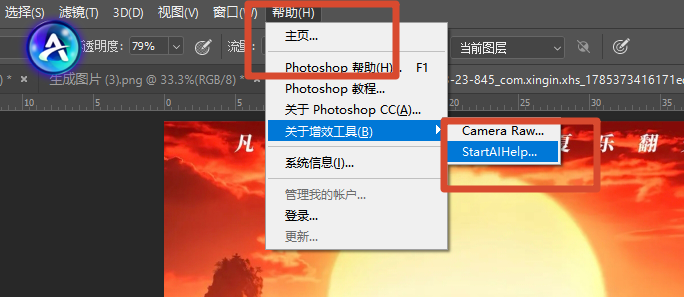
第2步:在PS里打开要处理的海报,直接打开StartAI插件面板。
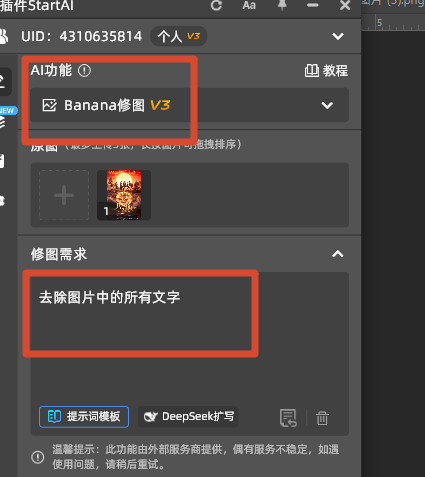
第3步:选择「banana修图」功能,或者用「AI高级修图功能」框选文字区域,输入“去除图片中的所有文字”。
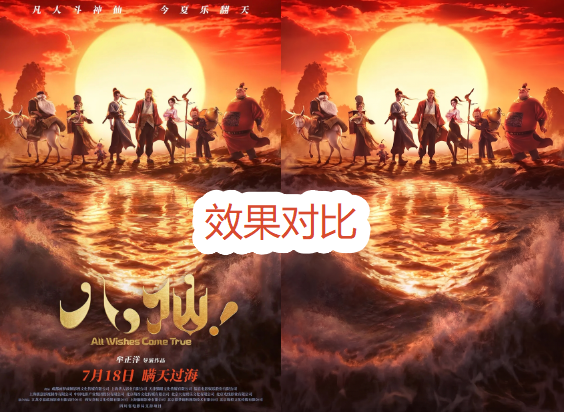
第4步:点击生成,等待3-5秒,AI自动完成文字清除和背景修复
为什么设计师都在用StartAI?
✅ 全场景覆盖:不管是纯色大字、半透明水印,还是人像、木纹、风景等复杂背景,都能一键清除。StartAI“智能擦除”功能还有专门的“文字擦除”模式,一秒清除所有文案。
✅ 零基础也能用:不用学复杂的PS工具操作,输入简单指令就能完成无痕修图。
✅ 速度快到飞起:手动精修一张图十几分钟,StartAI只需要几秒。
✅ 真正的无痕:AI智能重建背景色彩与纹理,不会出现涂抹模糊、色块拼接,放大也看不出修改痕迹。
✅ 支持批量处理:勾选批量去水印指令,一键处理整个文件夹的素材。电商店铺上新、大量素材预处理,效率直接拉满。
有实测数据显示,从个人设计师到电商美工,用StartAI能把修图效率提升5-20倍
四、常见问题FAQ
Q:StartAI插件收费吗?
A:StartAI提供免费试用,注册赠送积分就能体验核心功能。
Q:我的PS版本能用吗?
A:StartAI兼容PS CC2015及以上所有版本,Win/Mac双系统都支持。破解版或旧版PS也能用。
Q:必须联网才能用吗?
A:不需要联网,StartAI支持本地运行,不用担心网络限制。
Q:去除文字后背景会失真吗?
A:StartAI的AI算法会智能分析画面纹理、光影、色彩,自动还原文字下方的原生背景。放大细节纹理依然完整自然,真正做到了无痕。
Q:能处理海报上的大面积文字吗?
A:完全可以。StartAI的“文字擦除”模式专门针对整片文案优化,一秒清除所有文字,留出干净背景。
五、总结:怎么选最适合你的方案?
回到最开始的问题——PS怎么去除海报上的文字?
我帮你做个简单的决策指南:
| 你的情况 | 推荐方案 |
|---|---|
| 偶尔处理1-2张纯色背景海报 | PS内容识别填充就够了 |
| 偶尔处理纹理背景海报,有一定PS基础 | PS修补工具/仿制图章 |
| 经常修图、做电商图、批量处理素材 | StartAI插件,闭眼入 |
| 零基础新手,不想学复杂操作 | StartAI插件,无脑选 |
| 追求极致效率,3秒搞定一张图 | StartAI插件,不用犹豫 |
说白了:偶尔用用,PS自带工具凑合;经常用、批量用、追求效率,直接上StartAI插件。
一张海报手动修十几分钟 vs 3-5秒一键搞定——时间就是金钱,这笔账不用我帮你算了吧?
立即使用StartAI:【点此一键下载StartAI插件】;
邀请码:【Zx7dSV】,立领100积分,全部核心功能免费用!







