
很多新手在做面料设计、布料贴图时,直接把图案贴在布料上会出现图案僵硬、浮于表面、没有褶皱质感等问题,完全不贴合布料纹理,真实感极差。本文详细讲解PS置换滤镜布料印花实操方法,通过制作PSD置换文件让图案跟随布料褶皱自动扭曲、贴合纹理,同时搭配StartAI插件智能贴图高效方案,零基础也能做出真实立体的布料印花质感效果。
一、PS置换滤镜布料印花实操方法(原生精准做法)
方法原理
置换滤镜是PS曲面贴图核心技巧,通过黑白灰度图识别布料明暗、起伏、褶皱纹理,让印花图案跟随面料结构变形,解决普通粘贴死板、无质感的问题,是服装面料、布艺设计最常用的贴图手法。
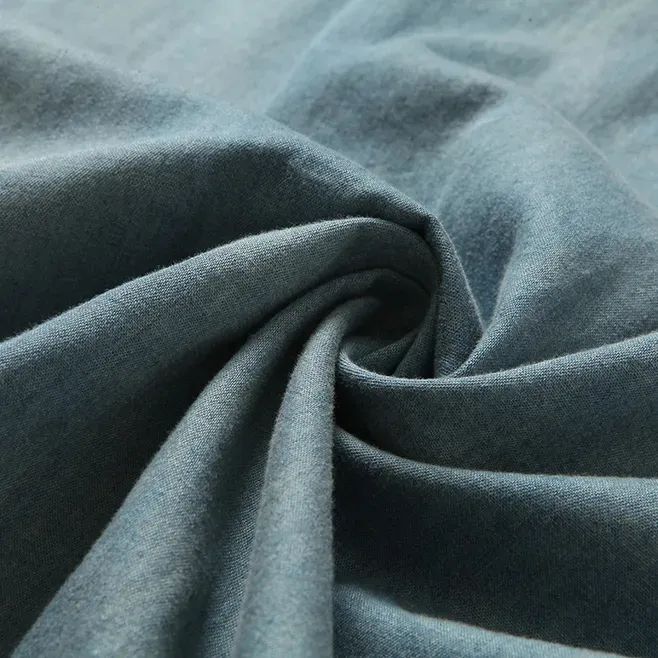
第1步:导入布料素材
打开PS软件,导入需要制作印花的布料素材,优先选择纹理清晰、褶皱自然的面料图片,更利于后续贴合变形。
第2步:制作PSD置换文件
1、快捷键Ctrl+J复制布料图层,保护原图不被破坏;
2、按下快捷键Ctrl+Shift+U对图层执行去色,将图片转为黑白灰度图;
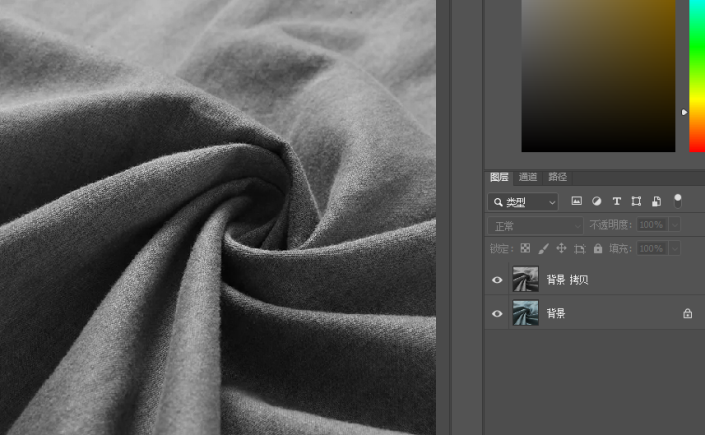
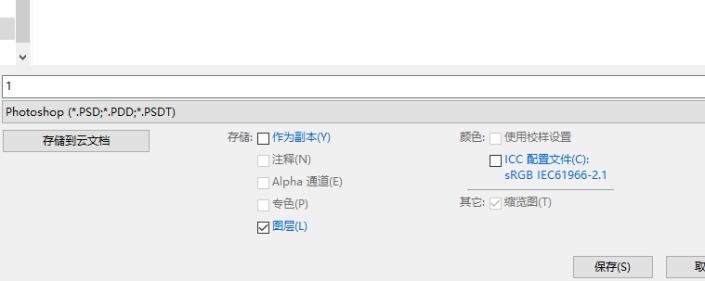
3、点击顶部【文件】-【存储为】,将文件保存为PSD格式,作为专属置换贴图文件,保存后无需关闭窗口。
第3步:导入印花纹样素材
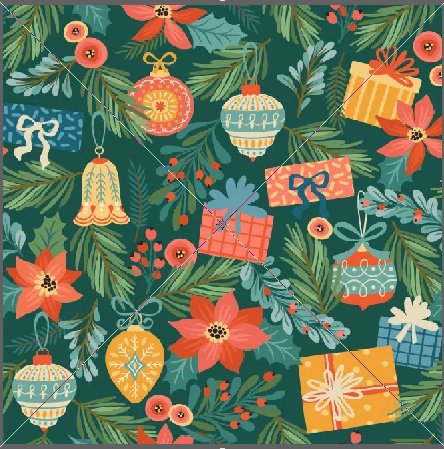
将需要印制的花纹、图案素材拖拽导入画布,自由调整图案大小、位置,覆盖需要印花的布料区域。
第4步:置换扭曲贴合布料褶皱
1、选中图案图层,点击顶部菜单栏【滤镜】-【扭曲】-【置换】;
2、在弹窗中选择刚刚保存好的PSD置换文件,系统自动识别布料褶皱纹理;
3、图案自动跟随布料起伏完成扭曲变形,贴合面料结构;
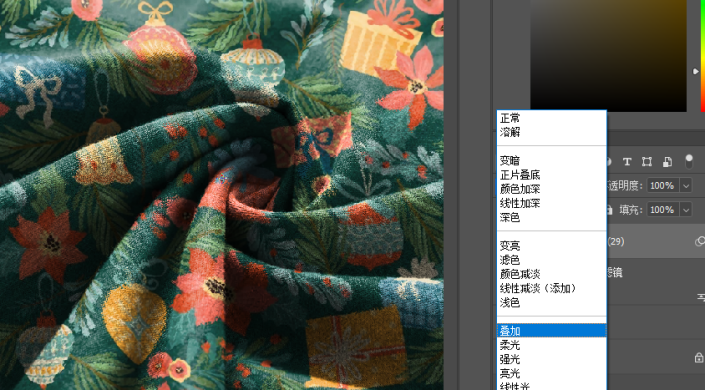
4、将图案图层混合模式改为叠加,微调不透明度,让印花光影、质感和布料完美融合,真实感瞬间拉满。
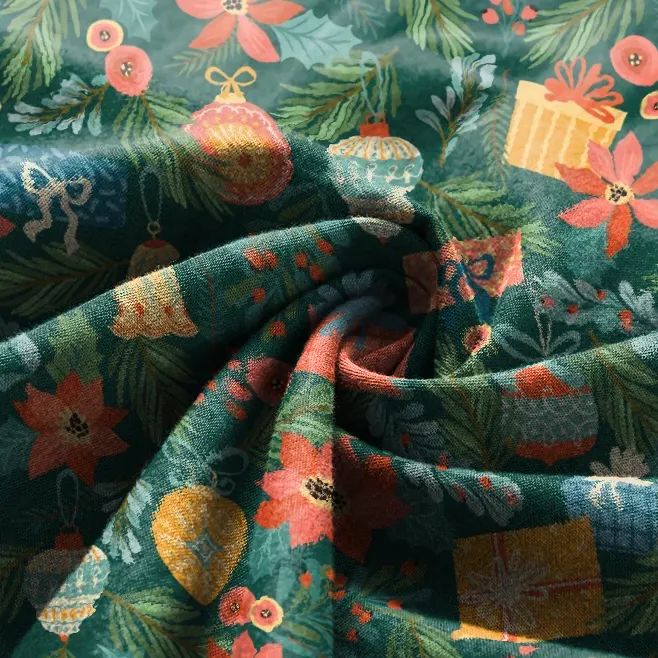
二、布料贴图常见问题及解决方法
1、印花图案太假、浮在表面
问题原因:没有使用置换滤镜,图案没有跟随褶皱变形,属于平面贴图。
解决方法:必须制作灰度PSD置换文件,执行置换扭曲,搭配叠加混合模式融入面料光影。
2、图案扭曲混乱、纹理畸形
问题原因:置换图对比度过高或素材纹理杂乱。
解决方法:适当降低灰度图对比度,保证褶皱层次柔和,再重新执行置换滤镜。
3、印花深浅不自然、违和严重
解决方法:微调图案图层不透明度,配合曲线微调明暗,匹配布料本身光影层次。
三、StartAI插件智能布料贴图(新手高效方案)
PS原生置换滤镜效果精准,但操作步骤繁琐、需要手动制作置换图、参数调试耗时,不适合快速出图和批量面料设计。StartAI智能修图插件可一键识别布料曲面、褶皱、纹理,自动完成图案贴合,无需手动制作置换文件,新手零门槛快速出质感大片。
立即使用StartAI:【点此一键下载StartAI插件】;
邀请码:【mKU7jz】,立领100积分,基础功能免费用!
实操步骤
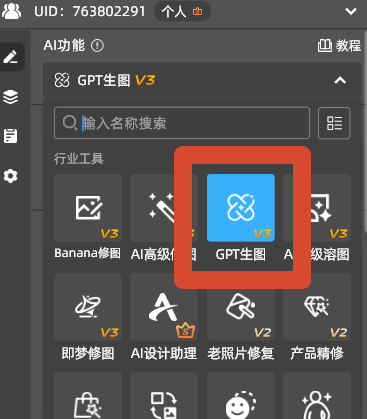
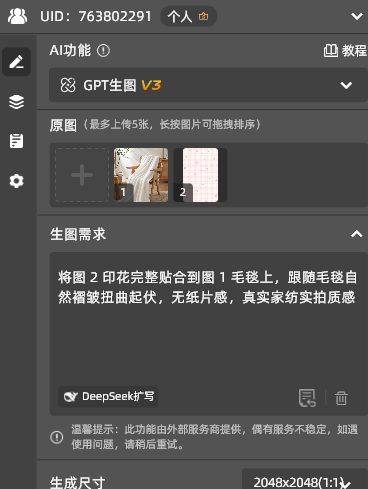
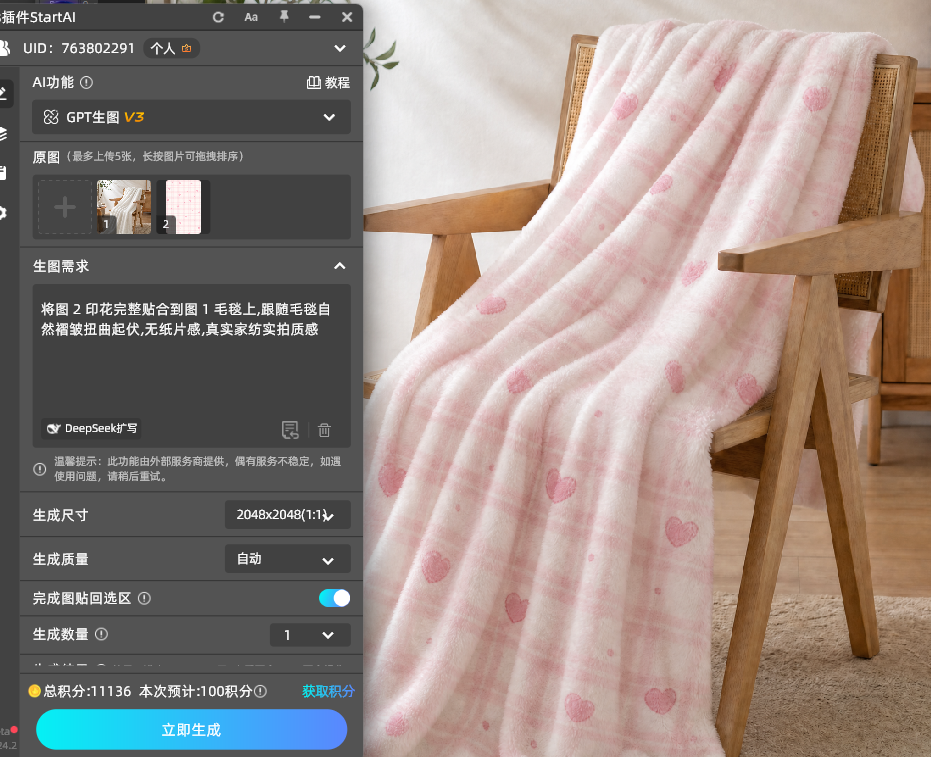
1、上传毛毯与印花双素材 打开 Photoshop,启动 StartAI 插件,切换至GPT生图功能模块;分别上传两张素材:①带褶皱毛毯原图 ②需要印刷的印花图案,素材框自动区分底图与贴图。
2、填写毛毯贴图精准提示词 在修图需求框输入指令,精准描述毛毯材质与效果,推荐通用提示词模板:
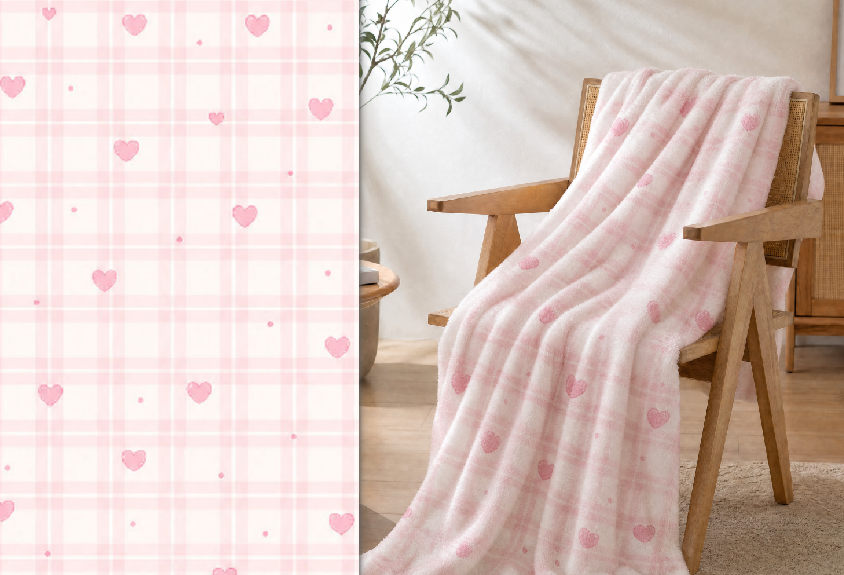
将图 2 印花完整贴合到图 1 毛毯上,跟随毛毯自然褶皱扭曲起伏,无纸片感,真实家纺实拍质感
3、一键生成,PS 内直接二次编辑 点击插件「立即生成」,等待 10-30 秒,AI 自动完成褶皱匹配、质感融合、光影统一;生成效果图直接导入 PS 图层,可自由修改印花大小、微调色彩、添加软装场景,支持反复重绘调整细节。
免费练习素材与插件福利
- 毛毯贴图练习素材免费领取 打开 StartAI 插件内置「网络素材库」,搜索关键词「毛毯贴图」,即可下载多款空白毛毯模板、家纺四方连续印花素材,反复实操练习 GPT 贴图功能。
- StartAI 插件免费试用 点击官方链接即可下载插件,新用户赠送免费积分,无门槛体验功能。
核心优势
1、无需制作置换图:AI自动识别曲面褶皱,告别繁琐PSD文件制作;
2、贴合更自然:智能匹配布料光影、纹理、明暗,不会出现生硬假图;
3、适配全材质:麻布、牛仔、丝绸、纹路布料均可完美贴图;
4、效率极高:几秒出图,适合大量面料印花设计、款式预览。
四、拓展实操技巧
不同布料纹理质感差异极大,牛仔粗纹、麻布肌理、丝绸光滑面料,适配的扭曲强度、图层透明度都不一样。大家可以多尝试不同材质素材与不同纹样搭配,结合置换强度微调与图层模式切换,可以解锁更多高级面料印花效果。
五、总结
想要精准、可控、高质量的布料印花效果,首选PS置换滤镜手动操作,可以深度掌握面料贴图原理;想要快速出图、批量制作、新手零基础作图,优先使用StartAI智能贴图,一键完成褶皱贴合、光影融合,大幅提升设计效率。两种方法搭配使用,既能学习专业精修逻辑,又能满足日常快速出图需求。
立即使用StartAI:【点此一键下载StartAI插件】;
邀请码:【mKU7jz】,立领100积分,基础功能免费用!








