
做设计这些年,最让我头疼的事之一——明明有两张很好的素材,拼在一起却像“贴纸” 。
产品图放进场景里,边缘生硬得像用剪刀剪下来贴上去的;人物和背景拼接,光影完全不在一个世界,一眼就能看出是后期合成的;明明花了半小时调蒙版、擦画笔,结果放大一看——边缘要么擦得太狠缺了细节,要么过渡不自然像“一刀切”。
我有个做电商美工的朋友,上个月赶一批双11主图,要把8款产品分别溶进不同的场景里。用PS手动一张张做蒙版、调渐变、匹配颜色,搞了整整两天两夜,最后还有3张因为光影对不上被运营打回来重做。他说那两天做梦都在擦蒙版。
溶图这件事,看着简单,做起来全是坑。
今天我把PS快速溶图的3种方法全盘托出——从手动方案到AI一键搞定,一次性讲透。
一、PS原生溶图方法有哪些?
溶图,简单说就是把两张或多张图片无痕融合在一起的技术。它和抠图不同,溶图允许柔化边缘,让多幅图片融合成整体而无接缝。常见的应用场景包括:产品图融入场景、人物与背景合成、风景拼接、创意海报设计等。
方法1:渐变蒙版溶图(大面积拼接首选)
操作步骤:
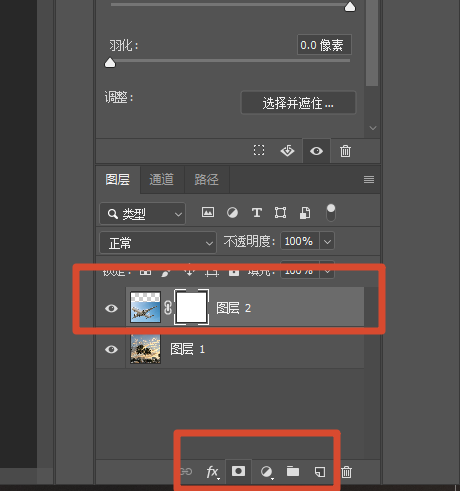
3.在衔接边缘从外向内横向拉动渐变,黑色区域自动隐藏上层画面
优点:过渡均匀顺滑,适合大面积画面衔接,操作效率高
缺点:精细局部无法精准控制,不适合小范围人像细节溶图
方法2:低透明度画笔蒙版溶图(局部精细融合)
操作步骤:
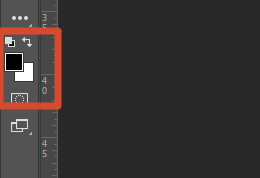
优点:精细化可控,人像发丝、不规则边缘溶图效果出色
缺点:大面积拼接耗时久,新手容易擦拭不均匀
方法3:匹配颜色+蒙版组合溶图(色差偏大素材专用)
当两张图片色温差很大时,先用匹配颜色统一色调,再做蒙版融合。
操作步骤:
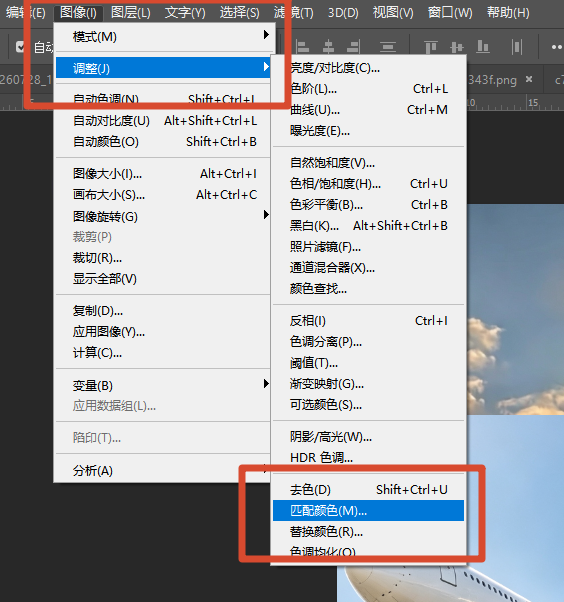
2.微调明亮度、颜色强度,消除两张图片色温落差
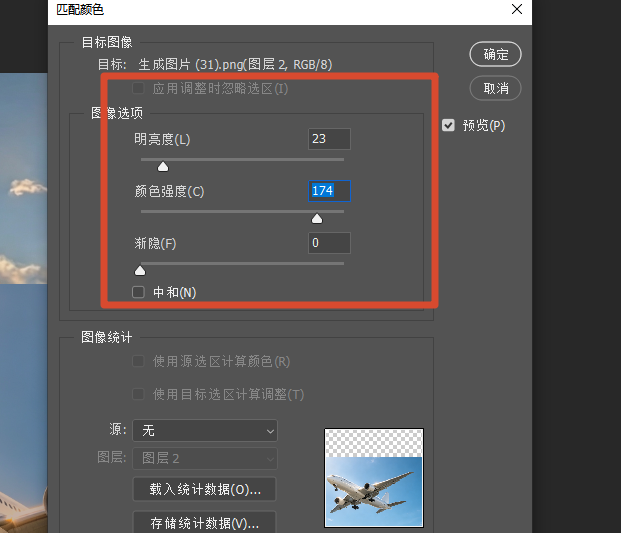
优点:解决素材色差大、光影不统一难题
缺点:参数调试需要经验,新手难以把控数值
二、PS原生方案到底有哪些短板?
我总结一下PS原生溶图的几个硬伤:
❌ 边缘融合生硬,拼接感严重
手动用画笔擦除、蒙版过渡,很难把控力度。要么擦得太狠丢失细节,要么过渡不自然,溶图边缘像“一刀切”。尤其复杂纹理、发丝、透明材质,难度直接翻倍。
❌ 光影色调不统一,违和感强
两张图片的拍摄光线、色调不同,手动调整曲线、色阶很难做到完全统一。溶图后一张亮一张暗、一张暖一张冷,一眼就能看出是后期合成。
❌ 操作繁琐,效率极低
从抠图、添加蒙版、边缘过渡,到调色、光影优化——一套流程下来,单张溶图就要耗费十几分钟。批量溶图时根本跟不上节奏,尤其不适合电商上新、批量创作的场景。
❌ 新手门槛高,试错成本高
需要熟练掌握蒙版、画笔、调色、羽化等技巧。没有后期基础的新手,很难把控过渡力度和光影平衡,反复修改反而更耗时。
三、StartAI插件:一键搞定快速溶图的AI方案
如果你受够了手动溶图的折磨,StartAI插件可能是目前最优的解决方案。
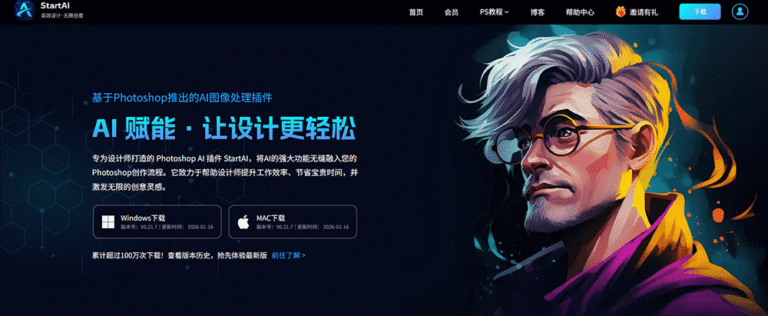
StartAI是深度嵌入Photoshop的AI增效工具,兼容PS CC2015及以上版本,Windows和Mac双系统都能用。它内置的AI高级溶图和NanoBanana多图融合两大功能,能自动识别两张图片的光影、色调和边缘细节,一键实现无缝溶图
立即使用StartAI:【点此一键下载StartAI插件】;
邀请码:【Zx7dSV】,立领100积分,全部核心功能免费用!
功能一:AI高级溶图——产品一键融入场景
这是StartAI专门为产品场景合成打造的功能。
操作步骤(只需4步) :
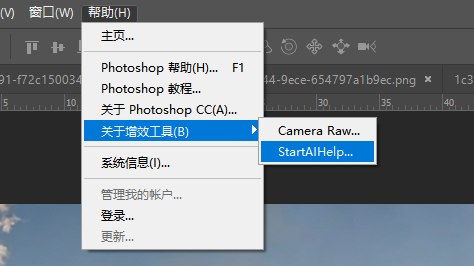
第1步:去StartAI官网下载安装包,一键安装,全程30秒左右。安装后重启PS,在顶部菜单栏「增效工具」找到StartAI面板
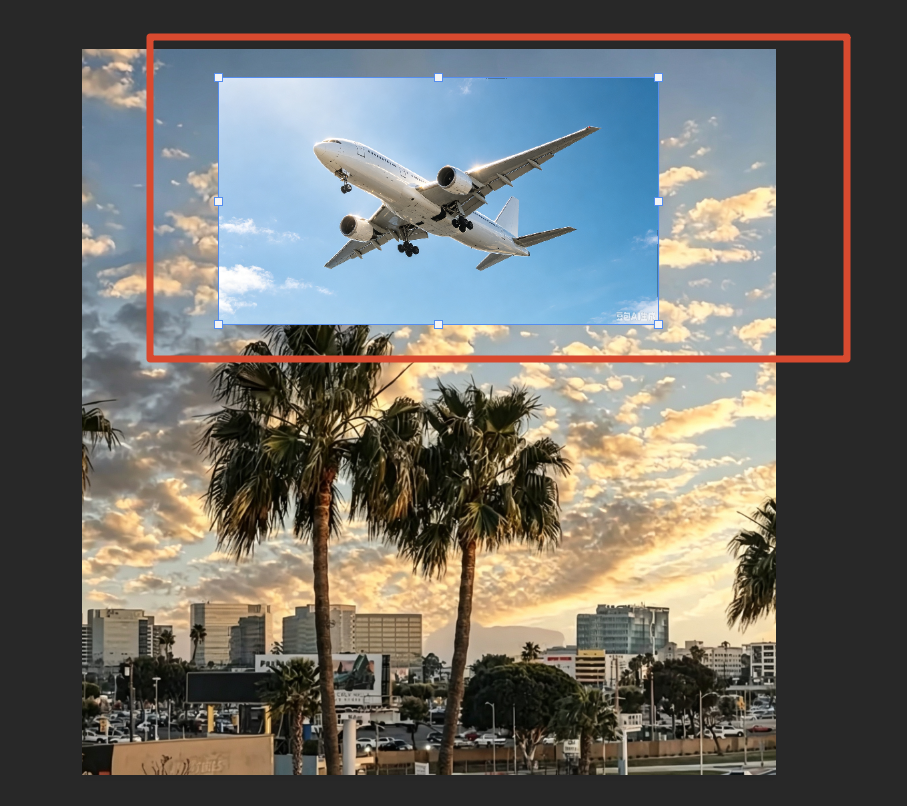
第2步:在PS中打开产品图和场景图,把产品图拖到场景图上,用 Ctrl+T 调整产品的大小和位置。
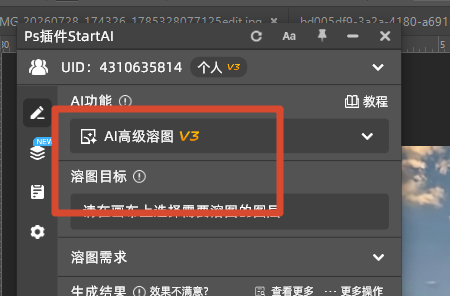
第3步:选中产品图层,在StartAI面板中找到「AI高级溶图」功能。
第4步:点击生成,等待3-5秒,AI自动匹配场景的光影、色彩和阴影,产品完美融入背景
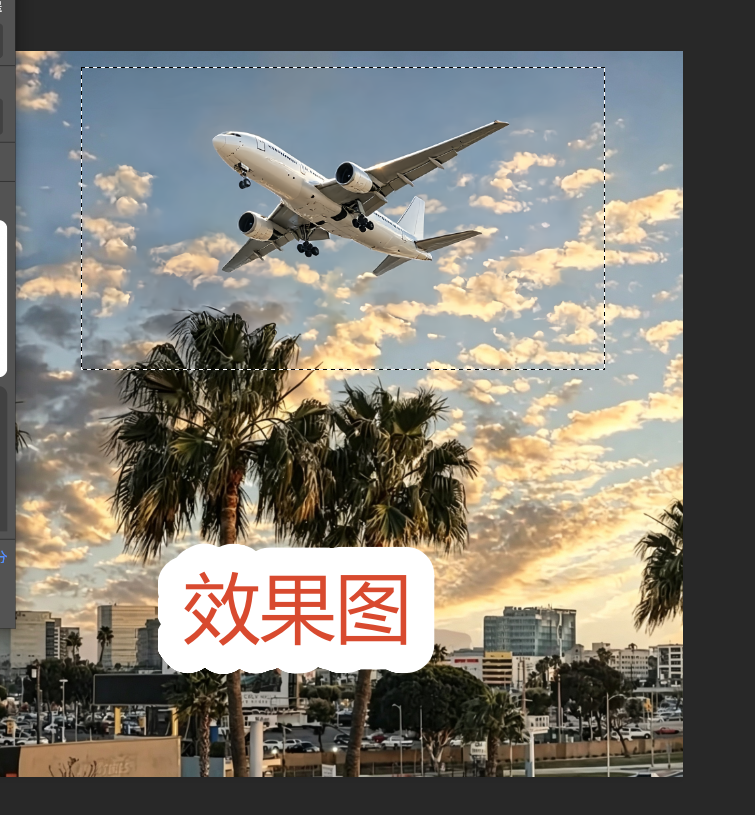
功能二:NanoBanana修图——多张图片一键合成
如果你需要把多张图片融合成一张(比如多产品组合图、人物+场景+元素合成),NanoBanana是更强大的选择
操作步骤:
- 打开PS和StartAI插件
- 选择「NanoBanana修图」功能
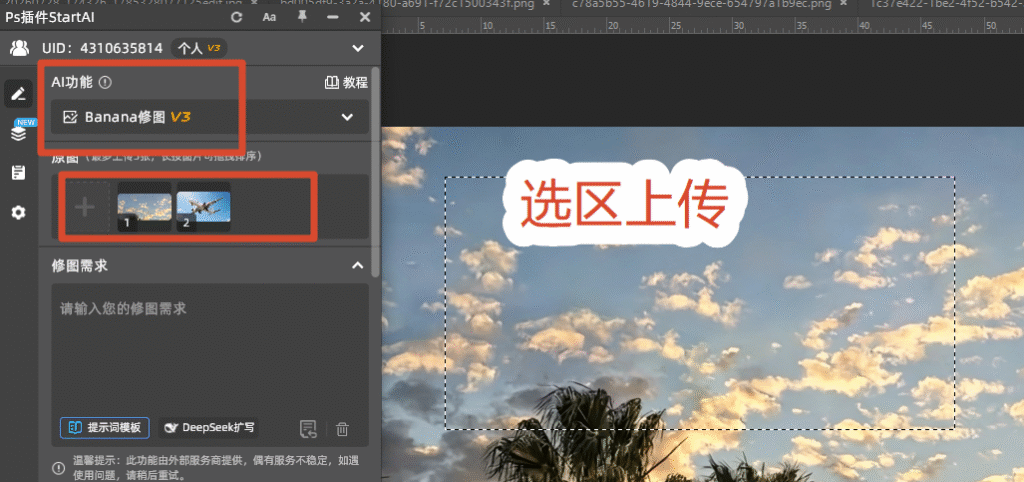
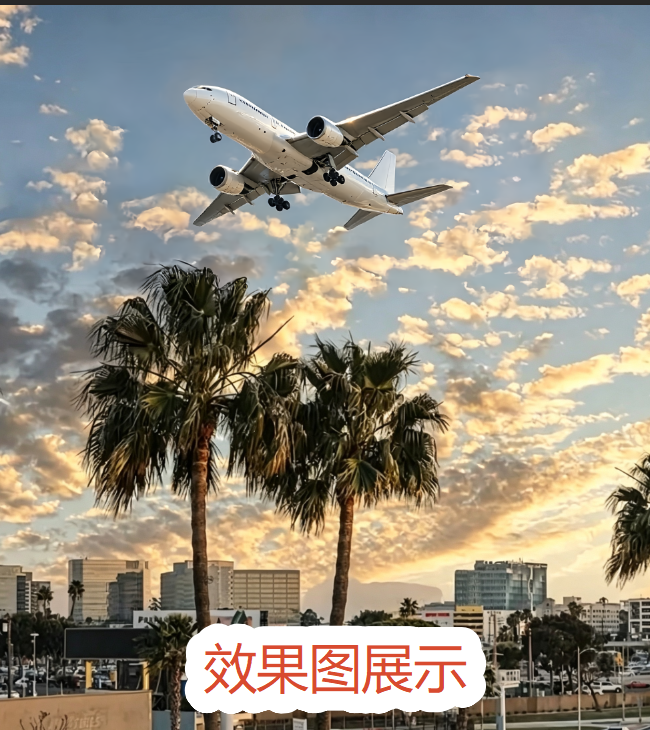
4.输入提示词:让图2的飞机融合到图1的天空中。过度自然和谐
5.点击生成,AI自动完成多图无缝融合
四、常见问题FAQ
Q:StartAI溶图真的能做到无痕吗?
A:完全可以。StartAI的AI高级溶图功能会自动匹配场景的光影、色彩和阴影。产品融入背景后,光影很自然、很真实,细节也能还原出来。
Q:StartAI收费吗?
A:StartAI提供免费试用,注册赠送积分就能体验核心功能。付费版性价比很高,从个人设计师到团队都能负担。
Q:我的PS版本能用吗?
A:StartAI兼容PS CC2015及以上所有版本,Win/Mac双系统都稳定运行。
Q:必须联网才能用吗?
A:不需要联网,StartAI支持本地运行,不用担心网络限制。
Q:NanoBanana一次能融合几张图?
A:NanoBanana单次最多支持8张图融合,建议控制在2-4张效果最佳
五、总结:快速溶图到底怎么选最划算?
回到最开始的问题——PS快速溶图到底怎么做?
我们来算一笔账:
- 一张复杂溶图,手动操作平均 15分钟(抠图+蒙版+渐变+调色+微调)
- 如果每周做20张溶图,就是 300分钟,一个月就是 20个小时
- 按设计师时薪80元算,一个月白白浪费1600元的人力成本,只为了做溶图
- 这20个小时,本可以用来做构图、谈客户、上新品
用StartAI呢?
- 每张图 3~5秒,20张图不到2分钟
- 成本几乎为零,光影自动匹配,新手也能做出老手的效果
- 还支持多图批量融合,几张图一次搞定
溶图不是技术问题,而是效率选择题。选对了工具,你每天就能多出1小时去做更有价值的事——而不是对着边缘反复调画笔透明度。
立即使用StartAI:【点此一键下载StartAI插件】;
邀请码:【Zx7dSV】,立领100积分,全部核心功能免费用!







