
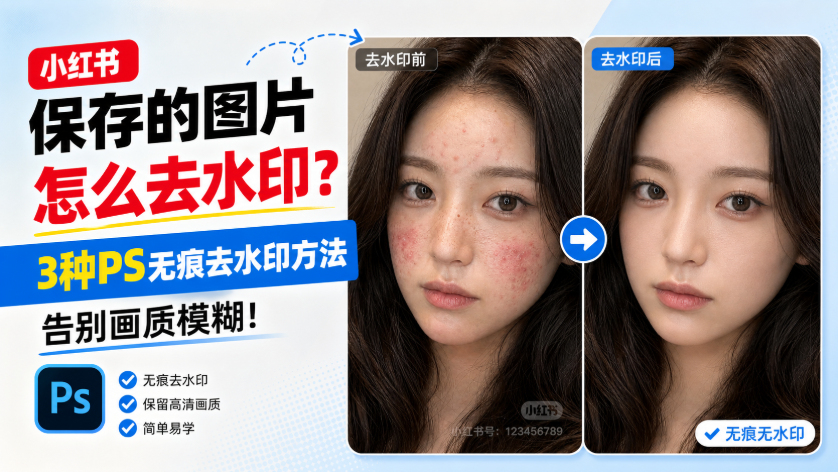
小红书保存的图片怎么去水印?3种PS无痕去水印方法,告别画质模糊!

做自媒体排版、电商找参考或日常做设计时,我们经常会在小红书上保存优质图片。但保存下来的图片右下角(甚至中间)总带着醒目的“小红书号”水印。如果直接裁剪,会破坏原本的高级构图;如果用手机上的去水印小程序,又会把画质压缩得像打了一层厚厚的马赛克。

小红书保存的图片怎么去水印,还能保持画质不模糊? 今天就手把手教你 3 种 PS 实操方法,分别适配简单纯色和极度复杂的背景。重点讲解一款能“一秒还原背景纹理”的 AI 插件,让你轻松实现高清无痕去水印。
一、传统 PS 原生工具去水印教程(考验耐心)

方法一:内容识别填充(适合纯色/天空/白墙等极简背景)

适用场景:小红书水印刚好落在画面中非常干净、没有纹理变化的区域。

操作步骤

导入备份:在 PS 中打开带水印的图片,按 Ctrl+J 复制背景图层。

建立选区:使用「矩形选框工具(M)」,将小红书水印完整框选,选区稍微比水印大一圈。
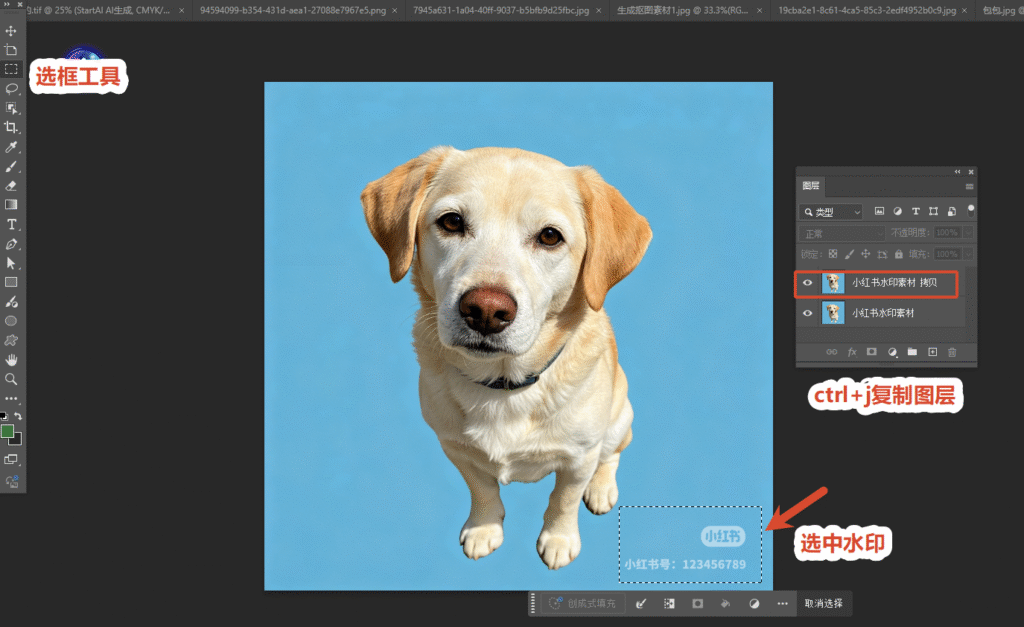
ps复制图层

内容识别:按下快捷键 Shift+F5 唤出填充面板,内容选择「内容识别」,点击确定。
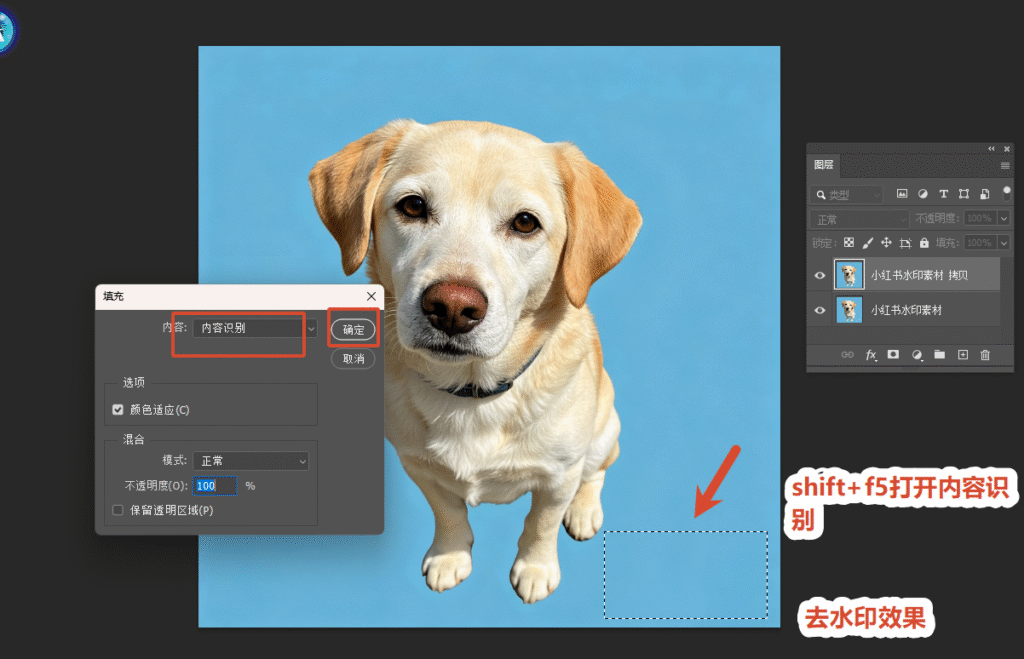
内容识别填充

细节微调:PS 会自动抓取周边像素填补。如果有轻微边缘不自然,用「污点修复画笔工具」点涂一下即可。

⚠️ 致命痛点:小红书的水印往往压在衣服褶皱、食物、风景等复杂纹理上。如果强行用内容识别,画面会出现明显的色块错位和断层,一眼假。

方法二:仿制图章工具(适合复杂背景,极其耗时)

适用场景:水印叠加在多层复杂背景上,需要手动重绘纹理。

操作步骤

选择左侧工具栏的「仿制图章工具(S)」,将画笔硬度调至 30%,不透明度调至 80%左右。
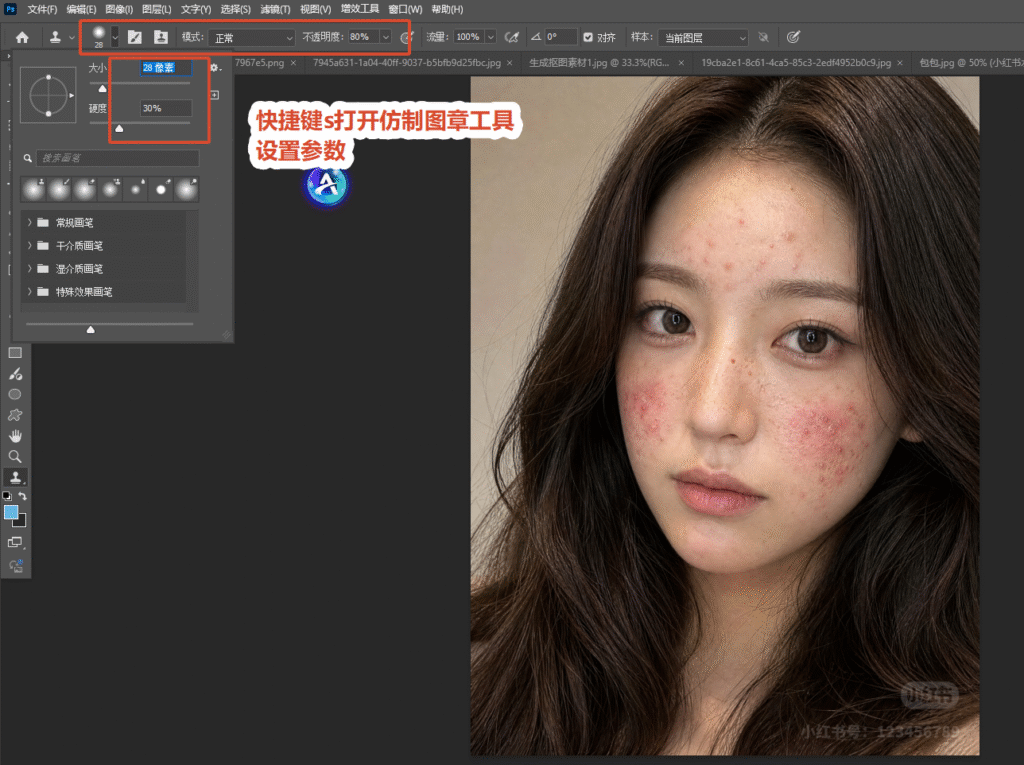
打开仿制图章

按住 Alt 键,在水印旁边颜色和纹理最接近的干净区域点击“取样”。

松开 Alt 键,用鼠标在水印上进行极小范围的点涂覆盖。
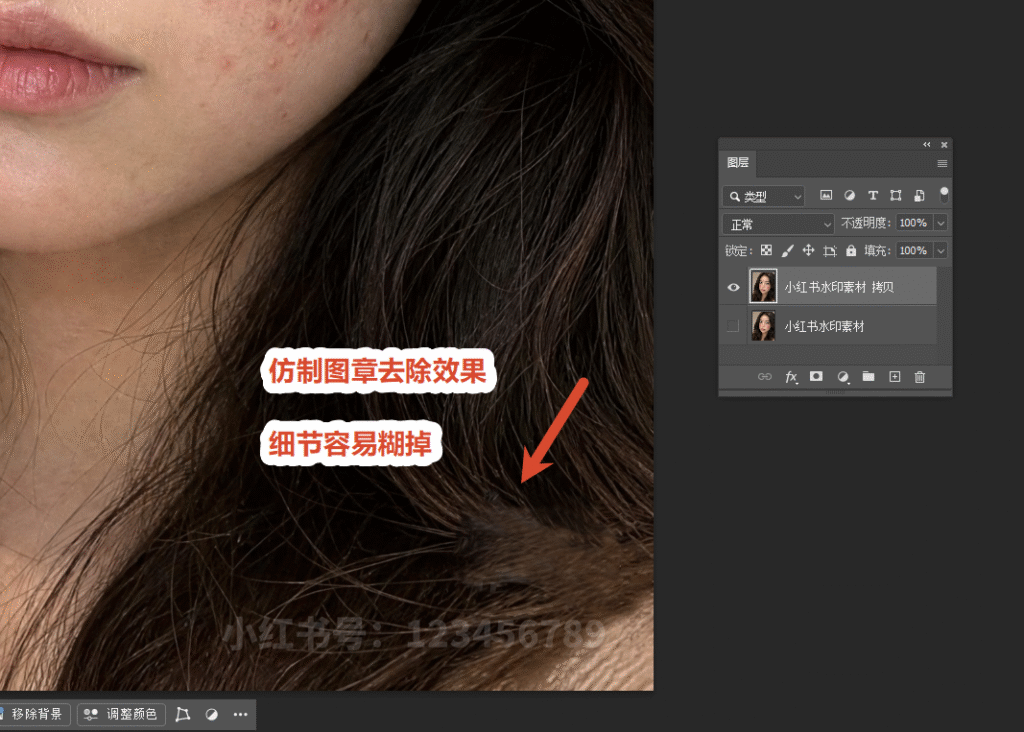
涂抹水印部分

随着背景纹理的变化,必须不断重新按 Alt 键取样,慢慢将水印“抹平”。

⚠️ 致命痛点:极其考验 PS 功底和耐心!处理一张水印复杂的图片至少需要 10-20 分钟。如果一次性拖拽涂抹,背景会立刻糊掉变脏,完全无法应对需要批量发文的自媒体打工人。

二、StartAI 插件一键去水印(强烈推荐,新手与效率首选)

传统 PS 方法不是修坏了就是太费时间。面对复杂的小红书水印,真正的高手早就用上了 AI 生产力工具——StartAI 智能修图插件

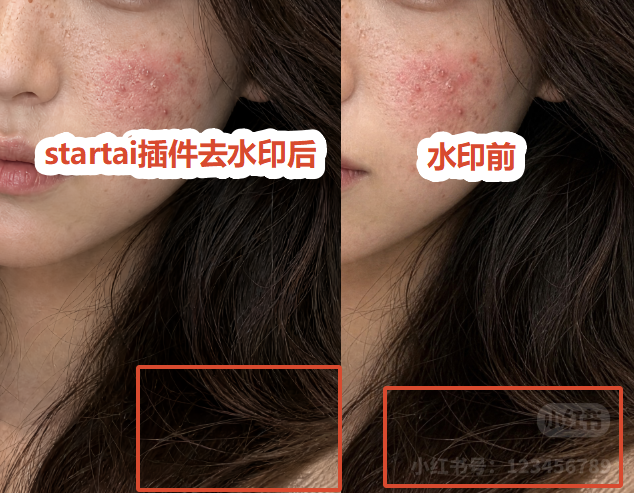
它直接嵌入在你的 PS 中,搭载了专业的 AI 视觉重构模型。遇到复杂背景的水印,它不是简单的“涂抹覆盖”,而是自动识别、并重新画出被遮挡的真实背景。全程不压缩画质,小白也能 3 秒出图!
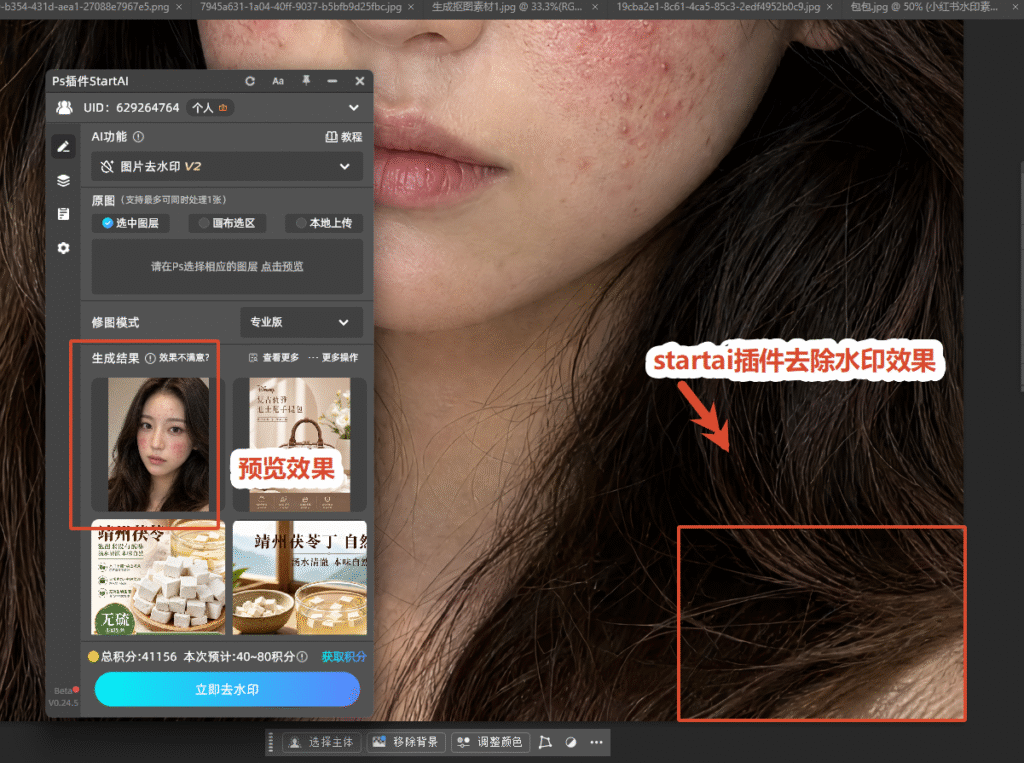
startai插件去除水印

立即体验 AI智能消除: 点我获取StartAI插件
邀请码: BRJgZF(注册填写立领 100 积分,体验一键去水印的爽感!)

极简实操步骤:

第一步:安装插件并导入图片
将 StartAI 插件安装完成后重启 PS,在顶部菜单栏【增效工具】中打开面板。导入你需要去水印的小红书图片。
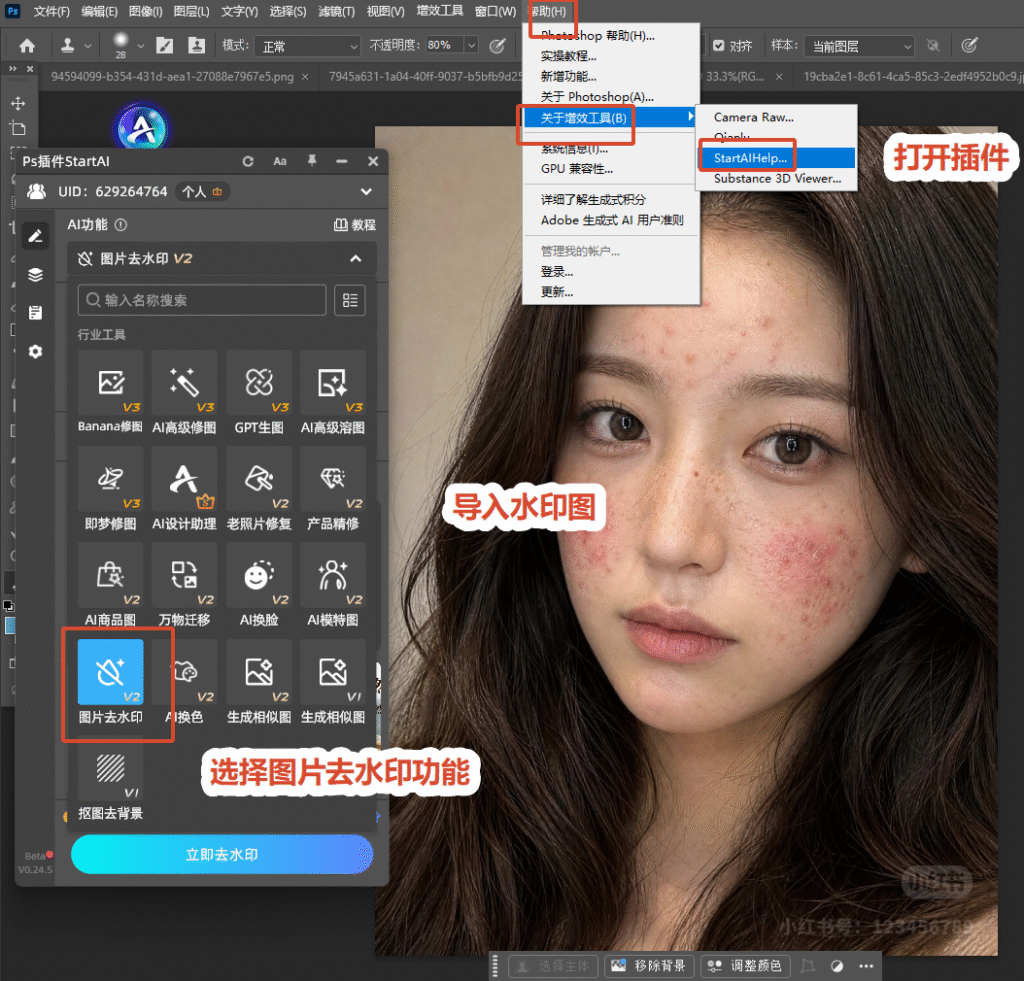
打开小红书水印图

第二步:启动图片去水印功能
在插件核心功能中点击【图片去水印】。使用选框工具,随手把右下角或中间的图文水印大致框选出来(无需极度精准)。

第三步:一键高清无痕消除
点击【立即去水印】。等待短短 3-5 秒,AI 会瞬间清除小红书标识,并完美还原被遮挡的衣物纹理、树叶或光影。放大到 100% 查看,完全没有传统工具的白边和模糊感,画质极致高清!
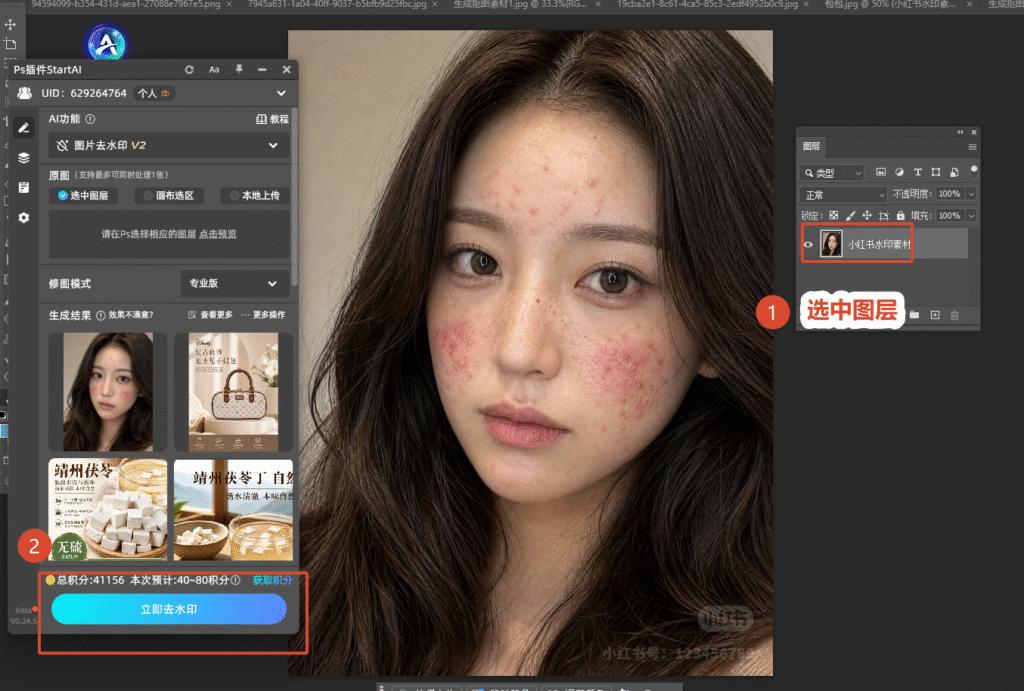
选中水印图层,点击生成
去除小红书水印

三、PS 手动去水印 VS StartAI 插件对比表

到底该选哪种方法?看下面这个直观的维度对比就明白了:

对比维度PS 内容识别 / 仿制图章StartAI 插件一键去水印
操作门槛中高(需熟练掌握选区、取样、修补)极低(框选 + 一键点击,小白秒上手)
处理耗时简单背景3分钟,复杂背景15分钟+极速,单图 3-5 秒(更支持批量去水印)
修复效果复杂背景易出现断层、涂抹感极强AI智能重构纹理,无痕还原,画质零损耗
适用场景偶尔处理单张纯色背景图片小红书/抖音水印、复杂背景、高频修图

四、总结:小红书去水印怎么选?

小红书保存的图片怎么去水印?
如果你只是一时兴起,且图片背景是一面白墙,用 PS 自带的“内容识别”对付一下即可。

但如果你是自媒体博主、电商美工、设计策划,每天需要处理大量高质感的网图素材,StartAI 插件绝对是你的效率救星。它彻底解决了手工去水印“费时、费眼、易变糊”的终极痛点。

把修图的脏活累活交给 AI,把时间留给搞钱和创意!立即点击下载 StartAI 插件,输入邀请码 mKU7jz,体验一秒无痕去水印的极致爽感吧!

小红书保存的图片怎么去水印?3种PS无痕去水印方法,告别画质模糊!

做自媒体排版、电商找参考或日常做设计时,我们经常会在小红书上保存优质图片。但保存下来的图片右下角(甚至中间)总带着醒目的“小红书号”水印。如果直接裁剪,会破坏原本的高级构图;如果用手机上的去水印小程序,又会把画质压缩得像打了一层厚厚的马赛克。

小红书保存的图片怎么去水印,还能保持画质不模糊? 今天就手把手教你 3 种 PS 实操方法,分别适配简单纯色和极度复杂的背景。重点讲解一款能“一秒还原背景纹理”的 AI 插件,让你轻松实现高清无痕去水印。

一、传统 PS 原生工具去水印教程(考验耐心)

方法一:内容识别填充(适合纯色/天空/白墙等极简背景)

适用场景:小红书水印刚好落在画面中非常干净、没有纹理变化的区域。

操作步骤

导入备份:在 PS 中打开带水印的图片,按 Ctrl+J 复制背景图层。

建立选区:使用「矩形选框工具(M)」,将小红书水印完整框选,选区稍微比水印大一圈。

ps复制图层

内容识别:按下快捷键 Shift+F5 唤出填充面板,内容选择「内容识别」,点击确定。

内容识别填充

细节微调:PS 会自动抓取周边像素填补。如果有轻微边缘不自然,用「污点修复画笔工具」点涂一下即可。

⚠️ 致命痛点:小红书的水印往往压在衣服褶皱、食物、风景等复杂纹理上。如果强行用内容识别,画面会出现明显的色块错位和断层,一眼假。

方法二:仿制图章工具(适合复杂背景,极其耗时)

适用场景:水印叠加在多层复杂背景上,需要手动重绘纹理。

操作步骤

选择左侧工具栏的「仿制图章工具(S)」,将画笔硬度调至 30%,不透明度调至 80%左右。

打开仿制图章

按住 Alt 键,在水印旁边颜色和纹理最接近的干净区域点击“取样”。

松开 Alt 键,用鼠标在水印上进行极小范围的点涂覆盖。

涂抹水印部分

随着背景纹理的变化,必须不断重新按 Alt 键取样,慢慢将水印“抹平”。

⚠️ 致命痛点:极其考验 PS 功底和耐心!处理一张水印复杂的图片至少需要 10-20 分钟。如果一次性拖拽涂抹,背景会立刻糊掉变脏,完全无法应对需要批量发文的自媒体打工人。

二、StartAI 插件一键去水印(强烈推荐,新手与效率首选)

传统 PS 方法不是修坏了就是太费时间。面对复杂的小红书水印,真正的高手早就用上了 AI 生产力工具——StartAI 智能修图插件

它直接嵌入在你的 PS 中,搭载了专业的 AI 视觉重构模型。遇到复杂背景的水印,它不是简单的“涂抹覆盖”,而是自动识别、并重新画出被遮挡的真实背景。全程不压缩画质,小白也能 3 秒出图!

startai插件去除水印

立即体验 AI智能消除: 点我获取StartAI插件
邀请码: BRJgZF(注册填写立领 100 积分,体验一键去水印的爽感!)

极简实操步骤:

第一步:安装插件并导入图片
将 StartAI 插件安装完成后重启 PS,在顶部菜单栏【增效工具】中打开面板。导入你需要去水印的小红书图片。

打开小红书水印图

第二步:启动图片去水印功能
在插件核心功能中点击【图片去水印】。使用选框工具,随手把右下角或中间的图文水印大致框选出来(无需极度精准)。

第三步:一键高清无痕消除
点击【立即去水印】。等待短短 3-5 秒,AI 会瞬间清除小红书标识,并完美还原被遮挡的衣物纹理、树叶或光影。放大到 100% 查看,完全没有传统工具的白边和模糊感,画质极致高清!

选中水印图层,点击生成
去除小红书水印

三、PS 手动去水印 VS StartAI 插件对比表

到底该选哪种方法?看下面这个直观的维度对比就明白了:

对比维度PS 内容识别 / 仿制图章StartAI 插件一键去水印
操作门槛中高(需熟练掌握选区、取样、修补)极低(框选 + 一键点击,小白秒上手)
处理耗时简单背景3分钟,复杂背景15分钟+极速,单图 3-5 秒(更支持批量去水印)
修复效果复杂背景易出现断层、涂抹感极强AI智能重构纹理,无痕还原,画质零损耗
适用场景偶尔处理单张纯色背景图片小红书/抖音水印、复杂背景、高频修图

四、总结:小红书去水印怎么选?

小红书保存的图片怎么去水印?
如果你只是一时兴起,且图片背景是一面白墙,用 PS 自带的“内容识别”对付一下即可。

但如果你是自媒体博主、电商美工、设计策划,每天需要处理大量高质感的网图素材,StartAI 插件绝对是你的效率救星。它彻底解决了手工去水印“费时、费眼、易变糊”的终极痛点。

把修图的脏活累活交给 AI,把时间留给搞钱和创意!立即点击下载 StartAI 插件,输入邀请码 mKU7jz,体验一秒无痕去水印的极致爽感吧!

产品

千鹿AI 千鹿Pr助手 千鹿AI助手 PsAide

专题广场

StartAI教程 StartAI提示词库 产品精修 Ps抠图 Nano Banana Pro Ps2026 Ps去水印 Ps快捷键

服务

帮助中心 最新功能 服务条款 会员中心 Ps教程 官方博客

联系我们

info@istarry.com.cn



