PS怎么做出烫金效果?教你3秒烫金大法,质感拉满!

做平面设计、电商美工、品牌设计的你一定遇到过这样的场景——

甲方丢来一张海报草图,说“这里加个烫金LOGO,要那种高级感”;老板指着详情页说“标题不够贵气,给我整成烫金的”;婚礼请柬、年会主视觉、产品包装……烫金效果几乎无处不在。

你打开PS,对着文字图层折腾了半天——斜面和浮雕参数调了又调、渐变色换了又换、纹理叠了一层又一层——出来的效果要么像塑料、要么像屎黄色、要么生硬得像贴了一张金纸。

别急,烫金效果没那么难。 今天这篇文章,就专门帮设计师、电商美工和自媒体新手解决“PS怎么做出烫金效果”这个高频需求。我们从最传统的PS手动方法讲起,再带你认识一个能让你3秒搞定烫金质感的AI神器。

一、传统PS烫金法:设计师的“四件套”

方法1:渐变叠加——烫金的“底色”

操作步骤:

  1. 新建深色背景画布(金色在深色上更“炸”)
  2. 输入文字,推荐用粗字体如方正兰亭黑、思源黑体、Arial Black
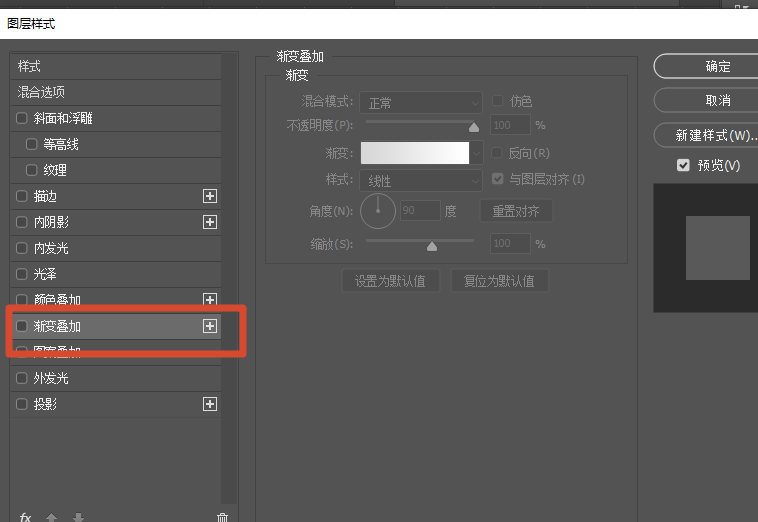
  3. 双击文字图层打开图层样式,勾选“渐变叠加”
ps用渐变叠加做出烫金效果

4.设置金色渐变:左边色标#ffd700,右边#b8860b,中间加高光色#fff3b8,角度调45度

方法2:斜面和浮雕——让烫金“立”起来

光有金色还不够,烫金要有凹凸的立体感。斜面和浮雕就是用来做这个的。

操作步骤:

  1. 在图层样式中勾选“斜面和浮雕”
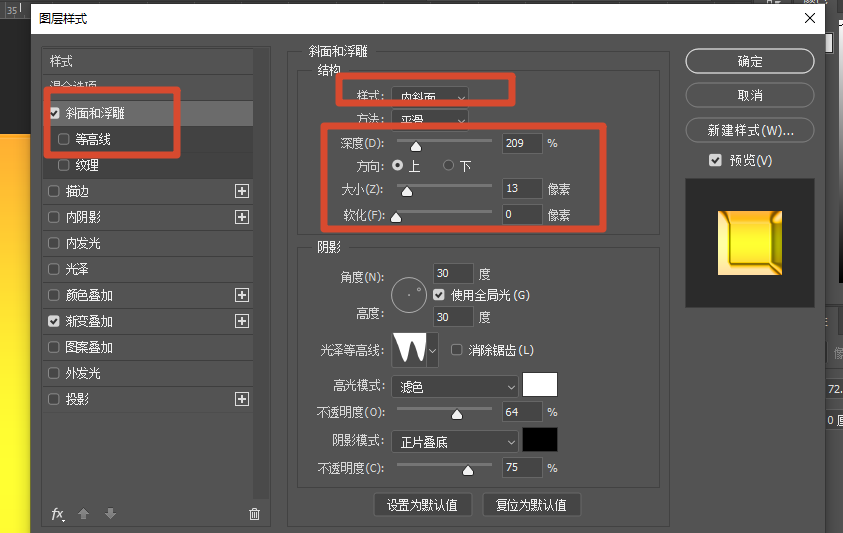
  2. 样式选“内斜面”,深度拉到200%左右,大小5-12像素
ps调整斜面和浮雕做烫金效果

3.高光模式用“滤色”,颜色选浅金色;阴影模式用“正片叠底”,颜色选深棕色
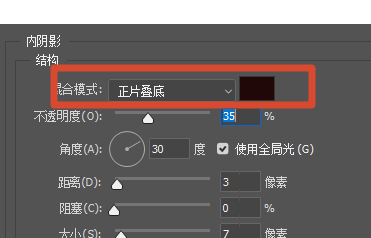
调整高光

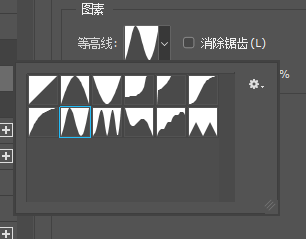
4.光泽等高线选波浪形曲线或环形,能让金属反光更真实

ps调整等高线

方法3:纹理叠加——细节见真章

烫金不是纯光滑的,得有细微的颗粒感才真实。

操作步骤:

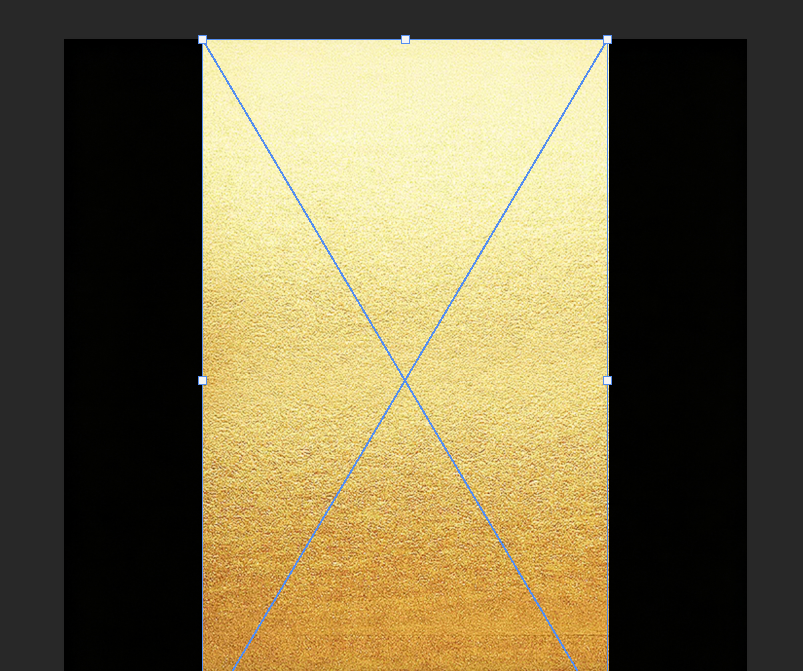
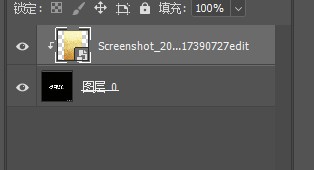
  1. 找一张金属纹理图拖进PS,放在文字图层上方
ps先插入烫金图片

2.Ctrl+Alt+G创建剪贴蒙版

ps创建剪切模板

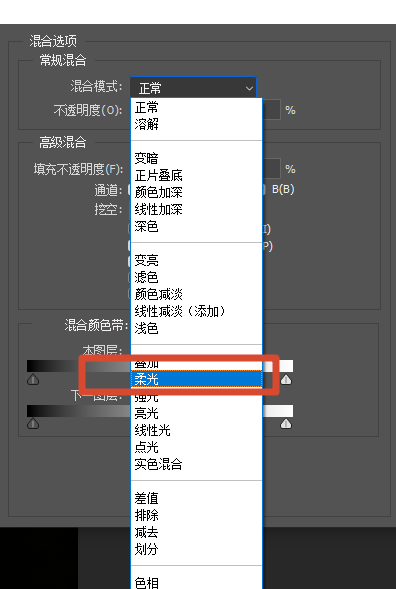
3.混合模式改“叠加”或“柔光”,不透明度30%-60%

ps调整混合模式

4.嫌麻烦?直接用PS滤镜-杂色-添加杂色,数值3%左右

二、AI插件方案:StartAI一键烫金,3秒质感拉满

传统PS烫金是在“手动堆叠”各种图层样式和滤镜,而StartAI是在 “智能生成”真实的金属质感。StartAI插件内置的GPT生图功能,基于深度学习模型,输入一句文字描述就能直接生成自带细腻金属反光、渐变光泽的高清立体金色文字。无需手动操作通道、滤镜、调色,一句话就能出商用级烫金素材
下载startAI插件

立即使用StartAI:点此一键下载StartAI插件

邀请码:【Zx7dSV】,立领100积分,全部核心功能免费用!

实操步骤:3步搞定烫金效果

Step 1:打开插件,切换到GPT生图

在PS中安装StartAI插件并重启软件,顶部菜单栏点击「窗口→扩展功能」打开StartAI插件面板,切换至「GPT生图」功能.
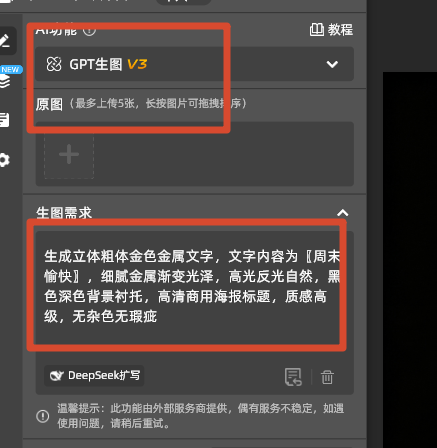
使用GPT生图

Step 2:输入烫金提示词

tep 3:一键生成,直接导出

按需调整画面尺寸比例,点击「立即生成」,AI自动渲染完整立体金色字体素材。生成后直接导出透明底或黑底文字图片,无需二次调色、加光影,可直接用于设计排版

烫金字体效果图

进阶技巧:生成后如果觉得光泽度还可以再强化,可以在PS里给AI生成的图层加一层“渐变叠加”,混合模式选“叠加”,不透明度30%——AI打底+PS微调,效果直接拉满。

三、常见问题FAQ

Q1:StartAI插件支持哪些PS版本?

StartAI支持Photoshop CC2015及以上所有版本,Windows和Mac双系统均可正常安装使用。

Q2:需要联网才能用吗?

不需要。StartAI全中文界面、无需联网,能有效绕过PS原生AI的地区与硬件限制。

Q3:和PS自带的图层样式做烫金有什么区别?

PS自带的图层样式本质是“参数堆叠”——斜面和浮雕、渐变叠加、纹理叠加……需要手动调十几项参数才能出效果,而且很容易翻车。StartAI的GPT生图是基于深度学习的“智能生成”,一句话就能出专业级烫金质感

四、总结

以前做一个烫金效果,要花半小时去折腾图层样式。斜面和浮雕深度拉到多少、渐变角度怎么调、纹理叠哪种、不透明度设多少……参数调来调去,效果还不一定满意

现在,流程简化成了三步:打开StartAI → 输入提示词 → 点击生成

立即使用StartAI:点此一键下载StartAI插件

邀请码:【Zx7dSV】,立领100积分,全部核心功能免费用!

PS怎么做出烫金效果?教你3秒烫金大法,质感拉满!

做平面设计、电商美工、品牌设计的你一定遇到过这样的场景——

甲方丢来一张海报草图,说“这里加个烫金LOGO,要那种高级感”;老板指着详情页说“标题不够贵气,给我整成烫金的”;婚礼请柬、年会主视觉、产品包装……烫金效果几乎无处不在。

你打开PS,对着文字图层折腾了半天——斜面和浮雕参数调了又调、渐变色换了又换、纹理叠了一层又一层——出来的效果要么像塑料、要么像屎黄色、要么生硬得像贴了一张金纸。

别急,烫金效果没那么难。 今天这篇文章,就专门帮设计师、电商美工和自媒体新手解决“PS怎么做出烫金效果”这个高频需求。我们从最传统的PS手动方法讲起,再带你认识一个能让你3秒搞定烫金质感的AI神器。

一、传统PS烫金法:设计师的“四件套”

方法1:渐变叠加——烫金的“底色”

操作步骤:

  1. 新建深色背景画布(金色在深色上更“炸”)
  2. 输入文字,推荐用粗字体如方正兰亭黑、思源黑体、Arial Black
  3. 双击文字图层打开图层样式,勾选“渐变叠加”
ps用渐变叠加做出烫金效果

4.设置金色渐变:左边色标#ffd700,右边#b8860b,中间加高光色#fff3b8,角度调45度

方法2:斜面和浮雕——让烫金“立”起来

光有金色还不够,烫金要有凹凸的立体感。斜面和浮雕就是用来做这个的。

操作步骤:

  1. 在图层样式中勾选“斜面和浮雕”
  2. 样式选“内斜面”,深度拉到200%左右,大小5-12像素
ps调整斜面和浮雕做烫金效果

3.高光模式用“滤色”,颜色选浅金色;阴影模式用“正片叠底”,颜色选深棕色

调整高光

4.光泽等高线选波浪形曲线或环形,能让金属反光更真实

ps调整等高线

方法3:纹理叠加——细节见真章

烫金不是纯光滑的,得有细微的颗粒感才真实。

操作步骤:

  1. 找一张金属纹理图拖进PS,放在文字图层上方
ps先插入烫金图片

2.Ctrl+Alt+G创建剪贴蒙版

ps创建剪切模板

3.混合模式改“叠加”或“柔光”,不透明度30%-60%

ps调整混合模式

4.嫌麻烦?直接用PS滤镜-杂色-添加杂色,数值3%左右

二、AI插件方案:StartAI一键烫金,3秒质感拉满

传统PS烫金是在“手动堆叠”各种图层样式和滤镜,而StartAI是在 “智能生成”真实的金属质感。StartAI插件内置的GPT生图功能,基于深度学习模型,输入一句文字描述就能直接生成自带细腻金属反光、渐变光泽的高清立体金色文字。无需手动操作通道、滤镜、调色,一句话就能出商用级烫金素材

下载startAI插件

立即使用StartAI:点此一键下载StartAI插件

邀请码:【Zx7dSV】,立领100积分,全部核心功能免费用!

实操步骤:3步搞定烫金效果

Step 1:打开插件,切换到GPT生图

在PS中安装StartAI插件并重启软件,顶部菜单栏点击「窗口→扩展功能」打开StartAI插件面板,切换至「GPT生图」功能.

使用GPT生图

Step 2:输入烫金提示词

tep 3:一键生成,直接导出

按需调整画面尺寸比例,点击「立即生成」,AI自动渲染完整立体金色字体素材。生成后直接导出透明底或黑底文字图片,无需二次调色、加光影,可直接用于设计排版

烫金字体效果图

进阶技巧:生成后如果觉得光泽度还可以再强化,可以在PS里给AI生成的图层加一层“渐变叠加”,混合模式选“叠加”,不透明度30%——AI打底+PS微调,效果直接拉满。

三、常见问题FAQ

Q1:StartAI插件支持哪些PS版本?

StartAI支持Photoshop CC2015及以上所有版本,Windows和Mac双系统均可正常安装使用。

Q2:需要联网才能用吗?

不需要。StartAI全中文界面、无需联网,能有效绕过PS原生AI的地区与硬件限制。

Q3:和PS自带的图层样式做烫金有什么区别?

PS自带的图层样式本质是“参数堆叠”——斜面和浮雕、渐变叠加、纹理叠加……需要手动调十几项参数才能出效果,而且很容易翻车。StartAI的GPT生图是基于深度学习的“智能生成”,一句话就能出专业级烫金质感

四、总结

以前做一个烫金效果,要花半小时去折腾图层样式。斜面和浮雕深度拉到多少、渐变角度怎么调、纹理叠哪种、不透明度设多少……参数调来调去,效果还不一定满意

现在,流程简化成了三步:打开StartAI → 输入提示词 → 点击生成

立即使用StartAI:点此一键下载StartAI插件

邀请码:【Zx7dSV】,立领100积分,全部核心功能免费用!

NanoBanana一站式修图工具,满足你所有的想象

一站式修图工具
满足你所有的想象

产品精修质感拉满,细节精致更出片

质感拉满
细节精致更出片

老照片一键智能修复,还原清晰旧时光

老照片修复

发丝级精准抠图,一键批量处理更高效

抠图去背景

立即使用StartAI

产品

千鹿AI 千鹿Pr助手 千鹿AI助手 PsAide

专题广场

Nano Banana Pro Ps抠图 Ps去水印

服务

帮助中心 最新功能 服务条款 会员中心 Ps教程 官方博客

联系我们

info@istarry.com.cn