
做亚马逊跨境,一套合规优质的 A + 详情页,能够有效提升 Listing 转化率,降低买家退货率。很多跨境美工、亚马逊卖家会使用 PS 制作 A + 素材,传统流程需要完成产品抠图、产品精修、拍摄场景图、排版设计等大量工作,周期长、成本高。借助 PS 的 StartAI 插件,依靠Banana 修图模块完成产品精修、生成合规白底图,GPT 生图模块产出全套 A + 详情视觉素材,就可以快速完成黑胶唱片音响这类音频类产品的亚马逊 A + 详情页全套素材输出,本文结合黑胶唱片音响实操,完整讲解 PS 制作亚马逊 A + 详情页全流程,包含亚马逊 A + 图片尺寸规范、PS 实操步骤、插件参数设置,适合亚马逊美工、跨境运营、独立站设计师参考学习。
一、前期准备工作
准备黑胶唱片音响实拍原图,可使用相机或手机拍摄,无需专业棚拍,保留完整产品外观即可;
电脑安装 Photoshop CC2015 及以上版本,Win、Mac 系统均可支持 StartAI 插件运行;
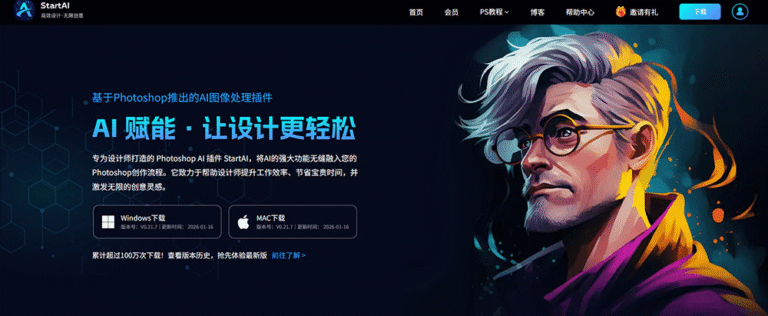
安装 StartAI 插件:从官方渠道下载对应系统版本安装包,完成安装后重启 PS;在 PS 顶部菜单栏点击【窗口】-【增效工具】,调出 StartAI 操作面板,即可使用。
立即使用StartAI:【点此一键下载StartAI插件】;
邀请码:【RjKwEr】,立领100积分,基础功能免费用!
二、Banana 修图实操:生成黑胶唱片音响亚马逊合规白底图
亚马逊 A + 详情页里的产品对比模块、参数展示模块、细节展示模块,都需要干净、光影统一、边缘干净无杂边的产品白底素材,使用 StartAI 插件的【Banana修图】,可以一键完成精修输出 1:1 亚马逊标准白底图。
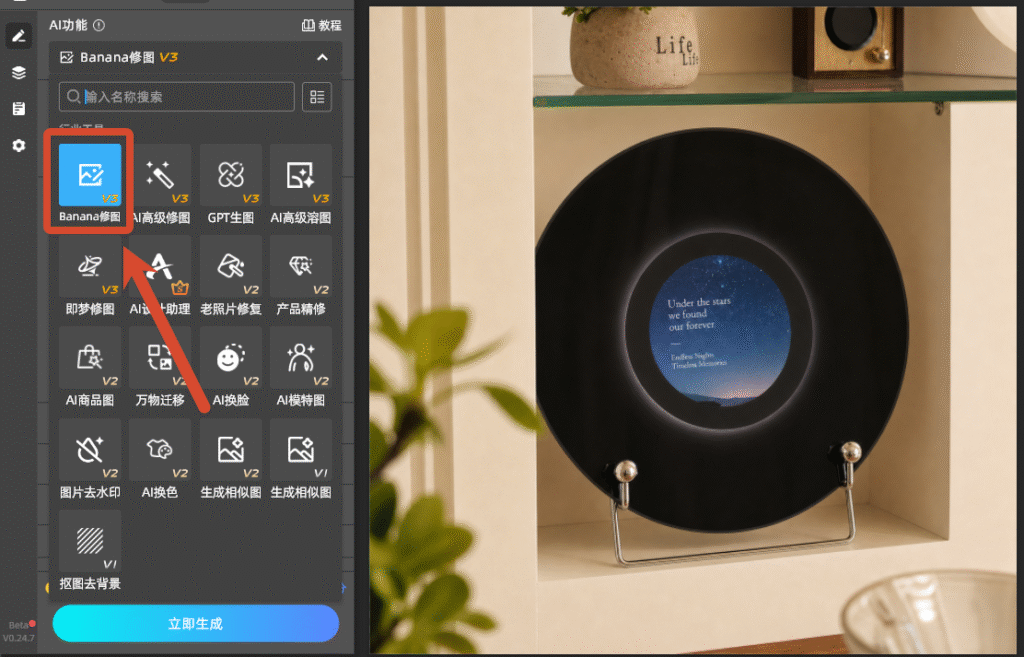
PS 打开黑胶唱片音响实拍原图,选中产品图层,调出 StartAI 插件面板,打开【Banana 修图】,点击「从图层获取」,直接读取 PS 画布内的黑胶唱片音响图片,无需单独导出上传;
在修图需求输入框写入提示词:提取图1产品黑胶唱片音响,图2为图1胶片上的文字细节图,白色背景,去除所有反光和投影
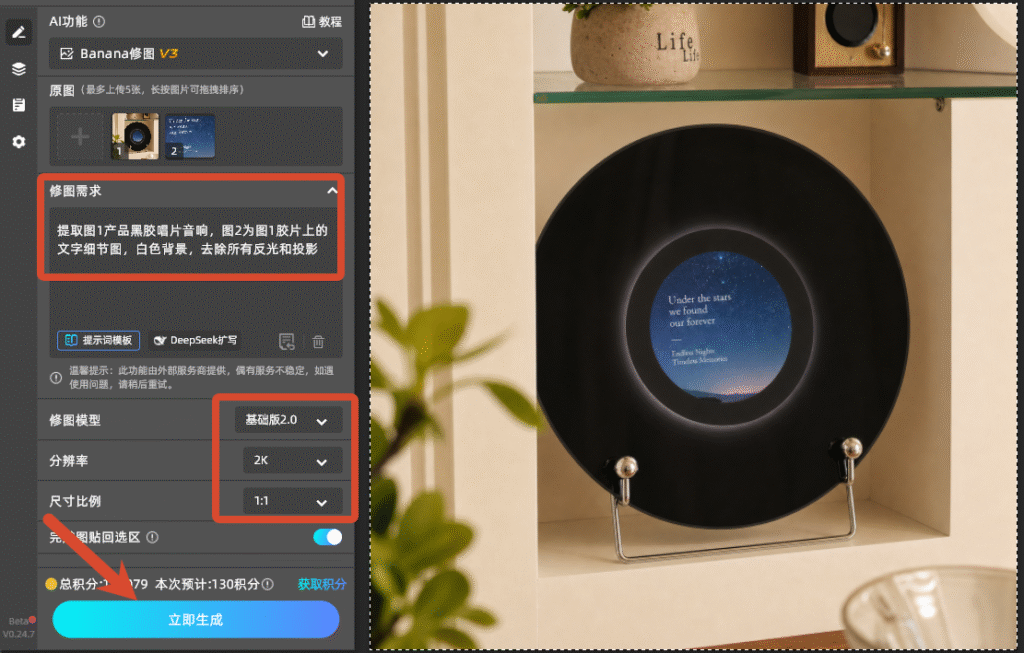
参数设置:模型选择「基础版2.0」,尺寸比例设置 1:1,分辨率 2K,适合亚马逊平台高清上架;
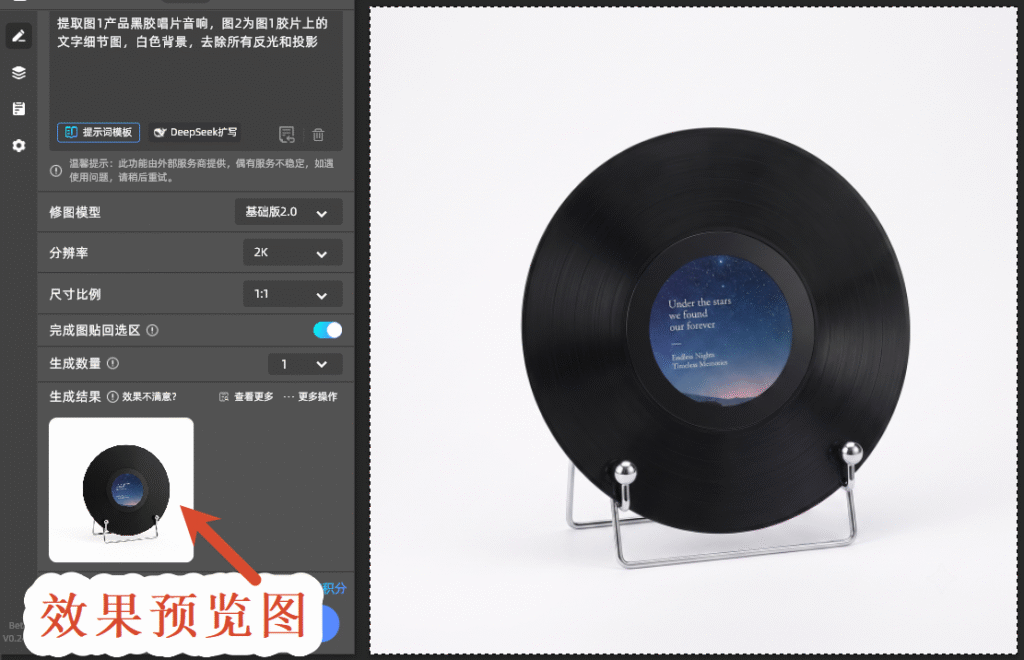
点击立即生成,数秒即可输出完成精修的黑胶唱片音响白底图。
三、GPT生图:生成亚马逊A+详情页图
在 StartAI 插件面板切换至【GPT 生图】功能,上传上一步Banana修图生成的黑胶唱片音响白底图层;
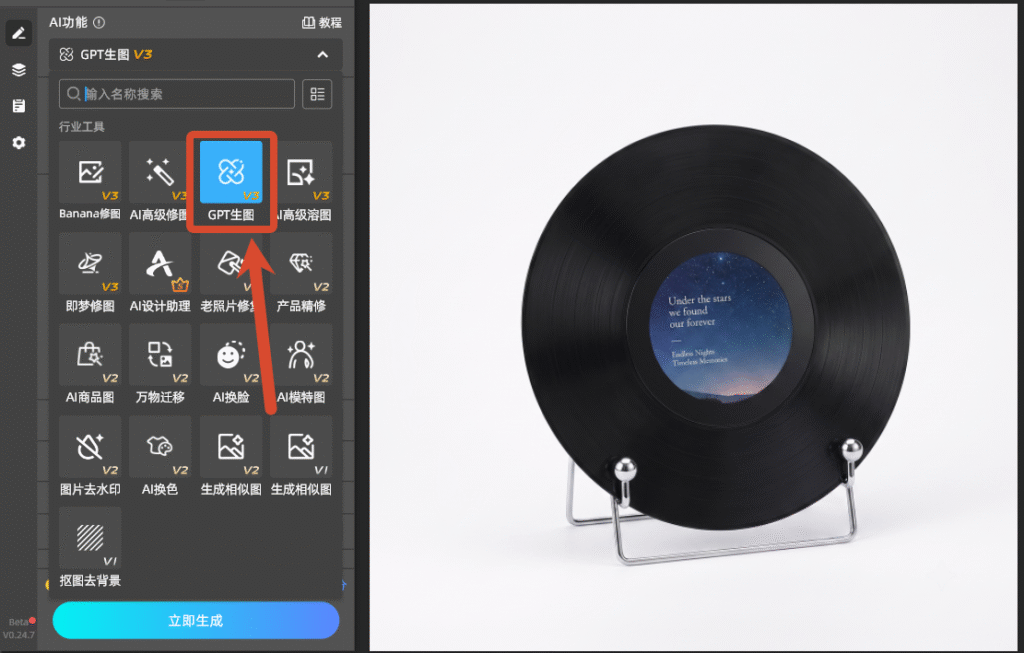
在生图需求框中编写提示词,例如:图1产品为黑胶唱片蓝牙音响,请生成一张亚马逊A+详情页图,人物,竖版,产品使用场景,要求真实自然,细节,说明,版头,英文。设置生成尺寸和生成质量;
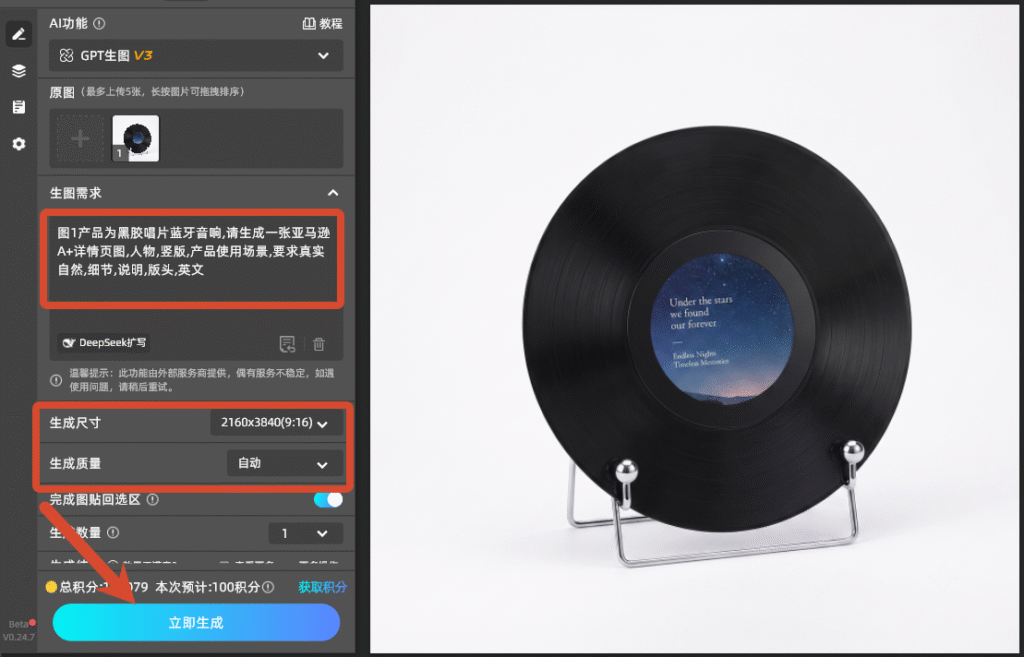
点击立即生成,生成完成后,图片直接插入到PS画布,若是对生成结果不满意,可调整提示词重新生成。
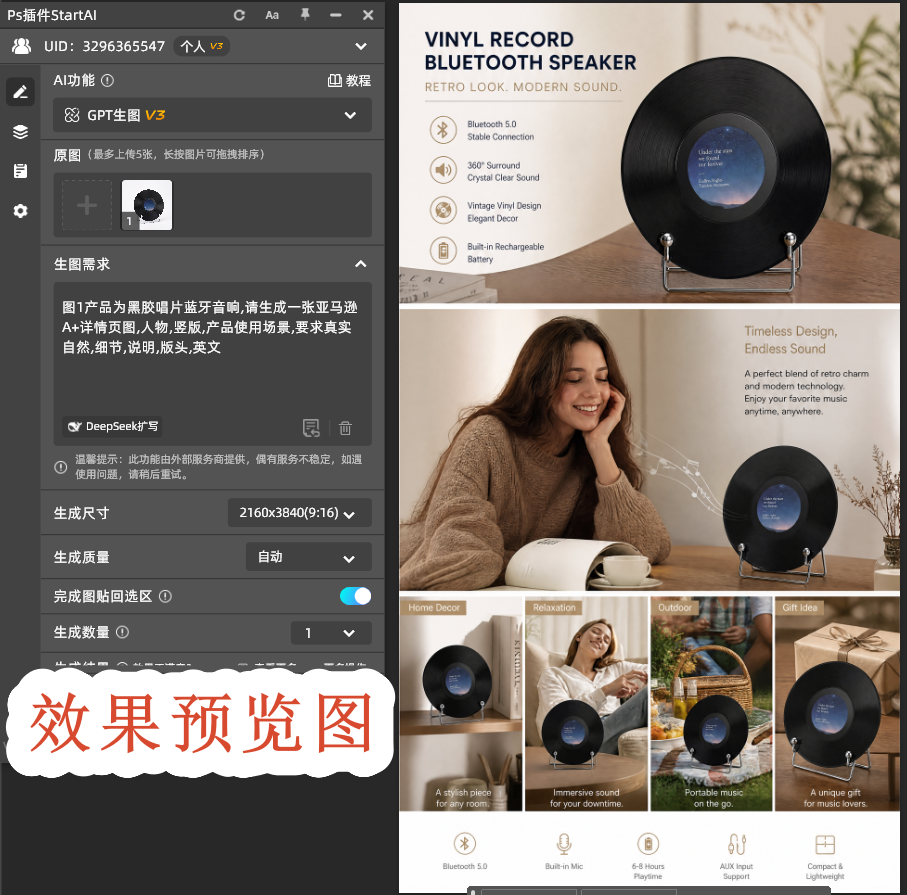
四、StartAI 插件做亚马逊 A + 详情页的核心优势
- 全流程在 PS 内部闭环,Banana 修图、GPT 生图产出图片直接生成 PS 图层,不用跨软件导出导入,美工原有 PS 工作习惯不用改变;
- Banana 修图适配 3C 数码音响材质,处理金属、塑料、格栅网面,修复实拍反光,同时严格保留产品 logo、按键、结构,不会 AI 魔改产品,保障亚马逊 A + 审核合规;
- GPT 生图直接依托精修好的白底产品图生成场景详情素材,不用重新绘制产品本体,保证每一张 A + 图片里面黑胶唱片音响外观统一;
- 兼容 Photoshop CC2015‑2025,Windows、Mac 电脑都可以安装使用,中小跨境卖家、兼职美工都可以快速上手,降低亚马逊 A + 视觉制作门槛;
- AI 产出素材可二次编辑,PS 中可以自由修改文字、调色、构图,设计师拥有完整修改控制权,不是固定不可修改的成品图片。
立即使用StartAI:【点此一键下载StartAI插件】;
邀请码:【RjKwEr】,立领100积分,基础功能免费用!
五、总结
使用 PS 搭配 StartAI 插件制作亚马逊 A + 详情页,以黑胶唱片音响为例:将实拍原图导入 PS,通过 Banana 修图完成产品精修,生成亚马逊标准白底图,再利用 GPT 生图批量产出 Banner、场景、卖点等全套 A + 素材。随后在 PS 中裁切校对、导出图片,上传亚马逊 A + 后台。Banana 修图保障产品高度还原,GPT 生图负责场景画面,二者配合缩短素材制作周期,该流程同样适用于耳机、蓝牙音箱等家居电子产品,助力跨境美工与卖家高效产出合规 A + 视觉素材。








