
做设计、做电商、做自媒体,几乎天天都要用到图片合成 —— 把产品放到场景里、把人物 P 到背景中、两张图拼在一起做海报。但很多新手合成的图,一看就是 “贴上去的”,边缘生硬、色调不搭、光影不对,特别假。
其实 PS 合成两张图并不难,掌握对方法,新手也能做出自然的无缝效果。今天就手把手教你 PS 无缝拼接两张图的完整步骤,全程零基础友好,最后再教大家一个 AI 一键合成的黑科技,比手动效果还好、还快。
一、前期准备(新手必看,避免踩坑)
动手之前先做好准备,能少走很多弯路:
- 素材准备: 选两张色调、光影尽量接近的图片,合成起来更自然。如果素材有水印、杂物,先简单修一下。
- 图层意识: 两张图一定要放在不同图层,不要在同一张图上直接改,不然改坏了没法撤销。
二、PS 手动拼接两张图步骤详解
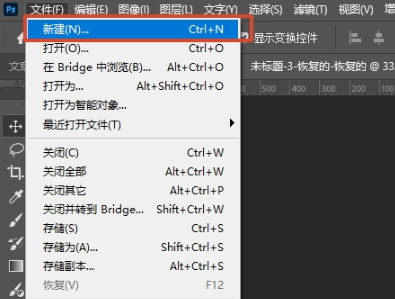
步骤 1:导入素材,新建画布
打开 PS,把两张图片都拖进去,或者新建一个空白画布,再把两张图拖到画布里,两张图各占一个图层。
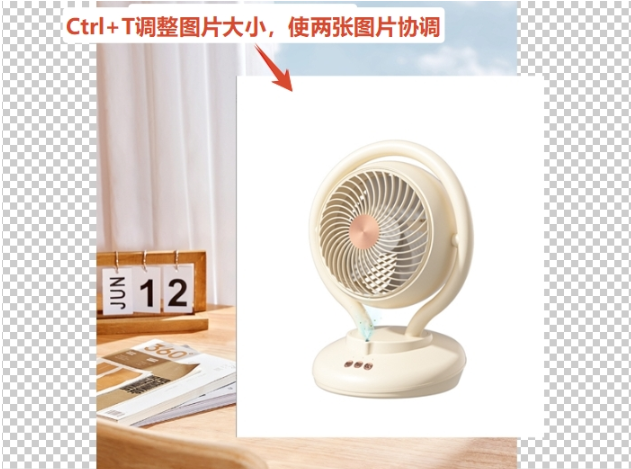
步骤 2:调整大小和位置
选中要移动的图层,按 Ctrl+T 进入自由变换,按住 Shift 键拖动边角,等比例调整大小,避免拉伸变形。调整好位置和大小,按 Enter 确认。
步骤 3:添加蒙版,融合边缘(关键一步)
这是无缝融合的核心:
① 选中上层的图片图层,点击图层面板底部的 “添加图层蒙版” 按钮(矩形中间一个圆的图标);
② 选画笔工具(快捷键 B),硬度调到 0%,不透明度 30%-50%;
③ 前景色设为黑色,在两张图的衔接处轻轻涂抹,让边缘慢慢过渡、自然融合;
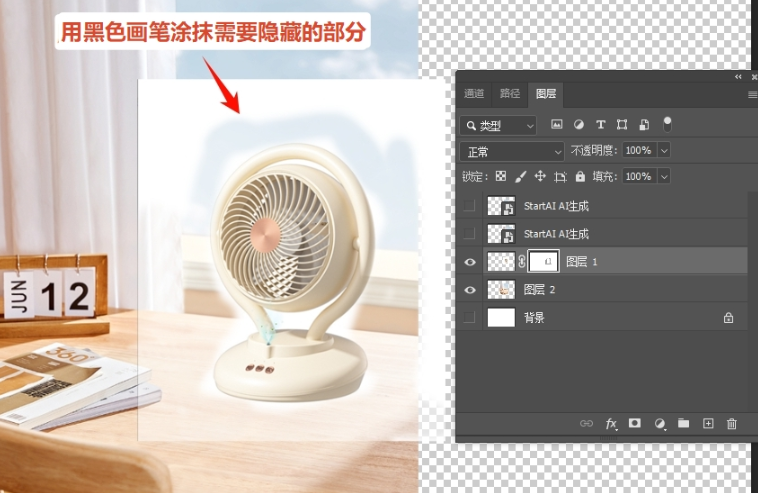
④ 涂多了也不怕,把前景色换成白色,再涂回来就行。
步骤 4:统一色调,提升真实感
融合完边缘,还要统一色调,不然一张亮一张暗,还是假:
① 选中上层图片,点击【图像】→【调整】→【色彩平衡】;
② 微调红、绿、蓝三个通道,让两张图的色调尽量一致;
③ 再调一下亮度 / 对比度,让整体光影匹配。
步骤 5:细节优化,保存导出
最后用修补工具修一下小瑕疵,边缘太硬的地方用模糊工具轻轻涂一下,觉得没问题了,按 Ctrl+S 保存就行。
三、进阶玩法:StartAI AI 一键无缝融合
手动合成虽然效果可控,但步骤多、费时间,特别是新手,蒙版涂来涂去,半天都涂不自然,色调也调不对。
给经常需要合成图片的设计师、电商美工、新媒体运营推荐一款 PS AI 插件 ——StartAI,它的 Banana 修图功能可以一键无缝合成两张图,AI 自动匹配光影、色调、边缘,比手动效果还自然,几秒钟搞定。
立即体验 banana修图: 点我获取StartAI插件
邀请码:BRJgZF(领取100积分,基础功能免费用!)
操作步骤:
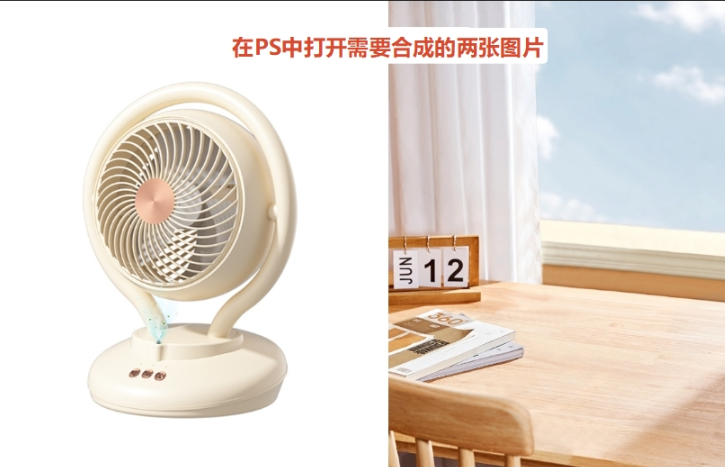
① 打开 PS,准备好两张要合成的图,比如一张风扇图、一张桌面场景图;
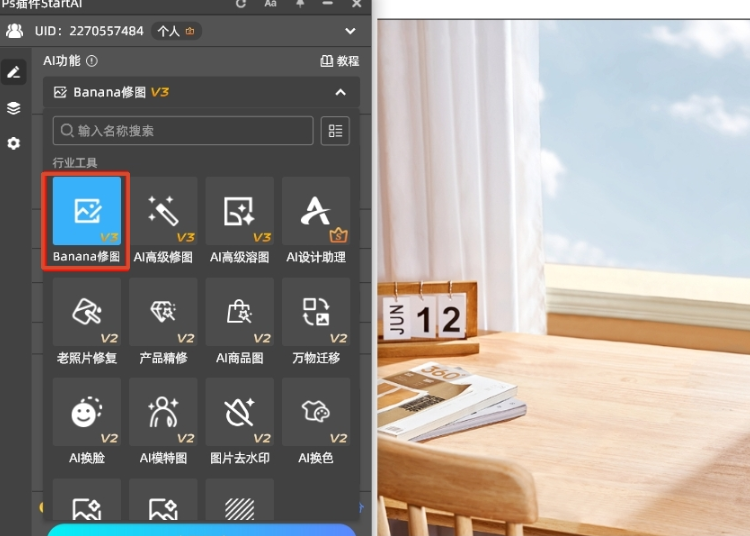
② 打开 StartAI 插件面板,选【Banana 修图】功能(选择专业版 Pro);
③ 点击 “+” 号,分别加载两张图 —— 图 1 是风扇(要放进去的主体),图 2 是桌面场景(背景);
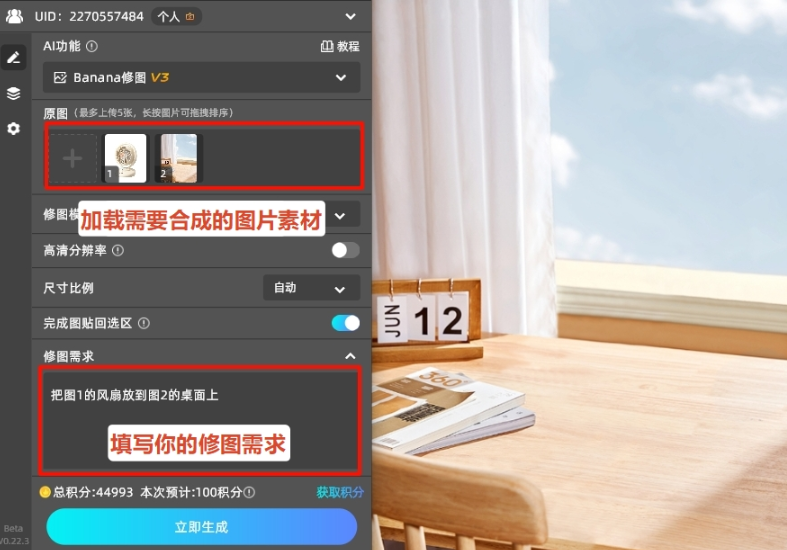
④ 在修图需求里输入:
把图 1 的风扇放在图 2 桌面上,自然融入场景,光影匹配,色调统一,边缘无缝融合
⑤ 点击【立即生成】,等 5-10 秒,AI 自动完成合成。
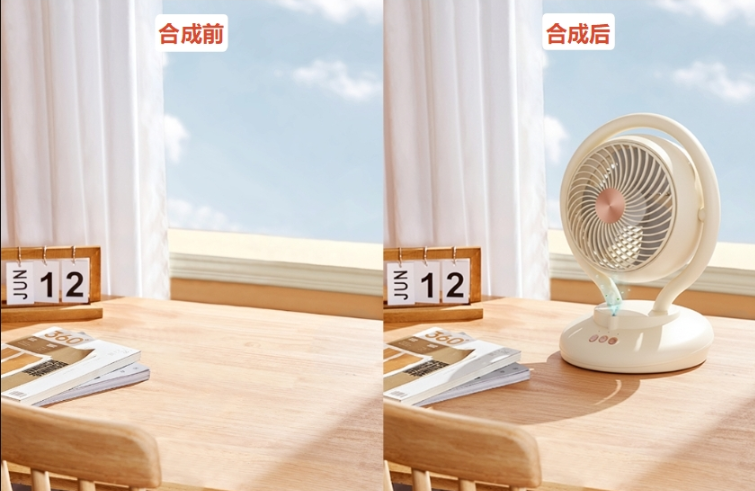
为什么推荐用 AI 合成?
✅ 效果更自然 — AI 智能识别光影和色调,自动匹配场景,边缘过渡、投影、反光都给你做好了,比手动涂的自然多了
✅ 速度超快 — 手动调半小时,AI 几秒钟搞定,效率提升几十倍
✅ 零门槛 — 不用学蒙版、不用学调色,输入提示词就行,新手也能出专业效果
✅ 专业版 Pro — 支持更复杂的场景,细节更精细,效果更逼真
四、手动合成 vs AI 合成:一张表选对方法
表格
| 对比维度 | PS 手动合成 | StartAI AI 合成 |
|---|---|---|
| 操作难度 | 中等,需要学蒙版、调色 | 极低,输入提示词一键搞定 |
| 处理速度 | 慢,30 分钟 – 1 小时 / 张 | 极快,5-10 秒 / 张 |
| 自然程度 | 取决于技术,新手容易假 | 很好,AI 智能匹配光影色调 |
| 可控性 | 高,想怎么改就怎么改 | 较高,可反复生成调整 |
| 适用场景 | 精细合成、需要完全控制 | 快速出图、批量处理、新手 |
五、总结
PS 无缝拼接两张图,两种方法各有优势:
- 追求完全控制、精细调整 → 用手动蒙版合成,一步步来
- 追求效率、快速出图 → 直接用 StartAI 的 Banana 修图,几秒搞定,效果还更好
如果你经常需要做图片合成、产品溶图,强烈推荐试试 StartAI 的 AI 合成功能,真的能省大量时间,把精力放在更重要的创意上~
立即体验 banana修图: 点我获取StartAI插件
邀请码:BRJgZF(领取100积分,基础功能免费用!)







