
图片AI味太重怎么去除?高斯模糊+Banana修图重绘实操教程

AI 出的图看多了都有一种熟悉的”AI 味”:画面太干净、光影太均匀、细节像刷了一层平滑滤镜,说不上哪里错,但一看就知道是生成的。很多人想办法在出图阶段规避——调参数、改提示词、加胶片质感,可已经生成好的成品图怎么办?构图、色调都满意,就是 AI 味重,又不想重新抽卡。

这里分享一个我自己常用的做法,专门救这类”成图很清晰、但 AI 味重”的图片:先在 PS 里给原图加一层高斯模糊,再用 StartAI 插件的 Banana 修图上传重绘。关键在一句提示词——「去除模糊和朦胧感,高清修复图片,图片细节清晰可见」。听起来绕,但原理很简单,下面把思路和步骤都写清楚。
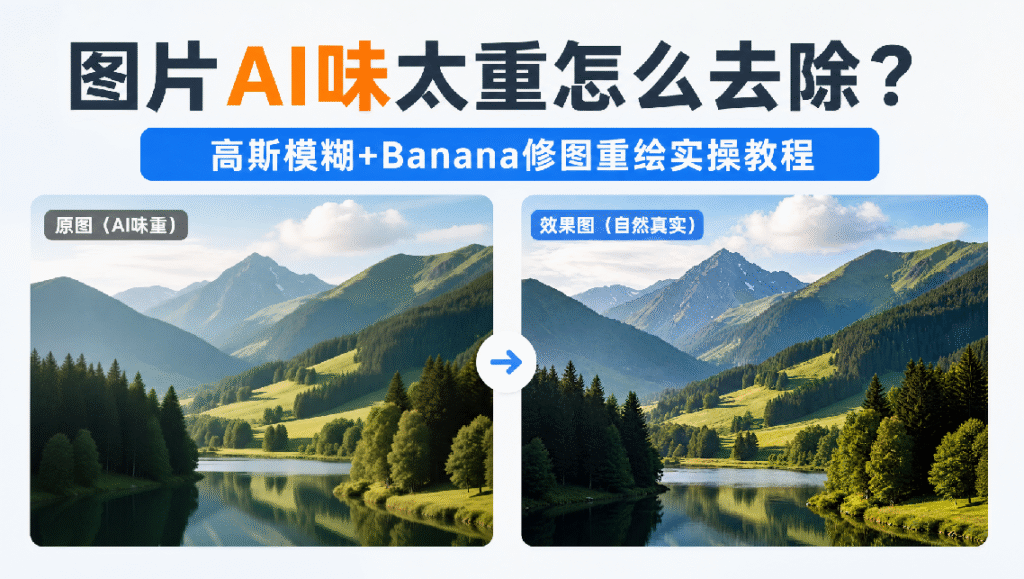
图片AI味太重怎么去除?高斯模糊+Banana修图重绘实操教程

一、先讲原理:为什么越清晰越难去除 AI 味

AI 修图/重绘的工作方式,是看着你给的参考图去”还原”细节。这样一来就有个反直觉的结论:

如果原图 AI 味很重,但本身又很清晰,AI 反而没有发挥空间。画面像素信息已经”填满”了,AI 判断没什么需要补的,就会照着原样输出一遍——结果是 AI 味原封不动保留下来,修完和没修差不多。

反过来,先给原图盖一层高斯模糊,情况就变了:画面细节被抹平,AI 面对的是一个”需要补回细节”的任务,重绘幅度自然被放大,它会按自己理解的真实质感把画面重新画一遍。细节是重绘出来的,AI 味也就跟着被洗掉了,出图比原图更接近真实拍摄。

一句话总结这个方法的逻辑:模糊不是目的,是为了给 AI 制造重绘空间。原图糊得越明显,重绘幅度越大,出来的画面越真实——这也是它和常规”直接高清修复”最大的区别。

二、风景照去除 AI 味实操步骤

立即使用StartAI:【点此一键下载StartAI插件】;

邀请码:FbgLJW,立领100积分,使用核心功能!

1、PS 打开 AI 味明显的图片(本文以风景照为例),Ctrl+J 复制图层备份,所有操作在副本上完成;

2、执行【滤镜】-【模糊】-【高斯模糊】,把半径调大,让整张图明显模糊掉——这一步是刻意的,模糊程度直接决定后面 AI 的重绘幅度:糊得轻,AI 改动小,AI 味去不干净;糊得越明显,重绘越强、出图越真实。模糊到主体轮廓还能辨认就可以,确认后点确定;
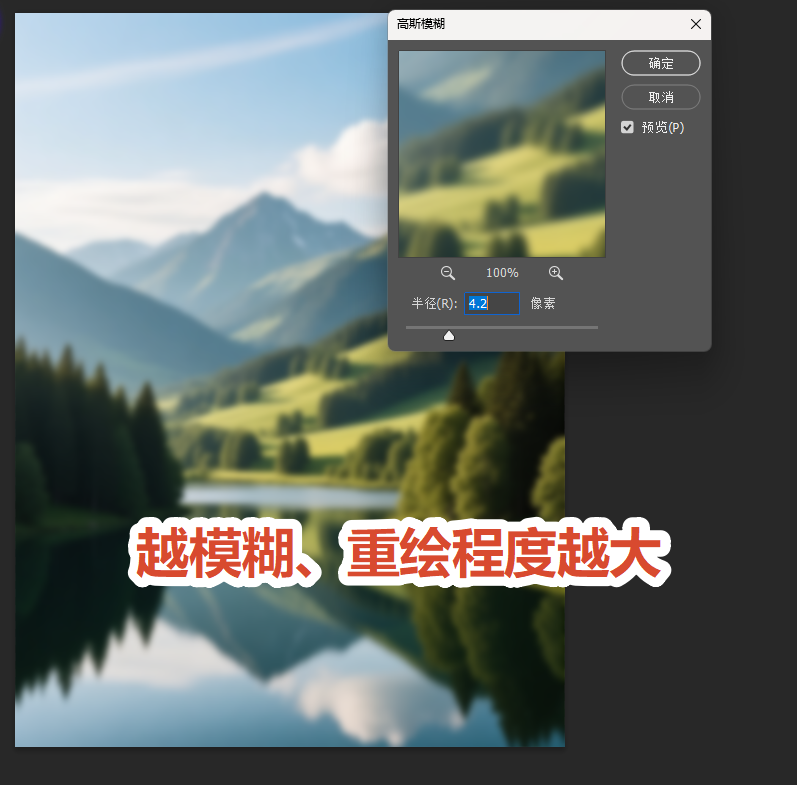
PS 滤镜高斯模糊把风景照整体模糊掉,为 AI 重绘留出空间

3、打开 StartAI 插件面板,选择 Banana 修图,把这张模糊后的图片上传给 AI;
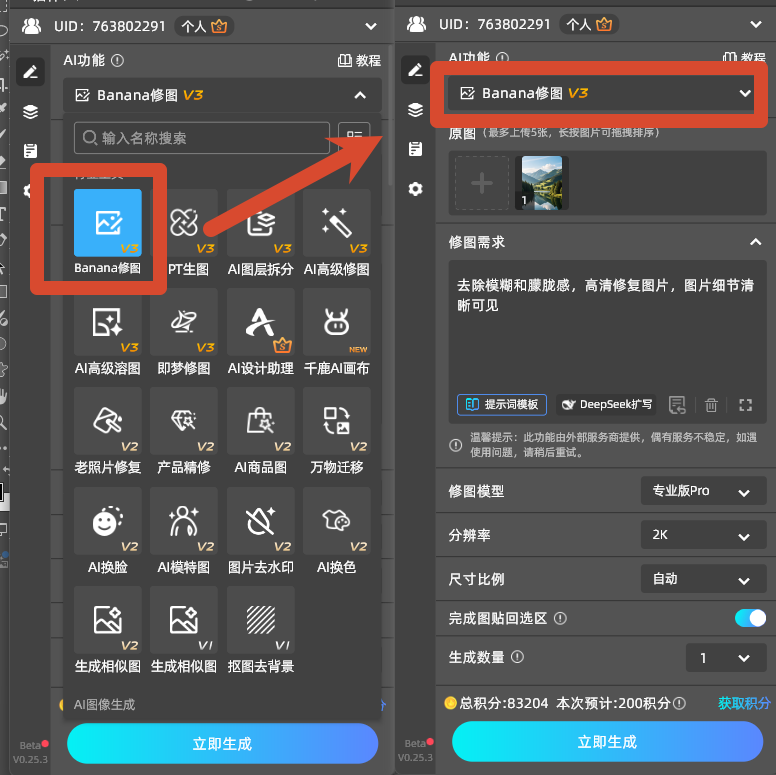
StartAI 插件面板选择 Banana 修图并上传高斯模糊后的风景照

4、在修图需求框输入提示词,就这一句:

去除模糊和朦胧感,高清修复图片,图片细节清晰可见
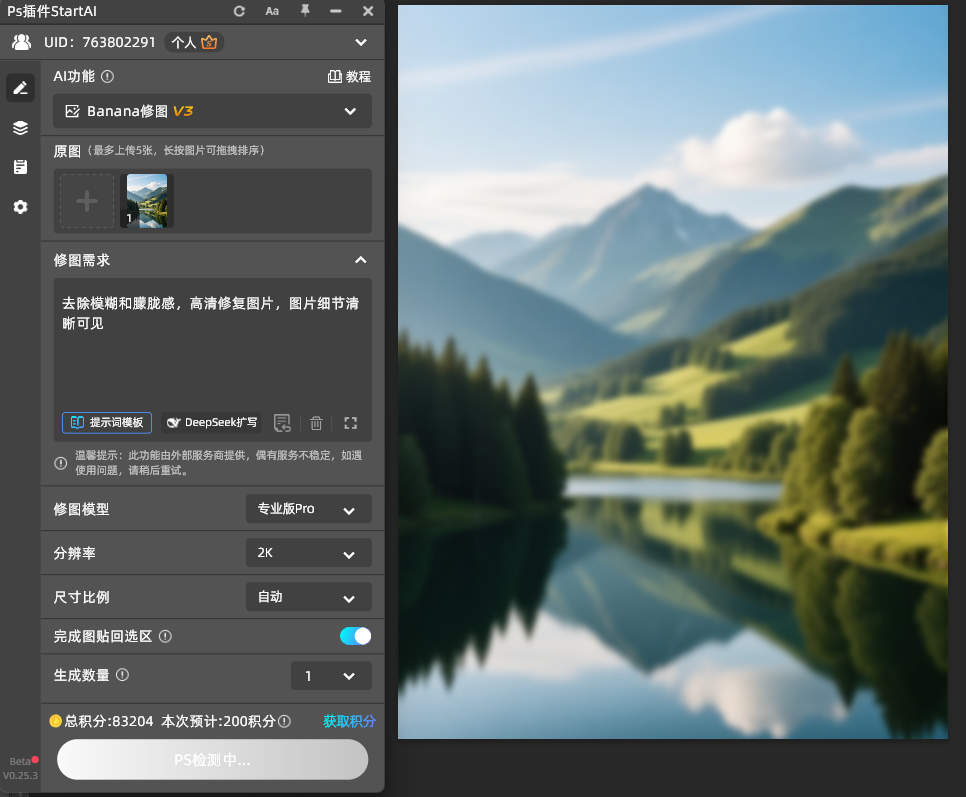
Banana 修图输入去除模糊和朦胧感、高清修复图片、图片细节清晰可见提示词

5、设置参数:修图模型选专业版 Pro,分辨率 2K,尺寸比例与原图保持一致,开启【完成图贴回选区】,点击【立即生成】;
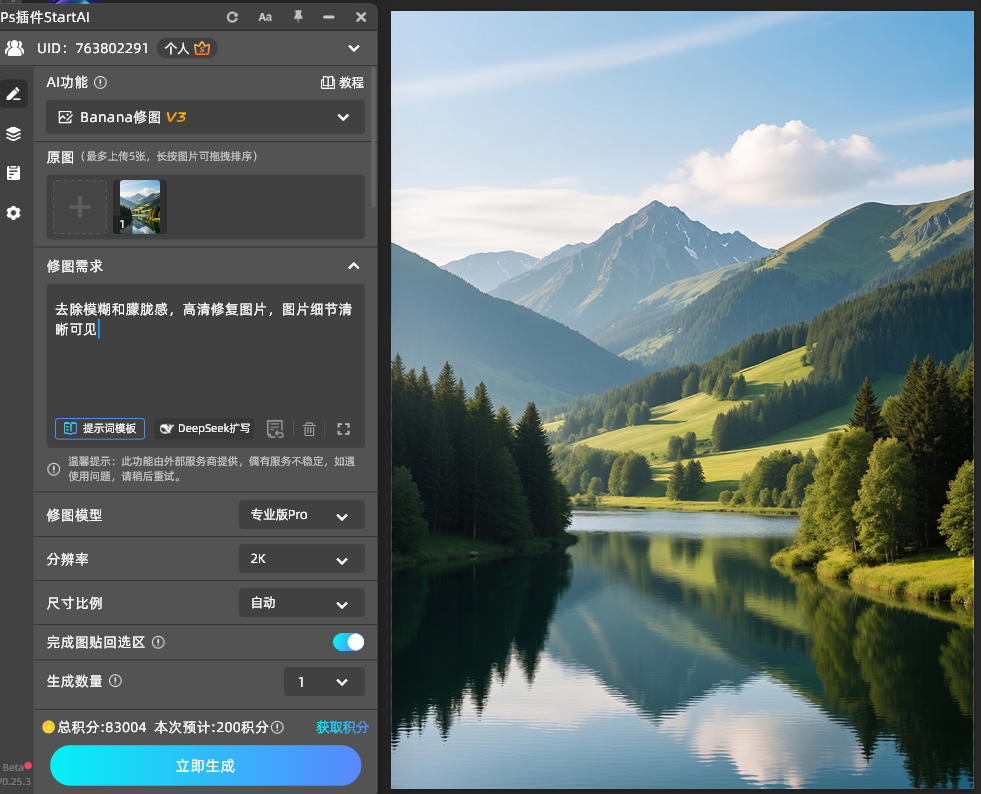
Banana 修图设置专业版 Pro、2K 分辨率并点击立即生成

6、结果自动回写为 PS 新图层,放大到 100% 对比修复前后的画面:重点看树叶、水波、山体岩石、云层这类细节密集的区域,AI 味是不是被重绘掉了。满意就合并导出;还有残留就再模糊一次、再跑一轮,重绘幅度叠上去效果会更实。
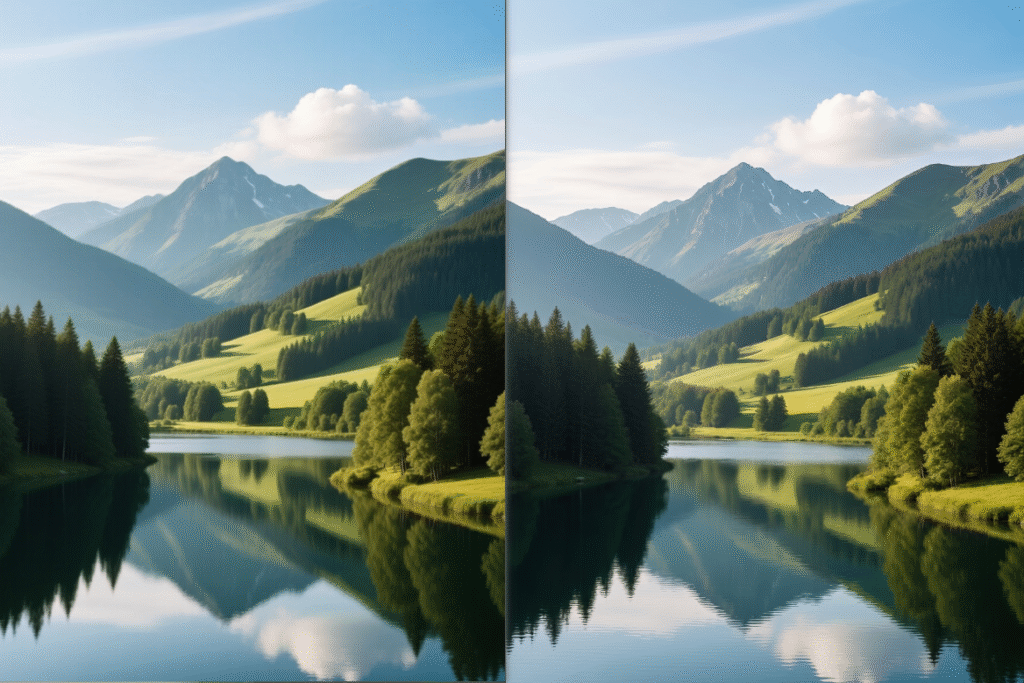
效果前后对比

三、实操要点

  1. 模糊带着目的去糊:这一步不是手滑,是给 AI 制造重绘空间。想要改动更大、更真实,就把高斯模糊的半径往大调;
  2. 模糊到轮廓还能辨认即可:糊过头连画面结构都看不出来,AI 补回来的细节就不受控了,主体轮廓清楚就行;
  3. 细节密集的画面效果最明显:风景照里的树林、草地、水面、山石、云层,重绘后有大量真实纹理可以落笔,AI 味洗得最干净;
  4. 留好退路:备份图层别删,结果先存 PSD 再导出 JPG;第一次做建议先拿一张图试,对比过效果再批量处理。

总结

去除图片 AI 味的核心不是”修得更多”,而是”给 AI 留出重绘空间”:先在 PS 里用高斯模糊把原图整体糊掉,再打开 StartAI 插件的 Banana 修图上传这张模糊图,输入「去除模糊和朦胧感,高清修复图片,图片细节清晰可见」,参数选专业版 Pro + 2K 后立即生成。原图越清晰 AI 越没得发挥,加一层模糊反而能把重绘幅度拉起来,让 AI 把画面按真实质感重新画一遍——AI 生成的风景照、场景图、氛围图都适用,配合备份图层和 PSD 工程文件,可以放心多跑几轮挑效果。

立即使用StartAI:【点此一键下载StartAI插件】;

邀请码:FbgLJW,领100积分,使用核心功能!

更多教程:StartAI插件的个人空间-StartAI插件个人主页-哔哩哔哩视频

图片AI味太重怎么去除?高斯模糊+Banana修图重绘实操教程

AI 出的图看多了都有一种熟悉的”AI 味”:画面太干净、光影太均匀、细节像刷了一层平滑滤镜,说不上哪里错,但一看就知道是生成的。很多人想办法在出图阶段规避——调参数、改提示词、加胶片质感,可已经生成好的成品图怎么办?构图、色调都满意,就是 AI 味重,又不想重新抽卡。

这里分享一个我自己常用的做法,专门救这类”成图很清晰、但 AI 味重”的图片:先在 PS 里给原图加一层高斯模糊,再用 StartAI 插件的 Banana 修图上传重绘。关键在一句提示词——「去除模糊和朦胧感,高清修复图片,图片细节清晰可见」。听起来绕,但原理很简单,下面把思路和步骤都写清楚。

图片AI味太重怎么去除?高斯模糊+Banana修图重绘实操教程

一、先讲原理:为什么越清晰越难去除 AI 味

AI 修图/重绘的工作方式,是看着你给的参考图去”还原”细节。这样一来就有个反直觉的结论:

如果原图 AI 味很重,但本身又很清晰,AI 反而没有发挥空间。画面像素信息已经”填满”了,AI 判断没什么需要补的,就会照着原样输出一遍——结果是 AI 味原封不动保留下来,修完和没修差不多。

反过来,先给原图盖一层高斯模糊,情况就变了:画面细节被抹平,AI 面对的是一个”需要补回细节”的任务,重绘幅度自然被放大,它会按自己理解的真实质感把画面重新画一遍。细节是重绘出来的,AI 味也就跟着被洗掉了,出图比原图更接近真实拍摄。

一句话总结这个方法的逻辑:模糊不是目的,是为了给 AI 制造重绘空间。原图糊得越明显,重绘幅度越大,出来的画面越真实——这也是它和常规”直接高清修复”最大的区别。

二、风景照去除 AI 味实操步骤

立即使用StartAI:【点此一键下载StartAI插件】;

邀请码:FbgLJW,立领100积分,使用核心功能!

1、PS 打开 AI 味明显的图片(本文以风景照为例),Ctrl+J 复制图层备份,所有操作在副本上完成;

2、执行【滤镜】-【模糊】-【高斯模糊】,把半径调大,让整张图明显模糊掉——这一步是刻意的,模糊程度直接决定后面 AI 的重绘幅度:糊得轻,AI 改动小,AI 味去不干净;糊得越明显,重绘越强、出图越真实。模糊到主体轮廓还能辨认就可以,确认后点确定;

PS 滤镜高斯模糊把风景照整体模糊掉,为 AI 重绘留出空间

3、打开 StartAI 插件面板,选择 Banana 修图,把这张模糊后的图片上传给 AI;

StartAI 插件面板选择 Banana 修图并上传高斯模糊后的风景照

4、在修图需求框输入提示词,就这一句:

去除模糊和朦胧感,高清修复图片,图片细节清晰可见

Banana 修图输入去除模糊和朦胧感、高清修复图片、图片细节清晰可见提示词

5、设置参数:修图模型选专业版 Pro,分辨率 2K,尺寸比例与原图保持一致,开启【完成图贴回选区】,点击【立即生成】;

Banana 修图设置专业版 Pro、2K 分辨率并点击立即生成

6、结果自动回写为 PS 新图层,放大到 100% 对比修复前后的画面:重点看树叶、水波、山体岩石、云层这类细节密集的区域,AI 味是不是被重绘掉了。满意就合并导出;还有残留就再模糊一次、再跑一轮,重绘幅度叠上去效果会更实。

效果前后对比

三、实操要点

  1. 模糊带着目的去糊:这一步不是手滑,是给 AI 制造重绘空间。想要改动更大、更真实,就把高斯模糊的半径往大调;
  2. 模糊到轮廓还能辨认即可:糊过头连画面结构都看不出来,AI 补回来的细节就不受控了,主体轮廓清楚就行;
  3. 细节密集的画面效果最明显:风景照里的树林、草地、水面、山石、云层,重绘后有大量真实纹理可以落笔,AI 味洗得最干净;
  4. 留好退路:备份图层别删,结果先存 PSD 再导出 JPG;第一次做建议先拿一张图试,对比过效果再批量处理。

总结

去除图片 AI 味的核心不是”修得更多”,而是”给 AI 留出重绘空间”:先在 PS 里用高斯模糊把原图整体糊掉,再打开 StartAI 插件的 Banana 修图上传这张模糊图,输入「去除模糊和朦胧感,高清修复图片,图片细节清晰可见」,参数选专业版 Pro + 2K 后立即生成。原图越清晰 AI 越没得发挥,加一层模糊反而能把重绘幅度拉起来,让 AI 把画面按真实质感重新画一遍——AI 生成的风景照、场景图、氛围图都适用,配合备份图层和 PSD 工程文件,可以放心多跑几轮挑效果。

立即使用StartAI:【点此一键下载StartAI插件】;

邀请码:FbgLJW,领100积分,使用核心功能!

更多教程:StartAI插件的个人空间-StartAI插件个人主页-哔哩哔哩视频

产品

千鹿AI 千鹿Pr助手 千鹿AI助手 PsAide

专题广场

StartAI教程 StartAI提示词库 产品精修 Ps抠图 Nano Banana Pro Ps2026 Ps去水印 Ps快捷键

服务

帮助中心 最新功能 服务条款 会员中心 Ps教程 官方博客

联系我们

info@istarry.com.cn




